Screenshots auf dem iPhone ordnen: sortieren, Wichtiges schützen und schnell wiederfinden
Sortiere iPhone-Screenshots in Gruppen wie Tickets und Belege, schütze die wichtigen und finde jeden schnell wieder. Einfache Schritte mit echten Bildern.
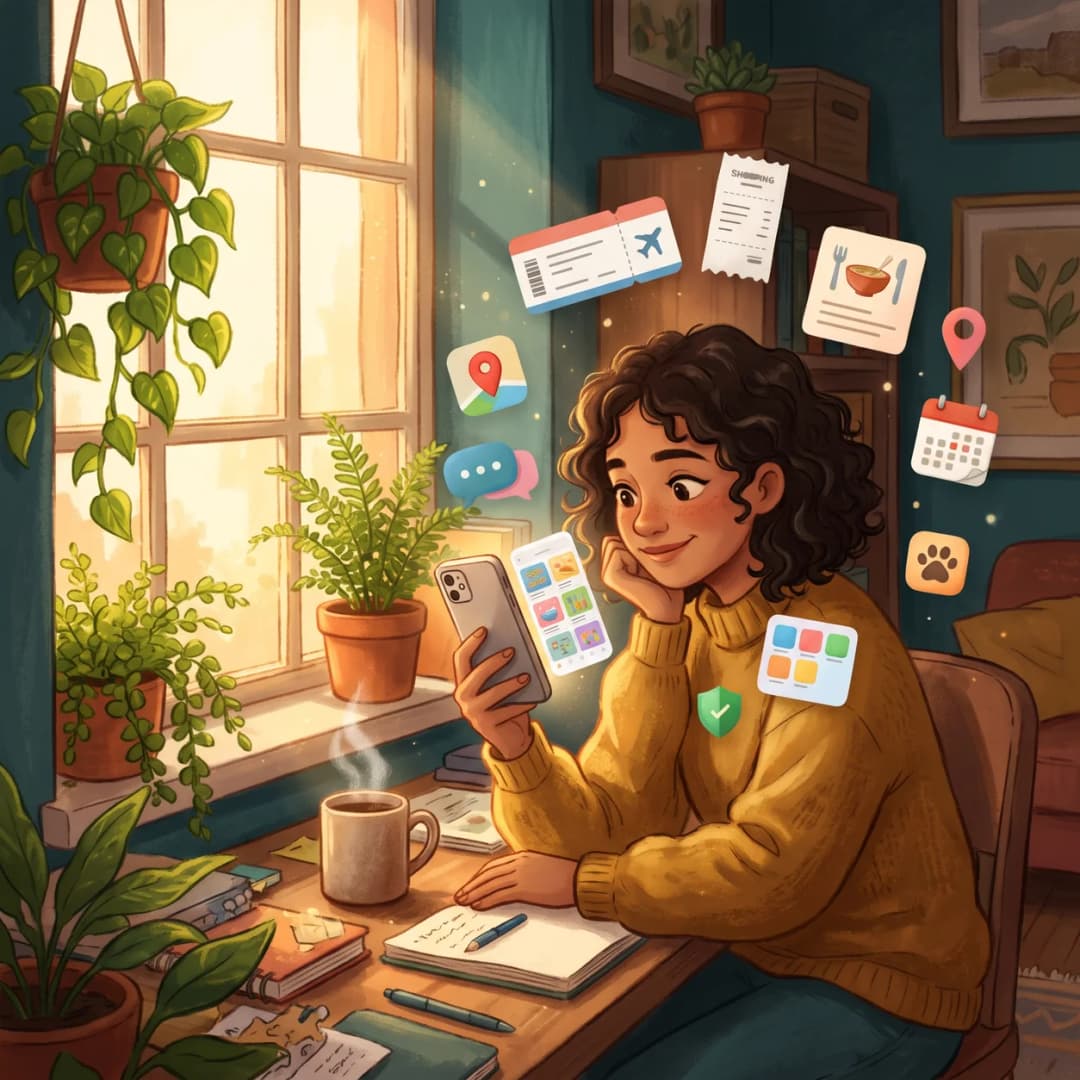
Screenshots sind wie Klebezettel. Du machst einen, um dir etwas zu merken: ein Zugticket, einen Beleg, ein Rezept oder einen Chat. Ein paar Wochen später hast du Hunderte, und in der Mediathek sehen alle gleich aus.
Löschen ist nur die halbe Arbeit. Die andere Hälfte ist zu wissen, welche Screenshots noch wichtig sind. Darum geht es hier: Screenshots in Gruppen sortieren, die wichtigen schützen und einen Screenshot wiederfinden, wenn du ihn brauchst.
Du lernst zwei Wege kennen. Apple Fotos ist kostenlos und reicht für einen kleinen Stapel. Intelligente Screenshot-Bereinigung in Photos Cleaner - Cleanup Phone sortiert Screenshots nach ihrem Inhalt, direkt auf deinem iPhone.
Warum ein Stapel Screenshots unordentlich wird
Stell dir eine Schublade vor, in die du jedes Papier wirfst. Rechnungen, Tickets, Notizen und Flyer landen auf einem Haufen. Um ein Blatt zu finden, musst du alles durchwühlen. Das Album „Bildschirmfotos“ auf dem iPhone funktioniert genauso: Alles ist drin, nur nach Datum sortiert.
Die meisten Screenshots sind nur kurz nützlich. Ein Parkplatz oder ein Gutscheincode ist nach einem Tag erledigt. Manche bleiben monatelang wichtig, zum Beispiel ein Beleg für eine Rückgabe oder ein Ticket für nächste Woche. Wenn jede Art in ihrer eigenen Gruppe liegt, kannst du sie unterschiedlich behandeln: Nützliches behalten und den Rest loslassen.
Fang mit Apple Fotos an
Apple Fotos sammelt alle Screenshots bereits an einem Ort. Das ist ein guter erster Schritt und kostet nichts.
- Öffne die App „Fotos“ und tippe unten auf „Sammlungen“.
- Scrolle nach unten zu „Medientypen“ und tippe auf „Bildschirmfotos“.
- Um einige Screenshots zusammenzuhalten, tippe auf „Auswählen“, tippe auf die gewünschten, dann auf die Taste „Mehr“ (drei Punkte), auf „Hinzufügen zu“ und wähle „Album“. Du kannst Alben wie Tickets oder Belege anlegen.
- Um einen Screenshot schnell zu finden, tippe auf „Suchen“ und gib ein Wort ein, das darin stand, etwa den Namen eines Geschäfts oder einer Fluglinie. Fotos kann Text in Bildern lesen.
Für ein paar Dutzend Screenshots klappt das gut. Bei Hunderten dauert es sehr lange, Alben von Hand anzulegen, und Fotos sagt dir nicht, welche Screenshots wichtig sind.
Lass die App Screenshots in Gruppen sortieren
Intelligente Screenshot-Bereinigung in Photos Cleaner liest die Wörter und Barcodes in jedem Screenshot auf deinem iPhone. Dann legt sie den Screenshot in eine Gruppe, so wie man jedes Papier in den richtigen Ordner steckt.
- Öffne Photos Cleaner. Suche auf dem Startbildschirm „Bildschirmfotos“ und tippe auf „Alle anzeigen“.
- Gib der App einen Moment. Weitere Screenshots erscheinen, sobald sie sortiert sind.
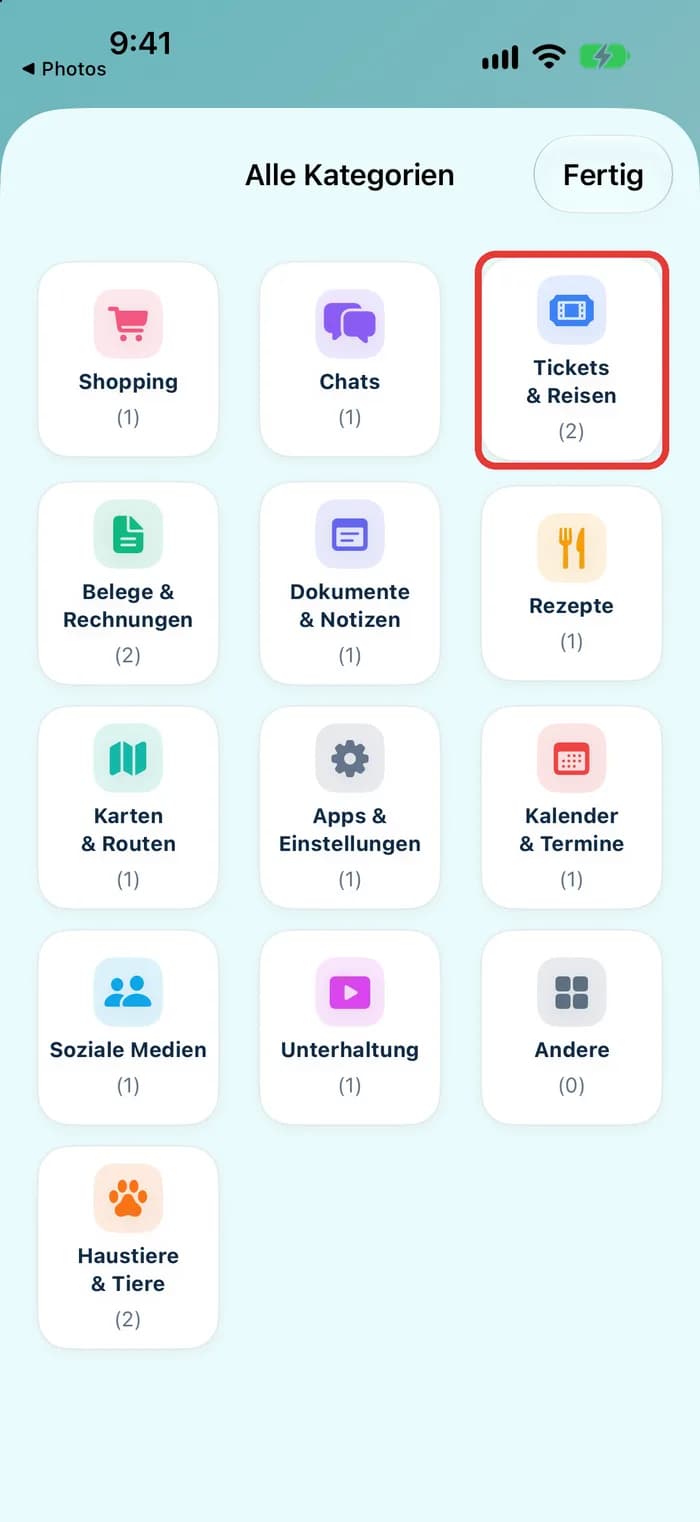
- Tippe unter „Inhaltskategorien“ auf „Alle Kategorien“. Dort siehst du jede Gruppe und wie viele Screenshots sie enthält.
Es gibt 13 Gruppen: Shopping, Chats, Tickets & Reisen, Belege & Rechnungen, Dokumente & Notizen, Rezepte, Karten & Routen, Apps & Einstellungen, Kalender & Termine, Soziale Medien, Unterhaltung, Haustiere & Tiere und Andere. KI-Kategorien und Bereinigungsvorschläge sind eine Premium-Funktion.
Öffne immer nur eine Gruppe
Jetzt kannst du dir immer nur eine Art Screenshot ansehen. Zehn Tickets zu prüfen ist viel einfacher als 400 gemischte Bilder.
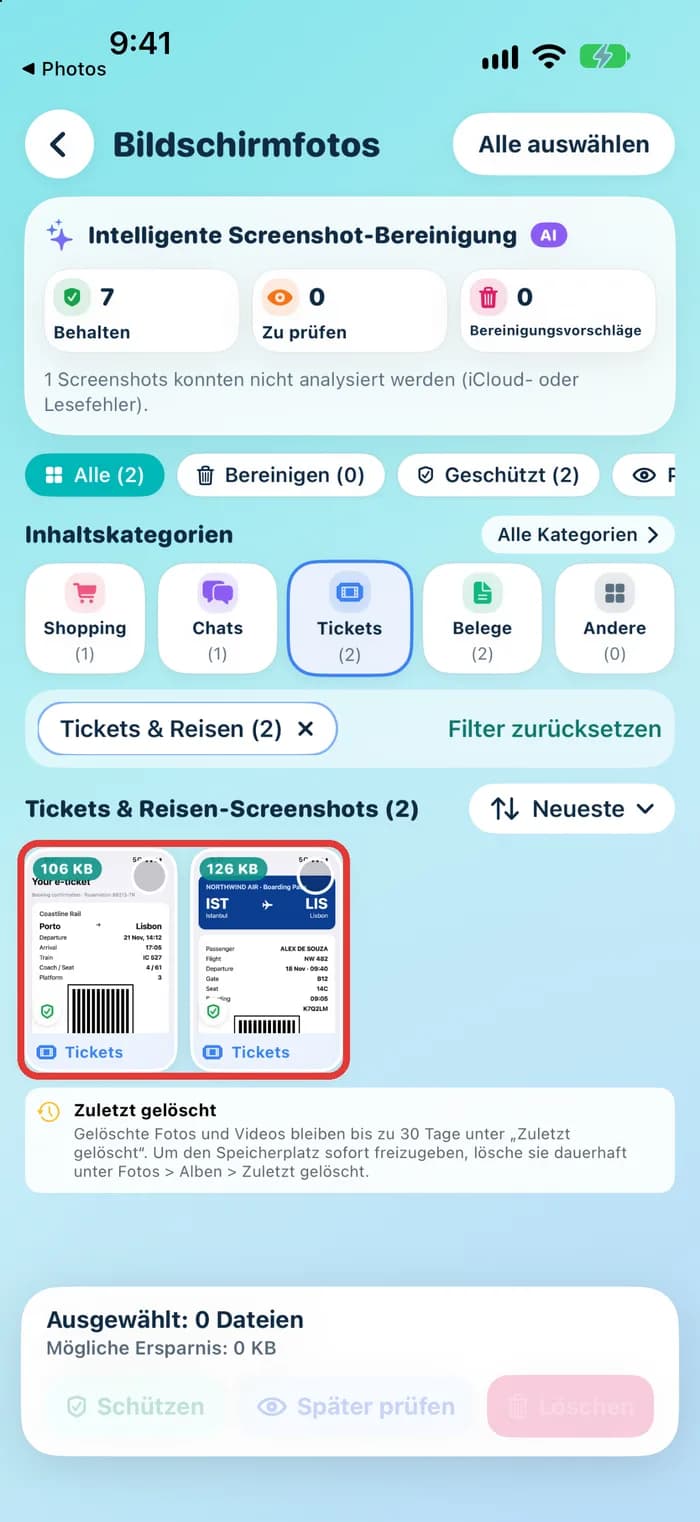
- Tippe auf eine Gruppe, zum Beispiel „Tickets & Reisen“. Nur diese Screenshots bleiben auf dem Bildschirm.
- Tippe auf die Sortiertaste, um zwischen „Neueste“, „Älteste“ und „Größte“ zu wechseln. „Älteste“ hilft, wenn du etwas von vor Monaten suchst.
- Ein kleines grünes Schild auf einem Screenshot bedeutet, dass die App ihn schützt.
- Tippe auf „Filter zurücksetzen“, um wieder alle Screenshots zu sehen.
Wichtige Screenshots schützen
Manche Screenshots sind wie ein Ersatzschlüssel. Du brauchst sie nicht jeden Tag, aber wenn einer fehlt, gibt es Ärger. Tickets, Belege, Dokumente und Termine gehören oft dazu, und die App markiert viele davon schon mit „Behalten“.
- Tippe auf den Kreis bei jedem Screenshot, den du behalten willst.
- Tippe unten auf dem Bildschirm auf „Schützen“.
- Später anders entschieden? Du kannst den Schutz wieder aufheben.
Geschützte Screenshots werden beim Löschen in der App nie mitgenommen, auch nicht mit „Alle auswählen“. Der Schutz gilt nur in Photos Cleaner. In Apple Fotos kannst du diese Screenshots also weiterhin selbst löschen.
Falsche Gruppe korrigieren oder später entscheiden
Die App liest Screenshots gut, aber nicht perfekt. Ein unscharfes Bild oder ein Screenshot mit sehr wenig Text kann in der falschen Gruppe landen. Das korrigierst du mit ein paar Tipps.
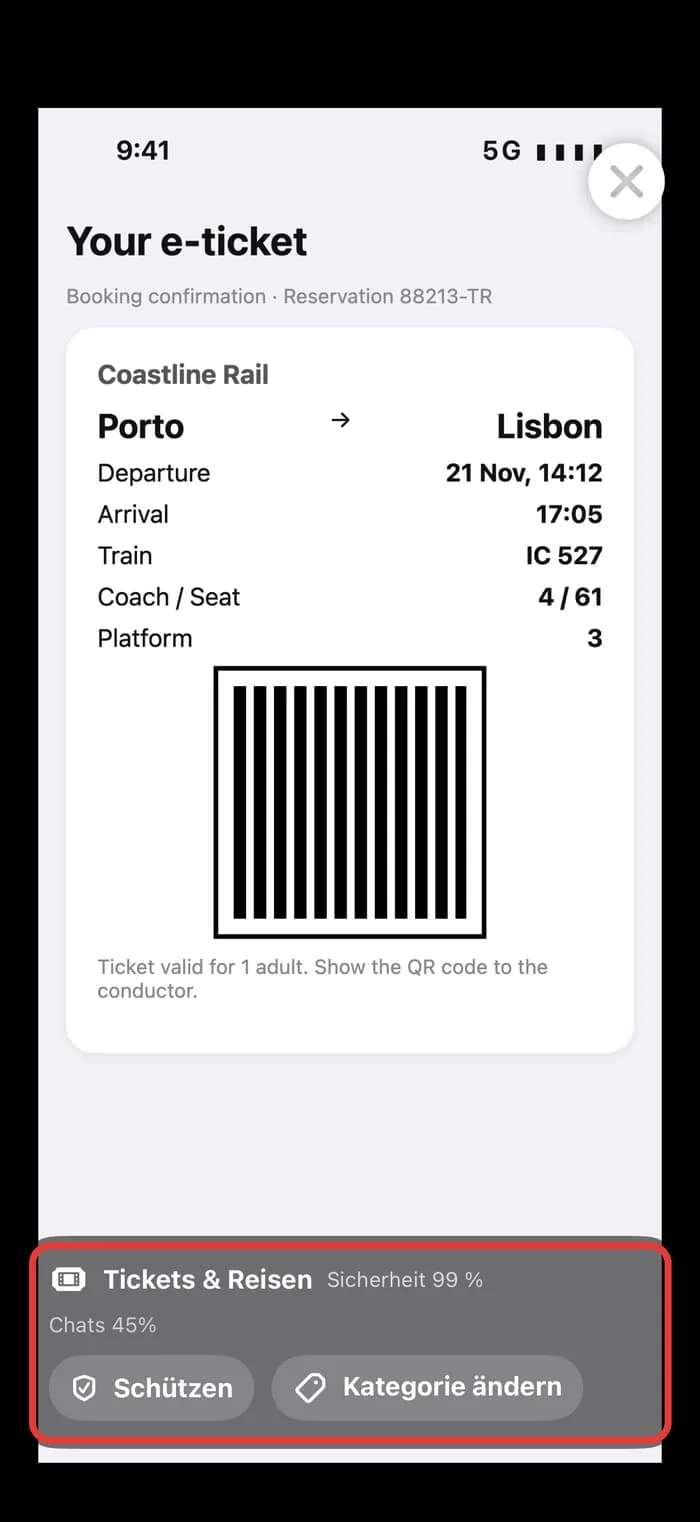
- Tippe auf einen Screenshot, um ihn zu öffnen.
- Unten siehst du seine Gruppe und wie sicher die App ist, zum Beispiel Tickets & Reisen, Sicherheit 99 %.
- Tippe auf „Kategorie ändern“, um ihn in eine andere Gruppe zu verschieben, oder auf „Schützen“, um ihn zu behalten.
- Noch unsicher? Schließ ihn, wähle den Screenshot aus und tippe auf „Später prüfen“. Er wartet im Filter „Prüfen“, bis du entscheidest.
Screenshots, bei denen die App unsicher ist, landen auch unter „Zu prüfen“. Schau dort ab und zu rein, denn dort zeigen sich die meisten Fehler.
Deine Screenshots bleiben auf deinem iPhone
Das Sortieren passiert auf deinem iPhone. Die App liest Text und Barcodes mit Apples Werkzeugen auf dem Gerät, und deine Screenshots werden zum Sortieren nicht hochgeladen.
Wenn du Screenshots löschst, wandern sie in Apple Fotos nach „Zuletzt gelöscht“ und bleiben dort bis zu 30 Tage. Das ist dein Sicherheitsnetz. Der Speicher wird frei, wenn sie auch dort entfernt sind.
Eine kurze Routine einmal im Monat
Sind deine Screenshots einmal sortiert, reichen ein paar Minuten im Monat, damit es so bleibt.
- Öffne „Zu prüfen“ und entscheide bei jedem Screenshot.
- Schütze neue Tickets, Belege und Dokumente, die du noch brauchst.
- Sieh dir die Bereinigungsvorschläge an und lösche, was eindeutig alt ist.
- Leere „Zuletzt gelöscht“ in Apple Fotos, um den Speicher zurückzubekommen.
So ordnest du Screenshots auf dem iPhone
- 1
Intelligente Screenshot-Bereinigung öffnen
Öffne Photos Cleaner, suche auf dem Startbildschirm „Bildschirmfotos“ und tippe auf „Alle anzeigen“. Die App sortiert jeden Screenshot auf deinem iPhone.
- 2
Gruppen ansehen
Tippe auf „Alle Kategorien“, um alle 13 Gruppen mit ihrer Anzahl zu sehen, etwa Tickets & Reisen oder Belege & Rechnungen.
- 3
Eine Gruppe öffnen
Tippe auf eine Gruppe, um nur diese Screenshots zu sehen. Sortiere nach Neueste, Älteste oder Größte und tippe auf „Filter zurücksetzen“, um zurückzugehen.
- 4
Wichtiges schützen
Wähle Tickets, Belege oder Dokumente aus, die du behalten willst, und tippe auf „Schützen“. Die App löscht sie nie.
- 5
Korrigieren oder verschieben
Öffne einen Screenshot und tippe auf „Kategorie ändern“, wenn die Gruppe falsch ist. Nutze „Später prüfen“, wenn du noch unsicher bist.
- 6
Einmal im Monat wiederholen
Sieh unter „Zu prüfen“ nach, schütze neue wichtige Screenshots und lösche alten Kram.
Häufig gestellte Fragen
Wie ordne ich Screenshots auf meinem iPhone?▼
Öffne Fotos, tippe auf „Sammlungen“ und dann unter „Medientypen“ auf „Bildschirmfotos“. Wichtige Screenshots verschiebst du mit „Zu Album hinzufügen“ in Alben. Um sie automatisch in Gruppen wie Tickets, Belege und Shopping zu sortieren, nutze Intelligente Screenshot-Bereinigung in Photos Cleaner.
Kann mein iPhone Screenshots selbst nach Kategorien sortieren?▼
Apple Fotos legt alle Screenshots in ein Album „Bildschirmfotos“, sortiert nach Datum. In Gruppen wie Tickets oder Belege teilt es sie nicht auf. Photos Cleaner macht das auf deinem iPhone und zeigt 13 Gruppen.
Wie finde ich einen alten Screenshot schnell?▼
Tippe in Fotos auf „Suchen“ und gib ein Wort ein, das im Screenshot stand. In Photos Cleaner öffnest du die passende Gruppe, etwa Tickets & Reisen, und sortierst nach „Älteste“.
Was bewirkt Schützen?▼
Ein geschützter Screenshot wird von Photos Cleaner nie gelöscht, auch nicht mit „Alle auswählen“. Das gilt nur in der App, in Apple Fotos kannst du ihn also weiterhin selbst löschen.
Was, wenn ein Screenshot in der falschen Gruppe ist?▼
Öffne den Screenshot und tippe auf „Kategorie ändern“, um ihn zu verschieben. Wenn du nicht sicher bist, was du damit machen willst, wähle ihn aus und tippe auf „Später prüfen“.
Werden meine Screenshots zum Sortieren hochgeladen?▼
Nein. Intelligente Screenshot-Bereinigung liest Text und Barcodes auf deinem iPhone mit Apples Werkzeugen auf dem Gerät.
Brauche ich Premium?▼
KI-Kategorien und Bereinigungsvorschläge sind in Photos Cleaner eine Premium-Funktion. Die Schritte in Apple Fotos aus dieser Anleitung sind kostenlos.

Sortiere deine Screenshots mit wenigen Tipps
Photos Cleaner - Cleanup Phone sortiert deine Screenshots in Gruppen, schützt Tickets und Belege und hilft dir, jeden Screenshot schnell zu finden.

Quellen
Verwandte Ratgeber

· 6 Min. Lesezeit
Bildschirmfotos auf dem iPhone aufräumen
Finde alle Bildschirmfotos auf dem iPhone, lösche alte mit wenigen Tipps, lass Photos Cleaner sie in Gruppen sortieren und hol dir den Platz zurück.

· 9 Min. Lesezeit
Fotos auf dem iPhone mit Alben und Ordnern ordnen
Sortiere deine iPhone-Fotos in Alben und Ordner, finde jedes Bild schnell und räume zuerst ähnliche Aufnahmen auf. Einfache Schritte mit echten Bildern.

· 6 Min. Lesezeit
iPhone-Speicher wieder voll? Warum es passiert und wie man es stoppt
Entdecken Sie die wahren Gründe, warum Ihr iPhone-Speicher schneller als erwartet voll wird – und einfache Gewohnheiten, mit denen Sie ihn dauerhaft aufgeräumt halten.
Bereit, wenn Sie es sind
Laden Sie Photos Cleaner - Cleanup Phone für iPhone herunter
Entfernen Sie doppelte Fotos, komprimieren Sie Videos und organisieren Sie Kontakte mit einem datenschutzorientierten Bereinigungsablauf.
Mit der Nutzung von Photos Cleaner - Cleanup Phone stimmen Sie unseren Nutzungsbedingungen und Datenschutzrichtlinie.