如何在 iPhone 上整理截图:自动分组、保护重要截图并快速查找
把 iPhone 截图分成票务和收据等分组,保护重要截图,快速找到任何一张。搭配真实界面截图,步骤简单易懂。


截图就像便利贴。你随手截一张来记住事情,比如一张火车票、一张收据、一份食谱或一段聊天记录。几周后,相册里攒了几百张截图,看起来全都一模一样。
删除只是完成了一半工作,另一半是知道哪些截图依然重要。这篇指南就教你怎么做:如何把截图分门别类、如何保护重要截图,以及需要时怎样马上找出来。
这里有两种方法。苹果自带的“照片”App 免费,适合截图不多的时候。而 Photos Cleaner - Cleanup Phone 里的“智能截图清理”,可以直接在你的 iPhone 上按画面内容自动分类。
为什么截图一多就会乱成一团
想象一个抽屉,你把拿到的每张纸都往里扔。账单、门票、便条和传单全堆在一起。想找其中一张纸,就得把整堆翻个遍。iPhone 里的“截屏”相簿也是一样,所有截图都在里面,只按日期排列。
大多数截图只用很短时间。停车位照片或优惠码过一天就没用了。但有些截图好几个月都有价值,比如退货要用的收据,或者下周出行的车票。每种截图待在自己的分组里,你就能区别对待,留下有用的,删掉多余的。
先从苹果“照片”App 自带功能开始
苹果“照片”App 已经把所有截图放在同一个地方了。这是很好的第一步,而且完全免费。
- 打开“照片”App,轻点底部的“精选集”。
- 向下滑动找到“媒体类型”,然后轻点“截屏”。
- 想把几张截图收在一起,轻点“选择”,点选你要的截图,再轻点更多按钮(三个点),轻点“添加到”并选择“相簿”。你可以新建“车票”或“收据”这样的相簿。
- 想快速找到某张截图,轻点“搜索”并输入截图里的词,比如店名或航空公司名字。“照片”App 能识别图片里的文字。
如果只有几十张截图,这个方法很好用。但如果有几百张,手动建相簿会花很长时间,而且“照片”App 也不会告诉你哪些截图更重要。
让 App 自动把截图分进不同分组
Photos Cleaner 中的“智能截图清理”会在你的 iPhone 上读取每张截图里的文字和条形码,然后把截图放进对应分组,就像把每张纸放进正确的文件夹。
- 打开 Photos Cleaner。在“首页”屏幕上找到“截图”,轻点“查看全部”。
- 稍等片刻,随着分类完成,更多截图会陆续显示出来。
- 在“内容分类”下,轻点“所有分类”,就能看到每个分组以及里面有多少张截图。
一共有 13 个分组:购物、聊天、票务与出行、收据与发票、文档与笔记、食谱、地图与路线、App 与设置、日历与活动、社交媒体、娱乐、宠物与动物和其他。AI 分类和清理建议属于高级版功能。
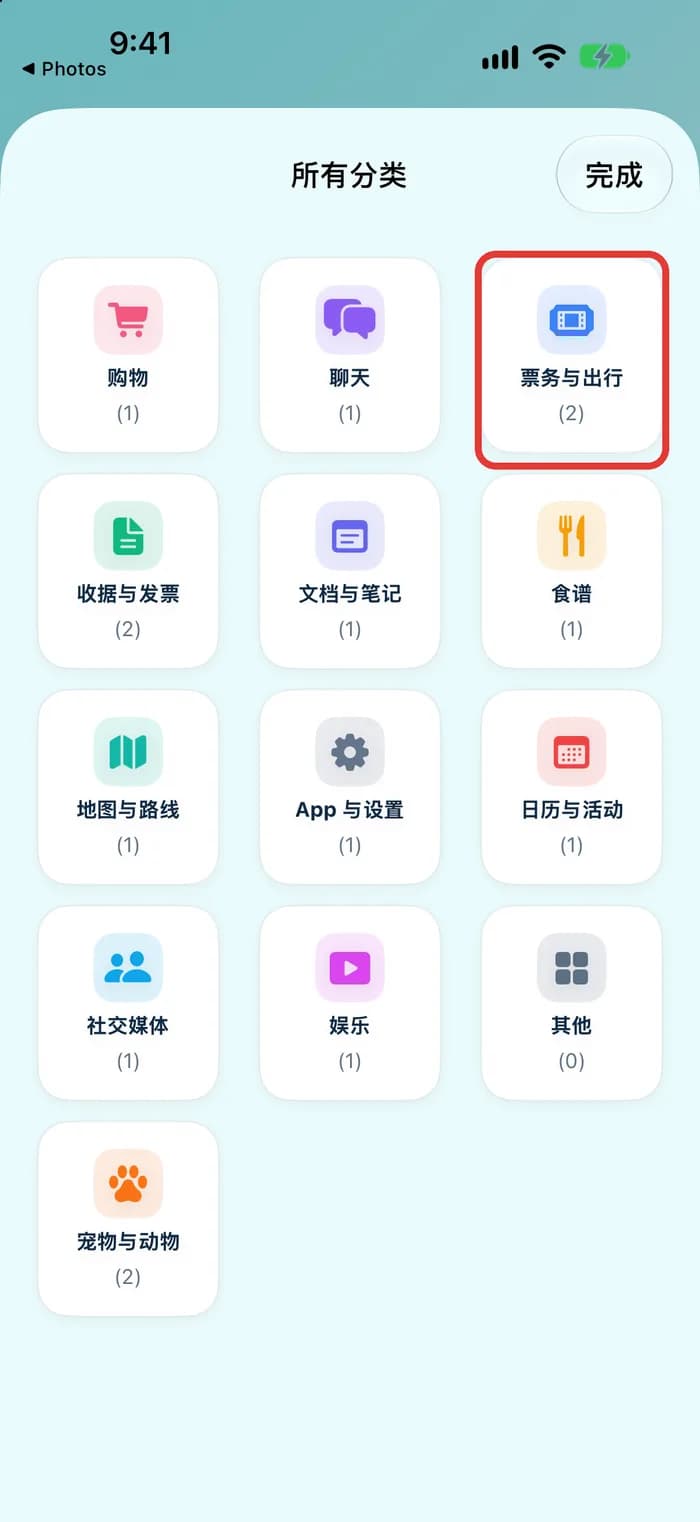
一次打开一个分组慢慢看
现在你可以一次只看一种类型的截图了。检查 10 张车票,比在 400 张杂乱图片里翻找轻松得多。
- 轻点一个分组,比如“票务与出行”,屏幕上就只会留下这一类截图。
- 轻点排序按钮,可以在“最新”、“最早”和“最大”之间切换。找几个月前的截图时,“最早”特别顺手。
- 截图上的绿色小盾牌表示 App 正在保护它。
- 轻点“清除筛选”,就能重新看到全部截图。
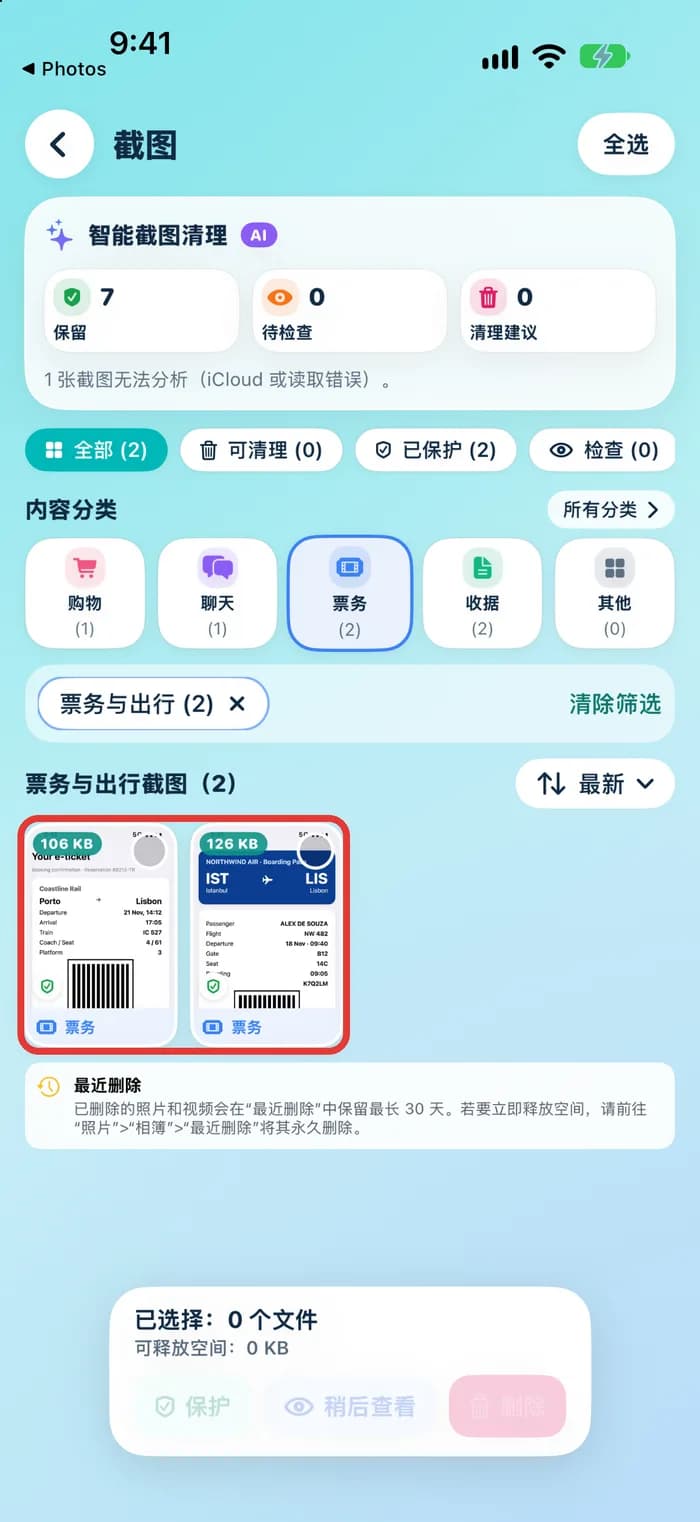
把重要截图保护起来
有些截图就像家里的备用钥匙。你不会天天用到,但丢了一把就会很麻烦。车票、收据、文档和日历安排通常都属于这一类,App 已经把其中许多自动标记为“保留”。
- 轻点每张你想留下的截图上的小圆圈。
- 轻点屏幕底部的“保护”。
- 如果之后改变主意,你也可以随时取消保护。
在 App 里执行删除时,受保护的截图永远不会被包含在内,就算你点了“全选”也不会删掉它们。保护功能只在 Photos Cleaner 内部生效,所以你仍然可以在苹果“照片”App 里自己手动删除这些截图。
修正分错的分组,或留到以后决定
App 很擅长识别截图内容,但也不是百分之百完美。模糊的照片或几乎没有文字的截图,可能会被放进错误的分组。只要轻点几下就能改过来。
- 轻点一张截图将其打开。
- 在底部可以看到它所属的分组以及 App 的把握程度,例如“票务与出行”,“置信度 99%”。
- 轻点“更改分类”把它移到别的分组,或者轻点“保护”留住它。
- 还没想好怎么办?先关闭大图,选中这张截图后轻点“稍后查看”。它会留在“检查”筛选中,等你以后再决定。
App 拿不准的截图也会进入“待检查”。有空时可以去看看,因为大多数分类偏差都会出现在那里。
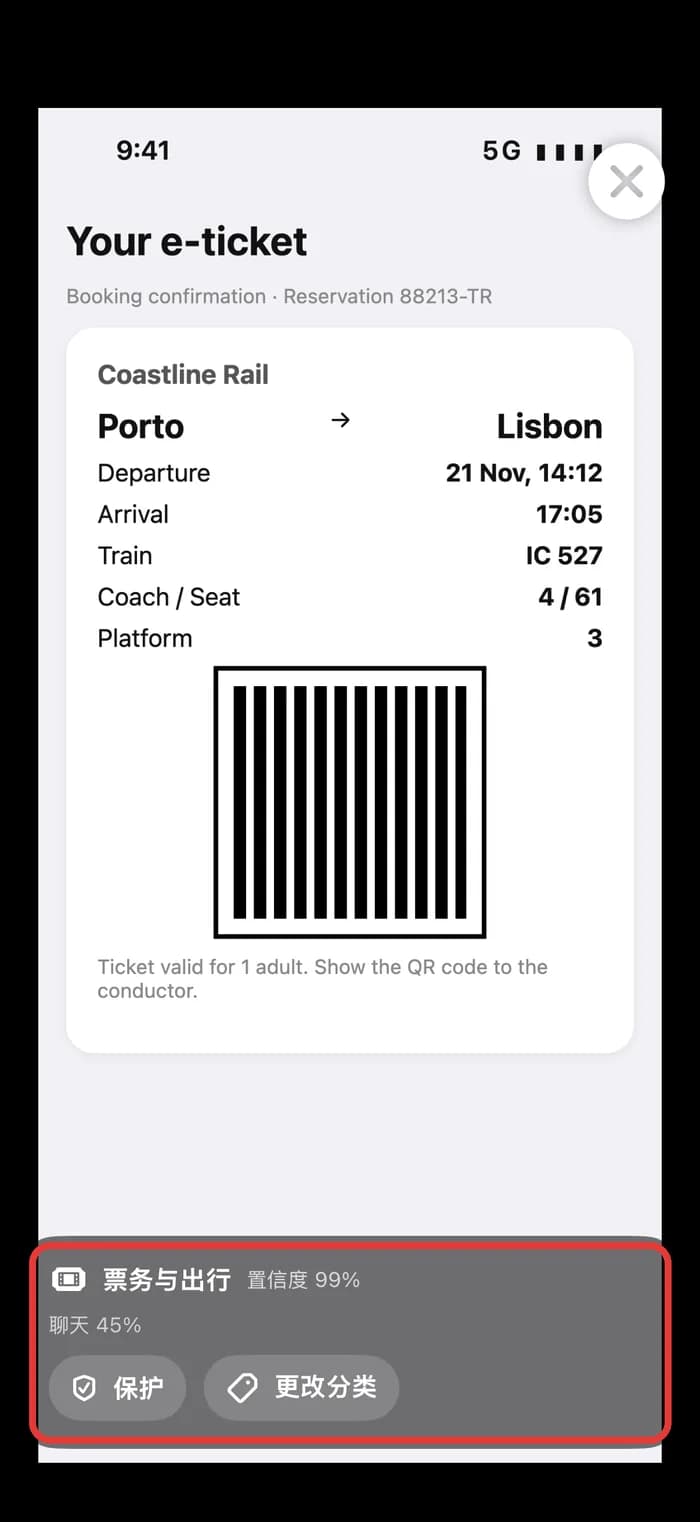
你的截图始终留在 iPhone 本地
所有分类过程都在你的 iPhone 上完成。App 使用苹果的设备端工具读取文字和条形码,你的截图不会被上传到外部服务器去分类。
当你删除截图时,它们会移到苹果“照片”App 的“最近删除”中,最多保留 30 天。这是你的安全缓冲期。等它们从那里彻底移除后,存储空间就会释放回来。
每月一次的简短整理习惯
等截图全部整理好之后,每个月只需花几分钟,就能一直保持井井有条。
- 打开“待检查”,逐张决定每张截图的去留。
- 把新攒下的车票、收据和重要文档设为“保护”。
- 查看“清理建议”,删掉明显过期的旧截图。
- 在苹果“照片”App 中清空“最近删除”,把空间腾出来。
如何在 iPhone 上整理截图
- 1
打开智能截图清理
打开 Photos Cleaner,在“首页”屏幕上找到“截图”并轻点“查看全部”。App 会在你的 iPhone 上逐张分类截图。
- 2
查看各个分组
轻点“所有分类”,查看全部 13 个分组及对应数量,例如“票务与出行”和“收据与发票”。
- 3
打开单个分组
轻点某个分组,只查看该类截图。可按“最新”、“最早”或“最大”排序,轻点“清除筛选”即可返回。
- 4
保护需要的截图
选中你想保留的车票、收据或文档,轻点“保护”。App 永远不会删除它们。
- 5
修正分组或延后处理
打开截图,如果分组不对就轻点“更改分类”。暂时拿不准时,使用“稍后查看”。
- 6
每月重复一次
检查“待检查”,保护新增加的重要截图,清理掉过时的杂乱截图。
常见问题
如何在 iPhone 上整理截图?▼
打开“照片”,轻点“精选集”,再点“媒体类型”下的“截屏”,用“添加到相簿”把重要截图放进相簿。如果想自动把截图分成车票、收据、购物等分组,可以使用 Photos Cleaner 中的“智能截图清理”。
iPhone 自己能按分类整理截图吗?▼
苹果“照片”App 会把所有截图按日期放在一个“截屏”相簿里,不会把它们拆分成车票或收据等分组。Photos Cleaner 可以在你的 iPhone 上完成分类,并展示 13 个分组。
怎样快速找到一张旧截图?▼
在“照片”App 中,轻点“搜索”并输入截图里出现过的词。在 Photos Cleaner 中,打开对应的分组(比如“票务与出行”),然后按“最早”排序。
“保护”有什么作用?▼
在 Photos Cleaner 中删除时,受保护的截图永远不会被删掉,即使点“全选”也一样。这个保护只在 App 内有效,因此你依然可以在苹果“照片”App 里自行删除它们。
如果截图被分到了错误的分组怎么办?▼
打开这张截图,轻点“更改分类”把它移到正确分组。如果暂时不确定怎么处理,选中它并轻点“稍后查看”。
分类时我的截图会被上传吗?▼
不会。“智能截图清理”使用苹果的设备端工具,直接在你的 iPhone 上读取文字和条形码。
需要开通高级版吗?▼
AI 分类和清理建议是 Photos Cleaner 的高级版功能。本指南中介绍的苹果“照片”App 操作步骤都是免费的。
资料来源
相关指南




当您准备好时
下载 iPhone 版 Photos Cleaner - Cleanup Phone
通过隐私优先的清理流程删除重复的照片、压缩视频并整理联系人。