Näin järjestät iPhonen kuvakaappaukset, suojaat tärkeät kuvat ja löydät ne nopeasti
Lajittele iPhonen kuvakaappaukset ryhmiin, kuten lippuihin ja kuitteihin. Suojaa tärkeät kuvat ja löydä ne nopeasti näillä helpoilla ohjeilla.

Kuvakaappaukset ovat kuin pieniä muistilappuja. Otat kuvan, jotta muistat jotain, kuten junalipun, kuitin, reseptin tai keskustelun. Muutaman viikon päästä kuvia voi olla satoja. Kuvakirjastossa ne näyttävät melkein samanlaisilta.
Poistaminen on vain puolet työstä. Sinun pitää myös tietää, mitkä kuvakaappaukset ovat vielä tärkeitä. Tässä oppaassa opit lajittelemaan kuvat ryhmiin, suojaamaan tärkeät kuvat ja löytämään ne myöhemmin helposti.
Näytämme kaksi tapaa. Applen Kuvat-appi on ilmainen ja sopii pienelle kuvamäärälle. Photos Cleaner - Cleanup Phone -apin Kuvakaappausten älysiivous lajittelee kuvat niiden sisällön mukaan suoraan iPhonessasi.
Miksi kuvakaappaukset menevät sekaisin
Kuvittele laatikko, johon heität kaikki paperisi. Laskut, liput, muistiinpanot ja mainokset päätyvät samaan kasaan. Kun etsit yhtä paperia, joudut käymään kaiken läpi. iPhonen Näyttökuvat-albumi toimii samalla tavalla. Kaikki kuvat ovat yhdessä ja ne on järjestetty vain päivämäärän mukaan.
Useimpia kuvakaappauksia tarvitset vain hetken. Parkkipaikan sijainti tai alennuskoodi voi olla turha jo seuraavana päivänä. Jotkin kuvat ovat tärkeitä kuukausia, kuten palautusta varten säästetty kuitti tai ensi viikon lippu. Kun kuvat ovat omissa ryhmissään, voit säilyttää tärkeät ja poistaa muut.
Aloita Applen Kuvat-apilla
Applen Kuvat-appi kokoaa kaikki kuvakaappauksesi yhteen paikkaan. Se on hyvä alku eikä maksa mitään.
- Avaa Kuvat-appi ja napauta alareunasta Kokoelmat.
- Vieritä kohtaan Mediatyypit ja napauta Näyttökuvat.
- Jos haluat pitää näyttökuvia yhdessä, napauta Valitse ja valitse haluamasi kuvat. Avaa sitten lisävalikko (kolme pistettä), napauta Lisää ja valitse Albumi. Voit tehdä albumeita, kuten Liput tai Kuitit.
- Haluatko löytää kuvan nopeasti? Napauta Haku ja kirjoita kuvassa näkyvä sana, kuten kaupan tai lentoyhtiön nimi. Kuvat-appi osaa lukea kuvissa olevaa tekstiä.
Tämä toimii hyvin, jos kuvakaappauksia on muutamia kymmeniä. Jos niitä on satoja, albumien tekeminen käsin vie paljon aikaa. Kuvat-appi ei myöskään kerro, mitkä kuvakaappaukset ovat tärkeitä.
Anna apin lajitella kuvakaappaukset ryhmiin
Photos Cleaner -apin Kuvakaappausten älysiivous lukee kuvakaappausten sanat ja viivakoodit suoraan iPhonessasi. Sitten appi laittaa jokaisen kuvan omaan ryhmäänsä, aivan kuin laittaisit paperit oikeisiin kansioihin.
- Avaa Photos Cleaner. Etsi Koti-näkymästä Kuvakaappaukset ja napauta Näytä kaikki.
- Odota hetki. Kuvakaappauksia ilmestyy lisää sitä mukaa, kun appi lajittelee niitä.
- Napauta Sisältöluokat-kohdassa Kaikki luokat. Näet kaikki ryhmät ja kuvakaappausten määrän kussakin ryhmässä.
Ryhmiä on 13: Ostokset, Keskustelut, Liput ja matkat, Kuitit ja laskut, Asiakirjat ja muistiinpanot, Reseptit, Kartat ja reittiohjeet, Apit ja asetukset, Kalenteri ja tapahtumat, Some, Viihde, Lemmikit ja eläimet sekä Muu. Tekoälyluokat ja siivousehdotukset ovat Premium-ominaisuuksia.
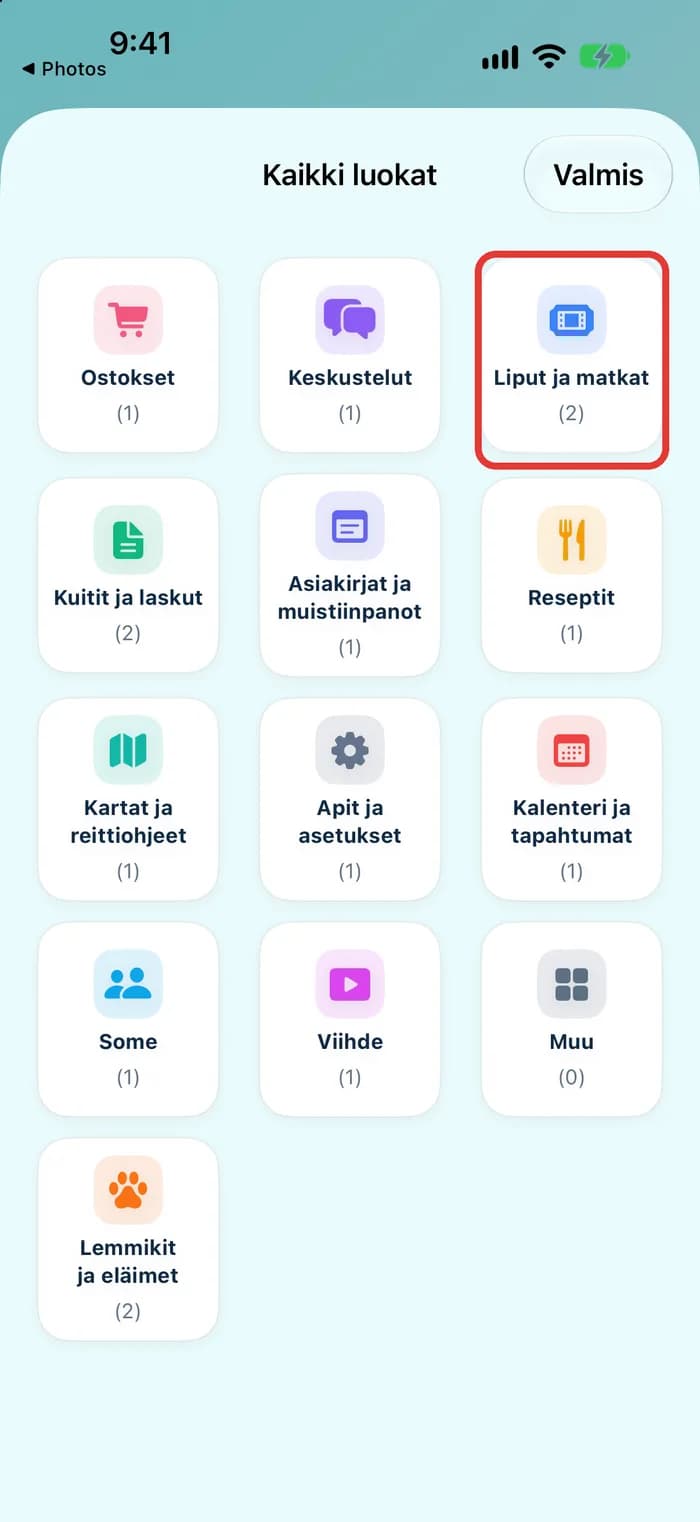
Katso yhtä ryhmää kerrallaan
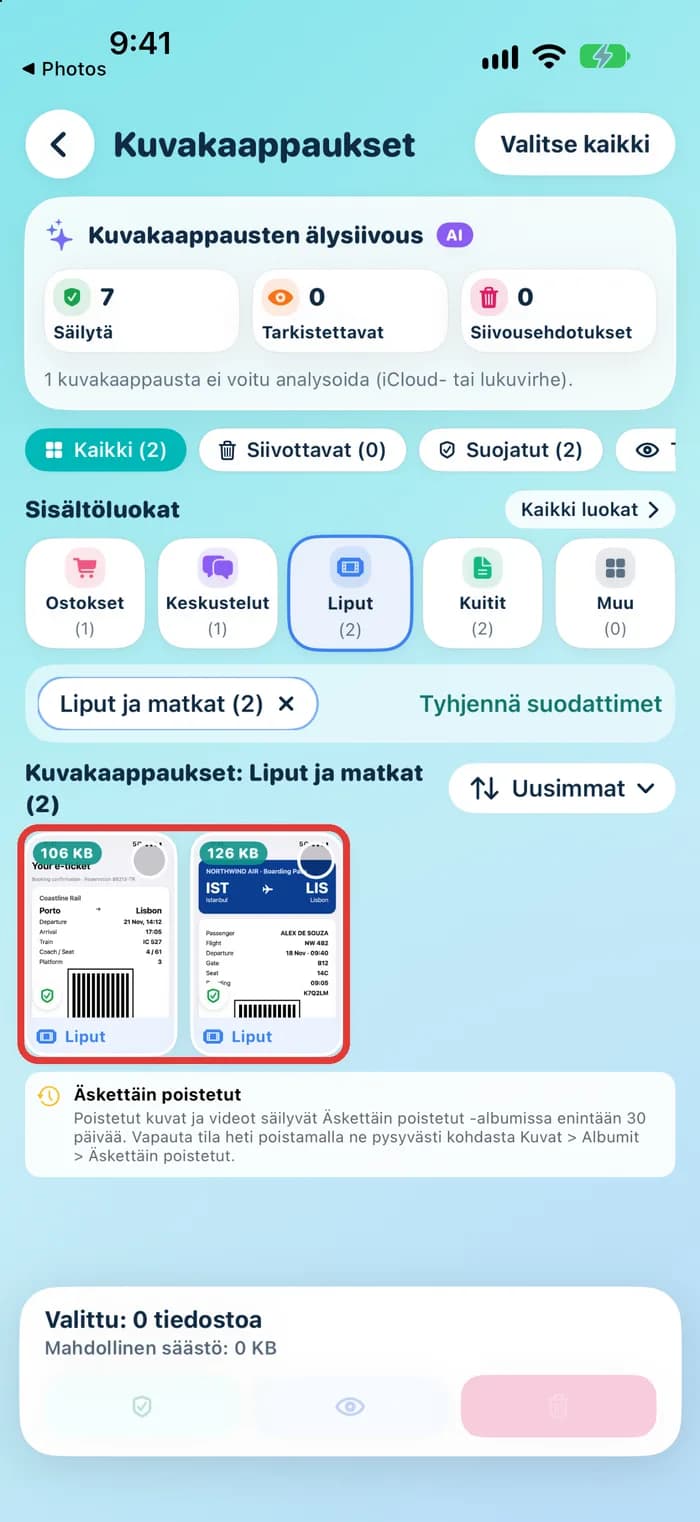
Nyt voit katsoa vain yhdenlaisia kuvakaappauksia kerrallaan. Kymmenen lipun tarkistaminen on paljon helpompaa kuin 400 sekalaisen kuvan selaaminen.
- Napauta ryhmää, esimerkiksi Liput ja matkat. Näet nyt vain sen ryhmän kuvakaappaukset.
- Napauta lajittelupainiketta ja valitse Uusimmat, Vanhimmat tai Suurimmat. Vanhimmat auttaa, kun etsit jotain kuukausien takaa.
- Pieni vihreä kilpi kuvakaappauksessa tarkoittaa, että appi suojaa kuvan.
- Napauta Tyhjennä suodattimet, niin näet taas kaikki kuvakaappaukset.
Suojaa tärkeät kuvakaappaukset
Jotkin kuvakaappaukset ovat kuin kodin vara-avain. Et tarvitse niitä joka päivä, mutta niiden katoaminen harmittaa. Liput, kuitit, asiakirjat ja kalenteritiedot ovat usein tällaisia. Appi merkitsee jo monet niistä Säilytä-merkinnällä.
- Napauta ympyrää jokaisen kuvakaappauksen kohdalla, jonka haluat säilyttää.
- Napauta näytön alareunasta Suojaa.
- Muutitko myöhemmin mielesi? Voit poistaa suojauksen.
Suojattuja kuvakaappauksia ei koskaan oteta mukaan, kun poistat kuvia apissa. Näin on myös silloin, kun napautat Valitse kaikki. Suojaus toimii vain Photos Cleaner -apissa. Voit siis edelleen poistaa kuvat itse Applen Kuvat-apissa.
Korjaa väärä ryhmä tai päätä myöhemmin
Appi osaa lukea kuvakaappauksia hyvin, mutta joskus se tekee virheitä. Epätarkka kuva tai kuva, jossa on vain vähän sanoja, voi päätyä väärään ryhmään. Voit korjata sen muutamalla napautuksella.
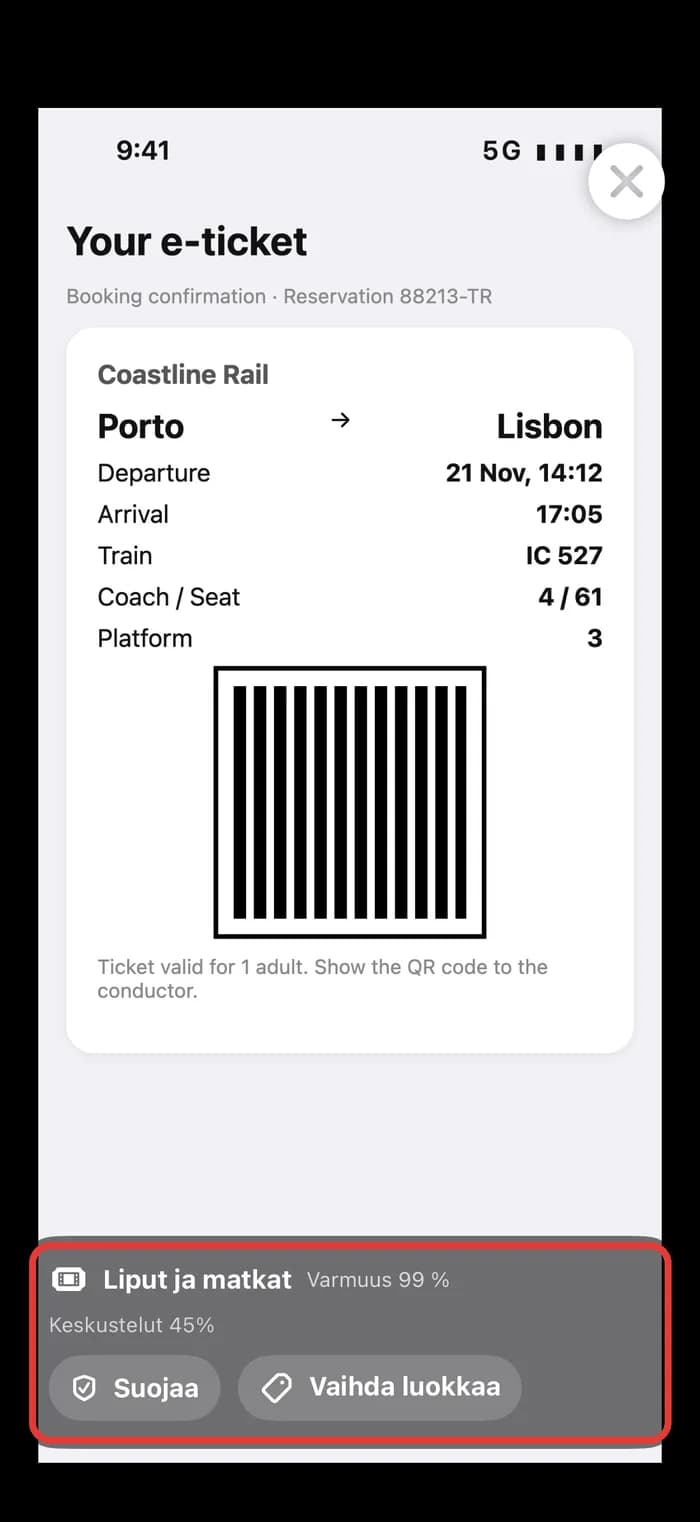
- Avaa kuvakaappaus napauttamalla sitä.
- Alareunassa näet kuvan ryhmän ja sen, kuinka varma appi on valinnasta. Esimerkiksi Liput ja matkat, Varmuus 99 %.
- Napauta Vaihda luokkaa, jos haluat siirtää kuvan toiseen ryhmään. Voit myös napauttaa Suojaa, jos haluat säilyttää kuvan.
- Etkö vielä tiedä? Sulje kuva, valitse kuvakaappaus ja napauta Tarkista myöhemmin. Kuva odottaa Tarkista-suodattimessa, kunnes päätät.
Kuvakaappaukset, joista appi ei ole varma, päätyvät myös Tarkistettavat-ryhmään. Käy katsomassa sitä välillä. Sieltä löytyy usein väärään ryhmään menneitä kuvia.
Kuvakaappaukset pysyvät iPhonessasi
Lajittelu tapahtuu iPhonessasi. Appi lukee tekstiä ja viivakoodeja Applen laitteessa toimivilla työkaluilla. Kuvakaappauksiasi ei lähetetä muualle lajittelua varten.
Kun poistat kuvakaappauksia, ne siirtyvät Applen Kuvat-apin Äskettäin poistetut -albumiin. Ne pysyvät siellä enintään 30 päivää. Voit vielä palauttaa ne sieltä. Tallennustilaa vapautuu, kun kuvat poistetaan myös tästä albumista.
Helppo kuukausittainen siivous
Kun kuvakaappaukset ovat järjestyksessä, muutama minuutti kuukaudessa riittää pitämään ne siistinä.
- Avaa Tarkistettavat ja päätä, mitä teet kullekin kuvakaappaukselle.
- Käytä Suojaa-toimintoa uusille lipuille, kuiteille ja asiakirjoille, joita vielä tarvitset.
- Katso Siivousehdotukset ja poista selvästi vanhat ja turhat kuvat.
- Tyhjennä Applen Kuvat-apin Äskettäin poistetut -albumi, jotta saat tallennustilaa takaisin.
Näin järjestät kuvakaappaukset iPhonessa
- 1
Avaa Kuvakaappausten älysiivous
Avaa Photos Cleaner, etsi Koti-näkymästä Kuvakaappaukset ja napauta Näytä kaikki. Appi lajittelee jokaisen kuvakaappauksen iPhonessasi.
- 2
Katso ryhmiä
Napauta Kaikki luokat. Näet kaikki 13 ryhmää ja kuvien määrän, esimerkiksi Liput ja matkat sekä Kuitit ja laskut.
- 3
Avaa yksi ryhmä
Napauta ryhmää nähdäksesi vain sen kuvat. Lajittele valitsemalla Uusimmat, Vanhimmat tai Suurimmat. Palaa takaisin napauttamalla Tyhjennä suodattimet.
- 4
Suojaa tärkeät kuvat
Valitse liput, kuitit tai asiakirjat, jotka haluat säilyttää, ja napauta Suojaa. Appi ei koskaan poista niitä.
- 5
Korjaa tai siirrä myöhemmäksi
Avaa kuvakaappaus ja napauta Vaihda luokkaa, jos ryhmä on väärä. Käytä Tarkista myöhemmin, jos et ole vielä varma.
- 6
Tee tämä kerran kuussa
Tarkista Tarkistettavat, suojaa uudet tärkeät kuvakaappaukset ja poista vanhat turhat kuvat.
Usein kysytyt kysymykset
Miten järjestän kuvakaappaukset iPhonessani?▼
Avaa Kuvat, napauta Kokoelmat ja valitse Näyttökuvat kohdasta Mediatyypit. Siirrä tärkeät kuvat albumeihin valinnalla Lisää albumiin. Jos haluat lajitella kuvat automaattisesti esimerkiksi lippuihin, kuitteihin ja ostoksiin, käytä Photos Cleaner -apin Kuvakaappausten älysiivous -toimintoa.
Voiko iPhone lajitella kuvakaappaukset itse ryhmiin?▼
Applen Kuvat-appi säilyttää kaikki kuvakaappaukset yhdessä Näyttökuvat-albumissa päivämäärän mukaan. Se ei jaa niitä esimerkiksi lippuihin tai kuitteihin. Photos Cleaner tekee tämän iPhonessasi ja näyttää 13 ryhmää.
Miten löydän vanhan kuvakaappauksen nopeasti?▼
Napauta Kuvat-apissa Haku ja kirjoita kuvakaappauksessa näkyvä sana. Avaa Photos Cleaner -apissa oikea ryhmä, kuten Liput ja matkat, ja valitse Vanhimmat.
Mitä Suojaa tekee?▼
Photos Cleaner ei koskaan poista suojattua kuvakaappausta, vaikka käyttäisit Valitse kaikki -toimintoa. Suojaus toimii vain apissa, joten voit edelleen poistaa kuvan itse Applen Kuvat-apissa.
Entä jos kuvakaappaus on väärässä ryhmässä?▼
Avaa kuvakaappaus ja siirrä se napauttamalla Vaihda luokkaa. Jos et vielä tiedä, mitä tehdä kuvalle, valitse se ja napauta Tarkista myöhemmin.
Lähetetäänkö kuvakaappaukseni muualle lajittelua varten?▼
Ei. Kuvakaappausten älysiivous lukee tekstiä ja viivakoodeja suoraan iPhonessasi Applen laitteessa toimivilla työkaluilla.
Tarvitsenko Premiumin?▼
Tekoälyluokat ja siivousehdotukset ovat Photos Cleaner -apin Premium-ominaisuuksia. Tämän oppaan Applen Kuvat-appia käyttävät ohjeet ovat ilmaisia.

Lajittele kuvakaappaukset muutamalla napautuksella
Photos Cleaner - Cleanup Phone järjestää kuvakaappaukset ryhmiin, suojaa liput ja kuitit sekä auttaa löytämään kuvat nopeasti.

Lähteet
Aiheeseen liittyvät oppaat

· 6 min luku
Näyttökuvien siivoaminen iPhonessa
Löydä kaikki iPhonen näyttökuvat, poista vanhat ja anna Photos Cleaner -sovelluksen lajitella ne ryhmiin. Seuraa helppoja ohjeita ja oikeita kuvia.

· 9 min lukuaika
Järjestä iPhonen kuvat albumeihin ja kansioihin
Järjestä iPhonen kuvat albumeihin ja kansioihin. Löydä kuvat nopeasti ja poista ensin samankaltaiset kuvat. Helpot ohjeet ja oikeat näkymät.

· 6 min luku
iPhonen tallennustila täynnä taas? Miksi se tapahtuu ja miten se lopetetaan
Tutustu todellisiin syihin, miksi iPhonesi tallennustila täyttyy odotettua nopeammin — ja yksinkertaisiin tapoihin pitää se siistinä.
Valmiina kun olet
Lataa Photos Cleaner - Cleanup Phone iPhonelle
Tarkista päällekkäiset valokuvat, pakkaa videoita ja järjestele yhteystietoja yksityisyyttä kunnioittavasti.
Käyttämällä Photos Cleaner - Cleanup Phoneia hyväksyt Käyttöehdot ja Tietosuojakäytäntö.