Organisér skærmbilleder på iPhone, beskyt de vigtige og find dem hurtigt
Sortér skærmbilleder på din iPhone i grupper som billetter og kvitteringer. Beskyt de vigtige, og find dem hurtigt igen med enkle trin.
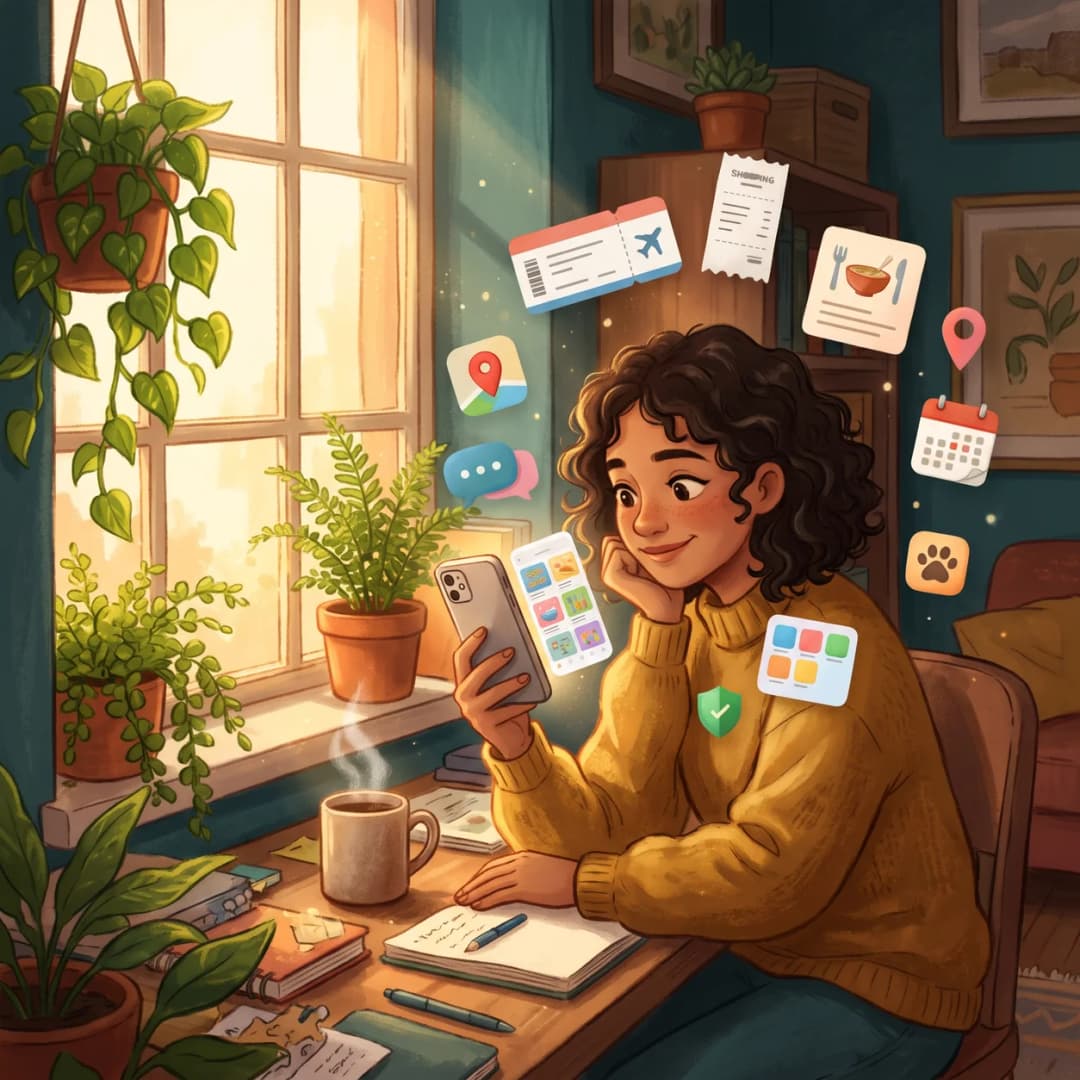
Skærmbilleder er som små huskesedler. Du tager et for at huske noget, for eksempel en togbillet, en kvittering, en opskrift eller en samtale. Nogle uger senere har du hundredvis. I dit fotobibliotek ligner de næsten hinanden.
At slette er kun halvdelen af arbejdet. Du skal også vide, hvilke skærmbilleder der stadig er vigtige. Her lærer du at dele dem op i grupper, beskytte de vigtige og finde dem igen, når du har brug for dem.
Du får to måder at gøre det på. Apples Fotos er gratis og fungerer godt, hvis du kun har få skærmbilleder. Smart oprydning af skærmbilleder i Photos Cleaner - Cleanup Phone sorterer dem efter deres indhold, direkte på din iPhone.
Hvorfor skærmbilleder hurtigt roder
Forestil dig en skuffe, hvor du smider alle dine papirer. Regninger, billetter, sedler og reklamer ligger i én stor bunke. Når du skal finde noget, må du lede gennem det hele. Albummet Skærmbilleder på din iPhone fungerer på samme måde. Alt ligger sammen og er kun sorteret efter dato.
De fleste skærmbilleder er kun nyttige i kort tid. En parkeringsplads eller en rabatkode er måske ligegyldig efter en dag. Andre billeder er vigtige i flere måneder, for eksempel en kvittering til en returnering eller en billet til næste uge. Med forskellige grupper kan du gemme det vigtige og slette resten.
Start med Apples Fotos
Apples Fotos samler allerede alle dine skærmbilleder ét sted. Det er en god start, og det koster ingenting.
- Åbn Fotos, og tryk på Samlinger nederst.
- Rul ned til Medietyper, og tryk på Skærmbilleder.
- Vil du samle nogle skærmbilleder? Tryk på Vælg, vælg billederne, tryk på Mere (tre prikker), tryk på Føj til, og vælg Album. Du kan lave album som Billetter eller Kvitteringer.
- Vil du hurtigt finde et skærmbillede? Tryk på Søg, og skriv et ord fra billedet, for eksempel navnet på en butik eller et flyselskab. Fotos kan læse tekst i billeder.
Det fungerer godt med nogle få dusin skærmbilleder. Har du hundredvis, tager det lang tid at lave album selv. Fotos fortæller dig heller ikke, hvilke skærmbilleder der er vigtige.
Lad appen sortere skærmbilleder i grupper
Smart oprydning af skærmbilleder i Photos Cleaner læser ord og stregkoder i dine skærmbilleder direkte på din iPhone. Derefter lægger appen hvert billede i en gruppe, ligesom når du lægger papirer i de rigtige mapper.
- Åbn Photos Cleaner. Find Skærmbilleder på skærmen Hjem, og tryk på Se alle.
- Vent et øjeblik. Flere skærmbilleder dukker op, mens appen sorterer dem.
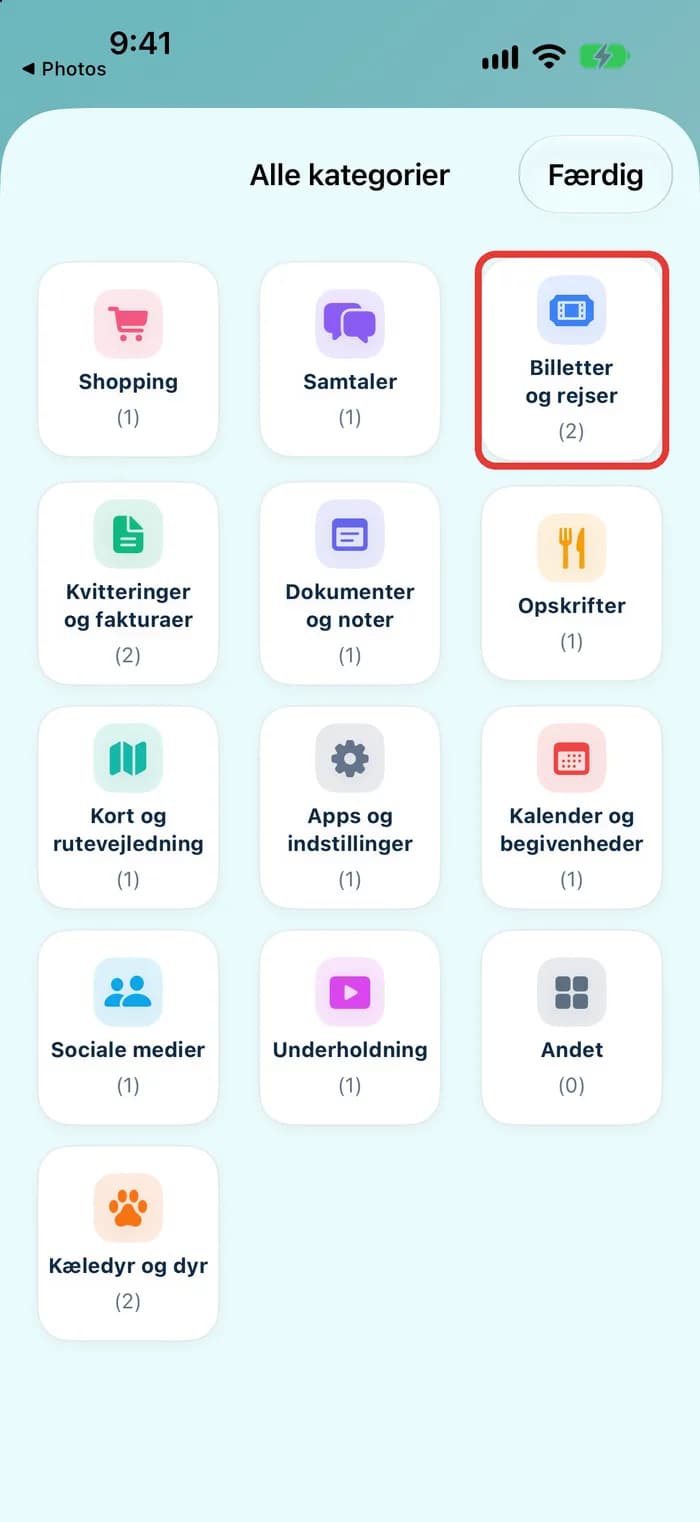
- Under Indholdskategorier skal du trykke på Alle kategorier. Her kan du se alle grupper og antallet af skærmbilleder i hver gruppe.
Der er 13 grupper: Shopping, Samtaler, Billetter og rejser, Kvitteringer og fakturaer, Dokumenter og noter, Opskrifter, Kort og rutevejledning, Apps og indstillinger, Kalender og begivenheder, Sociale medier, Underholdning, Kæledyr og dyr og Andet. AI-kategorier og oprydningsforslag er Premium-funktioner.
Se én gruppe ad gangen
Nu kan du se én slags skærmbillede ad gangen. Det er meget lettere at gennemgå ti billetter end 400 blandede billeder.
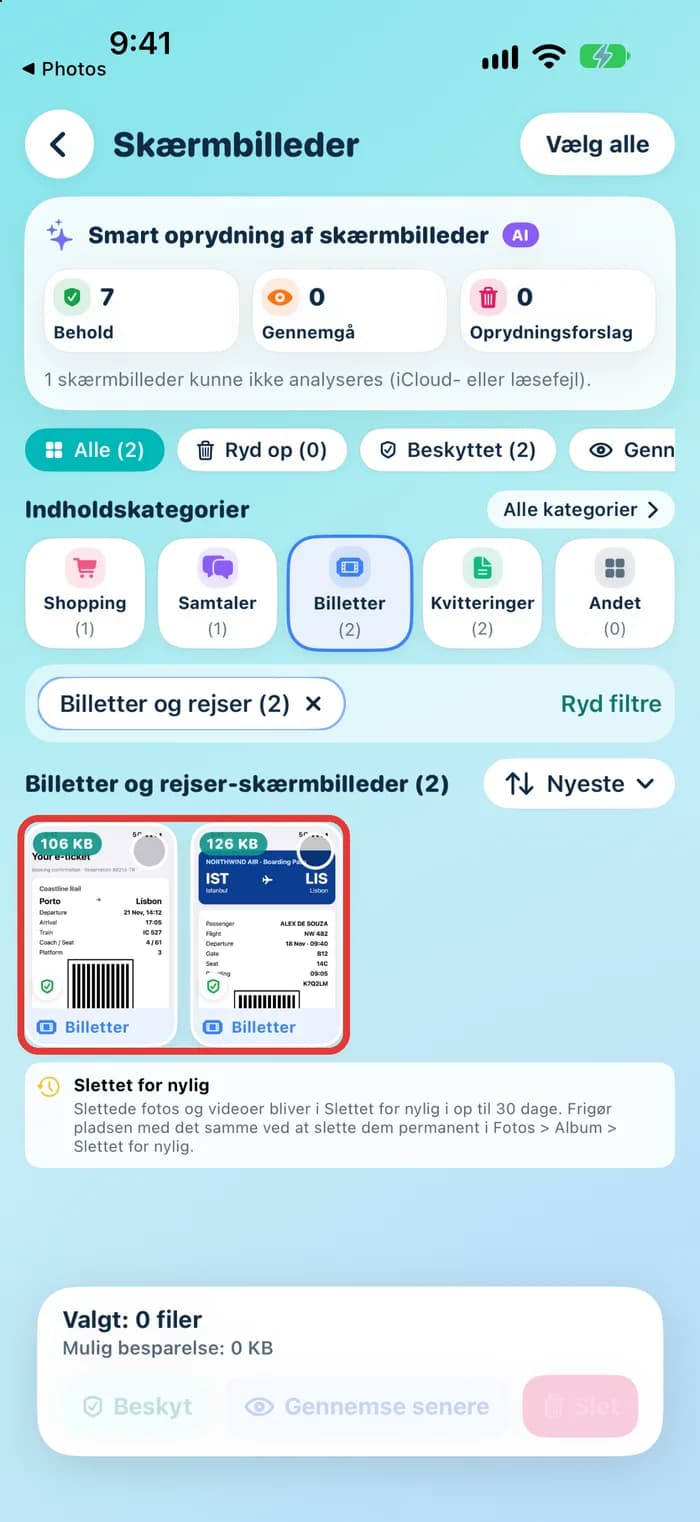
- Tryk på en gruppe, for eksempel Billetter og rejser. Nu vises kun skærmbilleder fra den gruppe.
- Tryk på sorteringsknappen, og vælg Nyeste, Ældste eller Største. Ældste er smart, når du leder efter noget fra flere måneder siden.
- Et lille grønt skjold på et skærmbillede betyder, at appen beskytter det.
- Tryk på Ryd filtre for at se alle skærmbilleder igen.
Beskyt vigtige skærmbilleder
Nogle skærmbilleder er som en ekstra husnøgle. Du bruger dem ikke hver dag, men det er irriterende at miste dem. Billetter, kvitteringer, dokumenter og kalenderoplysninger er ofte vigtige. Appen markerer allerede mange af dem med Behold.
- Tryk på cirklen ved hvert skærmbillede, du vil beholde.
- Tryk på Beskyt nederst på skærmen.
- Har du skiftet mening? Så kan du fjerne beskyttelsen igen.
Beskyttede skærmbilleder bliver aldrig taget med, når du sletter i appen, heller ikke hvis du trykker på Vælg alle. Beskyttelsen virker kun i Photos Cleaner. Du kan stadig selv slette billederne i Apples Fotos.
Ret en forkert gruppe, eller beslut dig senere
Appen er god til at læse skærmbilleder, men den kan tage fejl. Et sløret billede eller et skærmbillede med meget få ord kan ende i den forkerte gruppe. Det kan du nemt rette.
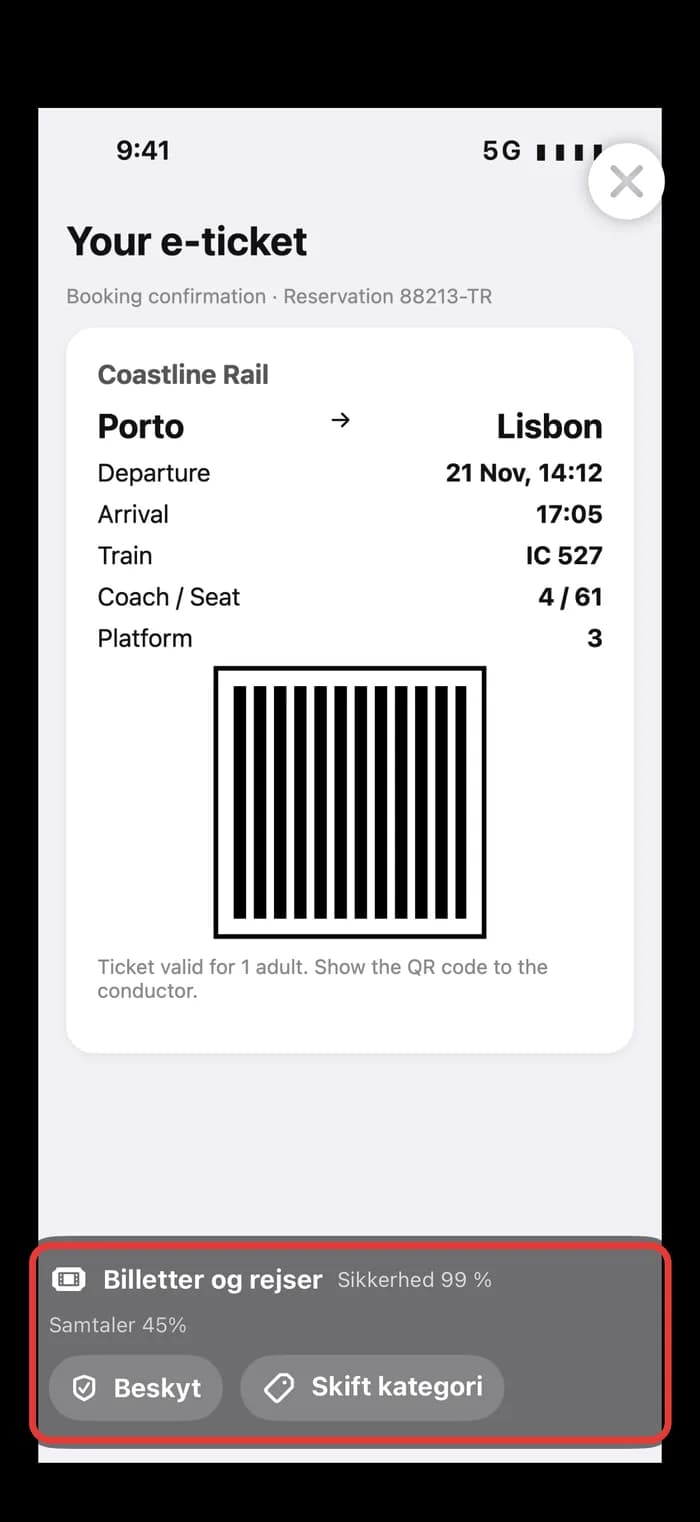
- Tryk på et skærmbillede for at åbne det.
- Nederst kan du se gruppen, og hvor sikker appen er. For eksempel Billetter og rejser, Sikkerhed 99 %.
- Tryk på Skift kategori for at flytte billedet til en anden gruppe. Eller tryk på Beskyt for at beholde det.
- Er du stadig i tvivl? Luk billedet, vælg skærmbilledet, og tryk på Gennemse senere. Det bliver i filteret Gennemgå, indtil du beslutter dig.
Skærmbilleder, som appen er usikker på, kommer også i Gennemgå. Kig der en gang imellem. Det er ofte her, du finder billeder, der er sorteret forkert.
Dine skærmbilleder bliver på din iPhone
Sorteringen sker på din iPhone. Appen læser tekst og stregkoder med Apples værktøjer, som arbejder direkte på telefonen. Dine skærmbilleder bliver ikke uploadet for at blive sorteret.
Når du sletter skærmbilleder, flyttes de til Slettet for nylig i Apples Fotos. Der bliver de i op til 30 dage. Det giver dig en ekstra chance for at få dem tilbage. Du får lagerpladsen tilbage, når de også er fjernet derfra.
En lille oprydning hver måned
Når dine skærmbilleder er sorteret, tager det kun et par minutter hver måned at holde orden.
- Åbn Gennemgå, og beslut, hvad du vil gøre med hvert skærmbillede.
- Brug Beskyt til nye billetter, kvitteringer og dokumenter, du stadig skal bruge.
- Se Oprydningsforslag, og slet det, der tydeligt er gammelt.
- Tøm Slettet for nylig i Apples Fotos for at få lagerpladsen tilbage.
Sådan organiserer du skærmbilleder på iPhone
- 1
Åbn Smart oprydning af skærmbilleder
Åbn Photos Cleaner, find Skærmbilleder på skærmen Hjem, og tryk på Se alle. Appen sorterer hvert skærmbillede på din iPhone.
- 2
Se grupperne
Tryk på Alle kategorier for at se alle 13 grupper og antallet af billeder i hver, for eksempel Billetter og rejser og Kvitteringer og fakturaer.
- 3
Åbn en gruppe
Tryk på en gruppe for kun at se de billeder. Sortér efter Nyeste, Ældste eller Største. Tryk på Ryd filtre for at gå tilbage.
- 4
Beskyt det vigtige
Vælg billetter, kvitteringer eller dokumenter, du vil beholde, og tryk på Beskyt. Appen sletter dem aldrig.
- 5
Ret eller vent
Åbn et skærmbillede, og tryk på Skift kategori, hvis gruppen er forkert. Brug Gennemse senere, hvis du er i tvivl.
- 6
Gentag hver måned
Tjek Gennemgå, beskyt nye vigtige skærmbilleder, og slet gamle billeder, du ikke har brug for.
Ofte stillede spørgsmål
Hvordan organiserer jeg skærmbilleder på min iPhone?▼
Åbn Fotos, tryk på Samlinger, og vælg Skærmbilleder under Medietyper. Læg vigtige billeder i album med Føj til album. Vil du automatisk sortere i grupper som billetter, kvitteringer og shopping? Brug Smart oprydning af skærmbilleder i Photos Cleaner.
Kan min iPhone selv sortere skærmbilleder efter kategori?▼
Apples Fotos samler alle skærmbilleder i ét album og sorterer dem efter dato. Den deler dem ikke op i grupper som billetter og kvitteringer. Photos Cleaner gør det på din iPhone og viser 13 grupper.
Hvordan finder jeg hurtigt et gammelt skærmbillede?▼
Tryk på Søg i Fotos, og skriv et ord fra skærmbilledet. I Photos Cleaner åbner du den rigtige gruppe, for eksempel Billetter og rejser, og sorterer efter Ældste.
Hvad gør Beskyt?▼
Et beskyttet skærmbillede bliver aldrig slettet af Photos Cleaner, heller ikke med Vælg alle. Det gælder kun inde i appen. Du kan stadig selv slette billedet i Apples Fotos.
Hvad hvis et skærmbillede ligger i den forkerte gruppe?▼
Åbn billedet, og tryk på Skift kategori for at flytte det. Hvis du er i tvivl, kan du vælge billedet og trykke på Gennemse senere.
Bliver mine skærmbilleder uploadet for at blive sorteret?▼
Nej. Smart oprydning af skærmbilleder læser tekst og stregkoder direkte på din iPhone med Apples værktøjer på telefonen.
Skal jeg have Premium?▼
AI-kategorier og oprydningsforslag er Premium-funktioner i Photos Cleaner. Trinene med Apples Fotos i denne guide er gratis.

Sortér dine skærmbilleder med få tryk
Photos Cleaner - Cleanup Phone deler dine skærmbilleder op i grupper, beskytter billetter og kvitteringer og hjælper dig med at finde dem hurtigt.

Kilder
Relaterede vejledninger

· 6 min læsetid
Sådan rydder du op i skærmbilleder på iPhone
Find alle dine skærmbilleder på iPhone, slet de gamle, og lad Photos Cleaner sortere dem i grupper. Følg nemme trin med rigtige billeder fra appen.

· 9 min. læsning
Organiser fotos på iPhone med album og mapper
Sorter dine iPhone-fotos i album og mapper. Find hurtigt dine billeder, og ryd først op i lignende fotos. Nemme trin med rigtige skærme.

· 6 min læsning
iPhone-lager fyldt igen? Hvorfor det sker og hvordan du stopper det
Opdag de virkelige grunde til, at din iPhone-lagerplads fyldes hurtigere end forventet – og de enkle vaner, der holder det rent.
Klar, når du er
Download Photos Cleaner - Cleanup Phone til iPhone
Fjern dublerede fotos, komprimer videoer, og organiser kontakter med en oprydningsproces, der kommer først til privatlivets fred.
Ved at bruge Photos Cleaner - Cleanup Phone accepterer du vores Vilkår for brug og Privatlivspolitik.