iPhone'da Ekran Görüntülerini Düzenle: Gruplara Ayır, Önemlileri Koru, Hızlıca Bul
iPhone ekran görüntülerini bilet ve fiş gibi gruplara ayır, önemli olanları koru ve aradığını hemen bul. Gerçek ekranlarla kolay adımlar.
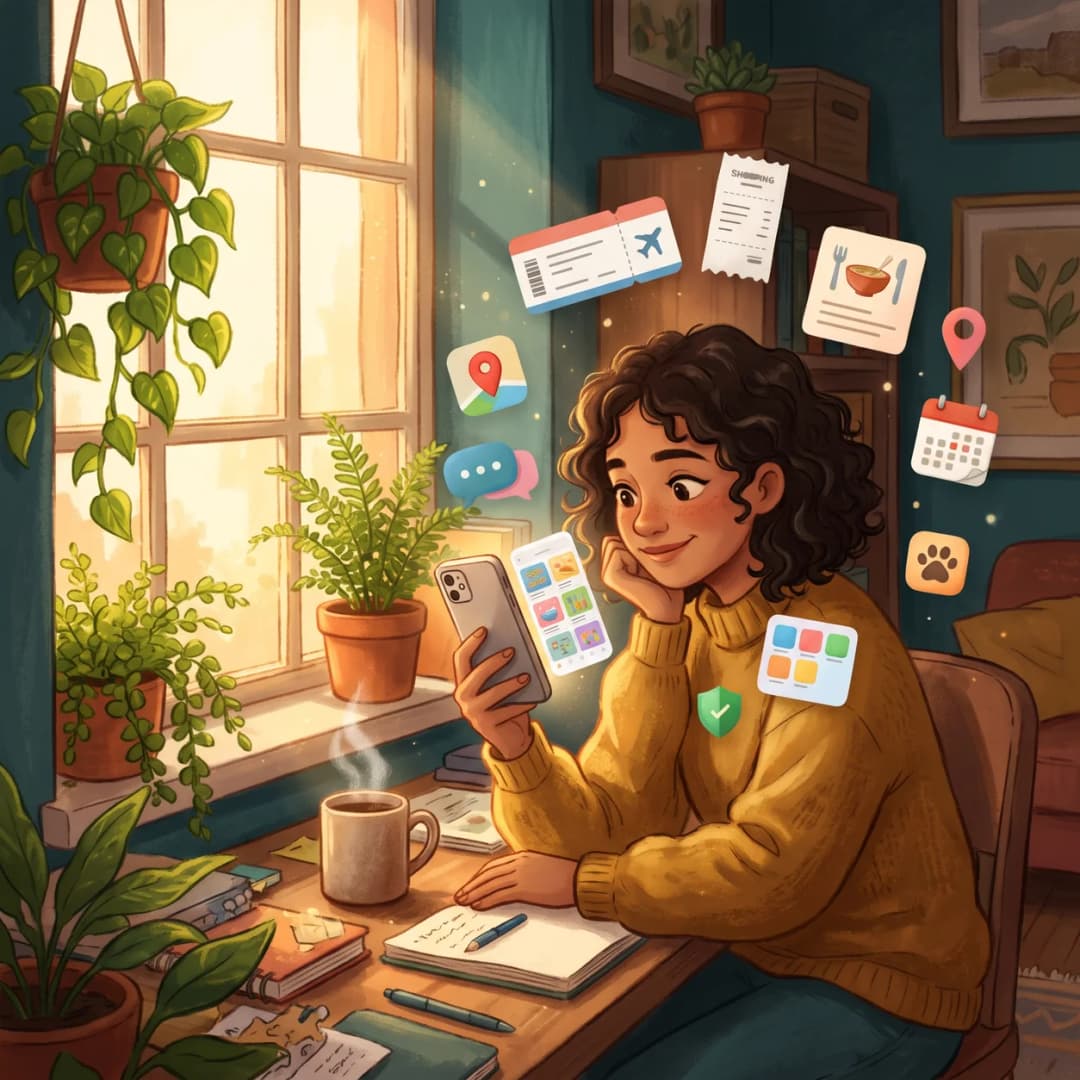
Ekran görüntüleri yapışkan notlara benzer. Bir şeyi hatırlamak için çekersin: bir tren bileti, bir fiş, bir tarif ya da bir sohbet. Birkaç hafta sonra yüzlercesi birikir ve hepsi galeride birbirine benzer.
Silmek işin sadece yarısı. Diğer yarısı hangilerinin hâlâ işe yaradığını bilmek. Bu rehber o kısmı anlatıyor: ekran görüntülerini gruplara ayırmak, önemlileri güvende tutmak ve gerektiğinde birini yeniden bulmak.
İki yol göreceksin. Apple Fotoğraflar ücretsizdir ve küçük bir yığın için yeter. Photos Cleaner - Cleanup Phone içindeki Akıllı Ekran Görüntüsü Temizliği ise ekran görüntülerini içindekine göre, doğrudan iPhone'unda ayırır.
Ekran Görüntüleri Neden Karışır
Eline geçen her kâğıdı attığın bir çekmece düşün. Faturalar, biletler, notlar ve broşürler tek bir yığında toplanır. Bir kâğıdı bulmak için hepsini karıştırman gerekir. iPhone'daki Ekran Görüntüleri albümü de böyle çalışır: her şey içindedir ve yalnızca tarihe göre sıralanır.
Çoğu ekran görüntüsü kısa bir süre işe yarar. Bir otopark yeri ya da indirim kodu bir gün sonra biter. Bazıları ise aylarca değerli kalır, örneğin iade için bir fiş ya da gelecek haftanın bileti. Her tür kendi grubunda durunca onlara farklı davranabilirsin: işe yarayanları tutar, gerisini bırakırsın.
Apple Fotoğraflar ile Başla
Apple Fotoğraflar tüm ekran görüntülerini zaten tek bir yerde tutar. İyi bir ilk adımdır ve ücretsizdir.
- Fotoğraflar uygulamasını aç ve alttaki Koleksiyonlar'a dokun.
- Ortam Türleri'ne kadar aşağı kaydır ve Ekran Görüntüleri'ne dokun.
- Bazı ekran görüntülerini bir arada tutmak için Seç'e dokun, istediklerine dokun, sonra Daha Fazla düğmesine (üç nokta), Ekle'ye dokun ve Albüm'ü seç. Biletler ya da Fişler gibi albümler yapabilirsin.
- Bir ekran görüntüsünü hızlıca bulmak için Ara'ya dokun ve içinde geçen bir kelimeyi yaz, örneğin bir mağazanın ya da havayolunun adını. Fotoğraflar resimlerin içindeki yazıyı okuyabilir.
Birkaç düzine ekran görüntüsü için bu yeterlidir. Yüzlercesi olunca albümleri elle yapmak çok uzun sürer ve Fotoğraflar hangilerinin önemli olduğunu söylemez.
Uygulama Ekran Görüntülerini Gruplara Ayırsın
Photos Cleaner içindeki Akıllı Ekran Görüntüsü Temizliği, her ekran görüntüsündeki yazıları ve barkodları iPhone'unda okur. Sonra onu bir gruba koyar, tıpkı her kâğıdı doğru klasöre koymak gibi.
- Photos Cleaner'ı aç. Ana Sayfa'da Ekran Görüntüleri'ni bul ve Tümünü Gör'e dokun.
- Uygulamaya biraz zaman ver. Ayrıldıkça daha fazla ekran görüntüsü görünür.
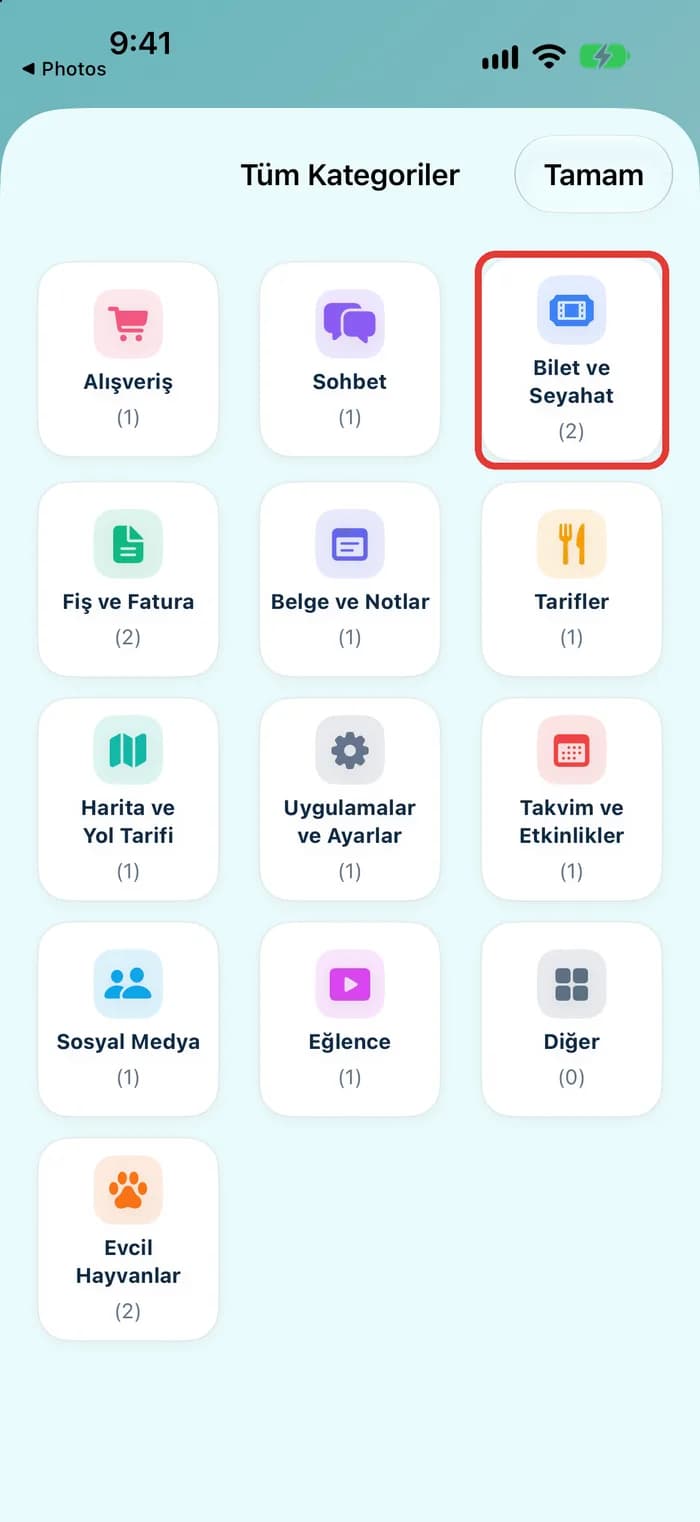
- İçerik Kategorileri altında Tüm Kategoriler'e dokun. Her grubu ve içinde kaç ekran görüntüsü olduğunu görürsün.
13 grup vardır: Alışveriş, Sohbet, Bilet ve Seyahat, Fiş ve Fatura, Belge ve Notlar, Tarifler, Harita ve Yol Tarifi, Uygulamalar ve Ayarlar, Takvim ve Etkinlikler, Sosyal Medya, Eğlence, Evcil Hayvanlar ve Diğer. Yapay zekâ kategorileri ve temizlik önerileri Premium özelliğidir.
Her Seferinde Tek Bir Grubu Aç
Artık her seferinde tek bir tür ekran görüntüsüne bakabilirsin. On bileti kontrol etmek, 400 karışık resmi kontrol etmekten çok daha kolaydır.
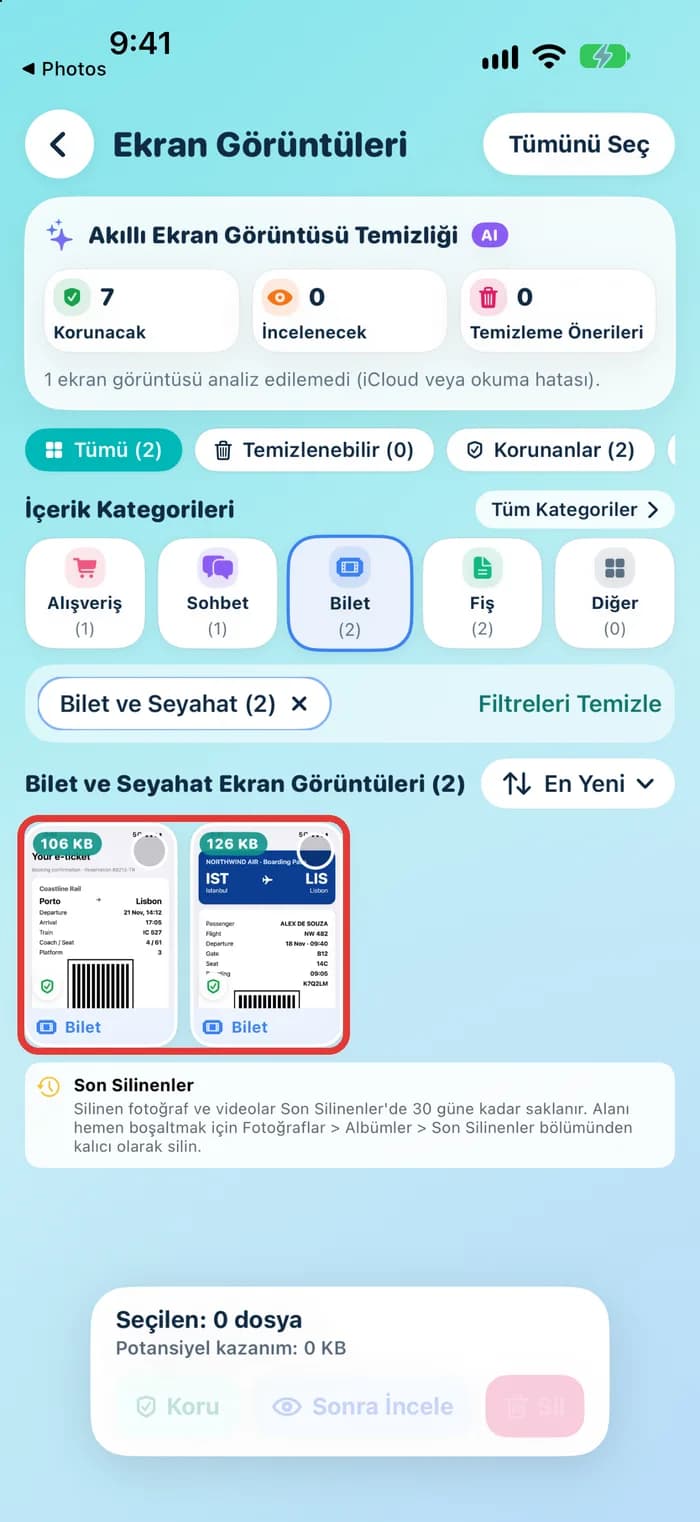
- Bir gruba dokun, örneğin Bilet ve Seyahat. Ekranda yalnızca o ekran görüntüleri kalır.
- Sıralama düğmesine dokunarak En Yeni, En Eski ve En Büyük arasında geçiş yap. Aylar önceki bir şeyi ararken En Eski çok işe yarar.
- Bir ekran görüntüsündeki küçük yeşil kalkan, uygulamanın onu güvende tuttuğu anlamına gelir.
- Tüm ekran görüntülerini yeniden görmek için Filtreleri Temizle'ye dokun.
Önemli Ekran Görüntülerini Güvende Tut
Bazı ekran görüntüleri yedek ev anahtarı gibidir. Her gün lazım olmaz ama kaybolursa başın ağrır. Biletler, fişler, belgeler ve takvim bilgileri çoğu zaman bu gruptadır ve uygulama bunların çoğunu zaten Korunacak olarak işaretler.
- Tutmak istediğin her ekran görüntüsündeki daireye dokun.
- Ekranın altındaki Koru'ya dokun.
- Sonra fikrini mi değiştirdin? Korumayı yeniden kaldırabilirsin.
Korunan ekran görüntüleri, uygulamada silerken asla dahil edilmez, Tümünü Seç'e dokunsan bile. Koruma yalnızca Photos Cleaner içinde geçerlidir, yani bu ekran görüntülerini Apple Fotoğraflar'da kendin yine silebilirsin.
Yanlış Grubu Düzelt ya da Sonra Karar Ver
Uygulama ekran görüntülerini okumakta iyidir ama kusursuz değildir. Bulanık bir resim ya da çok az yazı olan bir ekran görüntüsü yanlış gruba düşebilir. Bunu birkaç dokunuşla düzeltebilirsin.
- Açmak için bir ekran görüntüsüne dokun.
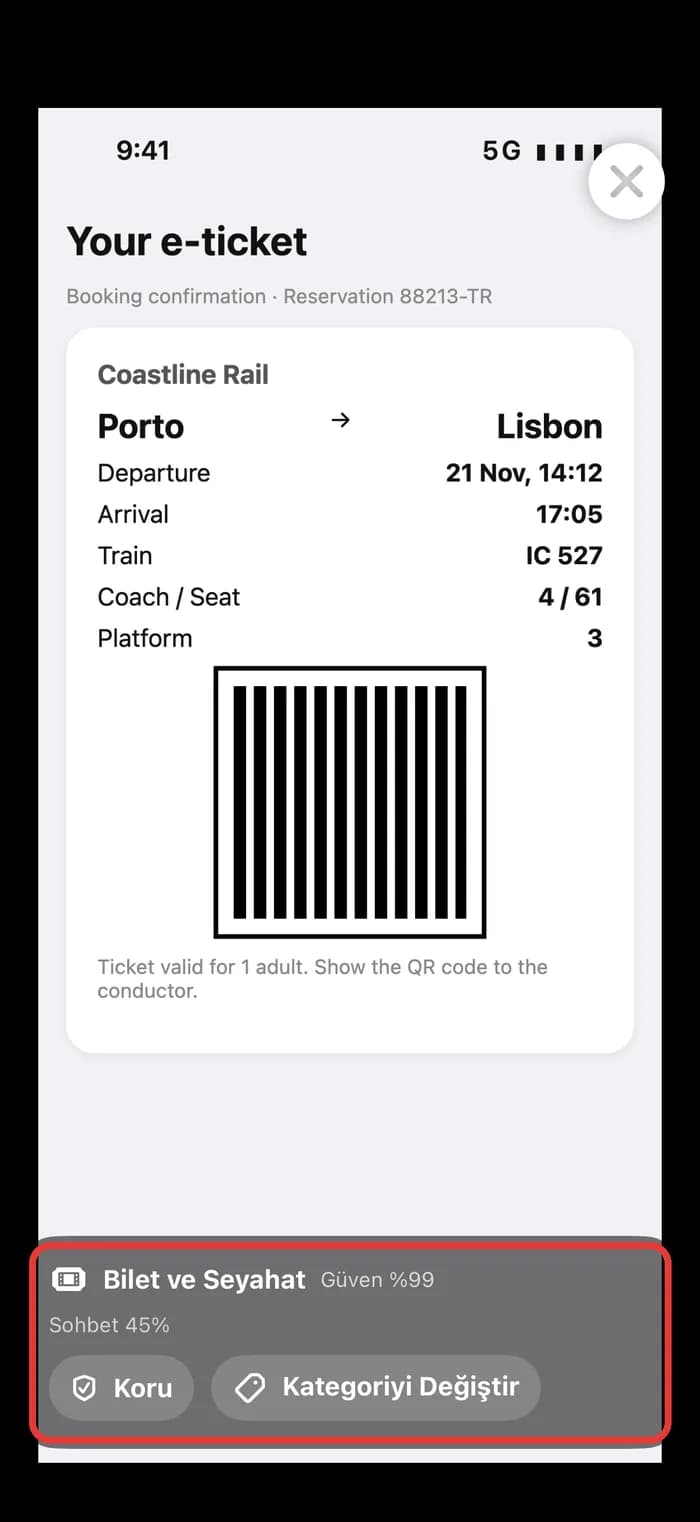
- Altta grubunu ve uygulamanın ne kadar emin olduğunu görürsün, örneğin Bilet ve Seyahat, Güven %99.
- Başka bir gruba taşımak için Kategoriyi Değiştir'e, saklamak için Koru'ya dokun.
- Henüz emin değil misin? Kapat, ekran görüntüsünü seç ve Sonra İncele'ye dokun. Sen karar verene kadar İncelenecek filtresinde bekler.
Uygulamanın emin olmadığı ekran görüntüleri de İncelenecek'e gider. Arada bir oraya bak, çünkü hataların çoğu orada çıkar.
Ekran Görüntülerin iPhone'unda Kalır
Ayırma işi iPhone'unda yapılır. Uygulama yazıları ve barkodları Apple'ın cihaz üzerindeki araçlarıyla okur ve ekran görüntülerin ayrılmak için bir yere yüklenmez.
Ekran görüntülerini sildiğinde, Apple Fotoğraflar'daki Son Silinenler'e gider ve orada 30 güne kadar kalır. Bu senin güvenlik ağındır. Yer, oradan da silindikten sonra boşalır.
Ayda Bir Kısa Rutin
Ekran görüntülerin bir kez düzenlenince ayda birkaç dakika onları öyle tutmaya yeter.
- İncelenecek'i aç ve her ekran görüntüsü için karar ver.
- Hâlâ lazım olan yeni biletleri, fişleri ve belgeleri koru.
- Temizleme Önerileri'ne bak ve açıkça eski olanları sil.
- Yeri geri almak için Apple Fotoğraflar'da Son Silinenler'i boşalt.
iPhone'da ekran görüntüleri nasıl düzenlenir
- 1
Akıllı Ekran Görüntüsü Temizliği'ni aç
Photos Cleaner'ı aç, Ana Sayfa'da Ekran Görüntüleri'ni bul ve Tümünü Gör'e dokun. Uygulama her ekran görüntüsünü iPhone'unda ayırır.
- 2
Gruplara bak
Bilet ve Seyahat ya da Fiş ve Fatura gibi 13 grubun hepsini sayılarıyla görmek için Tüm Kategoriler'e dokun.
- 3
Tek bir grubu aç
Yalnızca o ekran görüntülerini görmek için bir gruba dokun. En Yeni, En Eski ya da En Büyük'e göre sırala, geri dönmek için Filtreleri Temizle'ye dokun.
- 4
Lazım olanları koru
Saklamak istediğin biletleri, fişleri ya da belgeleri seç ve Koru'ya dokun. Uygulama onları asla silmez.
- 5
Düzelt ya da ertele
Grup yanlışsa ekran görüntüsünü aç ve Kategoriyi Değiştir'e dokun. Henüz emin değilsen Sonra İncele'yi kullan.
- 6
Ayda bir tekrarla
İncelenecek'e bak, yeni önemli ekran görüntülerini koru ve eski kalabalığı sil.
Sık sorulan sorular
iPhone'umda ekran görüntülerini nasıl düzenlerim?▼
Fotoğraflar'ı aç, Koleksiyonlar'a, sonra Ortam Türleri altındaki Ekran Görüntüleri'ne dokun ve önemli olanları Albüme Ekle ile albümlere taşı. Bilet, fiş ve alışveriş gibi gruplara kendiliğinden ayırmak için Photos Cleaner'daki Akıllı Ekran Görüntüsü Temizliği'ni kullan.
iPhone ekran görüntülerini kendi başına kategoriye ayırabilir mi?▼
Apple Fotoğraflar tüm ekran görüntülerini tarihe göre sıralı tek bir Ekran Görüntüleri albümünde tutar. Onları bilet ya da fiş gibi gruplara ayırmaz. Photos Cleaner bunu iPhone'unda yapar ve 13 grup gösterir.
Eski bir ekran görüntüsünü nasıl hızlıca bulurum?▼
Fotoğraflar'da Ara'ya dokun ve ekran görüntüsünde geçen bir kelimeyi yaz. Photos Cleaner'da Bilet ve Seyahat gibi doğru grubu aç ve En Eski'ye göre sırala.
Koru ne işe yarar?▼
Korunan bir ekran görüntüsü Photos Cleaner tarafından asla silinmez, Tümünü Seç ile bile. Bu yalnızca uygulamanın içinde geçerlidir, yani onu Apple Fotoğraflar'da kendin yine silebilirsin.
Bir ekran görüntüsü yanlış gruptaysa ne olur?▼
Ekran görüntüsünü aç ve taşımak için Kategoriyi Değiştir'e dokun. Onunla ne yapacağından emin değilsen seç ve Sonra İncele'ye dokun.
Ekran görüntülerim ayrılmak için bir yere yükleniyor mu?▼
Hayır. Akıllı Ekran Görüntüsü Temizliği yazıları ve barkodları Apple'ın cihaz üzerindeki araçlarıyla iPhone'unda okur.
Premium gerekli mi?▼
Yapay zekâ kategorileri ve temizlik önerileri Photos Cleaner'da Premium özelliğidir. Bu rehberdeki Apple Fotoğraflar adımları ücretsizdir.

Ekran görüntülerini birkaç dokunuşla ayır
Photos Cleaner - Cleanup Phone ekran görüntülerini gruplara ayırır, biletleri ve fişleri güvende tutar ve aradığın ekran görüntüsünü hızlıca bulmana yardım eder.

Kaynaklar
İlgili rehberler

· 6 dk okuma
iPhone'da Ekran Görüntüleri Nasıl Temizlenir?
iPhone'daki tüm ekran görüntülerini bul, eskileri birkaç dokunuşla sil, Photos Cleaner ile gruplara ayır ve yerini geri al. Gerçek ekran görüntüleriyle kolay adımlar.

· 9 dk okuma
iPhone'da Fotoğraflar Albüm ve Klasörlerle Nasıl Düzenlenir
iPhone fotoğraflarını albümlere ve klasörlere ayır, aradığın resmi hemen bul ve önce birbirine benzeyen çekimleri temizle. Gerçek ekranlarla kolay adımlar.

· 6 dakikalık okuma
iPhone Depolama Alanı Yine Dolu mu? Neden Sürekli Oluyor ve Nasıl Durdurulacak?
iPhone depolama alanınızın beklenenden daha hızlı dolmasının gerçek nedenlerini ve onu sonsuza kadar temiz tutan basit alışkanlıkları keşfedin.
Hazır olduğunuzda
iPhone için Photos Cleaner - Cleanup Phone'i indirin
Gizliliğe öncelik veren bir temizleme akışıyla yinelenen fotoğrafları kaldırın, videoları sıkıştırın ve kişileri düzenleyin.
Photos Cleaner - Cleanup Phone'i kullanarak şunları kabul etmiş olursunuz: Kullanım Koşulları ve Gizlilik Politikası.