iPhone 卸載 App 後會發生什麼事?
卸載 App 會移除 App 本身,但保留你的資料。這篇教你看懂哪些東西會留下、如何手動或自動卸載 App,以及怎麼重新安裝。


卸載 App 就像把玩具送回商店,但把遊戲存檔留在家裡。App 本身會從 iPhone 移除,幫你騰出空間。你的文件和資料還是會留在 iPhone 上。等你想用這個 App 時,再下載回來就能找回原本的資料。
這篇會用 5 個簡單步驟,告訴你卸載 App 後會怎樣、哪些資料會留下、怎麼卸載單一 App、如何讓 iPhone 自動卸載,以及怎麼把 App 裝回來。內容依照 Apple 官方支援資料整理。我們開發了 Photos Cleaner - Cleanup Phone,這是一款幫你整理 iPhone 照片的 App,我們也會清楚告訴你這一點。
1. 了解卸載 App 會做什麼
當你卸載 App,iPhone 會移除 App 本身。Apple 表示,這樣可以釋出 App 使用的儲存空間,但會保留它的文件和資料。
「刪除 App」就不一樣了。它會把 App 和所有資料一起從 iPhone 刪除,而且無法復原這個操作。所以卸載比較適合想保留資料的時候,刪除則是把東西全部移除。
如果你還不確定,就先選「卸載 App」。之後還是可以把 App 刪掉。
2. 看看哪些資料會留在 iPhone
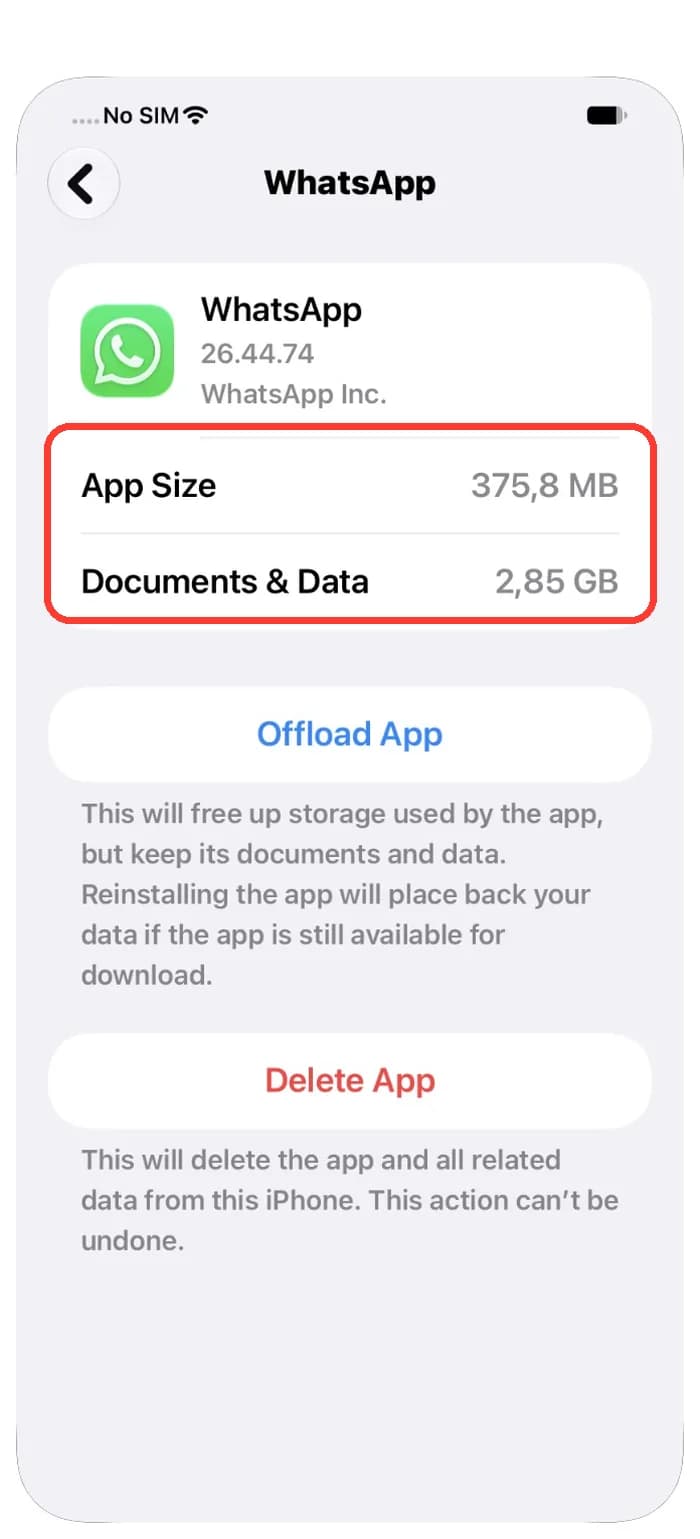
在「iPhone 儲存空間」裡,每個 App 都有兩部分。「App 大小」是 App 本身佔用的空間。「文件與資料」則是 App 幫你儲存的內容,例如聊天記錄、設定、下載項目和遊戲存檔。
卸載只會釋出「App 大小」的空間。在我們的圖片中,WhatsApp 本身佔用 375.8 MB,「文件與資料」佔用 2.85 GB。卸載 WhatsApp 後,大約會釋出 375.8 MB,而 2.85 GB 的資料仍會留下。
所以卸載特別適合 App 本身很大,但儲存資料很少的情況。例如你已經不玩的遊戲。
3. 手動卸載一個 App
你可以自己決定要卸載哪個 App。先找一個很久沒用,而且佔用空間很大的 App。
- 打開「設定」,點一下「一般」。
- 點一下「iPhone 儲存空間」,等 App 列表載入。
- 點一下你想卸載的 App。
- 點一下「卸載 App」。
列表會先顯示佔用空間最大的 App。每個 App 名稱下方也會顯示上次使用時間。這樣就能更容易決定要卸載哪個。

4. 讓 iPhone 自動卸載沒在用的 App
iPhone 也能自動幫你卸載 App。Apple 表示,儲存空間不足時,iPhone 可以移除未使用的 App,同時保留你的資料。
- 打開「設定」。
- 點一下「App」,再點一下「App Store」。
- 開啟「卸載未使用的 App」。
你也可能在「設定」>「一般」>「iPhone 儲存空間」看到「卸載未使用的 App」建議。點一下「啟用」就能開啟。畫面上方的長條圖會顯示 iPhone 儲存空間用了多少。

5. 把卸載的 App 裝回來
卸載後,App 圖像還是會留在主畫面上,旁邊會出現小小的雲朵符號。點一下圖像,App 就會重新下載。Apple 表示,只要這個 App 還能從 App Store 下載,重新安裝後就能取回你的資料。
卸載 App 能騰出一些空間,但照片和影片常常才是 iPhone 儲存空間快滿的主要原因。Photos Cleaner - Cleanup Phone 可以找出重複照片、相似照片和大型影片,再由你決定要刪掉哪些。

如何在 iPhone 卸載 App
- 1
打開 iPhone 儲存空間
前往「設定」>「一般」>「iPhone 儲存空間」。
- 2
選擇 App
點一下很少使用、又佔用很多空間的 App。
- 3
卸載 App
點一下「卸載 App」,然後確認。
- 4
開啟自動卸載
前往「設定」>「App」>「App Store」,開啟「卸載未使用的 App」。
- 5
重新安裝 App
點一下有雲朵符號的 App 圖像,就能重新安裝。
常見問題
卸載 App 會刪掉我的資料嗎?▼
不會。Apple 表示,卸載 App 只會釋出 App 本身佔用的空間,文件和資料會保留。「刪除 App」才會把資料一起移除。
卸載 App 和刪除 App 有什麼差別?▼
「卸載 App」只移除 App 本身,資料會留下。「刪除 App」則會把 App 和所有資料一起刪掉,而且無法復原這個操作。
iPhone 的「卸載未使用的 App」在哪裡?▼
打開「設定」,點一下「App」,再進入「App Store」,開啟「卸載未使用的 App」。你也可能在「設定」>「一般」>「iPhone 儲存空間」看到這項建議。
卸載的 App 要怎麼裝回來?▼
點一下主畫面上的 App 圖像。圖像旁邊會有一個小雲朵符號。App 會重新下載。只要它還在 App Store 上,原本的資料就能取回。
卸載 App 可以釋出多少空間?▼
大約是「iPhone 儲存空間」裡顯示的「App 大小」。「文件與資料」會留下。所以如果 App 存了很多資料,能釋出的空間可能比你想的少。
資料來源
相關指南

· 閱讀約9分鐘
iPhone 或 Mac 空間不足無法更新怎麼辦
iPhone 或 Mac 空間不足,無法安裝更新嗎?這篇教你查看儲存空間、卸載不常用的 App,以及清理照片和影片。只要 5 個簡單步驟,就能為 iOS 27 或 macOS 27 騰出空間。

· 閱讀約9分鐘
iPhone 如何清除快取並釋放儲存空間
iPhone 沒有一鍵清除所有快取的功能。這篇教你清除 Safari 網站資料、查看 App 佔用空間、卸載或重新安裝 App,還能設定自動刪除舊訊息。

· 閱讀約9分鐘
為什麼 iPhone 儲存空間一直滿?
iPhone 儲存空間清完又滿了嗎?照片、聊天附件和 App 資料每天都在增加。這篇教你找出最占空間的內容,調整 5 個簡單設定,減少檔案不斷累積,讓手機保有更多可用空間。

當你準備好時
下載 iPhone 版 Photos Cleaner - Cleanup Phone
透過隱私優先的清理流程刪除重複的照片、壓縮影片並整理聯絡人。