Que se passe-t-il si on décharge une app sur iPhone
Décharger une app la retire de l'iPhone mais garde tes données. Vois ce qui reste, comment décharger une app et comment la récupérer.

Décharger une app, c'est comme rendre un jouet au magasin tout en gardant ta partie sauvegardée à la maison. L'app quitte ton iPhone et tu récupères de la place. Tes documents et tes données restent sur l'iPhone. Quand tu veux de nouveau l'app, tu la télécharges et tes données sont toujours là.
Ce guide te montre en cinq étapes simples ce que fait le déchargement, ce qui reste sur ton iPhone, comment décharger une app, comment laisser l'iPhone le faire pour toi et comment récupérer une app. Les infos viennent des pages d'assistance d'Apple. Nous créons Photos Cleaner - Cleanup Phone, une app iPhone qui aide à ranger les photos, et nous le disons clairement.
1. Comprendre ce que fait le déchargement
Quand tu décharges une app, l'iPhone retire l'app elle-même. Selon Apple, cela libère l'espace de stockage utilisé par l'app, mais en conserve les documents et les données.
Supprimer l'app, c'est autre chose. L'app et toutes ses données quittent ton iPhone, et tu ne peux pas revenir en arrière. Décharger est donc le choix en douceur, supprimer est le choix définitif.
Si tu hésites, choisis Décharger l'app. Tu pourras toujours la supprimer plus tard.
2. Voir ce qui reste sur ton iPhone
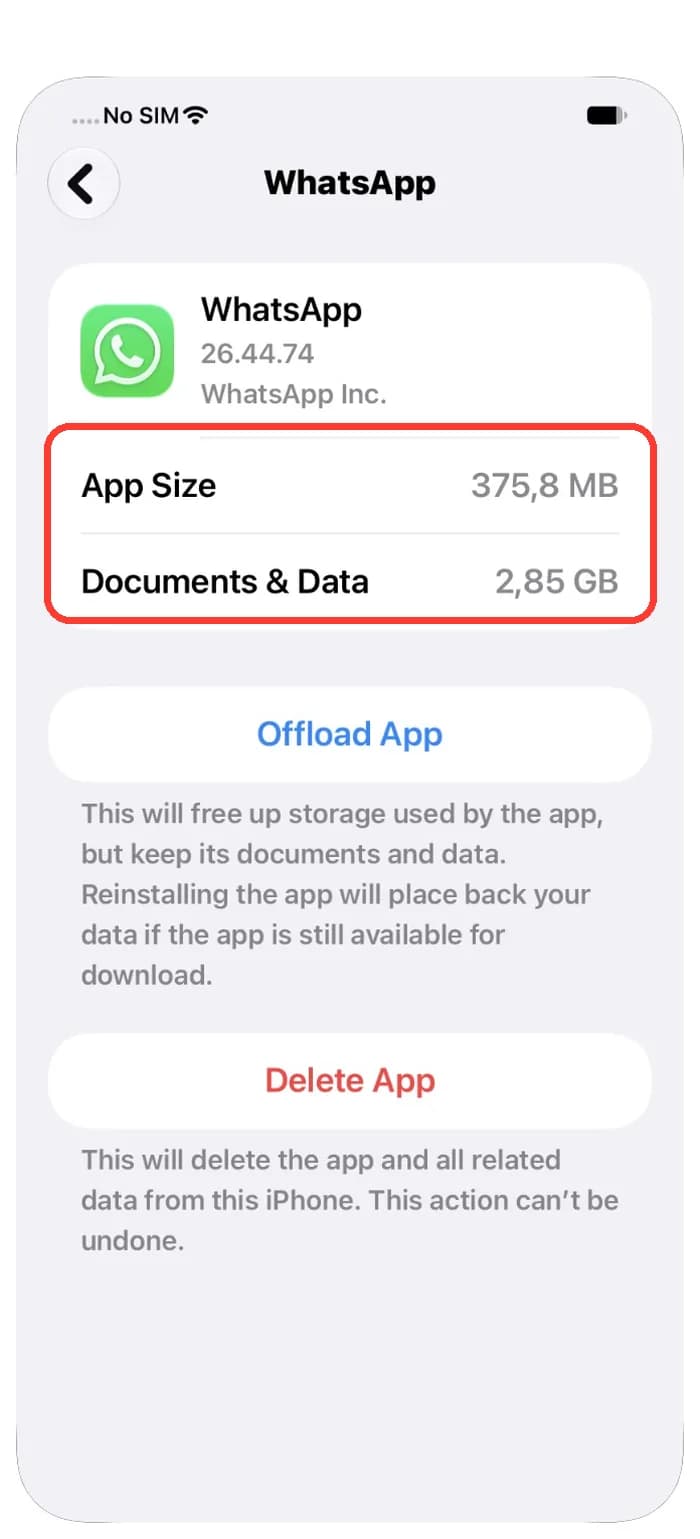
Chaque app a deux parties dans Stockage de l'iPhone. La taille de l'app, c'est l'app elle-même. Documents et données, c'est ce que l'app a gardé pour toi, comme les discussions, les réglages, les téléchargements et les parties sauvegardées.
Décharger libère seulement la taille de l'app. Sur notre image, WhatsApp utilise 375,8 Mo pour l'app et 2,85 Go pour les documents et données. En la déchargeant, tu libérerais environ 375,8 Mo, et les 2,85 Go resteraient.
Décharger aide donc surtout pour les apps qui sont grosses mais gardent peu de données, comme les jeux auxquels tu ne joues plus.
3. Décharger une app à la main
C'est toi qui choisis l'app qui s'en va. Commence par une grosse app que tu n'as pas utilisée depuis longtemps.
- Ouvre Réglages et touche Général.
- Touche Stockage de l'iPhone et attends que la liste se charge.
- Touche l'app que tu veux décharger.
- Touche Décharger l'app.
La liste montre d'abord les plus grosses apps. Sous chaque nom, tu vois quand tu l'as utilisée pour la dernière fois. Ça t'aide à choisir la bonne.

4. Laisser l'iPhone décharger les apps inutilisées
L'iPhone peut aussi le faire tout seul. Selon Apple, quand il manque d'espace, l'iPhone peut supprimer les apps inutilisées tout en gardant tes données.
- Ouvre Réglages.
- Touche Apps, puis App Store.
- Active Décharger les apps inutilisées.
Tu peux aussi voir Décharger les apps inutilisées comme conseil dans Réglages, Général, Stockage de l'iPhone. Touche Activer pour l'allumer. La barre en haut montre à quel point ton iPhone est plein.

5. Récupérer une app déchargée
Une app déchargée garde son icône sur l'écran d'accueil, avec un petit nuage. Touche l'icône et l'app se télécharge de nouveau. Selon Apple, tes données reviennent avec elle si l'app est toujours disponible sur l'App Store.
Décharger des apps libère de la place, mais les photos et les vidéos sont souvent la plus grosse partie d'un iPhone plein. Photos Cleaner - Cleanup Phone trouve les doublons, les photos similaires et les grosses vidéos, et c'est toi qui décides ce qui part.

Comment décharger une app sur iPhone
- 1
Ouvre le stockage
Ouvre Réglages, Général, Stockage de l'iPhone.
- 2
Choisis une app
Touche une grosse app que tu utilises peu.
- 3
Décharge-la
Touche Décharger l'app.
- 4
Active l'aide
Dans Réglages, Apps, App Store, active Décharger les apps inutilisées.
- 5
Récupère-la
Touche l'icône de l'app avec le nuage pour la réinstaller.
Questions fréquentes
Décharger une app supprime-t-il mes données ?▼
Non. Selon Apple, décharger libère l'espace utilisé par l'app mais garde ses documents et ses données. C'est Supprimer l'app qui efface les données.
Quelle différence entre Décharger l'app et Supprimer l'app ?▼
Décharger l'app retire seulement l'app et garde tes données. Supprimer l'app retire l'app et toutes ses données, et tu ne peux pas annuler.
Où trouver Décharger les apps inutilisées sur iPhone ?▼
Ouvre Réglages, touche Apps, touche App Store et active Décharger les apps inutilisées. L'iPhone peut aussi le proposer dans Réglages, Général, Stockage de l'iPhone.
Comment récupérer une app déchargée ?▼
Touche son icône sur l'écran d'accueil. Elle a un petit nuage. L'app se télécharge de nouveau et tes données reviennent si l'app est toujours sur l'App Store.
Combien de place libère le déchargement ?▼
À peu près la taille de l'app affichée dans Stockage de l'iPhone. Les documents et données restent, donc une app avec beaucoup de données libère moins que tu le penses.

Libère plus de place qu'en déchargeant
Photos Cleaner - Cleanup Phone trouve les doublons, les photos similaires et les grosses vidéos, et te montre la place gagnée avant de supprimer quoi que ce soit.

Sources
Guides associés

· 9 min de lecture
Pas assez d’espace pour mettre à jour l’iPhone ou le Mac
Ton iPhone ou ton Mac a besoin d’espace libre pour télécharger une mise à jour. Vois ce qui le remplit et fais de la place pour iOS 27 ou macOS 27.

· 9 min de lecture
Vider le cache sur iPhone et libérer de l’espace
L’iPhone n’a pas de bouton unique pour vider le cache. Efface les données de Safari, vois ce que garde chaque app, décharge des apps, trie tes messages.

· 9 min de lecture
Pourquoi le stockage de mon iPhone se remplit sans arrêt ?
Ton iPhone se remplit encore car photos, messages et données d’apps grossissent sans cesse. Trouve ce qui grossit, puis change quelques réglages.
Prêt quand tu l'es
Téléchargez Photos Cleaner - Cleanup Phone pour iPhone
Supprimez les photos en double, compressez les vidéos et organisez les contacts avec un flux de nettoyage axé sur la confidentialité.

En utilisant Photos Cleaner - Cleanup Phone, vous acceptez nos Conditions d'utilisation et Politique de confidentialité.