Was passiert, wenn man eine App auf dem iPhone auslagert?
Beim Auslagern verschwindet die App, aber deine Daten bleiben. Sieh, was bleibt, wie du eine oder alle unbenutzten Apps auslagerst und zurückholst.
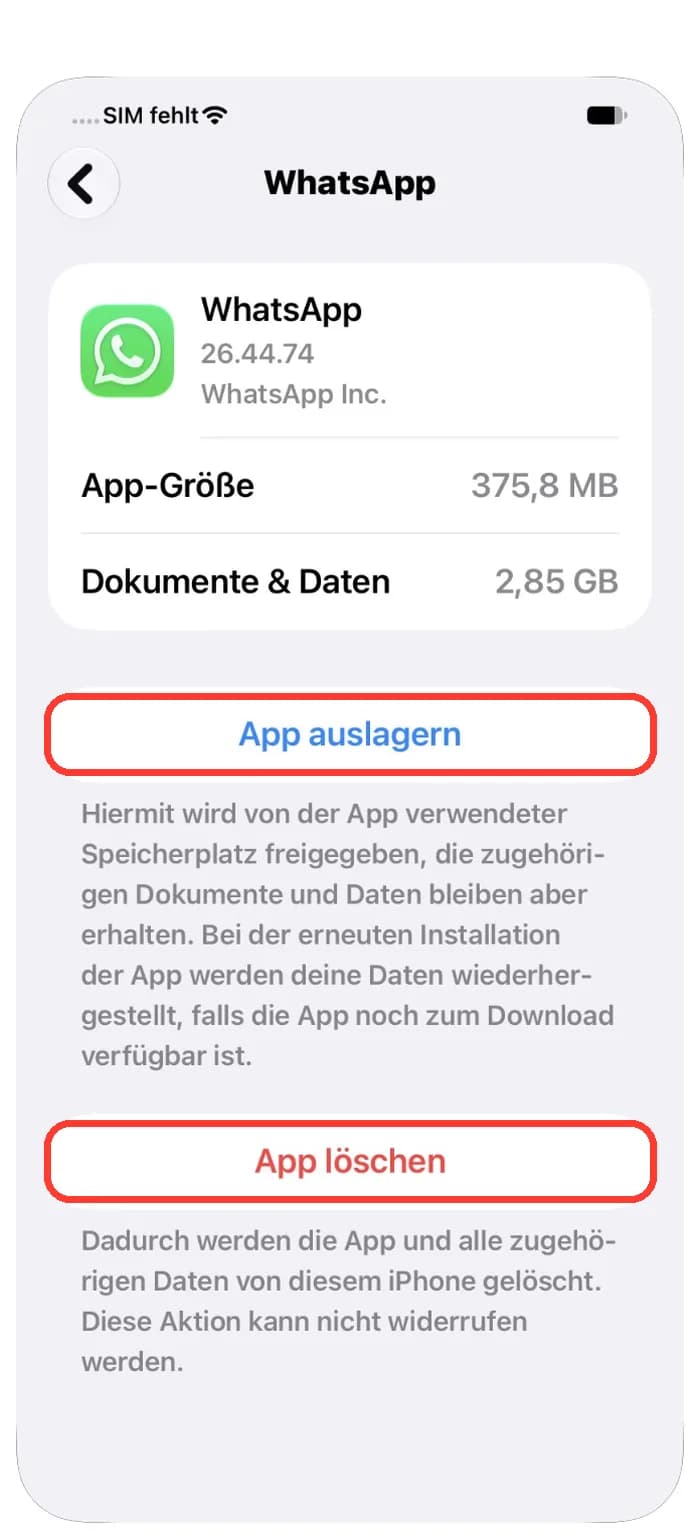
Eine App auslagern ist so, als würdest du ein Spielzeug in den Laden zurückbringen, deinen Spielstand aber zu Hause behalten. Die App selbst verlässt dein iPhone, und du bekommst Platz zurück. Deine Dokumente und Daten bleiben auf dem iPhone. Wenn du die App wieder willst, lädst du sie und deine Daten sind noch da.
Diese Anleitung zeigt in fünf einfachen Schritten, was Auslagern macht, was auf deinem iPhone bleibt, wie du eine App auslagerst, wie das iPhone es für dich erledigt und wie du eine App zurückholst. Die Fakten stammen von Apples eigenen Supportseiten. Wir entwickeln Photos Cleaner - Cleanup Phone, eine iPhone App gegen Fotochaos, und sagen das offen.
1. Verstehe, was Auslagern macht
Wenn du eine App auslagerst, entfernt das iPhone die App selbst. Laut Apple wird so der Speicher frei, den die App nutzt. Ihre Dokumente und Daten bleiben aber erhalten.
App löschen ist etwas anderes. Damit verschwinden die App und alle ihre Daten von deinem iPhone, und das kannst du nicht rückgängig machen. Auslagern ist also die sanfte Wahl, Löschen die endgültige.
Wenn du unsicher bist, wähle App auslagern. Löschen kannst du die App später immer noch.
2. Sieh, was auf deinem iPhone bleibt
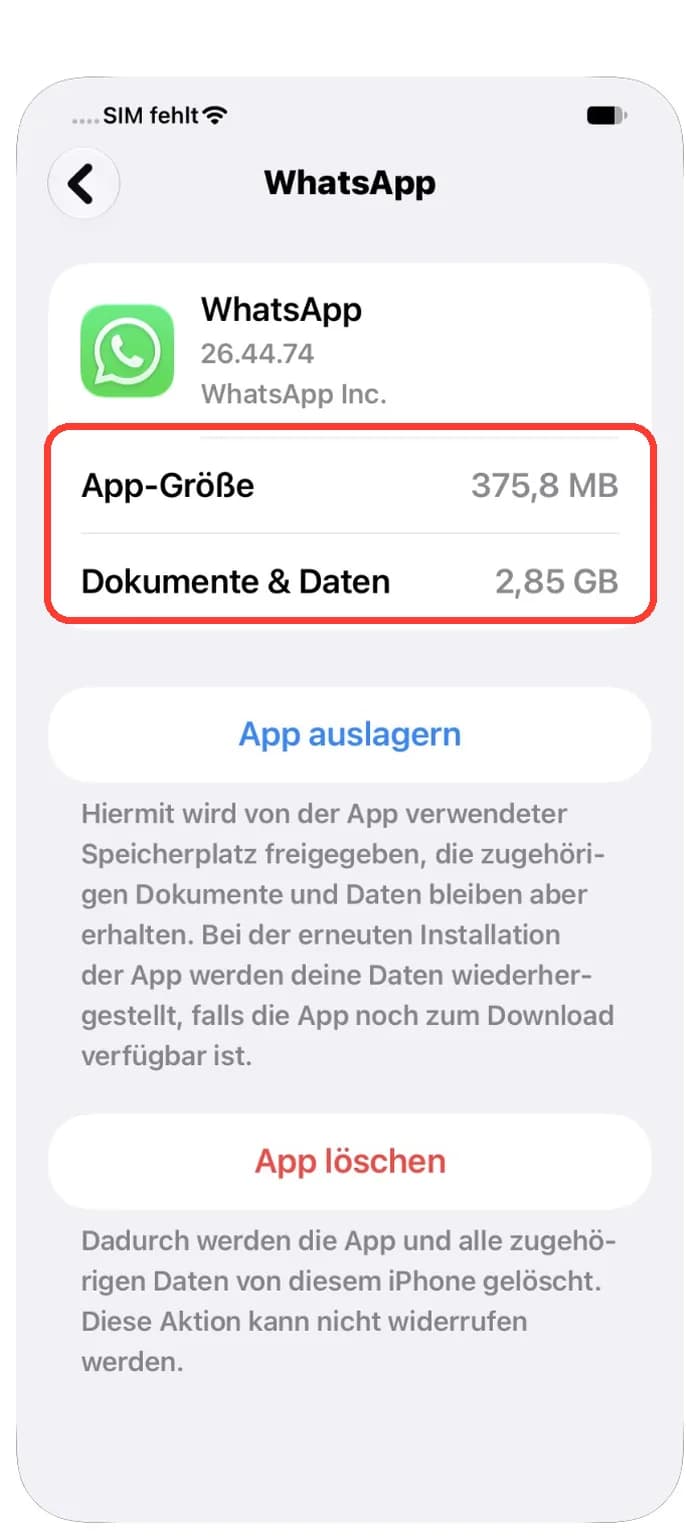
Jede App hat im iPhone-Speicher zwei Teile. App-Größe ist die App selbst. Dokumente & Daten ist das, was die App für dich gespeichert hat, zum Beispiel Chats, Einstellungen, Downloads und Spielstände.
Auslagern gibt nur den Teil App-Größe frei. Auf unserem Bild braucht WhatsApp 375,8 MB für die App und 2,85 GB für Dokumente & Daten. Beim Auslagern würden etwa 375,8 MB frei, und die 2,85 GB blieben.
Auslagern hilft also am meisten bei Apps, die selbst groß sind, aber wenig Daten haben, zum Beispiel Spiele, die du nicht mehr spielst.
3. Eine App von Hand auslagern
Du bestimmst, welche App geht. Fang mit einer großen App an, die du lange nicht benutzt hast.
- Öffne Einstellungen und tippe auf Allgemein.
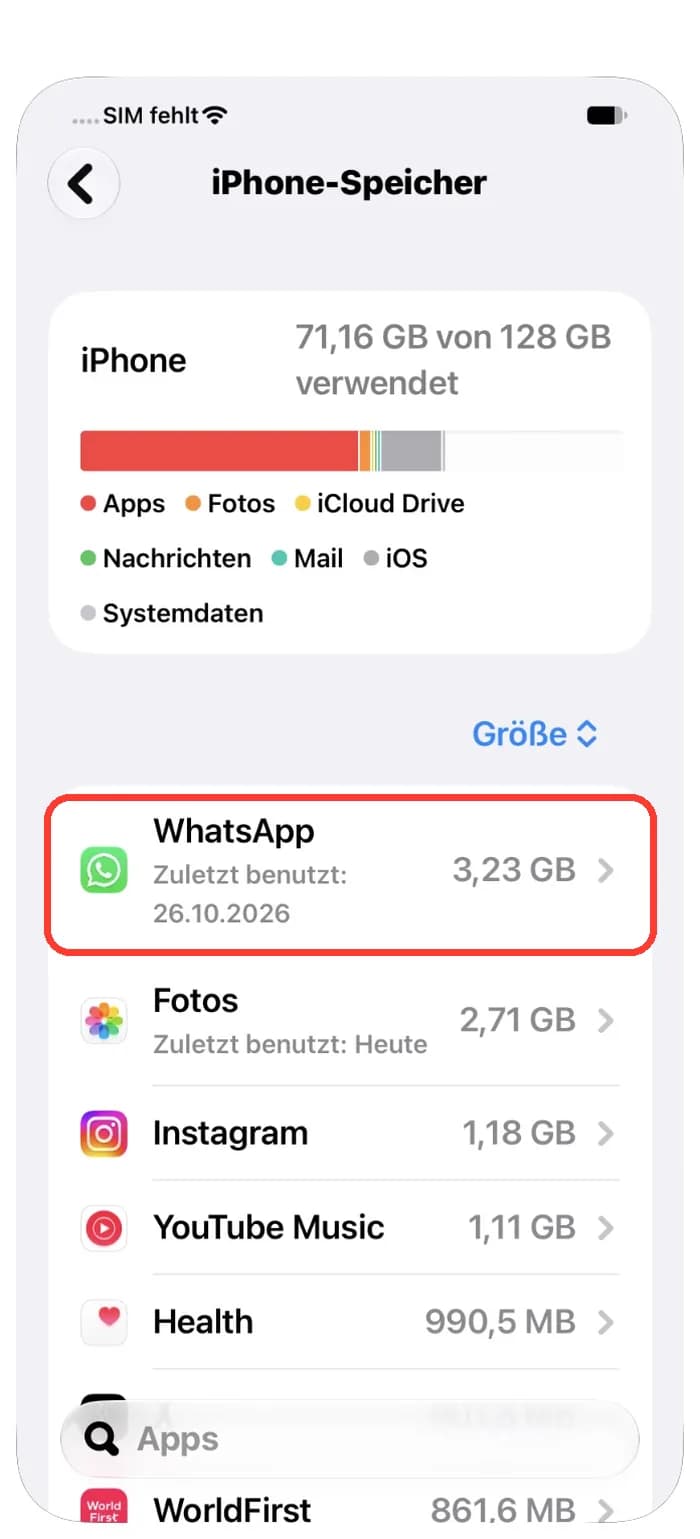
- Tippe auf iPhone-Speicher und warte, bis die Liste geladen ist.
- Tippe auf die App, die du auslagern willst.
- Tippe auf App auslagern.
Die Liste zeigt die größten Apps zuerst. Unter jedem Namen siehst du, wann du die App zuletzt benutzt hast. So findest du leichter die richtige.
4. Unbenutzte Apps vom iPhone auslagern lassen
Das iPhone kann das auch selbst. Laut Apple kann es bei wenig Speicher unbenutzte Apps entfernen und deine Daten behalten.
- Öffne Einstellungen.
- Tippe auf Apps und dann auf App Store.
- Aktiviere Unbenutzte Apps auslagern.
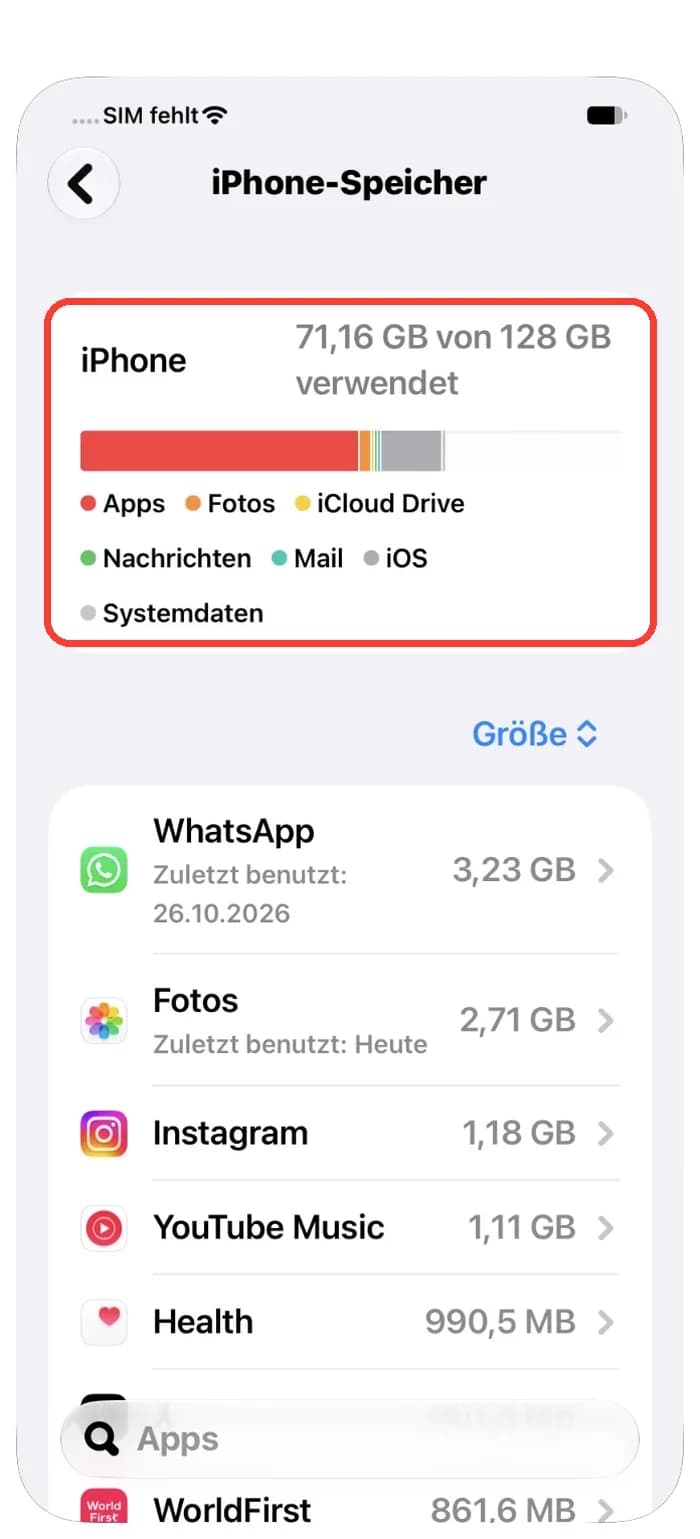
Unter Einstellungen, Allgemein, iPhone-Speicher siehst du vielleicht auch den Tipp Apps auslagern. Tippe dort auf Aktivieren, um ihn einzuschalten. Der Balken oben zeigt, wie voll dein iPhone ist.
5. Eine ausgelagerte App zurückholen
Eine ausgelagerte App behält ihr Symbol auf dem Home-Bildschirm, mit einer kleinen Wolke. Tippe auf das Symbol, und die App wird wieder geladen. Laut Apple kommen deine Daten mit zurück, wenn die App noch im App Store erhältlich ist.
Apps auslagern bringt Platz, aber oft sind Fotos und Videos der größte Teil eines vollen iPhone. Photos Cleaner - Cleanup Phone findet Duplikate, ähnliche Fotos und große Videos, und du entscheidest, was gehen darf.
So lagerst du eine App auf dem iPhone aus
- 1
iPhone-Speicher öffnen
Öffne Einstellungen, Allgemein, iPhone-Speicher.
- 2
App wählen
Tippe auf eine große App, die du selten benutzt.
- 3
Auslagern
Tippe auf App auslagern.
- 4
Helfer einschalten
Aktiviere unter Einstellungen, Apps, App Store die Option Unbenutzte Apps auslagern.
- 5
Zurückholen
Tippe auf das App Symbol mit der Wolke, um die App neu zu installieren.
Häufig gestellte Fragen
Löscht das Auslagern einer App meine Daten?▼
Nein. Laut Apple gibt Auslagern den Speicher der App frei, behält aber ihre Dokumente und Daten. App löschen ist die Option, die auch die Daten entfernt.
Was ist der Unterschied zwischen App auslagern und App löschen?▼
App auslagern entfernt nur die App und behält deine Daten. App löschen entfernt die App und alle ihre Daten, und das lässt sich nicht rückgängig machen.
Wo finde ich Unbenutzte Apps auslagern auf dem iPhone?▼
Öffne Einstellungen, tippe auf Apps, dann auf App Store, und aktiviere Unbenutzte Apps auslagern. Das iPhone kann es auch unter Einstellungen, Allgemein, iPhone-Speicher vorschlagen.
Wie hole ich eine ausgelagerte App zurück?▼
Tippe auf ihr Symbol auf dem Home-Bildschirm. Es hat eine kleine Wolke. Die App wird wieder geladen, und deine Daten kommen zurück, wenn die App noch im App Store ist.
Wie viel Platz bringt das Auslagern?▼
Etwa so viel wie die App-Größe im iPhone-Speicher. Dokumente & Daten bleiben, deshalb bringt eine App mit vielen Daten weniger, als du vielleicht denkst.

Mehr Platz als nur mit Auslagern
Photos Cleaner - Cleanup Phone findet Duplikate, ähnliche Fotos und große Videos und zeigt dir, wie viel Platz du gewinnst, bevor du etwas löschst.

Quellen
Verwandte Ratgeber

· 9 Min. Lesezeit
Nicht genug Speicher für das iPhone- oder Mac-Update
Dein iPhone oder Mac braucht freien Speicher, um ein Update zu laden. Sieh nach, was voll ist, lagere Apps aus und mach Platz für iOS 27 oder macOS 27.

· 9 Min. Lesezeit
Cache auf dem iPhone leeren und Speicher freigeben
Das iPhone hat keinen Knopf, der den ganzen Cache löscht. Lösch Safari-Daten, prüf, was Apps speichern, lagere Apps aus und lass alte Nachrichten löschen.

· 9 Min. Lesezeit
Warum ist mein iPhone-Speicher immer wieder voll?
Dein iPhone-Speicher wird wieder voll, weil Fotos, Nachrichten und App-Daten ständig wachsen. Finde heraus, was wächst, und ändere ein paar Einstellungen.
Bereit, wenn Sie es sind
Laden Sie Photos Cleaner - Cleanup Phone für iPhone herunter
Entfernen Sie doppelte Fotos, komprimieren Sie Videos und organisieren Sie Kontakte mit einem datenschutzorientierten Bereinigungsablauf.

Mit der Nutzung von Photos Cleaner - Cleanup Phone stimmen Sie unseren Nutzungsbedingungen und Datenschutzrichtlinie.