iPhone 或 Mac 空間不足無法更新怎麼辦
iPhone 或 Mac 空間不足,無法安裝更新嗎?這篇教你查看儲存空間、卸載不常用的 App,以及清理照片和影片。只要 5 個簡單步驟,就能為 iOS 27 或 macOS 27 騰出空間。

iPhone 或 Mac 的更新檔案通常很大。裝置必須先下載更新檔,所以需要足夠的空間。如果空間不夠,更新就會停止,並請你騰出更多空間。這篇教你用 5 個簡單步驟解決問題。
Photos Cleaner - Cleanup Phone 是我們開發的 iPhone 清理 App,我們會清楚告訴你這一點。前 4 個步驟只需要使用 iPhone 和 Mac 內建的設定就能完成。
1. 確認 iPhone 支援這次更新
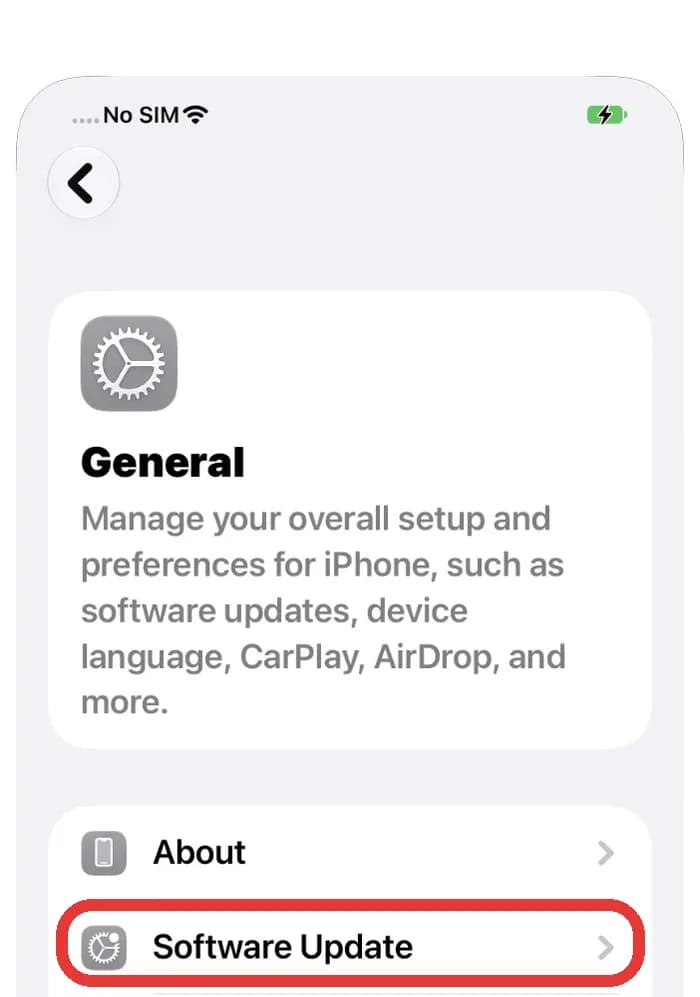
先確認你的 iPhone 能不能安裝這次更新。舊款 iPhone 不一定支援每個新版本。接著打開更新頁面,查看更新大小和畫面上的訊息。
- 打開「設定」,點選「一般」。
- 點選「軟體更新」,等待 iPhone 檢查更新。
- 閱讀畫面上的訊息。如果顯示空間不足,就繼續下一個步驟。
如果你的 iPhone 不在 Apple 公布的新版本支援裝置清單中,就算騰出再多空間也沒用。這時 iPhone 只能繼續使用目前的版本。
2. 查看還剩多少儲存空間
現在看看 iPhone 的空間用了多少。彩色長條圖能讓你一眼看懂。
- 打開「設定」,點選「一般」。
- 點選「iPhone 儲存空間」,稍等一下讓系統完成計算。
- 看看上方的長條圖和下方的 App 清單。
長條圖會顯示已使用和剩餘的空間。下方清單會列出占用最多空間的 App。先從最大的 App 開始檢查。

3. 卸載不常用的 App
Apple 有內建功能可以幫你清出空間。卸載 App 會移除 App 本身,但保留你的資料,所以不會失去個人資料。
- 在「iPhone 儲存空間」中,找到「卸載未使用的 App」,點選旁邊的「啟用」。
- 你也可以點選清單中的某個 App,再點選「卸載 App」。
- 以後想再使用這個 App,只要點一下它的圖示,就能重新下載。
「刪除 App」會把 App 和資料一起刪除。「卸載 App」則會保留資料。如果不確定該選哪個,就選「卸載 App」。

4. 也幫 Mac 騰出空間
Mac 更新時也需要足夠的磁碟空間。Mac 有一個設定頁面,可以讓你查看空間都用在哪裡。
- 按一下 Apple 選單,選擇「系統設定」。
- 按一下「一般」,再選擇「儲存空間」。
- 稍等 Mac 計算完成,再從清單中占用空間最多的項目開始檢查。
「儲存空間」頁面也會提供一些建議,例如把檔案存到 iCloud,或清空垃圾桶。不要為了騰出空間而刪除系統檔案。

5. 清理舊照片和影片
很多 iPhone 的空間都被照片和影片占滿了。其中可能有不少重複照片,或幾乎一樣的照片。我們的 App Photos Cleaner - Cleanup Phone 可以幫你找出來。
- 打開 Photos Cleaner,讓 App 掃描你的照片。
- 看看畫面上方。這裡會顯示可清理的檔案數量和 GB 大小。
- 打開 "Similar Photos" 或 "Similar Videos",逐一檢查每一組。
- 只刪除不想保留的內容。接著打開「照片」,清空「最近刪除」。
刪除的照片最多還會在「最近刪除」保留 30 天。這段時間仍然會占用空間。清空這個相簿後,再試一次更新。

如何為 iPhone 或 Mac 更新騰出空間
- 1
檢查更新
打開「設定」>「一般」>「軟體更新」,閱讀畫面上的訊息。
- 2
查看剩餘空間
打開「設定」>「一般」>「iPhone 儲存空間」,查看長條圖。
- 3
卸載 App
啟用「卸載未使用的 App」,或卸載一個占用很多空間的 App。
- 4
檢查 Mac
打開「系統設定」>「一般」>「儲存空間」,先檢查最大的項目。
- 5
清理照片
刪除重複和相似照片,再清空「最近刪除」。
常見問題
為什麼 iPhone 更新時會顯示空間不足?▼
iPhone 必須先下載更新檔,才能開始安裝。如果剩餘空間比下載檔案還小,iPhone 就會停止更新,並請你騰出空間。
卸載 App 會刪掉我的照片或訊息嗎?▼
不會。卸載只會移除 App 本身。你的資料會留在 iPhone 上。之後點一下 App 圖示,就能重新下載。
已經騰出空間,但更新還是卡住怎麼辦?▼
Apple 建議刪除已下載的更新檔。打開「設定」>「一般」>「iPhone 儲存空間」,在清單中找到更新檔,再點選「刪除更新」。接著回到「軟體更新」,重新下載。
可以用電腦更新 iPhone 嗎?▼
可以。Apple 表示,如果一直無法直接在 iPhone 上完成更新,你可以使用 Mac,或在 PC 上透過 iTunes 更新 iPhone。
更新 iPhone 時需要使用 Wi-Fi 嗎?▼
需要。Apple 建議使用 Wi-Fi,讓下載速度更快。更新時也盡量不要同時下載其他東西。記得讓 iPhone 保持充電。
可以刪除系統檔案來騰出空間嗎?▼
不可以。不要動系統檔案。你可以刪除自己的舊影片、重複照片,以及不常用的 App 來騰出空間。
資料來源
相關指南

· 閱讀約9分鐘
為什麼 iPhone 儲存空間一直滿?
iPhone 儲存空間清完又滿了嗎?照片、聊天附件和 App 資料每天都在增加。這篇教你找出最占空間的內容,調整 5 個簡單設定,減少檔案不斷累積,讓手機保有更多可用空間。

· 閱讀約9分鐘
Apple Intelligence 會占用多少儲存空間?
Apple Intelligence 在較新的 iPhone 和 Mac 上最多需要 14 GB,其他支援的裝置最多需要 8 GB。教你查看剩餘空間,跟著 5 個簡單步驟清出更多容量。

· 閱讀約9分鐘
更新 macOS 27 後 Mac 儲存空間滿了怎麼辦?
更新 macOS 27 後,Mac 儲存空間突然滿了嗎?了解更新檔、系統快照和 Apple Intelligence 為什麼會占用空間,再用 5 個簡單步驟安全清理。

當你準備好時
下載 iPhone 版 Photos Cleaner - Cleanup Phone
透過隱私優先的清理流程刪除重複的照片、壓縮影片並整理聯絡人。