iPhone에서 앱 정리하기를 하면 어떻게 되나요
앱 정리하기를 하면 앱만 지워지고 데이터는 남아요. 남는 것과 사라지는 것, 앱 하나나 안 쓰는 앱 전체를 정리하는 법과 되돌리는 법을 알려드릴게요.

앱 정리하기는 장난감은 가게에 돌려보내고, 저장한 게임 기록만 집에 남겨 두는 것과 같아요. 앱 자체는 iPhone에서 사라져서 빈 공간이 생겨요. 문서와 데이터는 iPhone에 그대로 남아요. 나중에 앱이 다시 필요하면 내려받기만 하면 돼요. 예전 데이터도 그대로 돌아와요.
이 안내에서는 다섯 가지 쉬운 단계로 모든 걸 알려드릴게요. 앱 정리하기의 역할, iPhone에 남는 것, 앱 하나를 직접 정리하는 법, iPhone이 알아서 정리하게 하는 법, 그리고 앱을 다시 가져오는 법을 차례대로 볼 거예요. 모든 내용은 Apple 공식 지원 페이지에서 가져왔어요. 저희는 쌓인 사진을 정리해 주는 iPhone 앱인 Photos Cleaner - Cleanup Phone을 만들고 있어요. 이 점을 솔직하게 먼저 말씀드릴게요.
1. 앱 정리하기가 하는 일 알아보기
앱을 정리하면 iPhone에서 앱 자체만 지워져요. Apple 설명에 따르면 앱이 쓰던 저장 공간은 비워지지만, 문서 및 데이터는 그대로 유지돼요.
앱 삭제는 달라요. 앱과 모든 데이터를 iPhone에서 완전히 지워요. 한 번 지우면 되돌릴 수 없어요. 그래서 앱 정리하기는 부드러운 선택이고, 앱 삭제는 끝까지 지우는 선택이에요.
헷갈릴 때는 앱 정리하기를 고르세요. 나중에 원하면 그때 앱을 삭제해도 괜찮아요.
2. iPhone에 무엇이 남는지 확인하기
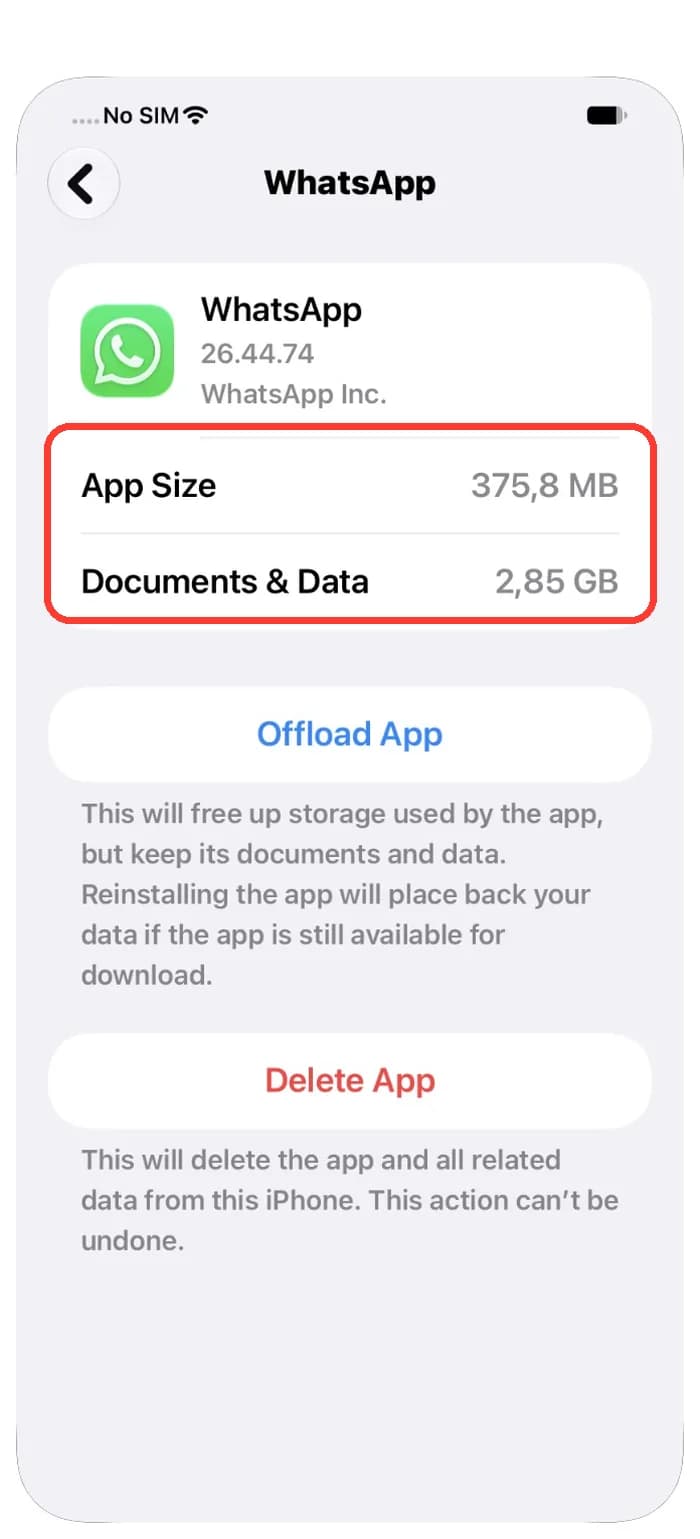
iPhone 저장 공간에서 모든 앱은 두 부분으로 나뉘어요. 앱 크기는 앱 프로그램 자체예요. 문서 및 데이터는 대화 내용, 설정, 내려받은 파일, 게임 저장 기록처럼 앱이 저장해 둔 것들이에요.
앱 정리하기를 하면 앱 크기 부분만 비워져요. 그림을 보면 WhatsApp의 앱 크기는 375.8 MB이고 문서 및 데이터는 2.85 GB예요. 이 앱을 정리하면 약 375.8 MB가 비워지고, 2.85 GB는 그대로 남아요.
그래서 앱 정리하기는 더 이상 안 하는 게임처럼 앱 자체는 크고 저장된 데이터는 적은 앱에 가장 효과가 좋아요.
3. 앱 하나를 직접 정리하기
어떤 앱을 정리할지 직접 고를 수 있어요. 오래 안 쓴 큰 앱부터 시작해 보세요.
- 설정을 열고 일반을 탭하세요.
- iPhone 저장 공간을 탭하고 목록이 뜰 때까지 기다리세요.
- 정리하고 싶은 앱을 탭하세요.
- 앱 정리하기를 탭하세요.
목록 맨 위에는 가장 큰 앱들이 먼저 나와요. 앱 이름 아래에는 마지막으로 쓴 날짜도 보여요. 그래서 정리할 앱을 고르기 쉬워요.

4. iPhone이 안 쓰는 앱을 알아서 정리하게 하기
iPhone이 자동으로 앱을 정리하게 할 수도 있어요. Apple 설명에 따르면 저장 공간이 부족할 때 iPhone이 데이터는 유지하면서 사용하지 않는 앱을 알아서 제거해요.
- 설정을 여세요.
- 앱을 탭한 다음 App Store를 탭하세요.
- 사용하지 않는 앱 정리하기를 켜세요.
설정, 일반, iPhone 저장 공간 화면에서도 사용하지 않는 앱 정리하기 추천이 보일 수 있어요. 거기서 활성화를 탭해도 켤 수 있어요. 화면 위쪽 막대를 보면 iPhone 공간이 얼마나 찼는지 알 수 있어요.

5. 정리한 앱을 다시 가져오기
정리한 앱은 홈 화면에 작은 클라우드 기호와 함께 아이콘이 남아 있어요. 아이콘을 탭하면 앱을 다시 내려받아요. Apple 설명에 따르면 앱이 App Store에 아직 남아 있으면 데이터도 함께 돌아와요.
앱 정리하기로 공간을 만들 수 있지만, iPhone 공간을 가장 많이 차지하는 건 사진과 비디오일 때가 많아요. Photos Cleaner - Cleanup Phone은 중복 사진, 비슷한 사진, 용량이 큰 비디오를 찾아 줘요. 무엇을 지울지는 직접 고를 수 있어요.

iPhone에서 앱 정리하기 방법
- 1
iPhone 저장 공간 열기
설정, 일반, iPhone 저장 공간으로 들어가세요.
- 2
앱 고르기
자주 쓰지 않는 큰 앱을 탭하세요.
- 3
앱 정리하기
앱 정리하기를 탭하고 한 번 더 눌러 확인하세요.
- 4
자동 기능 켜기
설정, 앱, App Store에서 사용하지 않는 앱 정리하기를 켜세요.
- 5
다시 설치하기
클라우드 기호가 붙은 앱 아이콘을 탭해서 다시 설치하세요.
자주 묻는 질문
앱 정리하기를 하면 내 데이터가 지워지나요?▼
아니요. Apple 설명에 따르면 앱 정리하기는 앱이 쓰던 저장 공간만 비우고 문서 및 데이터는 그대로 유지해요. 데이터를 지우는 건 앱 삭제예요.
앱 정리하기와 앱 삭제의 차이는 무엇인가요?▼
앱 정리하기는 앱만 지우고 데이터는 남겨 둬요. 앱 삭제는 앱과 모든 데이터를 함께 지우며 되돌릴 수 없어요.
iPhone에서 사용하지 않는 앱 정리하기는 어디에 있나요?▼
설정을 열고 앱, App Store 순서로 들어가서 사용하지 않는 앱 정리하기를 켜세요. 설정, 일반, iPhone 저장 공간에서도 iPhone이 이 기능을 추천해 줄 수 있어요.
정리한 앱은 어떻게 다시 가져오나요?▼
홈 화면에 있는 앱 아이콘을 탭하세요. 아이콘 옆에 작은 클라우드 기호가 붙어 있어요. 앱을 다시 내려받고, 앱이 App Store에 아직 있으면 데이터도 그대로 돌아와요.
앱 정리하기를 하면 공간이 얼마나 비워지나요?▼
iPhone 저장 공간에 나오는 앱 크기만큼 비워져요. 문서 및 데이터는 그대로 남기 때문에, 데이터가 많은 앱은 생각보다 공간이 적게 비워질 수 있어요.

앱 정리하기보다 더 많은 공간 비우기
Photos Cleaner - Cleanup Phone은 중복 사진, 비슷한 사진, 큰 비디오를 찾아 줘요. 지우기 전에 얼마나 많은 공간이 돌아오는지도 미리 보여 줘요.

출처
관련 가이드

· 9분 읽기
iPhone 또는 Mac 업데이트 저장 공간 부족 해결 방법
업데이트를 받으려면 iPhone이나 Mac에 빈 공간이 필요해요. 다섯 단계로 안 쓰는 앱과 중복 사진을 정리해 iOS 27 또는 macOS 27 공간을 만들어 보세요.

· 9분 읽기
iPhone 캐시 삭제하고 저장 공간 늘리는 방법
iPhone에는 한 번에 캐시를 지우는 버튼이 없어요. Safari 데이터를 지우고, 앱별 저장 공간을 확인해 앱을 정리하거나 오래된 메시지를 자동 삭제해 보세요.

· 9분 읽기
iPhone 저장 공간이 계속 가득 차는 이유
사진, 메시지, 앱 데이터가 매일 쌓여서 iPhone 저장 공간이 다시 가득 차요. 무엇이 늘어나는지 확인하고 몇 가지 설정만 바꿔서 공간을 여유롭게 유지해 보세요.
당신이 준비되면
iPhone용 Photos Cleaner - Cleanup Phone 다운로드
개인정보 보호를 최우선으로 하는 정리 흐름을 통해 중복된 사진을 제거하고, 비디오를 압축하고, 연락처를 정리하세요.
Photos Cleaner - Cleanup Phone을 사용하면 다음에 동의하게 됩니다: 이용약관 그리고 개인정보 처리방침.