Cosa succede quando disinstalli un'app su iPhone
Disinstallare un'app toglie l'app, ma tiene i tuoi dati. Scopri cosa resta, come disinstallarne una o tutte le non usate e come riaverla.

Disinstallare un'app è come rimettere un giocattolo nel negozio, ma tenere a casa il gioco salvato. L'app esce dal tuo iPhone, così ti torna dello spazio. I tuoi documenti e i tuoi dati restano sull'iPhone. Quando vuoi di nuovo l'app, la scarichi e i tuoi dati ci sono ancora.
Questa guida ti mostra in cinque passi cosa fa la disinstallazione, cosa resta sul tuo iPhone, come disinstallare una sola app, come lasciare che sia l'iPhone a farlo per te e come riavere un'app. I fatti vengono dalle pagine di supporto di Apple. Noi creiamo Photos Cleaner - Cleanup Phone, un'app per iPhone che aiuta con il disordine di foto, e lo diciamo apertamente.
1. Capire cosa fa disinstallare un'app
Quando disinstalli un'app, l'iPhone toglie l'app stessa. Apple dice che così si libera lo spazio che l'app usa, ma i suoi documenti e i suoi dati restano.
Elimina app è un'altra cosa. Toglie l'app e tutti i suoi dati dal tuo iPhone, e non si può annullare. Quindi disinstallare è la scelta gentile, eliminare è quella definitiva.
Se non sei sicuro, scegli Disinstallare l'app. Potrai sempre eliminare l'app più tardi.
2. Vedere cosa resta sul tuo iPhone
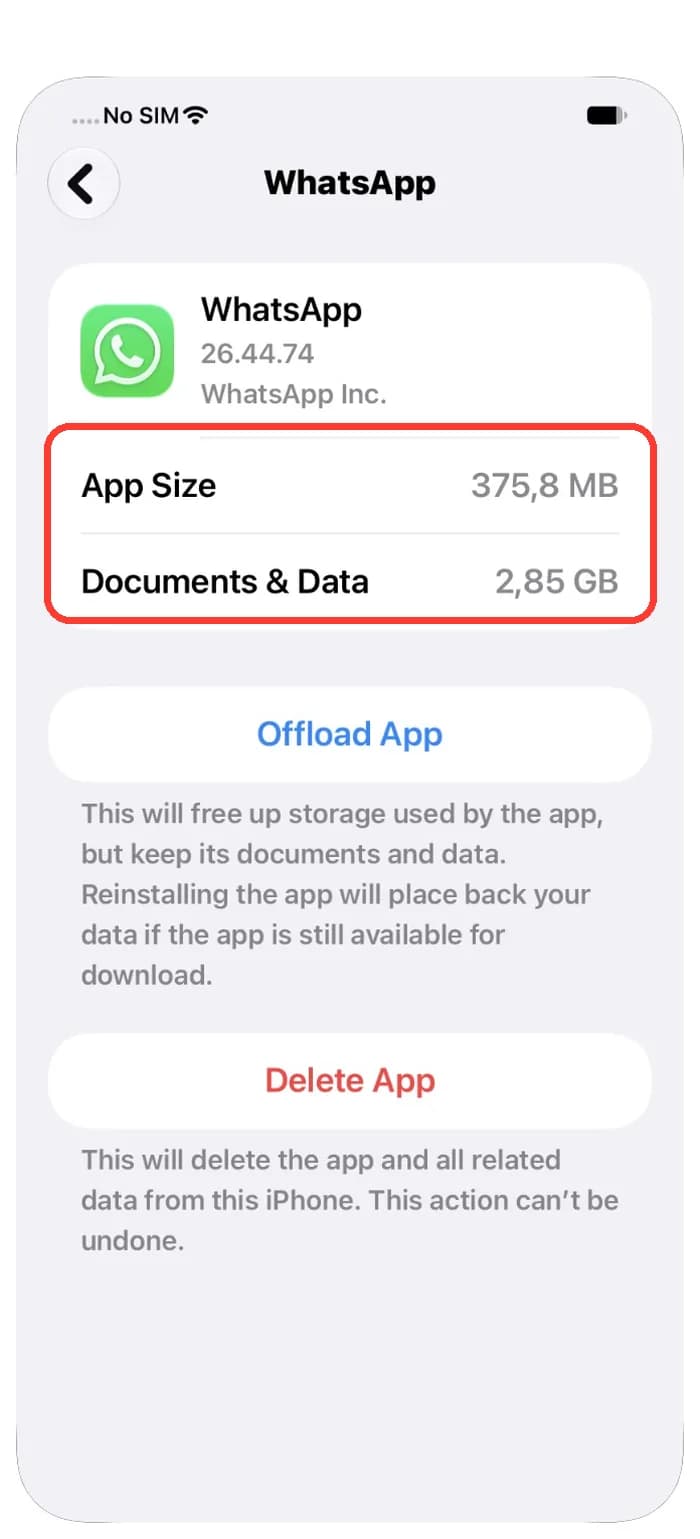
Ogni app ha due parti in Spazio su iPhone. Dimensione app è l'app in sé. Documenti e dati è ciò che l'app ha salvato per te, come chat, impostazioni, download e giochi salvati.
Disinstallare libera solo la parte Dimensione app. Nella nostra immagine, WhatsApp usa 375,8 MB per l'app e 2,85 GB per Documenti e dati. Disinstallarla libererebbe circa 375,8 MB, e i 2,85 GB resterebbero sul tuo iPhone.
Quindi disinstallare aiuta di più con le app che sono grandi di per sé ma tengono pochi dati, come i giochi che non giochi più.
3. Disinstallare una sola app a mano
Scegli tu quale app va via. Inizia da un'app grande che non usi da molto tempo.
- Apri Impostazioni e tocca Generali.
- Tocca Spazio su iPhone e aspetta che la lista si carichi.
- Tocca l'app che vuoi disinstallare.
- Tocca Disinstallare l'app.
La lista mostra per prime le app più grandi. Sotto ogni nome vedi quando l'hai usata l'ultima volta, e così scegli quella giusta.

4. Lascia che sia l'iPhone a disinstallare le app non usate
Anche l'iPhone può farlo da solo. Apple dice che, quando lo spazio è poco, l'iPhone può togliere le app che non usi e tenere i tuoi dati.
- Apri Impostazioni.
- Tocca App, poi tocca App Store.
- Attiva Rimuovi app che non usi.
Puoi vedere Rimuovi app che non usi anche come consiglio in Impostazioni, Generali, Spazio su iPhone. Tocca Abilita lì per attivarlo. La barra in alto mostra quanto è pieno il tuo iPhone.

5. Riavere un'app disinstallata
Un'app disinstallata tiene la sua icona nella schermata Home, con un piccolo simbolo a forma di nuvola. Tocca l'icona e l'app si scarica di nuovo. Apple dice che anche i tuoi dati tornano, se l'app è ancora disponibile nell'App Store.
Disinstallare le app ti dà spazio, ma spesso foto e video sono la parte più grande di un iPhone pieno. Photos Cleaner - Cleanup Phone trova copie, scatti simili e video grandi, e decidi tu cosa va via.

Come disinstallare un'app su iPhone
- 1
Apri Spazio su iPhone
Apri Impostazioni, Generali, Spazio su iPhone.
- 2
Scegli un'app
Tocca un'app grande che non usi spesso.
- 3
Disinstallala
Tocca Disinstallare l'app e conferma.
- 4
Attiva l'aiutante
In Impostazioni, App, App Store, attiva Rimuovi app che non usi.
- 5
Riprendila
Tocca l'icona dell'app con la nuvola per reinstallarla.
Domande frequenti
Disinstallare un'app cancella i miei dati?▼
No. Apple dice che disinstallare libera lo spazio dell'app, ma mantiene i suoi documenti e dati. È Elimina app a togliere i dati.
Qual è la differenza tra Disinstallare l'app ed Elimina app?▼
Disinstallare l'app toglie solo l'app e tiene i tuoi dati. Elimina app toglie l'app e tutti i suoi dati, e non si può annullare.
Dov'è Rimuovi app che non usi su iPhone?▼
Apri Impostazioni, tocca App, tocca App Store e attiva Rimuovi app che non usi. L'iPhone può anche proporlo in Impostazioni, Generali, Spazio su iPhone.
Come riavere un'app disinstallata?▼
Tocca la sua icona nella schermata Home. L'icona ha un piccolo simbolo a forma di nuvola. L'app si scarica di nuovo e i tuoi dati tornano, se l'app è ancora nell'App Store.
Quanto spazio libera disinstallare?▼
Più o meno la Dimensione app mostrata in Spazio su iPhone. La parte Documenti e dati resta, quindi un'app con tanti dati libera meno di quanto pensi.

Libera più spazio di quanto può fare la disinstallazione
Photos Cleaner - Cleanup Phone trova copie, scatti simili e video grandi, e ti mostra cosa recuperi prima che tu elimini qualcosa.

Fonti
Guide correlate

· 9 min di lettura
Spazio insufficiente per aggiornare iPhone o Mac: cosa fare
Il tuo iPhone o Mac ha bisogno di spazio per scaricare un aggiornamento. Libera le app che non usi e fai posto per iOS 27 o macOS 27 in 5 passi facili.

· 9 min di lettura
Come svuotare la cache su iPhone e liberare spazio
iPhone non ha un pulsante unico per svuotare la cache. Cancella i dati di Safari, controlla cosa salva ogni app e scarica le app che usi poco.

· 9 min di lettura
Perché la memoria del mio iPhone si riempie sempre?
La memoria dell'iPhone si riempie di nuovo perché foto, messaggi e dati delle app continuano a crescere. Scopri cosa cresce e cambia qualche impostazione.
Pronto quando lo sei tu
Scarica Photos Cleaner - Cleanup Phone per iPhone
Rimuovi foto duplicate, comprimi video e organizza i contatti con un flusso di pulizia che mette al primo posto la privacy.
Utilizzando Photos Cleaner - Cleanup Phone, accetti i nostri Condizioni d'uso e Informativa sulla privacy.