如何清除 iPhone 快取(沒有單一開關)
iOS 沒有一鍵清除所有快取的按鈕。了解如何清除 Safari 資料、管理 App 資料,並整理照片與訊息附件以釋放空間。



如何在 iPhone 上清除快取(為什麼沒有一鍵清理按鈕)
Android 系統通常有專門的一鍵清理按鈕,但 iOS 沒有,因為 iOS 將快取視為各個 App 自身的管理責任。要清除快取,意味著必須逐一檢查 App,或善用 Apple 提供的幾項核心功能:卸載未使用的 App、清除 Safari 網站資料,以及清理在「照片」和「訊息」中悄悄累積的媒體檔案。
Photos Cleaner - Cleanup Phone 能直接在您的 iPhone 本機處理多媒體檔案,可於 App Store 免費下載。以下為您完整說明 iOS 快取清理工具真正能做到與無法做到的事。
清除快取與釋放 iPhone 空間的三種方法
為什麼 iOS 沒有「清除所有快取」按鈕
Apple 為所有 App 實施了嚴格的沙盒機制(Sandbox),這代表任何 App 都無法存取其他 App 的儲存空間,全系統清理工具亦然。這是基於安全性的刻意設計,而非系統疏忽。因此,任何標榜"一鍵清除 iPhone 全部快取"的工具,不是誇大其詞,就是僅能清理其獲准存取的極少部分。
真正務實的做法,是直接鎖定快取實際堆積的地方:使用 App 內建的快取管理功能;若要刪除並重新安裝 App,請先備份重要資料、透過系統設定清理 Safari,以及整理通常佔比最大的「照片」與「訊息」媒體檔案。

卸載未使用的 App:官方內建選項
前往 設定 → 一般 → iPhone 儲存空間,選擇「卸載 App」只會移除 App 本身,但會保留您的文稿與資料;日後重新安裝即可立刻接續進度。卸載不會清除所保留的 App 資料與快取。對於極少開啟的大型 App 而言,這是釋放 App 本體空間的第一步,系統甚至可以在空間不足時自動代勞。

其他佔用空間的內容:照片與訊息
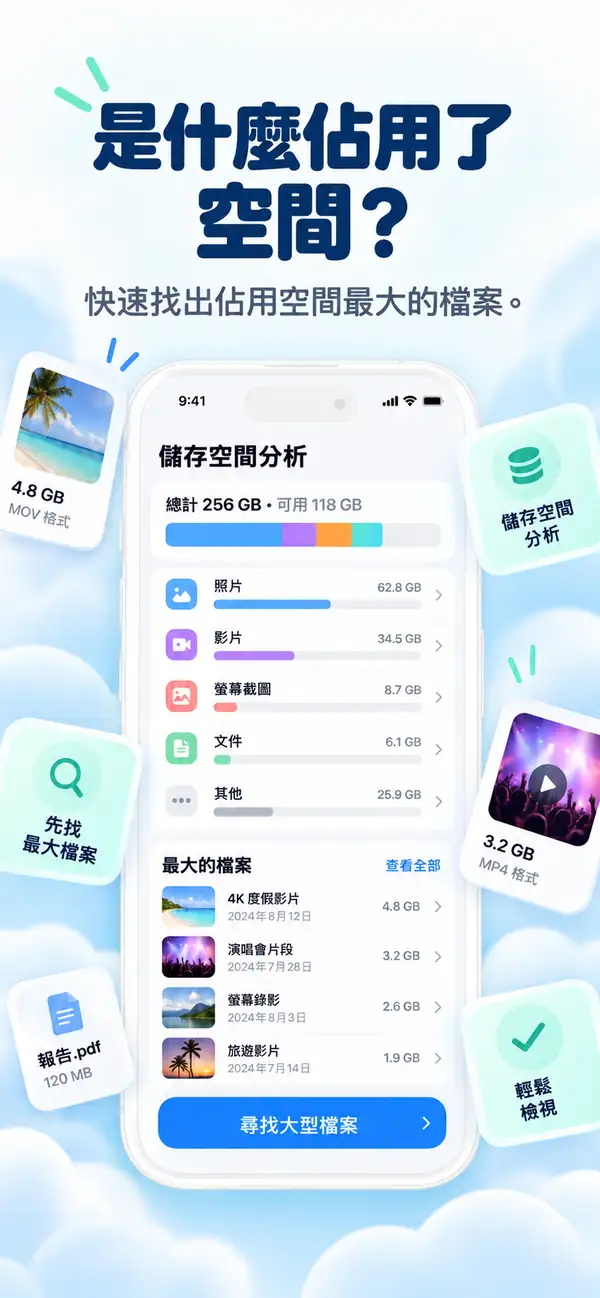
多餘的照片與被遺忘的訊息附件也可能佔用大量空間。連拍照片、相似照片和群組聊天中累積的影片都是使用者內容,並非快取;刪除前應先確認是否仍需保留。
Photos Cleaner - Cleanup Phone 能掃描照片圖庫中的照片與影片並予以分組,在您確認刪除前,清楚列出每組預計能釋放的具體空間。
清除快取與整理 iPhone 空間的三個步驟
清除 Safari 瀏覽資料
設定 → Safari → 清除瀏覽記錄和網站資料,立即取回可用容量。
卸載極少開啟的 App
iPhone 儲存空間會按容量排列所有 App,果斷卸載那些幾乎用不到的項目。
清理照片與訊息附件
使用 Photos Cleaner - Cleanup Phone 整理重複照片和大型影片;訊息附件則需在「訊息」或 iPhone 儲存空間設定中另行檢查。
常見問題
iPhone 上真的有'清除快取'按鈕嗎?顯示回答
沒有通用的單一按鈕。出於安全考量,iOS 採沙盒架構,因此必須個別 App 處理、透過 Safari 設定清除,或整理照片與訊息中累積的影音檔案。
重新啟動 iPhone 會清除快取嗎?顯示回答
重開機可能清除部分暫存資料,但不會清除所有 App 快取,也不等於釋放相同大小的儲存空間。但這不會影響已儲存的照片或訊息附件。
卸載 App 會刪除我的資料嗎?顯示回答
不會。「卸載 App」僅移除應用程式本身,文稿和使用者資料皆會完好保留,重新安裝即可無縫接軌。
Photos Cleaner - Cleanup Phone 是免費的嗎?顯示回答
是的,在 App Store 下載與掃描皆完全免費。
雖然沒有單一按鈕,但有清晰的清理流程
結合 Safari 設定、App 卸載,以及徹底清理照片和訊息中的贅檔,可以釋放不同類型的儲存空間,但不代表清除了所有快取。
有問題嗎? 支援中心
相關指南



當你準備好時
下載 iPhone 版 Photos Cleaner - Cleanup Phone
透過隱私優先的清理流程刪除重複的照片、壓縮影片並整理聯絡人。