Hvad sker der, når du fjerner en app på iPhone
At fjerne en app fjerner selve appen, men dine data bliver. Se hvad der bliver, hvordan du fjerner én app eller alle ubrugte, og hvordan du får dem igen.

At fjerne en app er som at sætte et legetøj tilbage i butikken, men beholde dit gemte spil hjemme. Selve appen forlader din iPhone, så du får plads igen. Dine dokumenter og data bliver på iPhone. Når du vil have appen igen, henter du den, og dine data er stadig der.
Denne guide viser i fem nemme trin, hvad det gør at fjerne en app, hvad der bliver på din iPhone, hvordan du fjerner én app, hvordan du lader iPhone gøre det for dig, og hvordan du får en app tilbage. Fakta kommer fra Apples egne supportsider. Vi laver Photos Cleaner - Cleanup Phone, en iPhone-app, der hjælper med rod i fotos, og det siger vi åbent.
1. Forstå hvad det gør at fjerne en app
Når du fjerner en app, fjerner iPhone selve appen. Apple siger, at det frigør den lagringsplads appen bruger, men beholder dens dokumenter og data.
Slette appen er noget andet. Den fjerner appen og alle dens data fra din iPhone, og det kan ikke fortrydes. Så at fjerne er det milde valg, og at slette er det endelige.
Er du i tvivl, så fjern appen. Du kan altid slette den senere.
2. Se hvad der bliver på din iPhone
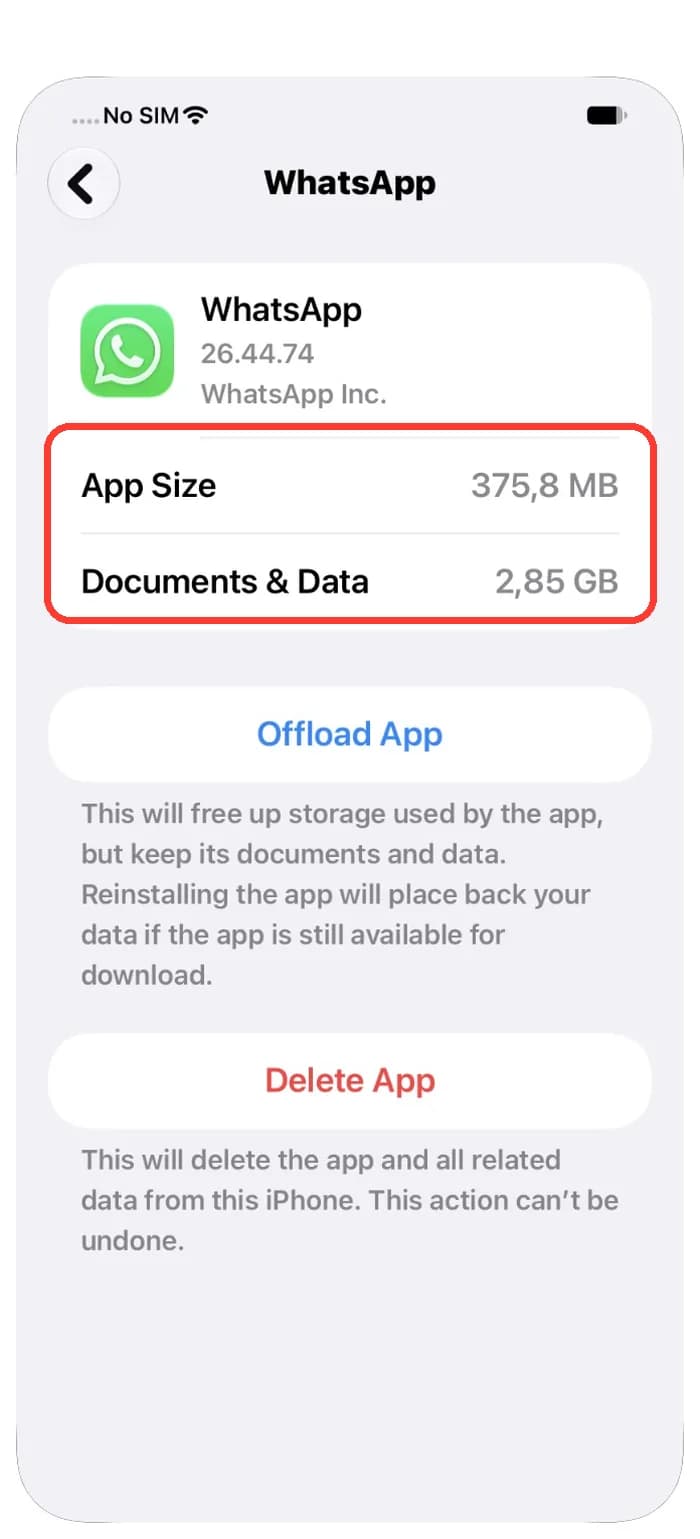
Hver app har to dele i iPhone-lagringsplads. App-størrelse er selve appen. Dokumenter og data er det, appen har gemt til dig, som chats, indstillinger, downloads og gemte spil.
Fjerne appen frigør kun delen App-størrelse. På vores billede bruger WhatsApp 375,8 MB til appen og 2,85 GB til Dokumenter og data. Hvis du fjerner den, frigøres cirka 375,8 MB, og de 2,85 GB bliver på din iPhone.
Derfor hjælper det mest med apps, der fylder meget i sig selv, men gemmer lidt data, som spil du ikke spiller mere.
3. Fjern én app selv
Du vælger selv, hvilken app der skal væk. Start med en stor app, du ikke har brugt i lang tid.
- Åbn Indstillinger og tryk på Generelt.
- Tryk på iPhone-lagringsplads, og vent til listen er hentet.
- Tryk på den app, du vil fjerne.
- Tryk på Fjerne appen.
Listen viser de største apps først, og under hvert navn kan du se, hvornår du sidst brugte den. Det hjælper dig med at vælge den rigtige.

4. Lad iPhone fjerne ubrugte apps for dig
iPhone kan også gøre det selv. Apple siger, at når lagringspladsen er lav, kan iPhone fjerne ubrugte apps og beholde dine data.
- Åbn Indstillinger.
- Tryk på Apps, og tryk derefter på App Store.
- Slå Fjern ubrugte apps til.
Du kan også se Fjern ubrugte apps som et tip i Indstillinger, Generelt, iPhone-lagringsplads. Tryk på Aktiver der for at slå det til. Linjen øverst viser, hvor fuld din iPhone er.

5. Få en fjernet app tilbage
En fjernet app beholder sit ikon på din hjemmeskærm med et lille skysymbol. Tryk på ikonet, så henter appen sig igen. Apple siger, at dine data kommer tilbage sammen med den, hvis appen stadig findes i App Store.
Fjernelse af apps giver plads, men fotos og videoer er ofte den største del af en fuld iPhone. Photos Cleaner - Cleanup Phone finder kopier, ens billeder og store videoer, og du bestemmer, hvad der skal væk.

Sådan fjerner du en app på iPhone
- 1
Åbn iPhone-lagringsplads
Åbn Indstillinger, Generelt, iPhone-lagringsplads.
- 2
Vælg en app
Tryk på en stor app, du ikke bruger ofte.
- 3
Fjern den
Tryk på Fjerne appen og bekræft.
- 4
Slå hjælperen til
Under Indstillinger, Apps, App Store slår du Fjern ubrugte apps til.
- 5
Få den tilbage
Tryk på appens ikon med skyen for at geninstallere den.
Ofte stillede spørgsmål
Sletter det mine data, når jeg fjerner en app?▼
Nej. Apple siger, at fjernelse frigør appens lagringsplads, men beholder dens dokumenter og data. Det er Slette appen, der fjerner data.
Hvad er forskellen på Fjerne appen og Slette appen?▼
Fjerne appen fjerner kun appen og beholder dine data. Slette appen fjerner appen og alle dens data, og det kan ikke fortrydes.
Hvor finder jeg Fjern ubrugte apps på iPhone?▼
Åbn Indstillinger, tryk på Apps, tryk på App Store og slå Fjern ubrugte apps til. iPhone kan også foreslå det under Indstillinger, Generelt, iPhone-lagringsplads.
Hvordan får jeg en fjernet app tilbage?▼
Tryk på dens ikon på hjemmeskærmen. Ikonet har et lille skysymbol. Appen henter sig igen, og dine data kommer tilbage, hvis appen stadig findes i App Store.
Hvor meget plads frigør det at fjerne en app?▼
Cirka App-størrelse, som vises i iPhone-lagringsplads. Dokumenter og data bliver, så en app med mange data frigør mindre, end du måske tror.

Frigør mere plads, end fjernelse kan give
Photos Cleaner - Cleanup Phone finder kopier, ens billeder og store videoer, og viser, hvad du får tilbage, før du sletter noget.

Kilder
Relaterede vejledninger

· 9 min. læsning
Ikke nok plads til opdatering af iPhone eller Mac
Din iPhone eller Mac skal have fri plads for at hente en opdatering. Slip ubrugte apps og frigør plads til iOS 27 eller macOS 27 i fem nemme trin.

· 9 min. læsning
Sådan rydder du cache på iPhone og frigør plads
iPhone har ingen enkelt knap til at rydde cache. Ryd Safari-data, tjek hvad hver app gemmer og fjern de apps, du sjældent bruger.

· 9 min. læsning
Hvorfor bliver min iPhone-lagring ved med at fyldes op?
Din iPhone-lagring fyldes igen, fordi billeder, beskeder og appdata bliver ved med at vokse. Find det, der vokser, og skift et par indstillinger.
Klar, når du er
Download Photos Cleaner - Cleanup Phone til iPhone
Fjern dublerede fotos, komprimer videoer, og organiser kontakter med en oprydningsproces, der kommer først til privatlivets fred.
Ved at bruge Photos Cleaner - Cleanup Phone accepterer du vores Vilkår for brug og Privatlivspolitik.