Vad händer när du avlastar en app på iPhone
Att avlasta en app tar bort appen men behåller dina data. Se vad som stannar, vad som försvinner, hur du avlastar appar och hur du får tillbaka dem.

Att avlasta en app är som att lämna tillbaka en leksak till affären men behålla sparat spel hemma. Själva appen lämnar din iPhone, så du får tillbaka utrymme. Dina dokument och data stannar kvar på iPhone. När du vill ha appen igen hämtar du den, och dina data finns kvar.
Den här guiden visar i fem enkla steg vad avlastning gör, vad som stannar på din iPhone, hur du avlastar en app, hur du låter iPhone göra det åt dig och hur du får tillbaka en app. Fakta kommer från Apples egna supportsidor. Vi gör Photos Cleaner - Cleanup Phone, en iPhone-app som hjälper till med bildröra, och det säger vi öppet.
1. Förstå vad det innebär att avlasta en app
När du avlastar en app tar iPhone bort själva appen. Apple säger att det frigör det lagringsutrymme som appen använder, men behåller dess dokument och data.
Radera app är något annat. Det tar bort appen och alla dess data från din iPhone, och det går inte att ångra. Avlastning är alltså det milda valet och radering det slutgiltiga.
Om du är osäker väljer du Avlasta app. Du kan fortfarande radera appen senare.
2. Se vad som stannar på din iPhone
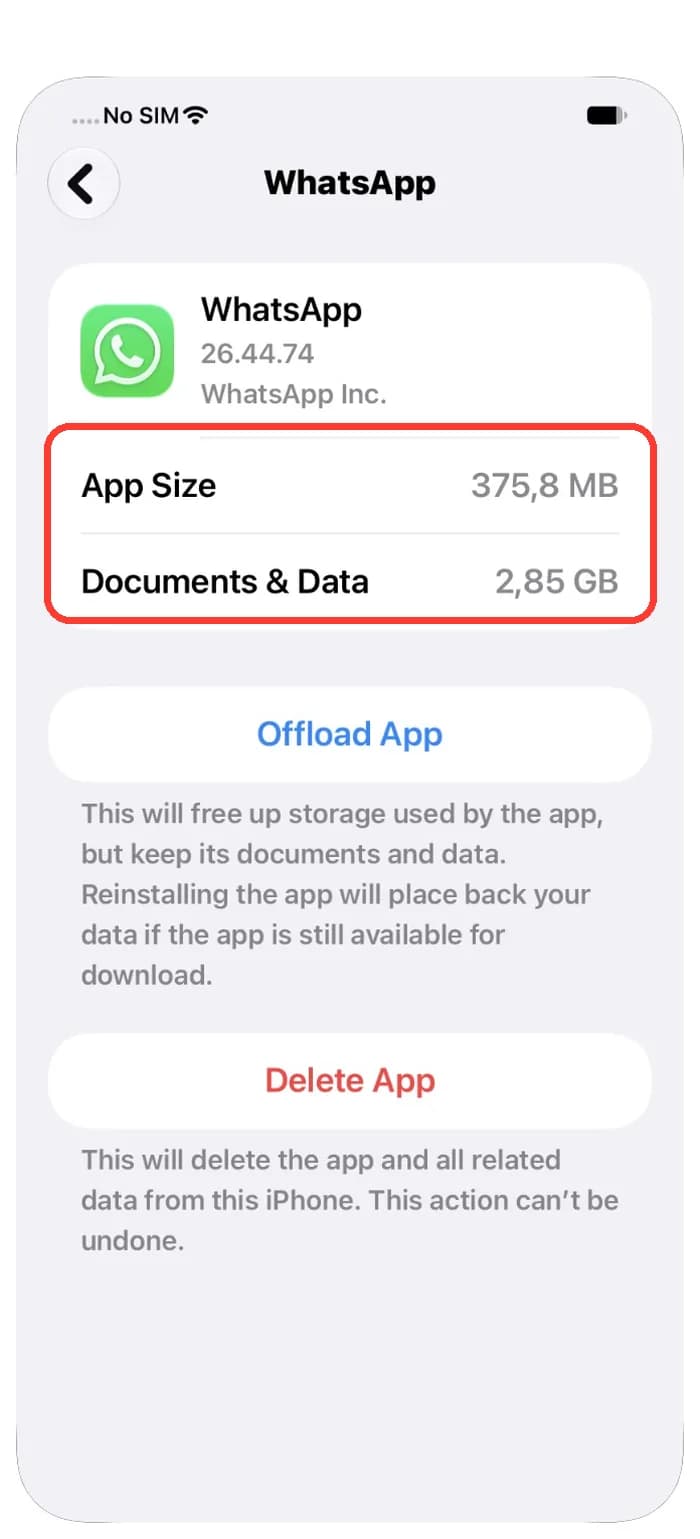
Varje app har två delar i iPhone-lagring. Appstorlek är själva appen. Dokument och data är det som appen har sparat åt dig, som chattar, inställningar, hämtade filer och sparade spel.
Avlastning frigör bara delen Appstorlek. På vår bild använder WhatsApp 375,8 MB för appen och 2,85 GB för Dokument och data. Om du avlastar den frigörs cirka 375,8 MB, och de 2,85 GB stannar kvar.
Avlastning hjälper alltså mest för appar som är stora i sig men sparar lite data, som spel du inte spelar längre.
3. Avlasta en app för hand
Du väljer vilken app som ska bort. Börja med en stor app som du inte har använt på länge.
- Öppna Inställningar och tryck på Allmänt.
- Tryck på iPhone-lagring och vänta tills listan har laddats.
- Tryck på appen som du vill avlasta.
- Tryck på Avlasta app.
Listan visar de största apparna först, och under varje namn ser du när du senast använde appen. Det hjälper dig att välja rätt.

4. Låt iPhone avlasta oanvända appar åt dig
iPhone kan också göra det själv. Apple säger att iPhone kan ta bort oanvända appar när det är ont om lagringsutrymme, samtidigt som dina data sparas.
- Öppna Inställningar.
- Tryck på Appar och sedan på App Store.
- Slå på Avlasta oanvända appar.
Du kan också se Avlasta oanvända appar som ett tips i Inställningar, Allmänt, iPhone-lagring. Tryck på Aktivera där för att slå på det. Fältet högst upp visar hur full din iPhone är.

5. Få tillbaka en avlastad app
En avlastad app behåller sin symbol på hemskärmen med en liten molnsymbol. Tryck på symbolen så hämtas appen igen. Apple säger att dina data kommer tillbaka med den om appen fortfarande finns i App Store.
Att avlasta appar ger dig utrymme, men bilder och videor är ofta den största delen av en full iPhone. Photos Cleaner - Cleanup Phone hittar kopior, liknande bilder och stora videor, och du bestämmer vad som ska bort.

Så avlastar du en app på iPhone
- 1
Öppna iPhone-lagring
Öppna Inställningar, Allmänt, iPhone-lagring.
- 2
Välj en app
Tryck på en stor app som du inte använder ofta.
- 3
Avlasta den
Tryck på Avlasta app och bekräfta.
- 4
Slå på hjälpen
Slå på Avlasta oanvända appar i Inställningar, Appar, App Store.
- 5
Få tillbaka den
Tryck på appsymbolen med molnsymbolen för att installera om den.
Vanliga frågor
Raderas mina data när jag avlastar en app?▼
Nej. Apple säger att avlastning frigör det lagringsutrymme som appen använder men behåller dess dokument och data. Det är Radera app som tar bort data.
Vad är skillnaden mellan Avlasta app och Radera app?▼
Avlasta app tar bara bort appen och behåller dina data. Radera app tar bort appen och alla dess data, och det går inte att ångra.
Var finns Avlasta oanvända appar på iPhone?▼
Öppna Inställningar, tryck på Appar, tryck på App Store och slå på Avlasta oanvända appar. iPhone kan också föreslå det i Inställningar, Allmänt, iPhone-lagring.
Hur får jag tillbaka en avlastad app?▼
Tryck på dess symbol på hemskärmen. Symbolen har en liten molnsymbol. Appen hämtas igen, och dina data kommer tillbaka om appen fortfarande finns i App Store.
Hur mycket utrymme frigör avlastning?▼
Ungefär den Appstorlek som visas i iPhone-lagring. Delen Dokument och data stannar kvar, så en app med mycket data frigör mindre än du kanske tror.

Frigör mer utrymme än avlastning kan
Photos Cleaner - Cleanup Phone hittar kopior, liknande bilder och stora videor, och visar vad du får tillbaka innan du raderar något.

Källor
Relaterade guider

· 9 min läsning
För lite lagring för iPhone- eller Mac-uppdatering
Din iPhone eller Mac behöver ledigt utrymme för att ladda ner en uppdatering. Se vad som tar plats och gör plats för iOS 27 eller macOS 27 i 5 steg.

· 9 min läsning
Så rensar du cache på iPhone och frigör utrymme
iPhone har ingen knapp för att rensa cache. Rensa Safari-data, kolla vad varje app sparar, avlasta eller installera om appar och låt gamla meddelanden gå.

· 9 min läsning
Varför blir min iPhone full hela tiden?
iPhone blir full igen eftersom foton, meddelanden och appdata växer hela tiden. Ta reda på vad som växer och ändra några inställningar.
Klar när du är
Ladda ner Photos Cleaner - Cleanup Phone för iPhone
Ta bort dubbletter av foton, komprimera videor och organisera kontakter med en rensning där integriteten kommer först.
Genom att använda Photos Cleaner - Cleanup Phone godkänner du vår Användarvillkor och Integritetspolicy.