iPhone'da Uygulamayı Kaldır Ne İşe Yarar?
iPhone'da Uygulamayı Kaldır, uygulamayı siler ama verilerinizi tutar. Neyin kaldığını, nasıl kaldırılacağını ve geri getirmeyi görün.

Uygulamayı kaldırmak, oyuncağı dükkâna geri verip kayıtlı oyununuzu evde tutmak gibidir. Uygulamanın kendisi iPhone'unuzdan gider, siz de yer kazanırsınız. Belgeleriniz ve verileriniz iPhone'da kalır. Uygulamayı yeniden istediğinizde indirirsiniz ve verileriniz yerinde durur.
Bu rehber beş kolay adımda şunları anlatıyor: Uygulamayı Kaldır ne yapar, iPhone'da ne kalır, tek bir uygulama nasıl kaldırılır, iPhone bunu sizin yerinize nasıl yapar ve uygulama nasıl geri gelir. Bilgiler Apple'ın kendi destek sayfalarından geliyor. Fotoğraf kalabalığını toplamaya yardım eden iPhone uygulaması Photos Cleaner - Cleanup Phone'u biz yapıyoruz ve bunu açıkça söylüyoruz.
1. Uygulamayı Kaldır ne yapar, öğrenin
Bir uygulamayı kaldırdığınızda iPhone uygulamanın kendisini siler. Apple'a göre bu, uygulamanın kullandığı saklama alanını boşaltır ama belgelerini ve verilerini korur.
Uygulamayı Sil farklıdır. Uygulamayı ve tüm verilerini iPhone'unuzdan siler ve bunu geri alamazsınız. Yani kaldırmak yumuşak seçimdir, silmek ise son karardır.
Emin değilseniz Uygulamayı Kaldır'ı seçin. Uygulamayı sonra yine silebilirsiniz.
2. iPhone'da neyin kaldığını görün
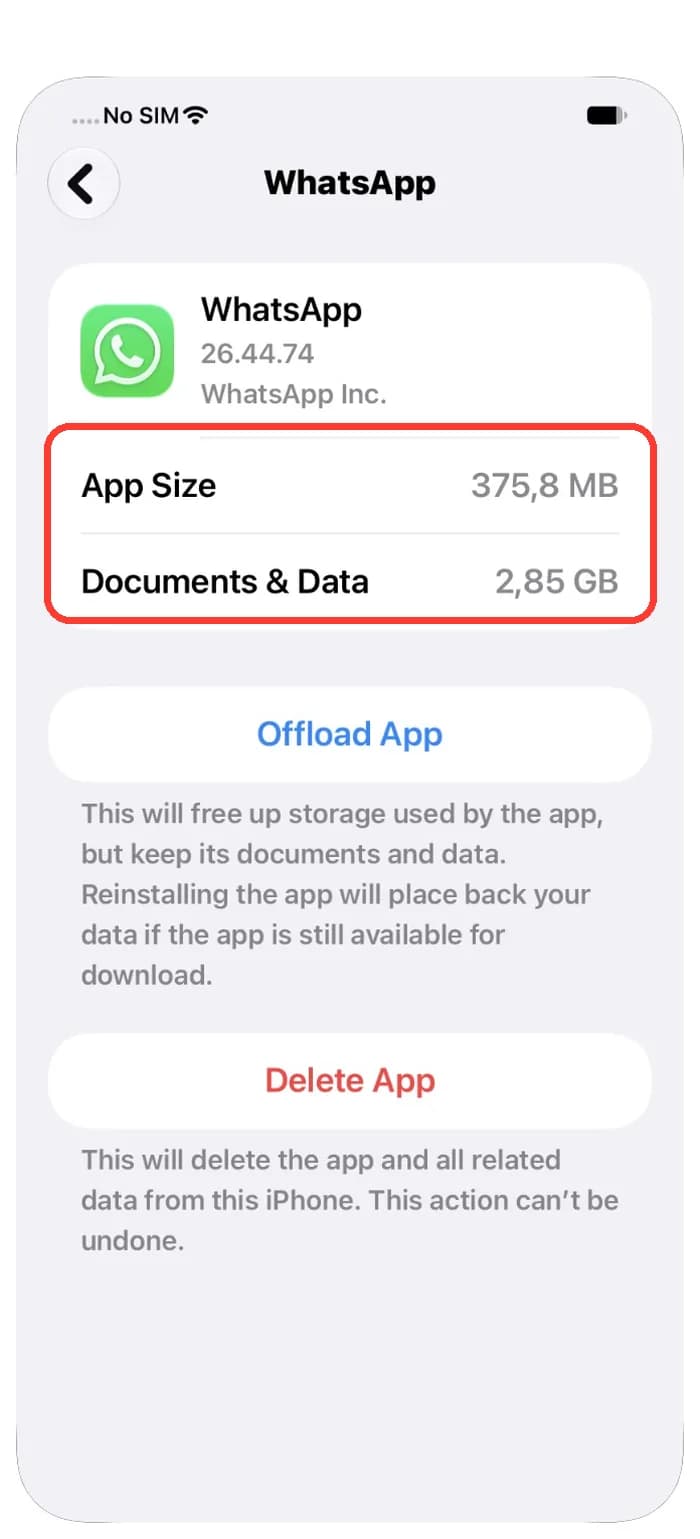
iPhone Saklama Alanı'nda her uygulamanın iki parçası vardır. Uygulama Boyutu, uygulamanın kendisidir. Belgeler ve Veriler ise uygulamanın sizin için sakladıklarıdır: sohbetler, ayarlar, indirmeler ve kayıtlı oyunlar gibi.
Kaldırmak yalnızca Uygulama Boyutu kısmını boşaltır. Resimdeki WhatsApp, uygulama için 375,8 MB, belgeler ve veriler için 2,85 GB kullanıyor. Kaldırırsanız yaklaşık 375,8 MB boşalır, 2,85 GB yerinde kalır.
Bu yüzden kaldırmak en çok, kendisi büyük ama az veri tutan uygulamalarda işe yarar. Artık oynamadığınız oyunlar buna iyi bir örnektir.
3. Tek bir uygulamayı elle kaldırın
Hangi uygulamanın gideceğini siz seçersiniz. Uzun zamandır kullanmadığınız büyük bir uygulamayla başlayın.
- Ayarlar'ı açın ve Genel'e dokunun.
- iPhone Saklama Alanı'na dokunun ve listenin yüklenmesini bekleyin.
- Kaldırmak istediğiniz uygulamaya dokunun.
- Uygulamayı Kaldır'a dokunun.
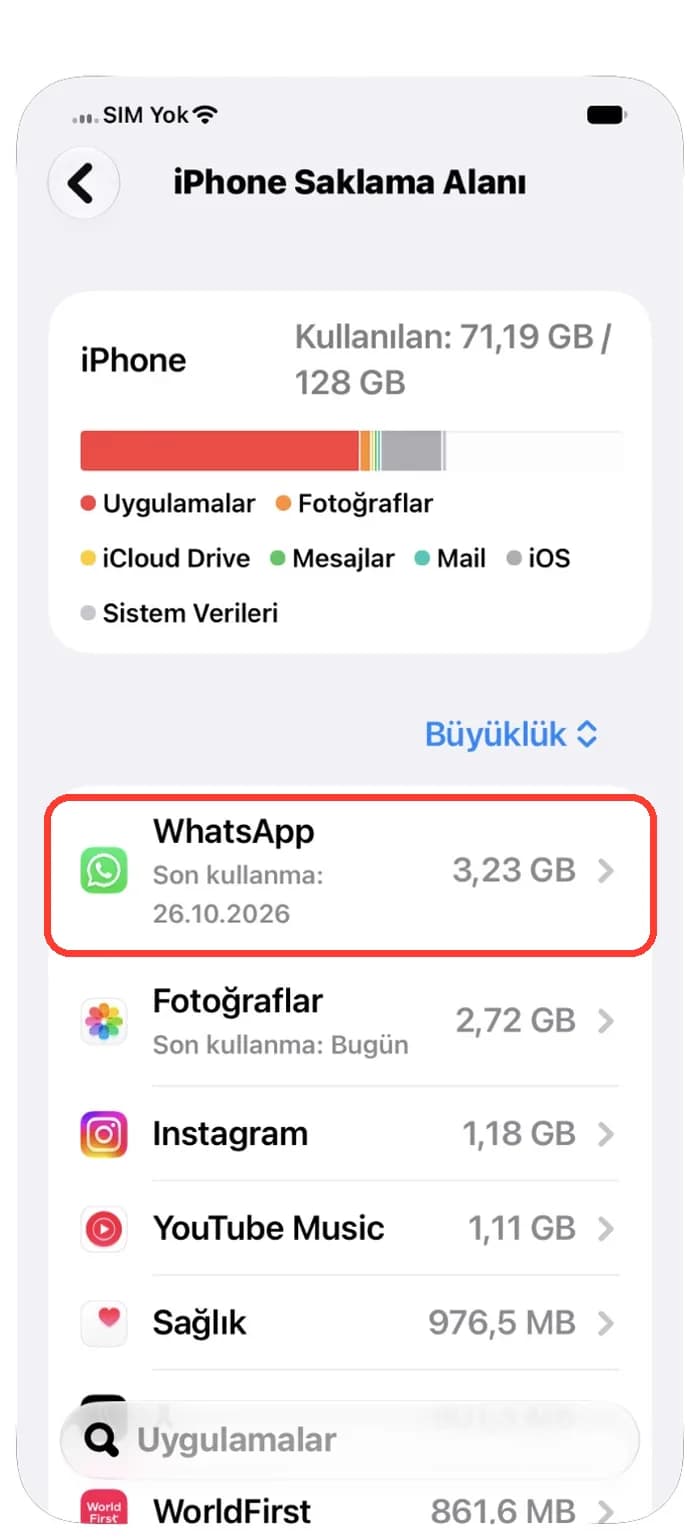
Liste en büyük uygulamaları en üstte gösterir. Her adın altında uygulamayı en son ne zaman kullandığınızı görürsünüz. Bu, doğru uygulamayı seçmenize yardım eder.
4. Kullanılmayan uygulamaları iPhone kaldırsın
iPhone bunu kendi de yapabilir. Apple'a göre saklama alanı azaldığında iPhone kullanılmayan uygulamaları kaldırır ve verilerinizi tutar.
- Ayarlar'ı açın.
- Uygulamalar'a, sonra App Store'a dokunun.
- Kullanılmayanları Kaldır'ı açın.
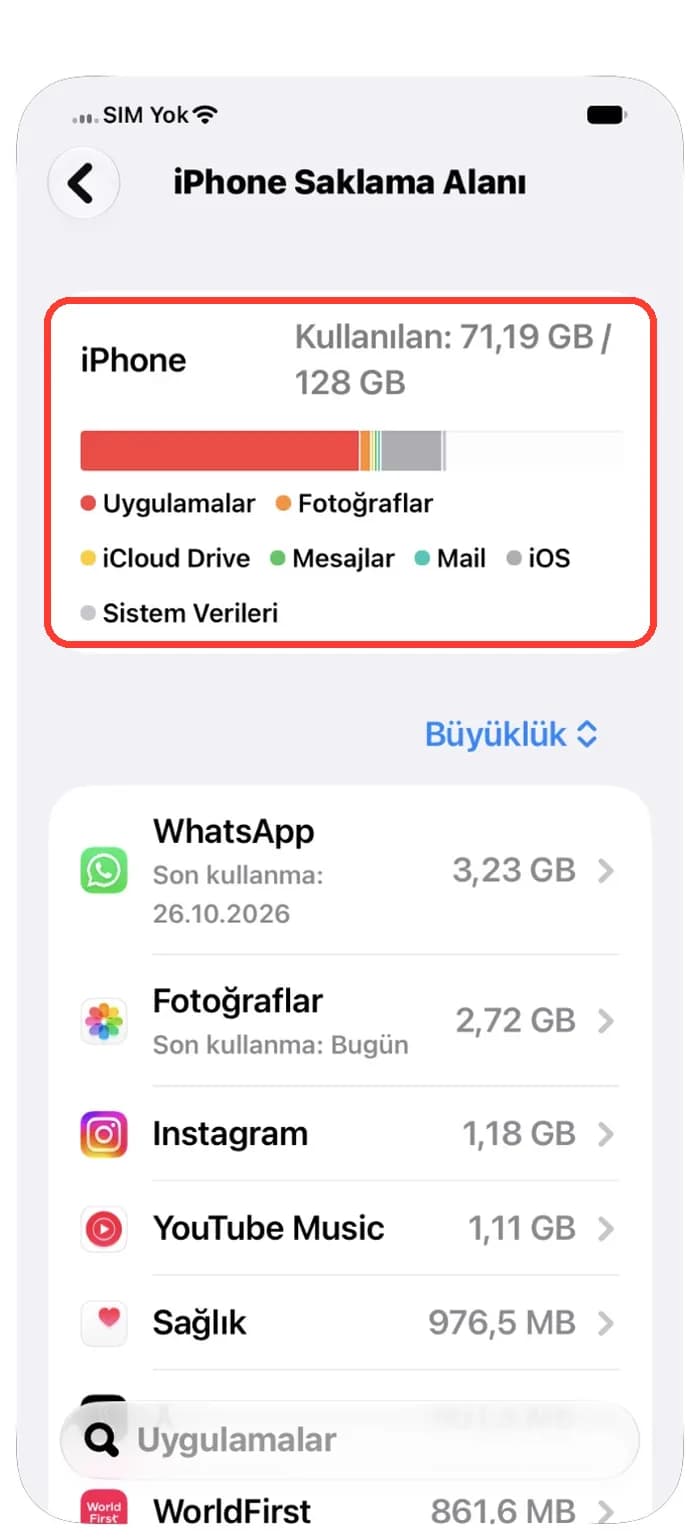
Kullanılmayanları Kaldır'ı Ayarlar, Genel, iPhone Saklama Alanı'nda bir öneri olarak da görebilirsiniz. Açmak için oradaki Etkinleştir'e dokunun. En üstteki çubuk iPhone'unuzun ne kadar dolu olduğunu gösterir.
5. Kaldırılan uygulamayı geri getirin
Kaldırılan uygulamanın simgesi ana ekranda küçük bir bulut işaretiyle kalır. Simgeye dokunun, uygulama yeniden iner. Apple'a göre uygulama App Store'da hâlâ varsa verileriniz de onunla geri gelir.
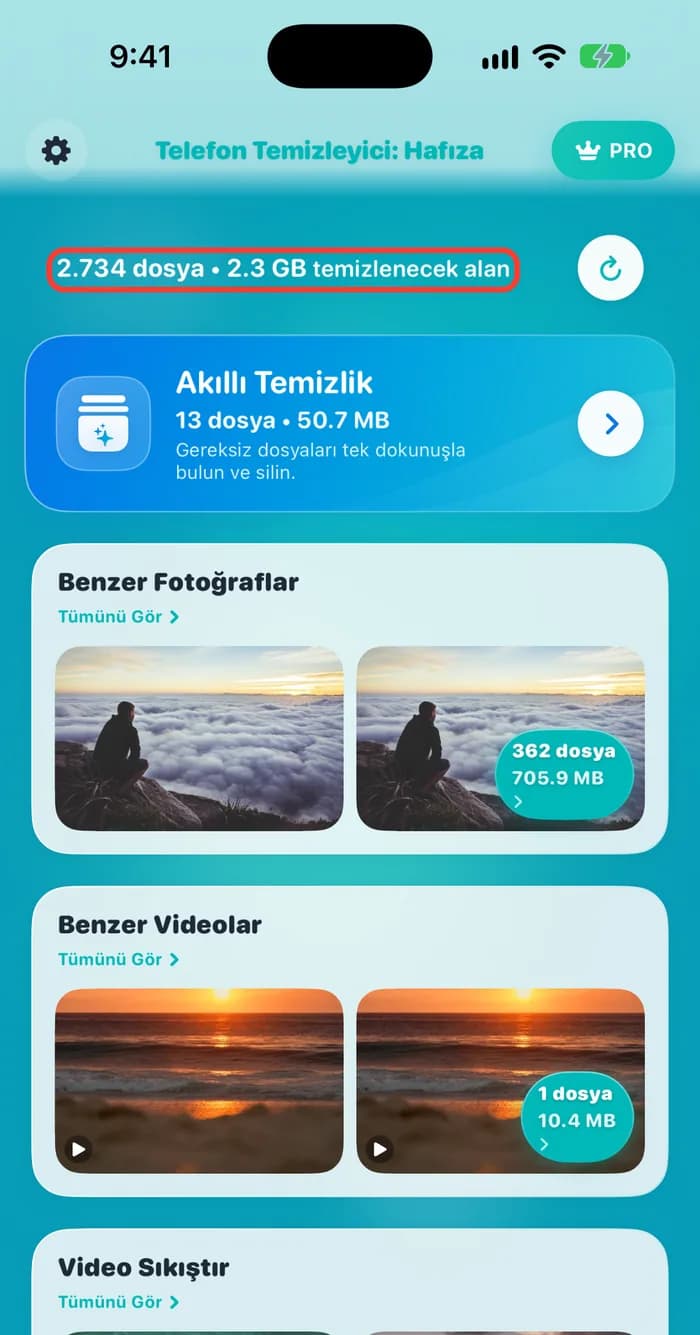
Uygulamaları kaldırmak yer açar ama dolu bir iPhone'da en büyük payı çoğu zaman fotoğraflar ve videolar alır. Photos Cleaner - Cleanup Phone kopyaları, benzer kareleri ve büyük videoları bulur, neyin gideceğine siz karar verirsiniz.
iPhone'da bir uygulama nasıl kaldırılır
- 1
iPhone Saklama Alanı'nı açın
Ayarlar, Genel, iPhone Saklama Alanı'nı açın.
- 2
Bir uygulama seçin
Sık kullanmadığınız büyük bir uygulamaya dokunun.
- 3
Kaldırın
Uygulamayı Kaldır'a dokunun.
- 4
Yardımcıyı açın
Ayarlar, Uygulamalar, App Store'da Kullanılmayanları Kaldır'ı açın.
- 5
Geri getirin
Bulut işaretli uygulama simgesine dokunun, uygulama yeniden yüklenir.
Sık sorulan sorular
Uygulamayı kaldırınca verilerim silinir mi?▼
Hayır. Apple'a göre kaldırmak uygulamanın kullandığı alanı boşaltır ama belgelerini ve verilerini korur. Verileri silen seçenek Uygulamayı Sil'dir.
Uygulamayı Kaldır ile Uygulamayı Sil arasındaki fark ne?▼
Uygulamayı Kaldır yalnızca uygulamayı siler ve verilerinizi tutar. Uygulamayı Sil, uygulamayı ve tüm verilerini siler ve bu geri alınamaz.
Kullanılmayanları Kaldır iPhone'da nerede?▼
Ayarlar'ı açın, Uygulamalar'a, sonra App Store'a dokunun ve Kullanılmayanları Kaldır'ı açın. iPhone bunu Ayarlar, Genel, iPhone Saklama Alanı'nda öneri olarak da sunabilir.
Kaldırılan uygulamayı nasıl geri getiririm?▼
Ana ekrandaki simgesine dokunun. Simgede küçük bir bulut işareti vardır. Uygulama yeniden iner ve App Store'da hâlâ varsa verileriniz de geri gelir.
Uygulamayı kaldırmak ne kadar yer açar?▼
Yaklaşık olarak iPhone Saklama Alanı'nda görünen Uygulama Boyutu kadar. Belgeler ve Veriler kısmı kalır, bu yüzden çok veri tutan bir uygulama sandığınızdan az yer açar.

Kaldırmaktan daha fazla yer açın
Photos Cleaner - Cleanup Phone kopyaları, benzer kareleri ve büyük videoları bulur ve bir şey silmeden önce ne kadar yer kazanacağınızı gösterir.

Kaynaklar
İlgili rehberler

· 9 dk okuma
iPhone veya Mac Güncellemesi İçin Yeterli Alan Yok
iPhone veya Mac’inizin güncellemeyi indirmek için boş alana ihtiyacı var. Nelerin yer kapladığını görün ve iOS 27 ya da macOS 27 için 5 adımda yer açın.

· 9 dk okuma
iPhone’da Önbellek Nasıl Temizlenir ve Yer Açılır
iPhone’da tüm önbelleği silen tek bir düğme yok. Safari verilerini silin, uygulamaların ne sakladığına bakın ve eski mesajları otomatik sildirin.

· 9 dk okuma
iPhone Depolama Alanı Neden Sürekli Doluyor?
iPhone depolama alanı tekrar dolar, çünkü fotoğraflar, mesajlar ve uygulama verileri büyümeye devam eder. Neyin büyüdüğünü bulun, birkaç ayarı değiştirin.
Hazır olduğunuzda
iPhone için Photos Cleaner - Cleanup Phone'i indirin
Gizliliğe öncelik veren bir temizleme akışıyla yinelenen fotoğrafları kaldırın, videoları sıkıştırın ve kişileri düzenleyin.
Photos Cleaner - Cleanup Phone'i kullanarak şunları kabul etmiş olursunuz: Kullanım Koşulları ve Gizlilik Politikası.