iPhoneでアプリを取り除くとどうなる?
アプリを取り除くと、アプリは消えてもデータは残ります。残るもの、取り除き方、使っていないアプリの自動設定、戻し方を5ステップで説明します。


アプリを取り除くのは、おもちゃをお店に返して、セーブデータだけ家にとっておくようなものです。アプリそのものはiPhoneから出ていくので、空き容量が増えます。書類やデータはiPhoneに残ります。またアプリを使いたくなったらダウンロードすれば、データはそのまま戻ってきます。
このガイドでは、取り除くと何が起きるか、iPhoneに何が残るか、アプリを1つ取り除く方法、iPhoneに自動で任せる方法、アプリを戻す方法を、5つのやさしいステップで説明します。内容はApple公式のサポートページに基づいています。私たちは写真の整理を手伝うiPhoneアプリ、Photos Cleaner - Cleanup Phoneを作っています。このことは正直にお伝えしておきます。
1. アプリを取り除くと何が起きるか知る
アプリを取り除くと、iPhoneはアプリ本体を消します。Appleによると、アプリ本体が使っている分のストレージは空きますが、書類やデータはそのまま残ります。
「アプリを削除」は別のものです。アプリとそのデータがすべてiPhoneから消え、元に戻せません。取り除くのはやさしい方法で、削除は最後の方法です。
迷ったら「アプリを取り除く」を選びましょう。削除はあとからでもできます。
2. iPhoneに何が残るか見る
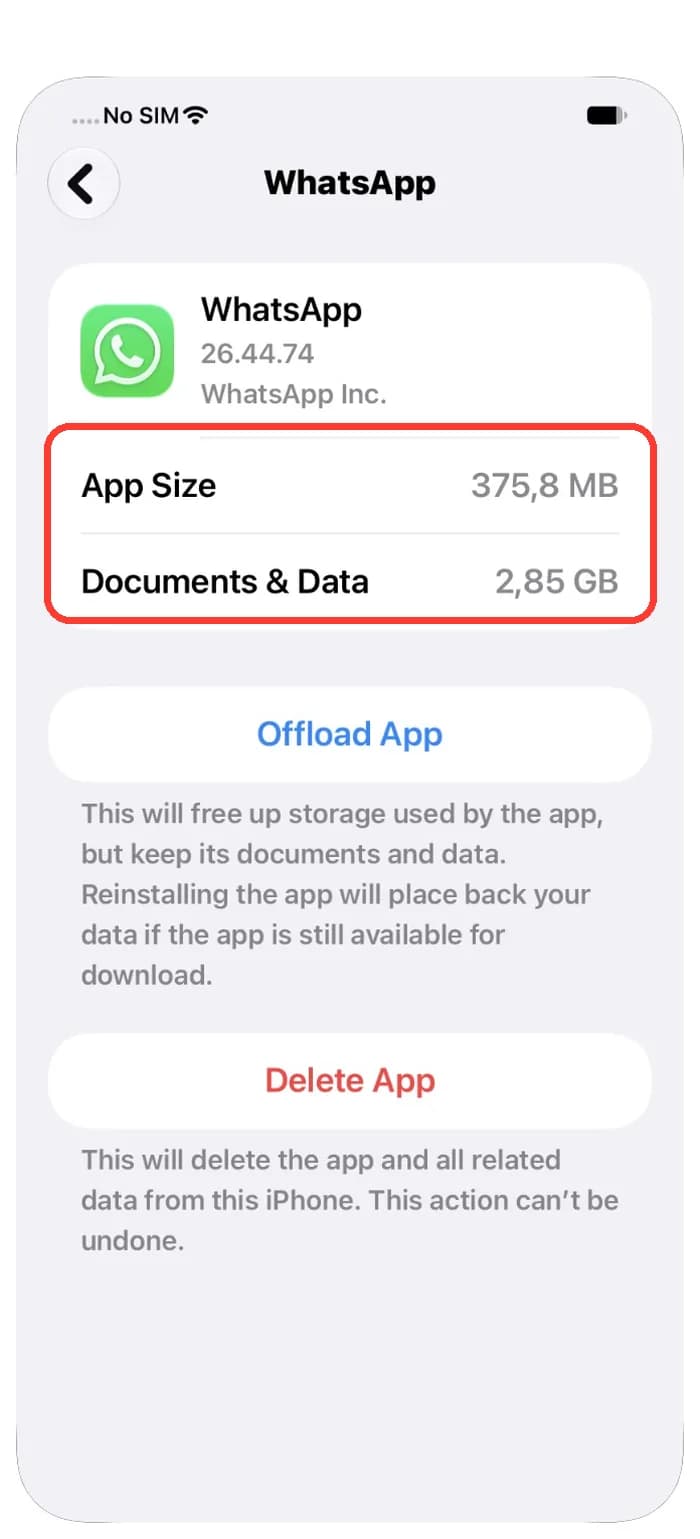
「iPhoneストレージ」では、どのアプリも2つの部分に分かれています。「Appのサイズ」はアプリそのものです。「書類とデータ」は、トーク、設定、ダウンロード、ゲームのセーブなど、アプリがあなたのために保存したものです。
取り除いて空くのは「Appのサイズ」の分だけです。画像のWhatsAppは、アプリが375.8 MB、書類とデータが2.85 GBです。取り除くと約375.8 MBが空き、2.85 GBは残ります。
だから取り除くのがいちばん効くのは、アプリ自体は大きいのにデータが少ないアプリです。もう遊んでいないゲームがよい例です。
3. アプリを1つ手で取り除く
どのアプリを取り除くかは自分で選べます。長いあいだ使っていない大きなアプリから始めましょう。
- 「設定」を開いて「一般」をタップします。
- 「iPhoneストレージ」をタップして、リストが出るまで待ちます。
- 取り除きたいアプリをタップします。
- 「アプリを取り除く」をタップします。
リストは大きいアプリから順に並びます。名前の下には最後に使った日が出ます。どれを選ぶか決めるのに役立ちます。

4. 使っていないアプリをiPhoneに任せる
iPhoneが自分でやってくれる方法もあります。Appleによると、ストレージが少なくなると、iPhoneは使っていないアプリをデータを残したまま取り除けます。
- 「設定」を開きます。
- 「アプリ」をタップし、「App Store」をタップします。
- 「非使用のアプリを取り除く」をオンにします。
「設定」の「一般」にある「iPhoneストレージ」で、「非使用のアプリを取り除く」がおすすめとして出ることもあります。そのときは「有効にする」をタップします。上のバーで、iPhoneがどれくらいいっぱいかわかります。

5. 取り除いたアプリを戻す
取り除いたアプリのアイコンは、小さなクラウドの印つきでホーム画面に残ります。アイコンをタップすると、アプリがまたダウンロードされます。Appleによると、App Storeでまだ配信されていれば、データもいっしょに戻ります。
アプリを取り除くと容量は空きますが、いっぱいのiPhoneでいちばん大きいのは写真とビデオであることが多いです。Photos Cleaner - Cleanup Phoneは重複写真、似た写真、大きなビデオを見つけます。何を消すかはあなたが決めます。

iPhoneでアプリを取り除く方法
- 1
ストレージを開く
「設定」、「一般」、「iPhoneストレージ」を開きます。
- 2
アプリを選ぶ
あまり使わない大きなアプリをタップします。
- 3
取り除く
「アプリを取り除く」をタップします。
- 4
自動設定をオン
「設定」、「アプリ」、「App Store」で「非使用のアプリを取り除く」をオンにします。
- 5
戻す
クラウドの印がついたアイコンをタップして再インストールします。
よくある質問
アプリを取り除くとデータは消えますか?▼
消えません。Appleによると、取り除くとアプリが使っている容量は空きますが、書類とデータは残ります。データまで消すのは「アプリを削除」です。
「アプリを取り除く」と「アプリを削除」の違いは?▼
「アプリを取り除く」はアプリだけを消して、データを残します。「アプリを削除」はアプリとすべてのデータを消し、元に戻せません。
「非使用のアプリを取り除く」はどこにありますか?▼
「設定」を開いて「アプリ」、「App Store」の順にタップし、「非使用のアプリを取り除く」をオンにします。「一般」の「iPhoneストレージ」でおすすめとして出ることもあります。
取り除いたアプリはどうやって戻しますか?▼
ホーム画面のアイコンをタップします。アイコンには小さなクラウドの印があります。アプリがまたダウンロードされ、App Storeにまだあればデータも戻ります。
取り除くとどれくらい空きますか?▼
だいたい「iPhoneストレージ」に出る「Appのサイズ」の分です。「書類とデータ」は残るので、データの多いアプリは思ったより空きません。
情報源
関連ガイド

· 読了9分
iPhoneやMacのアップデートに空き容量が足りないとき
アップデートをダウンロードするには空き容量が必要です。何が容量を使っているかを見て、iOS 27やmacOS 27のための場所を5つのステップで空けましょう。

· 読了9分
iPhoneのキャッシュを削除して空き容量を増やす方法
iPhoneにはキャッシュを全部消すボタンはありません。Safariのデータ、アプリごとのデータ、使わないアプリ、古いメッセージを順に整理して容量を空けましょう。

· 読了9分
iPhoneのストレージがすぐいっぱいになるのはなぜ?
写真、メッセージ、アプリのデータが毎日増えるので、iPhoneのストレージはまたいっぱいになります。増えているものを見つけて、いくつかの設定を変えましょう。

いつでも準備完了
iPhone 用 Photos Cleaner - Cleanup Phoneをダウンロード
プライバシーを最優先したクリーンアップ フローで、重複した写真を削除し、ビデオを圧縮し、連絡先を整理します。
Photos Cleaner - Cleanup Phone を使用すると、次のことに同意したことになります。 利用規約 そして プライバシーポリシー.