O que acontece quando você desinstala um app no iPhone
Desinstalar um app remove o app, mas mantém seus dados. Veja o que fica, como desinstalar um app ou todos os não usados e como baixar o app de volta.

Desinstalar um app é como devolver um brinquedo para a loja, mas guardar o jogo salvo em casa. O app sai do seu iPhone e você ganha espaço. Seus documentos e dados continuam no iPhone. Quando quiser o app de novo, você baixa e seus dados estão lá.
Este guia mostra em cinco passos o que a desinstalação faz, o que fica no seu iPhone, como desinstalar um app, como deixar o iPhone fazer isso por você e como trazer um app de volta. Os fatos vêm das páginas de suporte da Apple. A gente faz o Photos Cleaner - Cleanup Phone, um app para iPhone que ajuda com a bagunça de fotos, e diz isso abertamente.
1. Entenda o que desinstalar um app faz
Quando você desinstala um app, o iPhone remove o próprio app. A Apple diz que isso libera o espaço que o app usa, mas mantém os documentos e dados dele.
Apagar App é diferente. Ele remove o app e todos os dados dele do seu iPhone, e você não consegue desfazer. Por isso desinstalar é a escolha suave e apagar é a definitiva.
Se não tiver certeza, escolha Desinstalar o app. Você ainda pode apagar o app depois.
2. Veja o que fica no seu iPhone
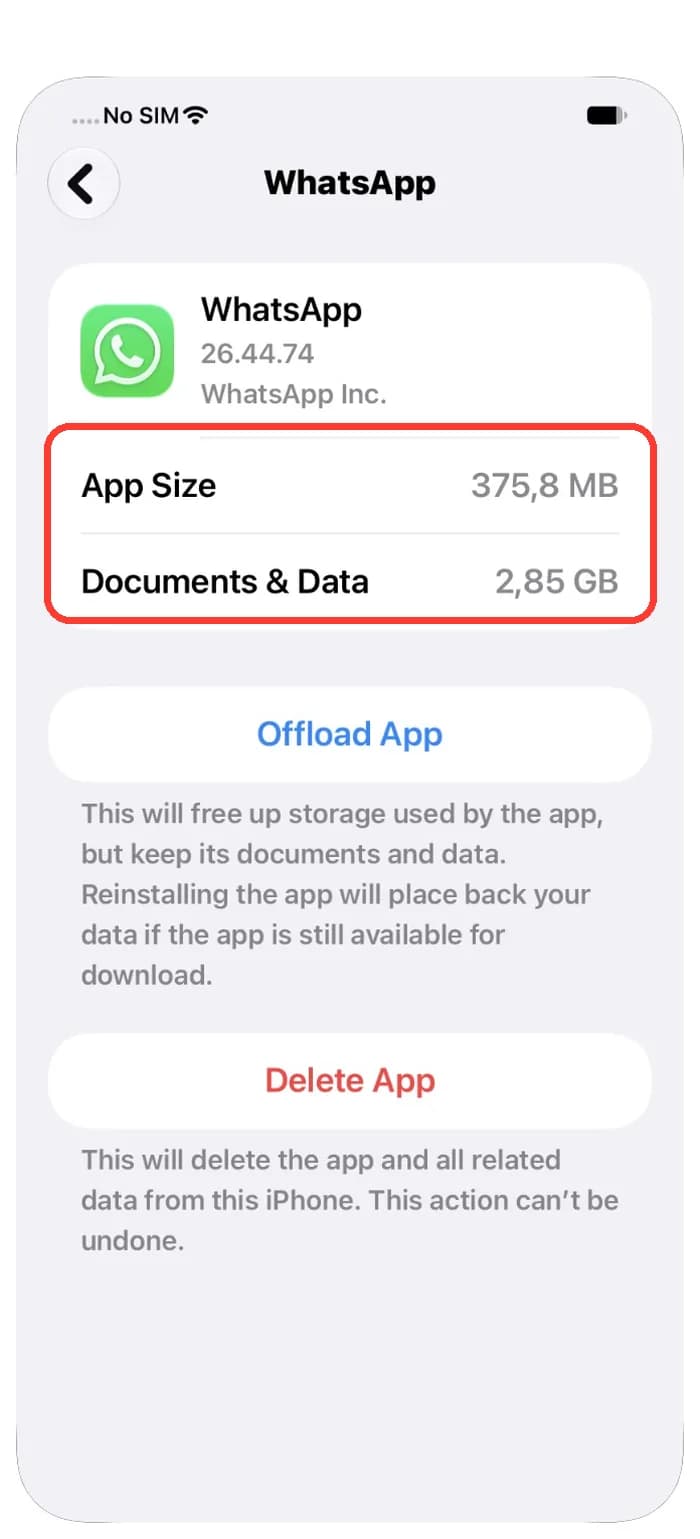
Cada app tem duas partes em Armazenamento do iPhone. Tamanho do App é o app em si. Documentos e Dados é o que o app guardou para você, como conversas, configurações, downloads e jogos salvos.
Desinstalar só libera a parte Tamanho do App. Na nossa imagem, o WhatsApp usa 375,8 MB para o app e 2,85 GB para Documentos e Dados. Desinstalar liberaria cerca de 375,8 MB, e os 2,85 GB continuariam no seu iPhone.
Por isso, desinstalar ajuda mais com apps que são grandes por si só, mas guardam poucos dados, como jogos que você não joga mais.
3. Desinstale um app manualmente
Você escolhe qual app sai. Comece com um app grande que você não usa há muito tempo.
- Abra Ajustes e toque em Geral.
- Toque em Armazenamento do iPhone e espere a lista carregar.
- Toque no app que você quer desinstalar.
- Toque em Desinstalar o app.
A lista mostra os maiores apps primeiro. Embaixo de cada nome, você vê quando usou o app pela última vez. Isso ajuda a escolher o certo.

4. Deixe o iPhone desinstalar os apps não usados
O iPhone também pode fazer isso sozinho. A Apple diz que, quando o armazenamento está baixo, o iPhone pode remover os apps não usados e manter seus dados.
- Abra Ajustes.
- Toque em Apps e depois em App Store.
- Ative Desinstalar Apps Não Usados.
Você também pode ver Desinstalar Apps Não Usados como uma dica em Ajustes, Geral, Armazenamento do iPhone. Toque em Ativar ali para ligar. A barra no topo mostra o quanto o seu iPhone está cheio.

5. Traga de volta um app desinstalado
Um app desinstalado mantém o ícone na Tela de Início, com um pequeno símbolo de nuvem. Toque no ícone e o app baixa de novo. A Apple diz que seus dados voltam junto, se o app ainda estiver disponível na App Store.
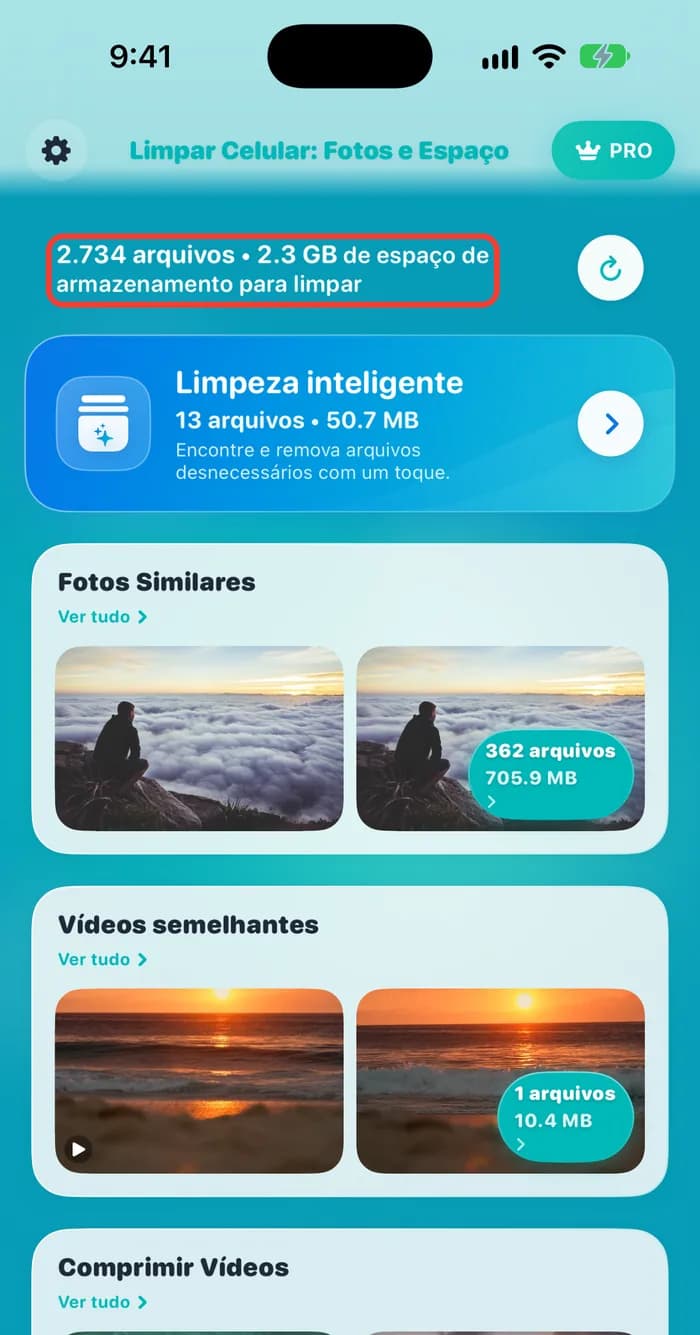
Desinstalar apps dá espaço, mas fotos e vídeos costumam ser a maior parte de um iPhone cheio. O Photos Cleaner - Cleanup Phone encontra cópias, fotos parecidas e vídeos grandes, e você decide o que sai.
Como desinstalar um app no iPhone
- 1
Abra Armazenamento do iPhone
Abra Ajustes, Geral, Armazenamento do iPhone.
- 2
Escolha um app
Toque em um app grande que você não usa com frequência.
- 3
Desinstale
Toque em Desinstalar o app e confirme.
- 4
Ligue o ajudante
Em Ajustes, Apps, App Store, ative Desinstalar Apps Não Usados.
- 5
Traga de volta
Toque no ícone do app com a nuvem para reinstalá-lo.
Perguntas frequentes
Desinstalar um app apaga meus dados?▼
Não. A Apple diz que desinstalar libera o espaço do app, mas mantém os documentos e dados dele. Quem remove os dados é o Apagar App.
Qual é a diferença entre Desinstalar o app e Apagar App?▼
Desinstalar o app remove só o app e mantém seus dados. Apagar App remove o app e todos os dados dele, e você não consegue desfazer.
Onde fica Desinstalar Apps Não Usados no iPhone?▼
Abra Ajustes, toque em Apps, toque em App Store e ative Desinstalar Apps Não Usados. O iPhone também pode sugerir isso em Ajustes, Geral, Armazenamento do iPhone.
Como trago de volta um app desinstalado?▼
Toque no ícone dele na Tela de Início. O ícone tem um pequeno símbolo de nuvem. O app baixa de novo, e seus dados voltam se o app ainda estiver na App Store.
Quanto espaço a desinstalação libera?▼
Mais ou menos o Tamanho do App que aparece em Armazenamento do iPhone. A parte Documentos e Dados continua, então um app com muitos dados libera menos do que você imagina.

Libere mais espaço do que a desinstalação consegue
O Photos Cleaner - Cleanup Phone encontra cópias, fotos parecidas e vídeos grandes, e mostra quanto você recupera antes de apagar qualquer coisa.

Fontes
Guias relacionados

· 9 min de leitura
Sem espaço para atualizar iPhone ou Mac? Como resolver
Seu iPhone ou Mac precisa de espaço livre para baixar uma atualização. Libere apps que você não usa e faça espaço para iOS 27 ou macOS 27 em 5 passos.

· 9 min de leitura
Como limpar o cache do iPhone e liberar espaço
O iPhone não tem um botão único para limpar o cache. Limpe os dados do Safari, veja o que cada app guarda e desinstale os apps que você usa pouco.

· 9 min de leitura
Por que o armazenamento do meu iPhone continua enchendo?
O armazenamento do iPhone volta a encher porque fotos, mensagens e dados dos apps crescem sem parar. Veja o que cresce e ajuste algumas opções.
Quando quiser começar
Descarregue o Photos Cleaner - Cleanup Phone para iPhone
Remova fotos duplicadas, comprima vídeos e organize contactos com um fluxo de limpeza centrado na privacidade.

Ao utilizar o Photos Cleaner - Cleanup Phone, aceita os nossos Termos de Uso e Política de Privacidade.