Qué pasa si desinstalas una app en el iPhone
Desinstalar una app la quita del iPhone, pero tus datos se quedan. Mira qué se queda, cómo desinstalar una app o todas las que no usas y cómo recuperarlas.
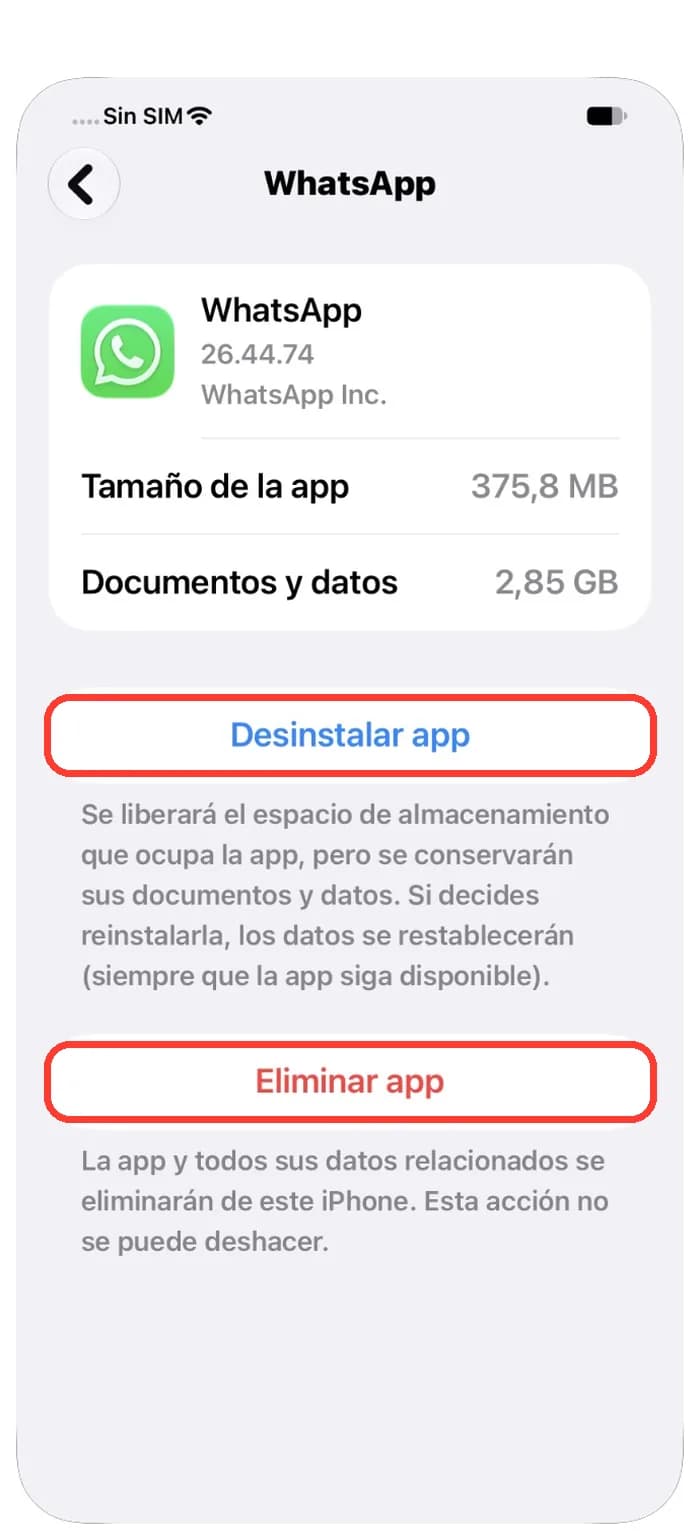
Desinstalar una app es como devolver un juguete a la tienda, pero guardar tu partida en casa. La app sale de tu iPhone y recuperas espacio. Tus documentos y datos se quedan en el iPhone. Cuando quieras la app otra vez, la descargas y tus datos siguen ahí.
Esta guía te muestra en cinco pasos fáciles qué hace desinstalar, qué se queda en tu iPhone, cómo desinstalar una app, cómo dejar que el iPhone lo haga por ti y cómo recuperar una app. Los datos vienen de las páginas de soporte de Apple. Nosotros hacemos Photos Cleaner - Cleanup Phone, una app para iPhone que ayuda a ordenar las fotos, y lo decimos claramente.
1. Entiende qué hace desinstalar una app
Cuando desinstalas una app, el iPhone quita la app en sí. Apple dice que así se libera el almacenamiento que usa la app, pero se conservan sus documentos y datos.
Eliminar app es otra cosa. Quita la app y todos sus datos de tu iPhone, y no se puede deshacer. Desinstalar es la opción suave y eliminar es la definitiva.
Si no estás seguro, elige Desinstalar app. Siempre puedes eliminarla más tarde.
2. Mira qué se queda en tu iPhone
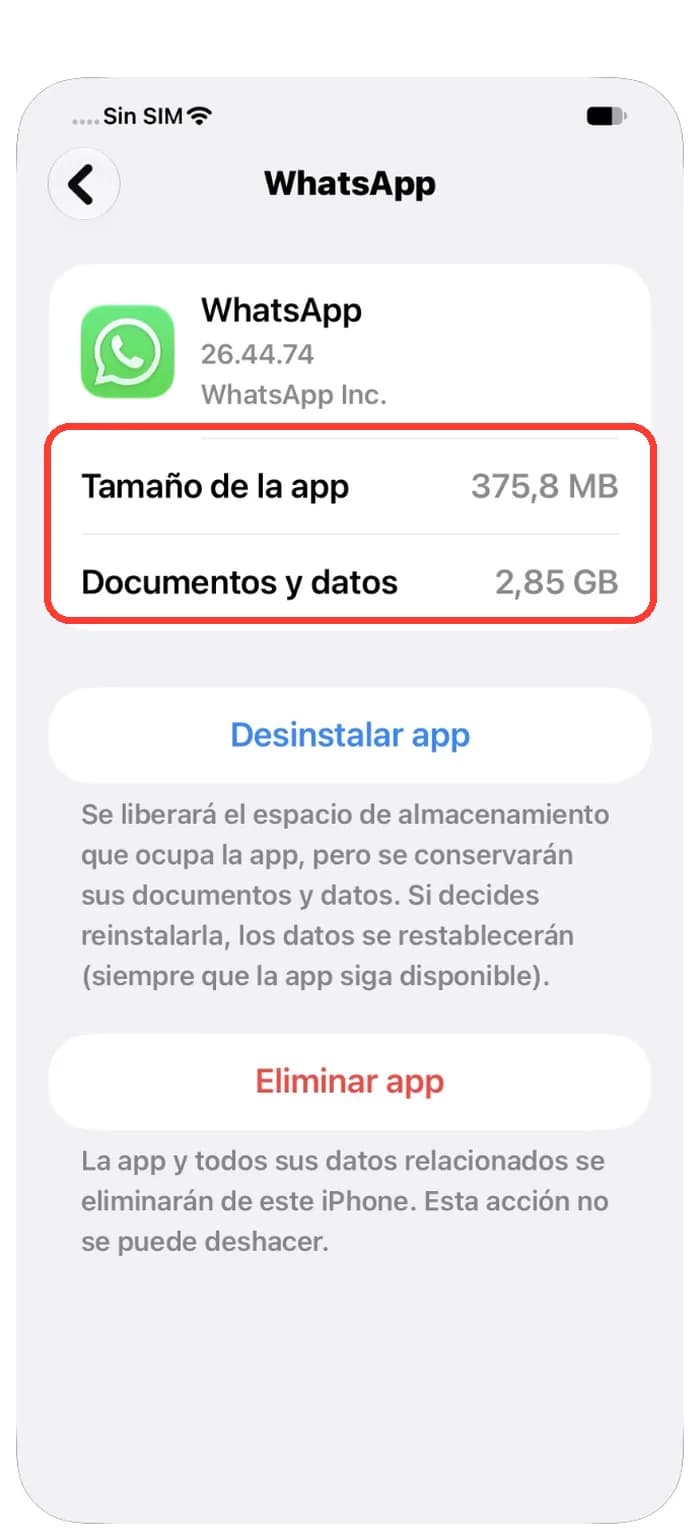
Cada app tiene dos partes en Almacenamiento del iPhone. Tamaño de la app es la app en sí. Documentos y datos es lo que la app guardó para ti, como chats, ajustes, descargas y partidas.
Desinstalar solo libera la parte de Tamaño de la app. En nuestra imagen, WhatsApp usa 375,8 MB para la app y 2,85 GB para Documentos y datos. Al desinstalarla se liberarían unos 375,8 MB y los 2,85 GB se quedarían.
Por eso desinstalar ayuda más con apps que son grandes pero guardan pocos datos, como juegos a los que ya no juegas.
3. Desinstala una app a mano
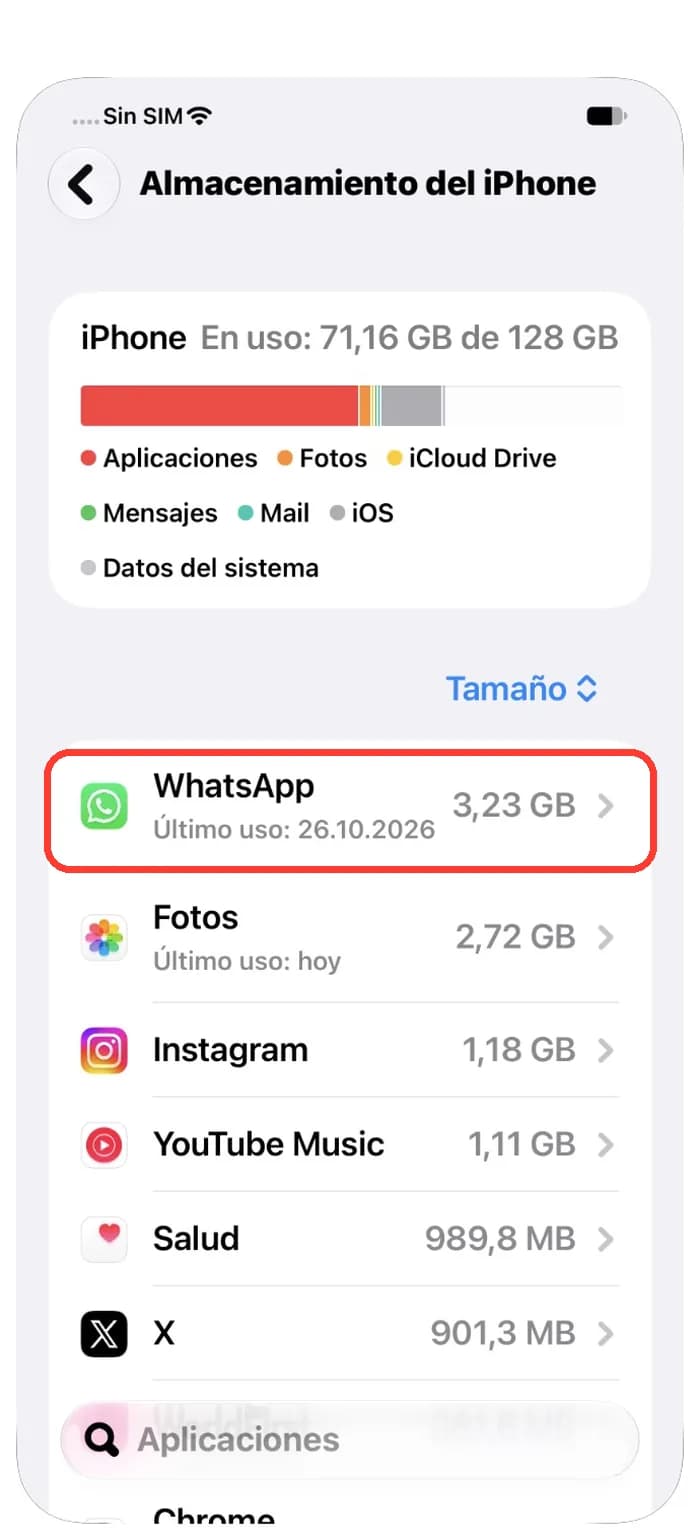
Tú eliges qué app se va. Empieza por una app grande que no usas desde hace tiempo.
- Abre Ajustes y toca General.
- Toca Almacenamiento del iPhone y espera a que cargue la lista.
- Toca la app que quieres desinstalar.
- Toca Desinstalar app.
La lista muestra primero las apps más grandes. Debajo de cada nombre ves cuándo la usaste por última vez. Eso te ayuda a elegir bien.
4. Deja que el iPhone quite las apps que no usas
El iPhone también puede hacerlo solo. Apple dice que, cuando queda poco espacio, el iPhone puede quitar las apps que no usas y conservar tus datos.
- Abre Ajustes.
- Toca Apps y luego App Store.
- Activa Quitar apps no usadas.
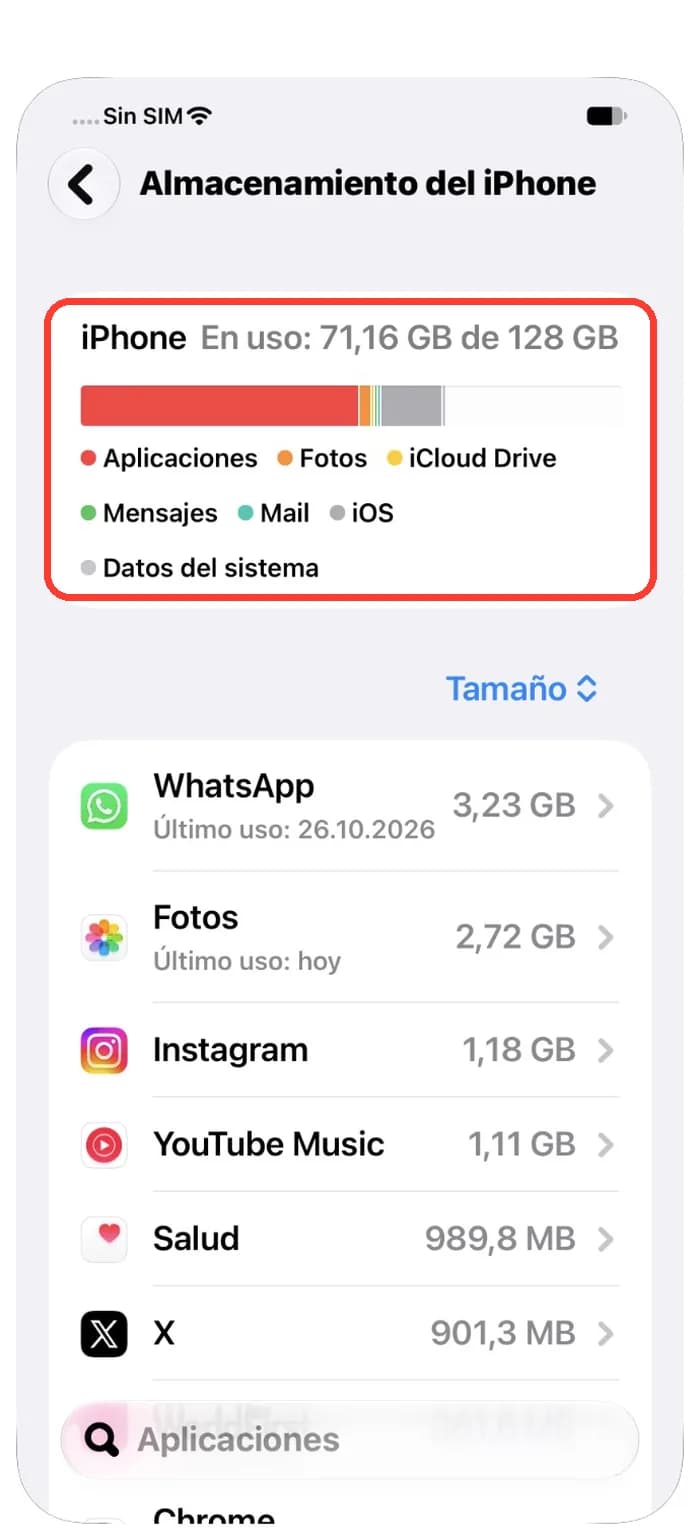
También puedes ver Quitar Apps no Usadas como sugerencia en Ajustes, General, Almacenamiento del iPhone. Toca Activar ahí para encenderla. La barra de arriba muestra lo lleno que está tu iPhone.
5. Recupera una app desinstalada
Una app desinstalada mantiene su icono en la pantalla de inicio con una pequeña nube. Toca el icono y la app se descarga otra vez. Apple dice que tus datos vuelven con ella si la app sigue disponible en el App Store.
Desinstalar apps te da espacio, pero las fotos y los vídeos suelen ser la parte más grande de un iPhone lleno. Photos Cleaner - Cleanup Phone encuentra copias, fotos parecidas y vídeos grandes, y tú decides qué se va.
Cómo desinstalar una app en el iPhone
- 1
Abre el almacenamiento
Abre Ajustes, General, Almacenamiento del iPhone.
- 2
Elige una app
Toca una app grande que no uses mucho.
- 3
Desinstálala
Toca Desinstalar app.
- 4
Activa el ayudante
En Ajustes, Apps, App Store, activa Quitar apps no usadas.
- 5
Recupérala
Toca el icono de la app con la nube para volver a instalarla.
Preguntas frecuentes
¿Desinstalar una app borra mis datos?▼
No. Apple dice que desinstalar libera el espacio que usa la app, pero conserva sus documentos y datos. Eliminar app es la opción que borra los datos.
¿Qué diferencia hay entre Desinstalar app y Eliminar app?▼
Desinstalar app solo quita la app y conserva tus datos. Eliminar app quita la app y todos sus datos, y no se puede deshacer.
¿Dónde está Quitar apps no usadas en el iPhone?▼
Abre Ajustes, toca Apps, toca App Store y activa Quitar apps no usadas. El iPhone también puede sugerirlo en Ajustes, General, Almacenamiento del iPhone.
¿Cómo recupero una app desinstalada?▼
Toca su icono en la pantalla de inicio. Tiene una pequeña nube. La app se descarga otra vez y tus datos vuelven si la app sigue en el App Store.
¿Cuánto espacio libera desinstalar una app?▼
Más o menos el Tamaño de la app que ves en Almacenamiento del iPhone. Documentos y datos se quedan, así que una app con muchos datos libera menos de lo que crees.

Libera más espacio que desinstalando
Photos Cleaner - Cleanup Phone encuentra copias, fotos parecidas y vídeos grandes, y te muestra cuánto recuperas antes de borrar nada.

Fuentes
Guías relacionadas

· 9 min de lectura
No hay espacio para actualizar el iPhone o el Mac
Tu iPhone o Mac necesita espacio libre para descargar una actualización. Mira qué lo llena, desinstala apps y haz sitio para iOS 27 o macOS 27 en 5 pasos.

· 9 min de lectura
Cómo borrar la caché del iPhone y liberar espacio
El iPhone no tiene un botón para borrar toda la caché. Borra los datos de Safari, mira qué guarda cada app, desinstala apps y borra mensajes viejos.

· 9 min de lectura
¿Por qué se llena siempre el almacenamiento del iPhone?
Tu iPhone se vuelve a llenar porque las fotos, los mensajes y los datos de las apps no paran de crecer. Mira qué crece y cambia unos ajustes.
Listo cuando lo estés
Descargar Photos Cleaner - Cleanup Phone para iPhone
Elimine fotos duplicadas, comprima videos y organice contactos con un flujo de limpieza que prioriza la privacidad.

Al utilizar Photos Cleaner - Cleanup Phone, aceptas nuestras Términos de uso y Política de privacidad.