Mitä tapahtuu, kun siirrät apin sivuun iPhonessa
Apin siirto sivuun poistaa apin mutta säilyttää tietosi. Katso, mitä jää, mitä lähtee, miten siirrät apit sivuun ja miten saat ne takaisin.

Apin siirto sivuun on kuin veisit lelun takaisin kauppaan mutta jättäisit tallennetun pelisi kotiin. Itse app lähtee iPhonestasi, joten saat tilaa takaisin. Dokumenttisi ja tietosi jäävät iPhoneen. Kun haluat apin takaisin, lataat sen, ja tiedot ovat yhä siellä.
Tämä opas näyttää viidessä helpossa vaiheessa, mitä apin siirto sivuun tekee, mitä iPhoneen jää, miten siirrät yhden apin sivuun, miten iPhone hoitaa sen puolestasi ja miten saat apin takaisin. Tiedot ovat peräisin Applen omilta tukisivuilta. Teemme Photos Cleaner - Cleanup Phone -appia, iPhone-appia, joka auttaa kuvasotkun kanssa, ja kerromme sen suoraan.
1. Tiedä, mitä apin siirto sivuun tekee
Kun siirrät apin sivuun, iPhone poistaa itse apin. Apple kertoo, että tämä vapauttaa apin käyttämän tallennustilan mutta säilyttää sen dokumentit ja tiedot.
Poista app on eri asia. Se poistaa apin ja kaikki sen tiedot iPhonesta, eikä sitä voi perua. Siirto sivuun on siis lempeä valinta ja poistaminen lopullinen.
Jos et ole varma, valitse Siirrä app sivuun. Voit silti poistaa apin myöhemmin.
2. Katso, mitä iPhoneen jää
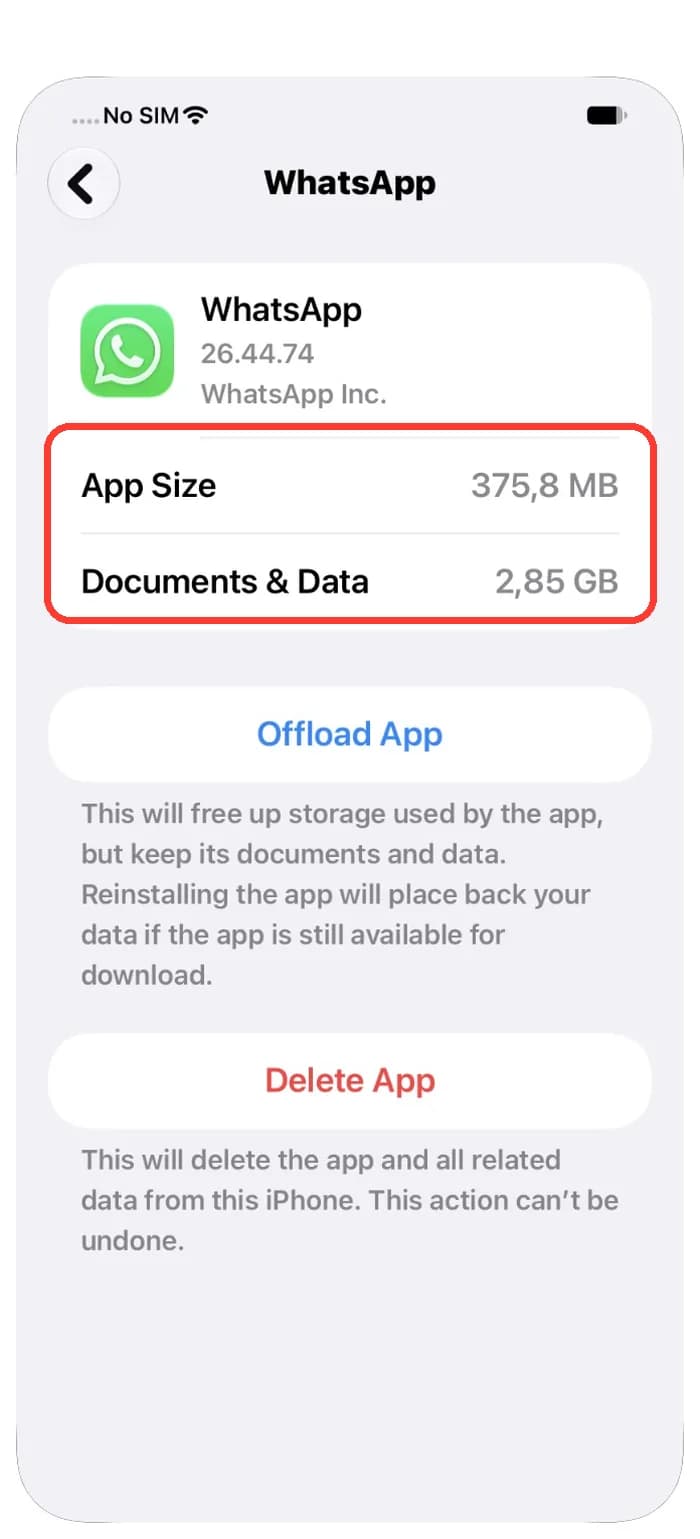
Jokaisessa apissa on kaksi osaa iPhonen tallennustilassa. Apin koko on itse app. Dokumentit ja tiedot on se, minkä app on tallentanut sinulle, kuten keskustelut, asetukset, lataukset ja tallennetut pelit.
Siirto sivuun vapauttaa vain Apin koko -osan. Kuvassamme WhatsApp käyttää 375,8 Mt appiin ja 2,85 Gt kohtaan Dokumentit ja tiedot. Sivuun siirtäminen vapauttaisi noin 375,8 Mt, ja 2,85 Gt jäisi.
Siirrosta on siis eniten hyötyä apeissa, jotka ovat itse isoja mutta säilyttävät vähän tietoa, kuten peleissä, joita et enää pelaa.
3. Siirrä yksi app sivuun käsin
Sinä valitset, mikä app lähtee. Aloita isosta apista, jota et ole käyttänyt pitkään aikaan.
- Avaa Asetukset ja napauta Yleiset.
- Napauta iPhonen tallennustila ja odota, että luettelo latautuu.
- Napauta appia, jonka haluat siirtää sivuun.
- Napauta Siirrä app sivuun.
Luettelossa isoimmat apit ovat ensin, ja jokaisen nimen alla näkyy, milloin käytit sitä viimeksi. Se auttaa valitsemaan oikean apin.

4. Anna iPhonen siirtää käyttämättömät apit sivuun
iPhone osaa tehdä tämän myös itse. Apple kertoo, että kun tallennustila on vähissä, iPhone voi poistaa käyttämättömät apit ja säilyttää tietosi.
- Avaa Asetukset.
- Napauta Apit ja napauta sitten App Store.
- Laita päälle Poista käyttämättömät apit.
Voit nähdä saman asetuksen myös vinkkinä kohdassa Asetukset, Yleiset, iPhonen tallennustila. Napauta siellä Ota käyttöön, niin se menee päälle. Ylhäällä oleva palkki näyttää, kuinka täynnä iPhonesi on.

5. Saa sivuun siirretty app takaisin
Sivuun siirretyn apin kuvake jää Koti-valikkoon pienen pilvikuvakkeen kanssa. Napauta kuvaketta, niin app latautuu uudelleen. Apple kertoo, että tietosi palaavat sen mukana, jos app on yhä saatavilla App Storessa.
Appien siirto sivuun antaa tilaa, mutta kuvat ja videot vievät usein eniten tilaa täynnä olevassa iPhonessa. Photos Cleaner - Cleanup Phone löytää kopiot, samankaltaiset otokset ja isot videot, ja sinä päätät, mikä lähtee.

Näin siirrät apin sivuun iPhonessa
- 1
Avaa iPhonen tallennustila
Avaa Asetukset, Yleiset, iPhonen tallennustila.
- 2
Valitse app
Napauta isoa appia, jota et käytä usein.
- 3
Siirrä se sivuun
Napauta Siirrä app sivuun ja vahvista.
- 4
Laita apulainen päälle
Laita Asetukset, Apit, App Store -kohdassa päälle Poista käyttämättömät apit.
- 5
Hae app takaisin
Napauta pilvikuvakkeella varustettua appikuvaketta asentaaksesi sen uudelleen.
Usein kysytyt kysymykset
Poistaako apin siirto sivuun tietoni?▼
Ei. Apple kertoo, että siirto sivuun vapauttaa apin käyttämän tallennustilan mutta säilyttää sen dokumentit ja tiedot. Poista app poistaa tiedot.
Mitä eroa on kohdilla Siirrä app sivuun ja Poista app?▼
Siirrä app sivuun poistaa vain apin ja säilyttää tietosi. Poista app poistaa apin ja kaikki sen tiedot, eikä sitä voi perua.
Missä Poista käyttämättömät apit on iPhonessa?▼
Avaa Asetukset, napauta Apit, napauta App Store ja laita päälle Poista käyttämättömät apit. iPhone voi ehdottaa sitä myös kohdassa Asetukset, Yleiset, iPhonen tallennustila.
Miten saan sivuun siirretyn apin takaisin?▼
Napauta sen kuvaketta Koti-valikossa. Kuvakkeessa on pieni pilvikuvake. App latautuu uudelleen, ja tietosi palaavat, jos app on yhä App Storessa.
Kuinka paljon tilaa siirto sivuun vapauttaa?▼
Suunnilleen sen verran kuin iPhonen tallennustilassa näkyvä Apin koko. Dokumentit ja tiedot -osa jää, joten appi, jossa on paljon tietoa, vapauttaa vähemmän kuin luulisi.

Vapauta enemmän tilaa kuin siirto sivuun voi
Photos Cleaner - Cleanup Phone löytää kopiot, samankaltaiset otokset ja isot videot ja näyttää, paljonko saat takaisin, ennen kuin poistat mitään.

Lähteet
Aiheeseen liittyvät oppaat

· 9 min lukuaika
Ei tarpeeksi tilaa iPhonen tai Macin päivitykseen
iPhone tai Mac tarvitsee vapaata tilaa päivityksen lataamiseen. Katso, mikä vie tilaa, ja tee tilaa iOS 27:lle tai macOS 27:lle viidessä vaiheessa.

· 9 min lukuaika
Näin tyhjennät välimuistin iPhonessa ja vapautat tilaa
iPhonessa ei ole yhtä painiketta välimuistille. Tyhjennä Safarin tiedot, tarkista sovellusten data, siirrä sovelluksia pois ja poista vanhat viestit.

· 9 min lukuaika
Miksi iPhonen tallennustila täyttyy koko ajan?
iPhonen tila täyttyy uudestaan, koska kuvat, viestit ja sovellusten tiedot kasvavat koko ajan. Katso, mikä kasvaa, ja muuta pari asetusta.
Valmiina kun olet
Lataa Photos Cleaner - Cleanup Phone iPhonelle
Tarkista päällekkäiset valokuvat, pakkaa videoita ja järjestele yhteystietoja yksityisyyttä kunnioittavasti.

Käyttämällä Photos Cleaner - Cleanup Phoneia hyväksyt Käyttöehdot ja Tietosuojakäytäntö.