Wat gebeurt er als je een app opruimt op je iPhone?
Als je een app opruimt, verdwijnt de app maar blijven je gegevens bewaard. Lees hoe je apps opruimt, wat er blijft staan en hoe je ze terugzet.

Een app opruimen lijkt een beetje op speelgoed terugbrengen naar de winkel, terwijl je je opgeslagen spel thuis bewaart. De app zelf verdwijnt van je iPhone. Daardoor krijg je opslagruimte terug. Je documenten en gegevens blijven op je iPhone staan. Wil je de app weer gebruiken? Dan download je hem opnieuw en zijn je gegevens er nog.
In deze gids lees je in vijf eenvoudige stappen wat er gebeurt als je een app opruimt, welke gegevens blijven staan, hoe je één app opruimt, hoe je dat automatisch laat doen en hoe je een app terugkrijgt. De informatie komt van de officiële hulppagina's van Apple. Wij maken Photos Cleaner - Cleanup Phone, een iPhone-app waarmee je rommel tussen je foto's kunt opruimen. Dat vertellen we er eerlijk bij.
1. Begrijp wat een app opruimen betekent
Als je een app opruimt, verwijdert je iPhone de app zelf. Volgens Apple komt daardoor de opslagruimte vrij die de app gebruikt. De documenten en gegevens blijven bewaard.
'Verwijder app' werkt anders. Daarmee verwijder je de app en alle bijbehorende gegevens van je iPhone. Je kunt dat niet ongedaan maken. Opruimen is dus de voorzichtige keuze. Verwijderen is definitief.
Twijfel je? Kies dan 'Ruim app op'. Je kunt de app later altijd nog verwijderen.
2. Bekijk wat er op je iPhone blijft staan
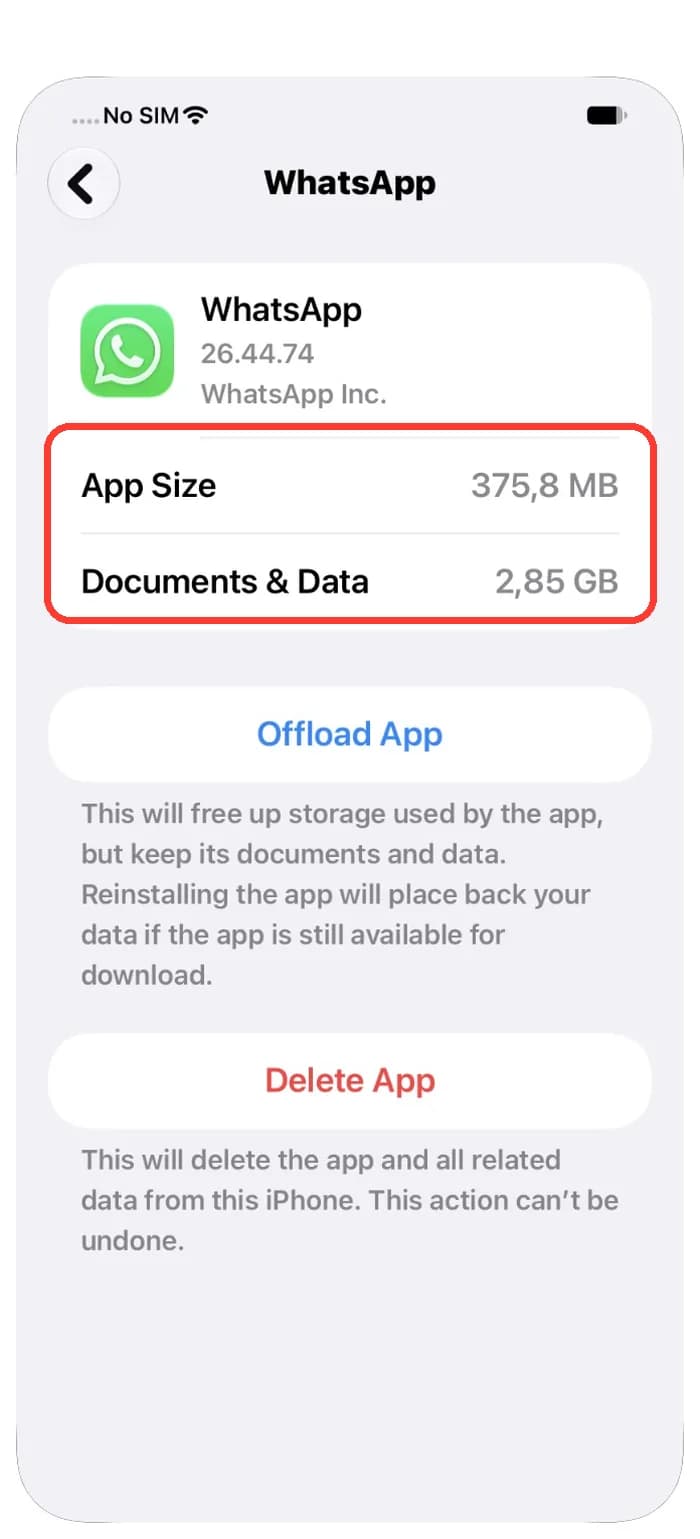
Bij elke app zie je in 'iPhone-opslag' twee onderdelen. 'Appgrootte' is de ruimte die de app zelf gebruikt. 'Documenten en gegevens' zijn de dingen die de app voor je bewaart, zoals chats, instellingen, downloads en opgeslagen spellen.
Als je een app opruimt, krijg je alleen de ruimte van 'Appgrootte' terug. In ons voorbeeld gebruikt WhatsApp 375,8 MB voor de app zelf en 2,85 GB voor 'Documenten en gegevens'. Als je WhatsApp opruimt, komt er ongeveer 375,8 MB vrij. De 2,85 GB blijft staan.
Apps opruimen helpt dus vooral als de app zelf groot is, maar weinig gegevens bewaart. Denk aan spellen die je niet meer speelt.
3. Ruim zelf één app op
Je kiest zelf welke app je opruimt. Begin met een grote app die je al lang niet hebt gebruikt.
- Open 'Instellingen' en tik op 'Algemeen'.
- Tik op 'iPhone-opslag' en wacht tot de lijst geladen is.
- Tik op de app die je wilt opruimen.
- Tik op 'Ruim app op'.
De grootste apps staan bovenaan de lijst. Onder de naam van elke app zie je wanneer je hem voor het laatst hebt gebruikt. Zo kun je makkelijker kiezen.

4. Laat je iPhone ongebruikte apps opruimen
Je iPhone kan dit ook zelf doen. Volgens Apple kan je iPhone ongebruikte apps opruimen als er weinig opslagruimte over is. Je gegevens blijven daarbij bewaard.
- Open 'Instellingen'.
- Tik op 'Apps' en daarna op 'App Store'.
- Schakel 'Ruim apps op' in.
Je kunt ook de aanbeveling 'Ruim ongebruikte apps op' zien bij 'Instellingen' > 'Algemeen' > 'iPhone-opslag'. Tik daar op 'Schakel in' om de functie aan te zetten. De balk bovenaan laat zien hoe vol je iPhone is.

5. Zet een opgeruimde app terug
Het symbool van een opgeruimde app blijft op je beginscherm staan. Er staat een klein wolkje bij. Tik op het symbool en de app wordt opnieuw gedownload. Volgens Apple krijg je je gegevens weer terug als de app nog beschikbaar is in de App Store.
Apps opruimen maakt ruimte vrij. Maar foto's en video's nemen vaak het meeste ruimte in op een volle iPhone. Photos Cleaner - Cleanup Phone vindt dubbele foto's, foto's die op elkaar lijken en grote video's. Jij kiest zelf wat je verwijdert.

Zo ruim je een app op je iPhone op
- 1
Open iPhone-opslag
Ga naar 'Instellingen' > 'Algemeen' > 'iPhone-opslag'.
- 2
Kies een app
Tik op een grote app die je niet vaak gebruikt.
- 3
Ruim de app op
Tik op 'Ruim app op' en bevestig.
- 4
Zet automatisch opruimen aan
Ga naar 'Instellingen' > 'Apps' > 'App Store' en schakel 'Ruim apps op' in.
- 5
Zet de app terug
Tik op het appsymbool met het wolkje om de app opnieuw te installeren.
Veelgestelde vragen
Worden mijn gegevens verwijderd als ik een app opruim?▼
Nee. Volgens Apple komt de ruimte die de app gebruikt vrij, maar blijven de documenten en gegevens bewaard. Met 'Verwijder app' worden de gegevens wel verwijderd.
Wat is het verschil tussen 'Ruim app op' en 'Verwijder app'?▼
Met 'Ruim app op' verdwijnt alleen de app en blijven je gegevens bewaard. Met 'Verwijder app' verdwijnen de app en alle gegevens. Je kunt dat niet ongedaan maken.
Waar vind ik automatisch apps opruimen op mijn iPhone?▼
Open 'Instellingen', tik op 'Apps', daarna op 'App Store' en schakel 'Ruim apps op' in. Je iPhone kan de functie ook voorstellen bij 'Instellingen' > 'Algemeen' > 'iPhone-opslag'.
Hoe krijg ik een opgeruimde app terug?▼
Tik op het symbool op je beginscherm. Er staat een klein wolkje bij. De app wordt opnieuw gedownload. Je gegevens komen terug als de app nog beschikbaar is in de App Store.
Hoeveel opslagruimte komt er vrij als ik een app opruim?▼
Ongeveer de ruimte die bij 'Appgrootte' in 'iPhone-opslag' staat. 'Documenten en gegevens' blijven bewaard. Een app met veel opgeslagen gegevens levert dus misschien minder ruimte op dan je verwacht.

Maak meer ruimte vrij dan met apps opruimen
Photos Cleaner - Cleanup Phone vindt dubbele foto's, foto's die op elkaar lijken en grote video's. Je ziet hoeveel ruimte je kunt vrijmaken voordat je iets verwijdert.

Bronnen
Gerelateerde gidsen

· 9 min leestijd
Te weinig opslagruimte voor iPhone- of Mac-update
Te weinig opslagruimte om je iPhone of Mac bij te werken? Bekijk wat ruimte inneemt, ruim ongebruikte apps op en maak plek voor iOS 27 of macOS 27.

· 9 min leestijd
Cache wissen op iPhone en opslagruimte vrijmaken
Je iPhone heeft geen knop om alle cache te wissen. Wis Safari-gegevens, bekijk appopslag, ruim apps op en laat oude berichten automatisch verwijderen.

· 9 min leestijd
Waarom raakt mijn iPhone-opslag steeds vol?
Je iPhone-opslag raakt steeds weer vol door foto's, berichten en appgegevens. Ontdek wat groeit en pas een paar instellingen aan om ruimte vrij te houden.
Klaar wanneer jij dat bent
Download Photos Cleaner - Cleanup Phone voor iPhone
Verwijder dubbele foto's, comprimeer video's en organiseer contacten met een opschoonproces waarbij de privacy voorop staat.
Door Photos Cleaner - Cleanup Phone te gebruiken, ga je akkoord met onze Gebruiksvoorwaarden en Privacybeleid.