iPhone 卸载 App 会怎么样
卸载 App 只会移除应用本身,你的数据还会留在手机里。本文带你了解哪些会保留、哪些会清空,怎么手动卸载单个或自动卸载未使用的 App,以及怎么重新装回来。


卸载 App 就像把玩具先放回商店,但把你的游戏存档留在家里。App 本身会从 iPhone 上移除,腾出储存空间。你的文稿和数据会留在 iPhone 上。等你想再用这个 App 时,重新下载回来就行。你原来的数据都还在。
这篇指南会用五个简单的步骤告诉你几件事:卸载 App 会发生什么、哪些内容会留在 iPhone 上、怎么手动卸载一个 App、怎么让 iPhone 自动帮你卸载,以及怎么把 App 装回来。这些说明都来自 Apple 官方支持页面。我们是 Photos Cleaner - Cleanup Phone 的开发团队,这是一款帮你整理杂乱照片的 iPhone 应用,这一点我们坦诚告诉你。
1. 了解卸载 App 会做什么
当你卸载一个 App 时,iPhone 只会移除 App 本身。Apple 说明,这样会释放该 App 使用的储存空间,但会保留它的文稿和数据。
删除 App 不一样。它会把 App 和所有相关数据一起从 iPhone 移除,而且不能撤销。所以,卸载 App 更温和,删除 App 则是彻底清空。
如果你还不确定,就先选卸载 App。以后想彻底删掉,随时还可以删。
2. 看看哪些内容会留在 iPhone 上
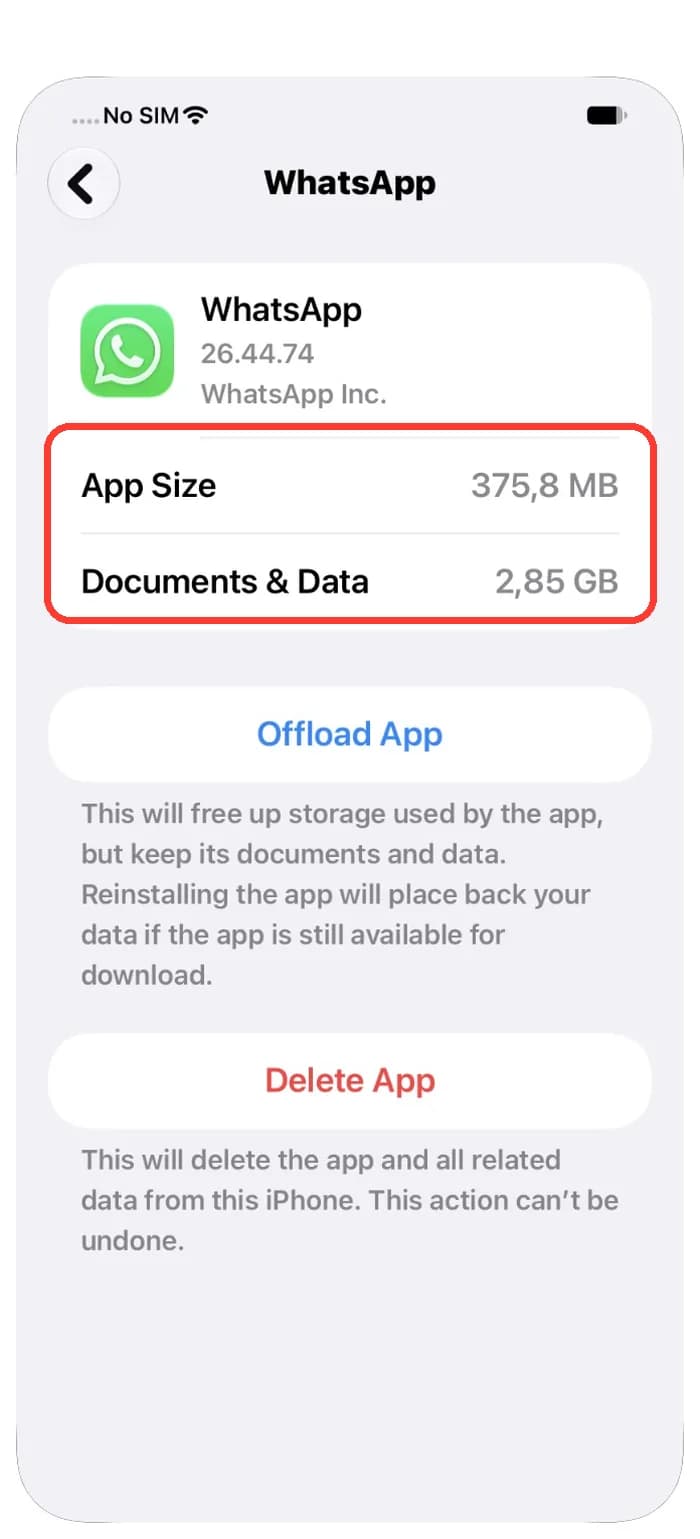
在 iPhone 储存空间里,每个 App 都分成两部分。App 大小是应用本身。文稿与数据是 App 帮你存下来的内容,比如聊天记录、设置、下载的文件和游戏存档。
卸载 App 只会释放 App 大小这一部分。在图里,WhatsApp 的 App 大小是 375.8 MB,文稿与数据是 2.85 GB。卸载它大概能腾出 375.8 MB 空间,而那 2.85 GB 会继续留在手机里。
所以,如果一个 App 本身体积很大,但存的数据很少,卸载它最划算,比如你不再玩的游戏。
3. 手动卸载单个 App
你可以自己选要卸载哪个 App。先从占空间大、又很久没用的 App 开始吧。
- 打开设置,轻点通用。
- 轻点 iPhone 储存空间,等列表加载出来。
- 轻点你想卸载的 App。
- 轻点卸载 App。
列表会先显示占空间最大的 App。每个名字下面还会写着你上次使用的时间。这样选起来更方便。

4. 让 iPhone 自动帮你卸载未使用的 App
iPhone 也可以自己来做这件事。Apple 说明,当储存空间不足时,iPhone 可以自动移除未使用的 App,同时保留你的数据。
- 打开设置。
- 轻点 App,再轻点 App Store。
- 打开卸载未使用的 App。
你也可能在设置、通用、iPhone 储存空间里看到卸载未使用的 App 这条建议。直接轻点旁边的启用就能打开。页面顶部的进度条会显示你的 iPhone 空间有多满。

5. 把已卸载的 App 装回来
已卸载的 App 图标还会留在主屏幕上,旁边有一个小小的云符号。点一下图标,App 就会重新下载。Apple 说明,只要这个 App 还在 App Store 里,你的数据就会跟着回来。
卸载 App 能腾出一些空间,但让 iPhone 变满的大头往往是照片和视频。Photos Cleaner - Cleanup Phone 能帮你找出重复照片、相似照片和大视频,删不删都由你决定。

怎么在 iPhone 上卸载 App
- 1
打开 iPhone 储存空间
依次打开设置、通用、iPhone 储存空间。
- 2
选一个 App
轻点一个占空间大又不常用的 App。
- 3
卸载它
轻点卸载 App 并确认。
- 4
打开自动功能
在设置、App、App Store 中打开卸载未使用的 App。
- 5
重新装回来
点一下带有云符号的 App 图标,就能重新安装。
常见问题
卸载 App 会删除我的数据吗?▼
不会。Apple 说明,卸载 App 会释放应用本身占用的储存空间,但会保留文稿和数据。删除 App 才会删掉数据。
卸载 App 和删除 App 有什么区别?▼
卸载 App 只会移除应用本身,保留你的数据。删除 App 会把应用和所有数据一起删掉,而且不能撤销。
iPhone 上的卸载未使用的 App 在哪里找?▼
打开设置,轻点 App,轻点 App Store,然后打开卸载未使用的 App。iPhone 也可能在设置、通用、iPhone 储存空间里给你推荐这个选项。
怎么把已卸载的 App 装回来?▼
在主屏幕上点一下它的图标就行。图标旁边有一个小小的云符号。App 会重新下载,只要它还在 App Store 里,你的数据就会回来。
卸载 App 能腾出多少空间?▼
大概就是 iPhone 储存空间里显示的 App 大小。文稿与数据会留下来,所以数据很多的 App 腾出的空间可能比你想的少。
资料来源
相关指南

· 阅读约9分钟
iPhone 或 Mac 更新储存空间不足怎么办
更新系统前,iPhone 或 Mac 需要足够的可用空间。跟着这 5 个简单步骤清理不用的 App 和重复照片,为 iOS 27 或 macOS 27 腾出空间。

· 阅读约9分钟
如何清理 iPhone 缓存并释放储存空间
iPhone 没有一键清理缓存的按钮。你可以清理 Safari 浏览器数据、查看各 App 占用的空间、卸载或重装 App,并让旧信息自动删除。

· 阅读约9分钟
为什么我的 iPhone 储存空间总是满?
照片、信息和 App 数据每天都在增加,所以 iPhone 储存空间很快又满了。先找出占空间的元凶,再改几个小设置,就能让手机保持充足空间。

当您准备好时
下载 iPhone 版 Photos Cleaner - Cleanup Phone
通过隐私优先的清理流程删除重复的照片、压缩视频并整理联系人。