เอาแอปออกจาก iPhone จะเกิดอะไรขึ้น
การเอาแอปออกจะลบตัวแอปแต่เก็บข้อมูลของคุณไว้ ดูว่าอะไรอยู่ อะไรหายไป วิธีเอาแอปออก และวิธีเอาแอปกลับมา

การเอาแอปออกก็เหมือนเอาของเล่นไปคืนร้าน แต่เก็บเกมที่เซฟไว้ที่บ้าน ตัวแอปจะออกจาก iPhone ของคุณ คุณจึงได้พื้นที่คืนมา เอกสารและข้อมูลของคุณยังอยู่บน iPhone เมื่อคุณอยากได้แอปกลับมา ก็ดาวน์โหลดใหม่ แล้วข้อมูลยังอยู่ที่เดิม
คู่มือนี้บอกใน 5 ขั้นตอนง่ายๆ ว่าการเอาแอปออกทำอะไร อะไรยังอยู่บน iPhone วิธีเอาแอปออกทีละแอป วิธีให้ iPhone ทำให้เอง และวิธีเอาแอปกลับมา ข้อมูลทั้งหมดมาจากหน้าสนับสนุนของ Apple เอง เราทำ Photos Cleaner - Cleanup Phone แอป iPhone ที่ช่วยจัดการรูปที่รก และเราขอบอกตรงๆ
1. รู้ว่าการเอาแอปออกทำอะไร
เมื่อคุณเอาแอปออก iPhone จะลบตัวแอปเอง Apple บอกว่าวิธีนี้จะคืนพื้นที่จัดเก็บข้อมูลที่แอปใช้ แต่ยังเก็บเอกสารและข้อมูลของแอปไว้
ลบแอปต่างออกไป วิธีนี้จะลบทั้งแอปและข้อมูลทั้งหมดออกจาก iPhone และย้อนกลับไม่ได้ การเอาแอปออกจึงเป็นทางเลือกที่นุ่มนวล ส่วนการลบแอปเป็นทางเลือกสุดท้าย
ถ้าคุณไม่แน่ใจ ให้เลือกเอาแอปที่ไม่ได้ใช้ออก คุณยังลบแอปทีหลังได้
2. ดูว่าอะไรยังอยู่บน iPhone
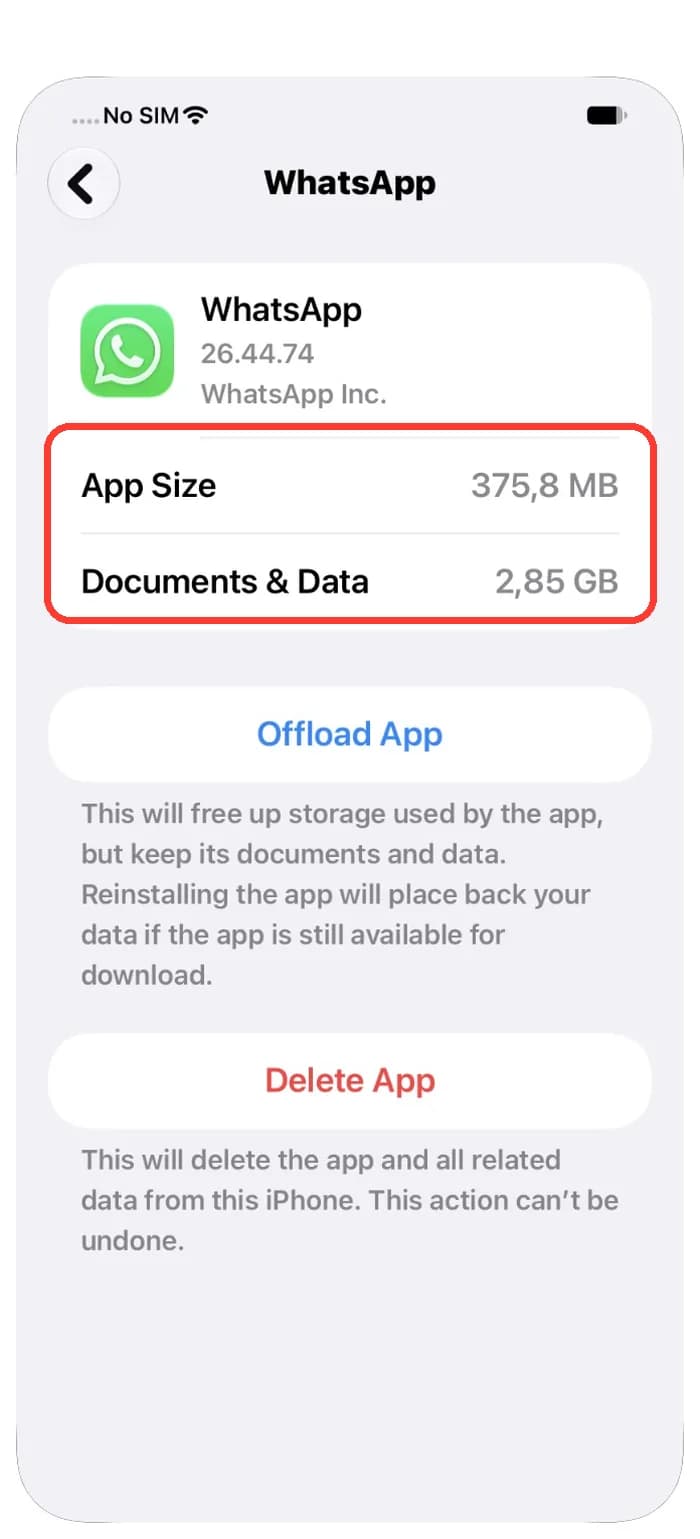
แอปทุกแอปมีสองส่วนใน พื้นที่จัดเก็บข้อมูลของ iPhone ขนาดแอปคือตัวแอปเอง เอกสารและข้อมูลคือสิ่งที่แอปเก็บไว้ให้คุณ เช่น แชต การตั้งค่า ไฟล์ที่ดาวน์โหลด และเกมที่เซฟไว้
การเอาแอปออกจะคืนพื้นที่เฉพาะส่วนขนาดแอป ในภาพของเรา WhatsApp ใช้ 375.8 MB สำหรับตัวแอป และ 2.85 GB สำหรับเอกสารและข้อมูล ถ้าเอาแอปออก จะได้พื้นที่คืนประมาณ 375.8 MB และ 2.85 GB ยังอยู่
การเอาแอปออกจึงช่วยได้มากที่สุดกับแอปที่ตัวแอปใหญ่แต่เก็บข้อมูลน้อย เช่น เกมที่คุณไม่เล่นแล้ว
3. เอาแอปออกทีละแอปด้วยตัวเอง
คุณเลือกได้ว่าจะเอาแอปไหนออก เริ่มจากแอปใหญ่ที่คุณไม่ได้ใช้มานาน
- เปิดการตั้งค่า แล้วแตะ ทั่วไป
- แตะ พื้นที่จัดเก็บข้อมูลของ iPhone แล้วรอให้รายการโหลด
- แตะแอปที่คุณต้องการเอาออก
- แตะ เอาแอปที่ไม่ได้ใช้ออก
รายการจะแสดงแอปที่ใหญ่ที่สุดก่อน และใต้ชื่อแต่ละแอปจะบอกว่าคุณใช้ครั้งล่าสุดเมื่อไร ช่วยให้คุณเลือกแอปได้ถูก

4. ให้ iPhone เอาแอปที่ไม่ได้ใช้ออกให้
iPhone ทำเรื่องนี้เองได้ด้วย Apple บอกว่าเมื่อพื้นที่จัดเก็บข้อมูลเหลือน้อย iPhone สามารถเอาแอปที่ไม่ได้ใช้ออกโดยที่ยังเก็บข้อมูลของคุณไว้
- เปิดการตั้งค่า
- แตะ แอป แล้วแตะ App Store
- เปิดใช้ เอาแอปที่ไม่ได้ใช้ออก
คุณอาจเห็นตัวเลือกนี้เป็นคำแนะนำใน การตั้งค่า, ทั่วไป, พื้นที่จัดเก็บข้อมูลของ iPhone ด้วย แตะ เปิดใช้ ตรงนั้นเพื่อเปิด แถบด้านบนจะแสดงว่า iPhone ของคุณเต็มแค่ไหน

5. เอาแอปที่ถูกเอาออกกลับมา
แอปที่ถูกเอาออกจะยังมีไอคอนอยู่บนหน้าจอโฮมพร้อมสัญลักษณ์รูปเมฆเล็กๆ แตะที่ไอคอน แล้วแอปจะดาวน์โหลดอีกครั้ง Apple บอกว่าข้อมูลของคุณจะกลับมาด้วย ถ้าแอปนั้นยังมีให้ดาวน์โหลดใน App Store
การเอาแอปออกช่วยให้ได้พื้นที่ แต่รูปภาพและวิดีโอมักเป็นส่วนที่ใหญ่ที่สุดของ iPhone ที่เต็ม Photos Cleaner - Cleanup Phone จะหารูปซ้ำ รูปที่คล้ายกัน และวิดีโอขนาดใหญ่ แล้วคุณเป็นคนตัดสินใจว่าจะลบอะไร

วิธีเอาแอปออกจาก iPhone
- 1
เปิดพื้นที่จัดเก็บข้อมูลของ iPhone
เปิดการตั้งค่า, ทั่วไป, พื้นที่จัดเก็บข้อมูลของ iPhone
- 2
เลือกแอป
แตะแอปใหญ่ที่คุณไม่ค่อยได้ใช้
- 3
เอาแอปออก
แตะ เอาแอปที่ไม่ได้ใช้ออก แล้วยืนยัน
- 4
เปิดตัวช่วย
ในการตั้งค่า, แอป, App Store ให้เปิดใช้ เอาแอปที่ไม่ได้ใช้ออก
- 5
เอากลับมา
แตะไอคอนแอปที่มีสัญลักษณ์รูปเมฆเพื่อติดตั้งอีกครั้ง
คำถามที่พบบ่อย
การเอาแอปออกจะลบข้อมูลของฉันไหม▼
ไม่ Apple บอกว่าการเอาแอปออกจะคืนพื้นที่ที่แอปใช้ แต่ยังเก็บเอกสารและข้อมูลของแอปไว้ ส่วนลบแอปจะลบข้อมูลด้วย
เอาแอปที่ไม่ได้ใช้ออก กับ ลบแอป ต่างกันอย่างไร▼
เอาแอปที่ไม่ได้ใช้ออกจะลบแค่ตัวแอปและเก็บข้อมูลของคุณไว้ ลบแอปจะลบทั้งแอปและข้อมูลทั้งหมด และย้อนกลับไม่ได้
เอาแอปที่ไม่ได้ใช้ออกอยู่ตรงไหนบน iPhone▼
เปิดการตั้งค่า แตะ แอป แตะ App Store แล้วเปิดใช้ เอาแอปที่ไม่ได้ใช้ออก iPhone อาจแนะนำตัวเลือกนี้ใน การตั้งค่า, ทั่วไป, พื้นที่จัดเก็บข้อมูลของ iPhone ด้วย
จะเอาแอปที่ถูกเอาออกกลับมาได้อย่างไร▼
แตะไอคอนของแอปบนหน้าจอโฮม ไอคอนจะมีสัญลักษณ์รูปเมฆเล็กๆ แอปจะดาวน์โหลดอีกครั้ง และข้อมูลของคุณจะกลับมา ถ้าแอปนั้นยังอยู่ใน App Store
การเอาแอปออกคืนพื้นที่ได้เท่าไร▼
ประมาณขนาดแอปที่แสดงใน พื้นที่จัดเก็บข้อมูลของ iPhone ส่วนเอกสารและข้อมูลยังอยู่ แอปที่มีข้อมูลมากจึงคืนพื้นที่ได้น้อยกว่าที่คุณคิด

ได้พื้นที่คืนมากกว่าที่การเอาแอปออกทำได้
Photos Cleaner - Cleanup Phone หารูปซ้ำ รูปที่คล้ายกัน และวิดีโอขนาดใหญ่ และแสดงว่าคุณจะได้พื้นที่คืนเท่าไรก่อนที่คุณจะลบอะไร

แหล่งข้อมูล
คู่มือที่เกี่ยวข้อง

· อ่าน 9 นาที
พื้นที่ไม่พออัปเดต iPhone หรือ Mac แก้ได้ง่ายๆ
iPhone หรือ Mac ต้องมีที่ว่างเพื่อดาวน์โหลดอัปเดต ดูว่าอะไรกินที่ แล้วเคลียร์ที่ให้ iOS 27 ใน 5 ขั้นตอน

· อ่าน 9 นาที
วิธีล้างแคชบน iPhone และเพิ่มพื้นที่ว่าง
iPhone ไม่มีปุ่มล้างแคชปุ่มเดียว ล้างข้อมูล Safari ดูข้อมูลของแต่ละแอป เอาแอปออกชั่วคราว และลบข้อความเก่า

· อ่าน 9 นาที
ทำไมพื้นที่ iPhone เต็มอยู่เรื่อยๆ
พื้นที่ iPhone เต็มอีกเพราะรูป ข้อความ และข้อมูลแอปโตขึ้นทุกวัน ดูว่าอะไรโต แล้วปรับไม่กี่ค่า
พร้อมเมื่อคุณพร้อม
ดาวน์โหลด Photos Cleaner - Cleanup Phone สำหรับ iPhone
ลบรูปภาพที่ซ้ำกัน บีบอัดวิดีโอ และจัดระเบียบผู้ติดต่อด้วยขั้นตอนการล้างข้อมูลที่เน้นความเป็นส่วนตัวเป็นอันดับแรก

การใช้ Photos Cleaner - Cleanup Phone แสดงว่าคุณยอมรับของเรา เงื่อนไขการใช้งาน และ นโยบายความเป็นส่วนตัว.