Что происходит при сгрузке приложения на iPhone
При сгрузке приложение удаляется, а его данные остаются. Узнай, что сохраняется, как сгрузить приложения и как потом вернуть их на iPhone.

Представь: игрушку отдают обратно в магазин, а сохранённую игру оставляют дома. Примерно так работает сгрузка приложения. Само приложение исчезает с iPhone и освобождает место. А твои документы и данные остаются. Когда приложение снова понадобится, ты сможешь скачать его и продолжить с сохранёнными данными.
В этой статье ты за пять простых шагов узнаешь, что происходит при сгрузке, какие данные остаются на iPhone, как сгрузить одно приложение, включить автоматическую сгрузку и вернуть приложение обратно. Мы опираемся на справку Apple. Мы создали Photos Cleaner - Cleanup Phone, приложение для очистки фотографий на iPhone, и открыто об этом говорим.
1. Разберись, что делает сгрузка приложения
Когда ты сгружаешь приложение, iPhone удаляет само приложение. По данным Apple, это освобождает место, которое оно занимает. При этом документы и данные сохраняются.
«Удалить приложение» работает иначе. Эта команда удаляет приложение вместе со всеми его данными с iPhone. Отменить удаление нельзя. Поэтому сгрузка подходит, если ты хочешь сохранить данные, а удаление убирает всё окончательно.
Если сомневаешься, выбери «Сгрузить приложение». Удалить его полностью можно и позже.
2. Посмотри, что останется на iPhone
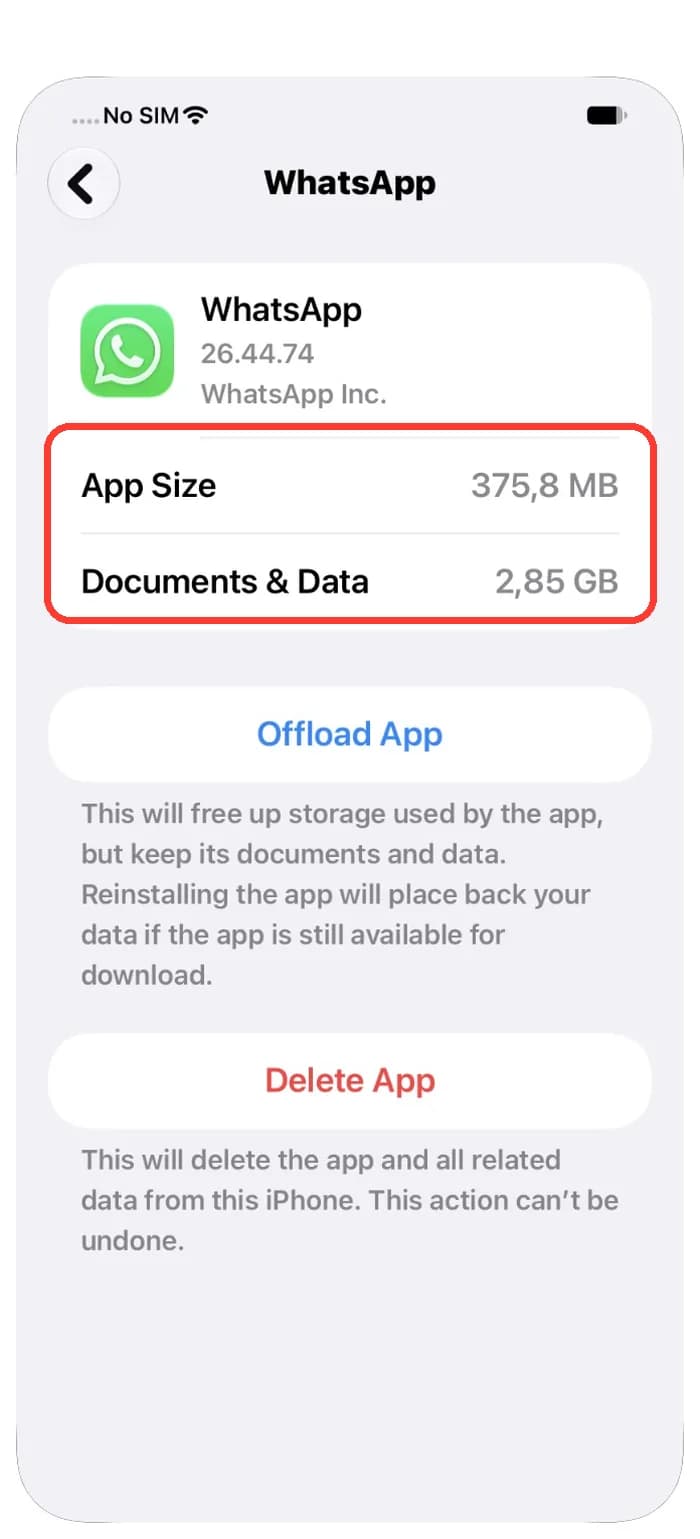
В разделе «Хранилище iPhone» у каждого приложения есть две части. «Размер приложения» показывает, сколько места занимает само приложение. «Документы и данные» включают сохранённые переписки, настройки, загрузки и игры.
Сгрузка освобождает только место из строки «Размер приложения». На нашем примере WhatsApp занимает 375,8 МБ, а его документы и данные занимают 2,85 ГБ. Если сгрузить WhatsApp, освободится около 375,8 МБ. Остальные 2,85 ГБ останутся.
Поэтому сгрузка особенно полезна для больших приложений с небольшим объёмом данных. Например, для игр, в которые ты больше не играешь.
3. Сгрузи одно приложение вручную
Ты сам выбираешь, какое приложение сгрузить. Начни с большого приложения, которым давно не пользовался.
- Открой «Настройки» и нажми «Основные».
- Нажми «Хранилище iPhone» и дождись загрузки списка.
- Нажми на приложение, которое хочешь сгрузить.
- Нажми «Сгрузить приложение».
В начале списка находятся самые большие приложения. Под названием каждого видно, когда ты пользовался им в последний раз. Это поможет выбрать подходящее.

4. Разреши iPhone сгружать ненужные приложения
iPhone умеет делать это автоматически. Apple объясняет, что при нехватке места iPhone может сгружать неиспользуемые приложения, сохраняя твои данные.
- Открой «Настройки».
- Нажми «Приложения», затем «App Store».
- Включи «Сгружать неиспользуемые».
Ты также можешь увидеть рекомендацию «Сгружать неиспользуемые» в разделе «Настройки» > «Основные» > «Хранилище iPhone». Нажми «Включить», чтобы активировать эту функцию. Полоса вверху показывает, насколько заполнено хранилище iPhone.

5. Верни сгруженное приложение
Значок сгруженного приложения остаётся на экране «Домой». Рядом с ним появляется маленький символ облака. Нажми на значок, и приложение скачается снова. По данным Apple, твои данные будут доступны после установки, если приложение всё ещё есть в App Store.
Сгрузка помогает освободить место, но часто больше всего памяти на iPhone занимают фото и видео. Photos Cleaner - Cleanup Phone находит дубликаты, похожие снимки и большие видео. А ты сам решаешь, что удалить.

Как сгрузить приложение на iPhone
- 1
Открой хранилище iPhone
Перейди в «Настройки» > «Основные» > «Хранилище iPhone».
- 2
Выбери приложение
Нажми на большое приложение, которым редко пользуешься.
- 3
Сгрузи приложение
Нажми «Сгрузить приложение» и подтверди действие.
- 4
Включи автоматическую сгрузку
Открой «Настройки» > «Приложения» > «App Store» и включи «Сгружать неиспользуемые».
- 5
Верни приложение
Нажми на значок приложения с символом облака, чтобы установить его снова.
Частые вопросы
Удаляются ли данные при сгрузке приложения?▼
Нет. По данным Apple, сгрузка освобождает место, которое занимает приложение, но сохраняет его документы и данные. Данные удаляются при выборе «Удалить приложение».
Чем сгрузка приложения отличается от удаления?▼
«Сгрузить приложение» удаляет только само приложение и сохраняет данные. «Удалить приложение» удаляет приложение вместе со всеми данными. Отменить это действие нельзя.
Где включить сгрузку неиспользуемых приложений на iPhone?▼
Открой «Настройки», нажми «Приложения», затем «App Store» и включи «Сгружать неиспользуемые». iPhone также может предложить эту функцию в разделе «Настройки» > «Основные» > «Хранилище iPhone».
Как вернуть сгруженное приложение?▼
Нажми на его значок на экране «Домой». На значке будет маленький символ облака. Приложение скачается снова, а данные восстановятся, если оно всё ещё доступно в App Store.
Сколько места освобождает сгрузка приложения?▼
Примерно столько, сколько указано в строке «Размер приложения» в разделе «Хранилище iPhone». «Документы и данные» остаются. Поэтому приложение с большим объёмом данных может освободить меньше места, чем ты ожидаешь.

Освободи больше места, чем при сгрузке
Photos Cleaner - Cleanup Phone находит дубликаты, похожие снимки и большие видео. Приложение показывает, сколько места можно освободить, ещё до удаления.

Источники
Похожие руководства

· 9 мин чтения
Недостаточно места для обновления iPhone или Mac
На iPhone или Mac не хватает места для обновления? Узнай, что занимает память, и освободи место для iOS 27 или macOS 27.

· 9 мин чтения
Как очистить кэш на iPhone и освободить память
На iPhone нет кнопки для очистки всего кэша. Узнай, как очистить Safari, проверить данные приложений, сгрузить их и удалить старые сообщения.

· 9 мин чтения
Почему память iPhone постоянно заполняется?
Память iPhone снова заполняется из-за фото, сообщений и данных приложений. Узнай, что занимает место, и измени несколько настроек, чтобы освободить память.
Готов, когда вы будете
Скачать Photos Cleaner - Cleanup Phone на iPhone
Удаляйте дубликаты фотографий, сжимайте видео и упорядочивайте контакты с помощью процесса очистки, обеспечивающего конфиденциальность.

Используя Photos Cleaner - Cleanup Phone, вы соглашаетесь с нашими Условия использования и Политика конфиденциальности.