iPhoneの写真を整理してストレージを空ける方法
iPhoneの写真をアルバムやフォルダで整理し、重複項目、スクリーンショット、大きな動画を見直してストレージの空き容量を増やす方法を解説します。

写真ライブラリは、一度に散らかるものではありません。連写した写真、レシートのスクリーンショット、転送されたミームが少しずつ増え、いつの間にか写真アプリには自信を持って探せない数千枚の写真が並びます。昨年の夏の一枚を探すだけでも、何分もスクロールすることになります。
散らかりはストレージも圧迫します。重複項目、ほぼ同じ写真、古いスクリーンショット、長い動画はすべて容量を使い、やがてiPhoneにストレージ残量が少ないと表示されます。解決策は一度に大量削除することではありません。残す価値のあるものを決め、Appleの自動コレクションに整理を任せ、最初から不要だったものを片付ける、小さな習慣の積み重ねです。
このガイドでは、まず現行iOSの正確なタップ手順でAppleの写真アプリ内の作業を説明します。数百件の重複項目を確認するような繰り返し作業では、Clean Up Storage - Photo Cleanで確認を速める方法も紹介します。大切な写真を削除する必要はありません。
iPhoneで写真を整理する基本の方法
最適な仕組みは、実際に続けられるものです。多くの人には、メインのライブラリを日付順のままにして、家族のイベント、ペット、レシピ、書類、プロジェクトなど、すぐに見つけ直したいものだけを少数のアルバムにする方法が向いています。残りの多くはAppleのコレクションが処理してくれます。
3つの層で考えてみましょう。1つ目は、すべてを日付順で保存するライブラリです。2つ目は、「ピープルとペット」「旅行」「メディアタイプ」など、写真が自動作成するコレクションです。3つ目は、自分にとって大切なグループだけに作るアルバムとフォルダです。この3層を分けておけば、一枚ずつ手作業で分類しようとして疲れることがありません。
実用的な上限を決めるのも有効です。アルバムが20個から30個を超えるなら、分類しすぎているかもしれません。小さなアルバムをより大きなものにまとめるか、フォルダに移し、それ以外は検索に頼りましょう。写真の検索では人物、物、場所を探せるため、単語を入力する方がアルバムより早く見つかることも多いです。
- ライブラリは完全な保管庫として使い、すべての写真を分類しようとしない。
- 毎月ごとではなく、繰り返し見返すテーマのためにアルバムを作る。
- アルバムが数個を超えたら、フォルダでまとめる。
- 「ピープルとペット」「旅行」と地図表示に写真探しを任せる。
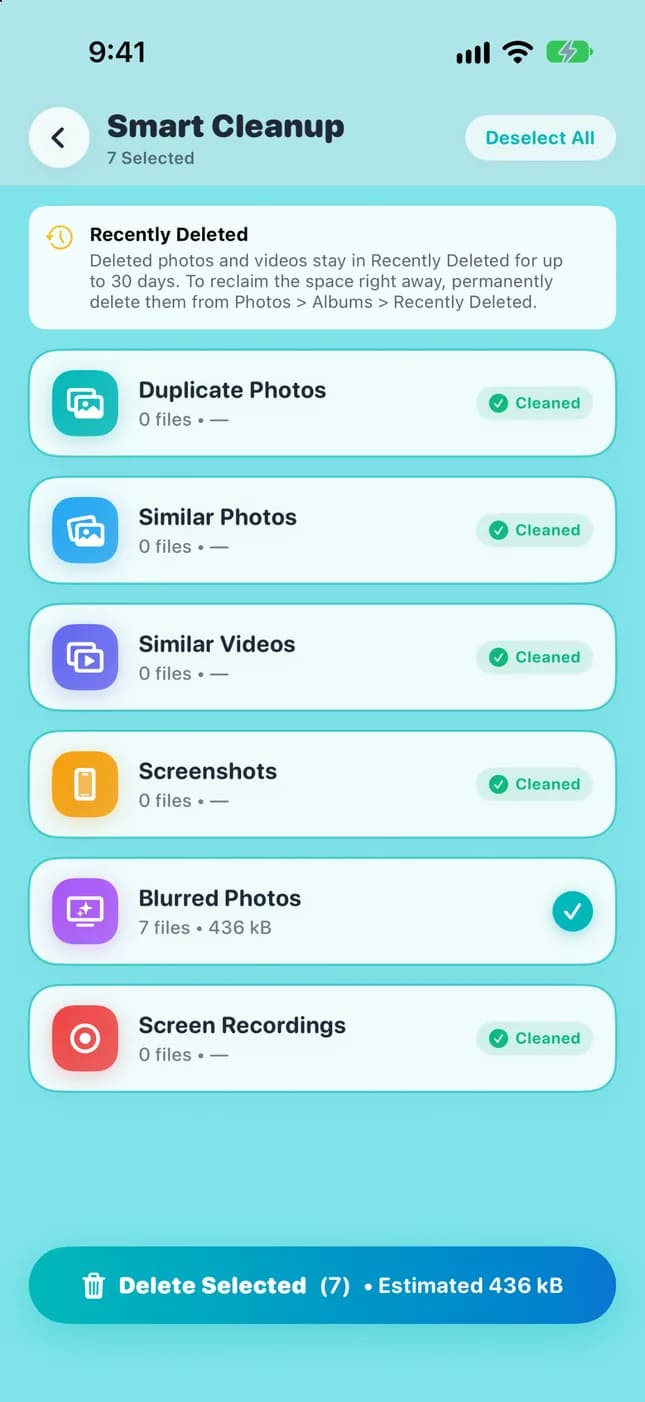
- 重複項目、類似写真、スクリーンショット、大きな動画を定期的に見直す。
iPhoneのアルバムとフォルダの違い
アルバムは写真とビデオの集まりです。別のコピーを保存するのではなく、ライブラリに残る項目を参照します。そのため、1枚の写真を複製せずに複数のアルバムに表示できます。
フォルダはアルバムを入れるための入れ物です。写真を直接入れることはできません。家族旅行ごとにアルバムを作るなら、「旅行」というフォルダに入れると、まとめて表示でき、アルバムのリストも短くなります。
たとえば、ビーチにいる姉妹の写真1枚を、「家族」「ビーチ 2026」「プリント」というアルバムに同時に入れられます。元になる写真は1枚だけなので、どのコピーが元なのか迷う必要はありません。
アルバムは写真を参照するだけなので、アルバムから写真を外したり、アルバム全体を削除したりしても、写真自体はiPhoneから削除されません。Appleも、アルバムを削除しても中の写真とビデオは写真ライブラリに残ると説明しています。一方、ライブラリから写真そのものを削除すると、すべてのアルバムから消え、iCloud写真がオンなら同じApple Accountでサインインしているほかのデバイスからも削除されます。
- アルバム: 写真とビデオを入れ、同じ写真を複数のアルバムに表示できる。
- フォルダ: アルバムだけを入れ、まとめて管理できる。
- ライブラリ: すべての保管庫。ここで削除するとすべてから削除される。
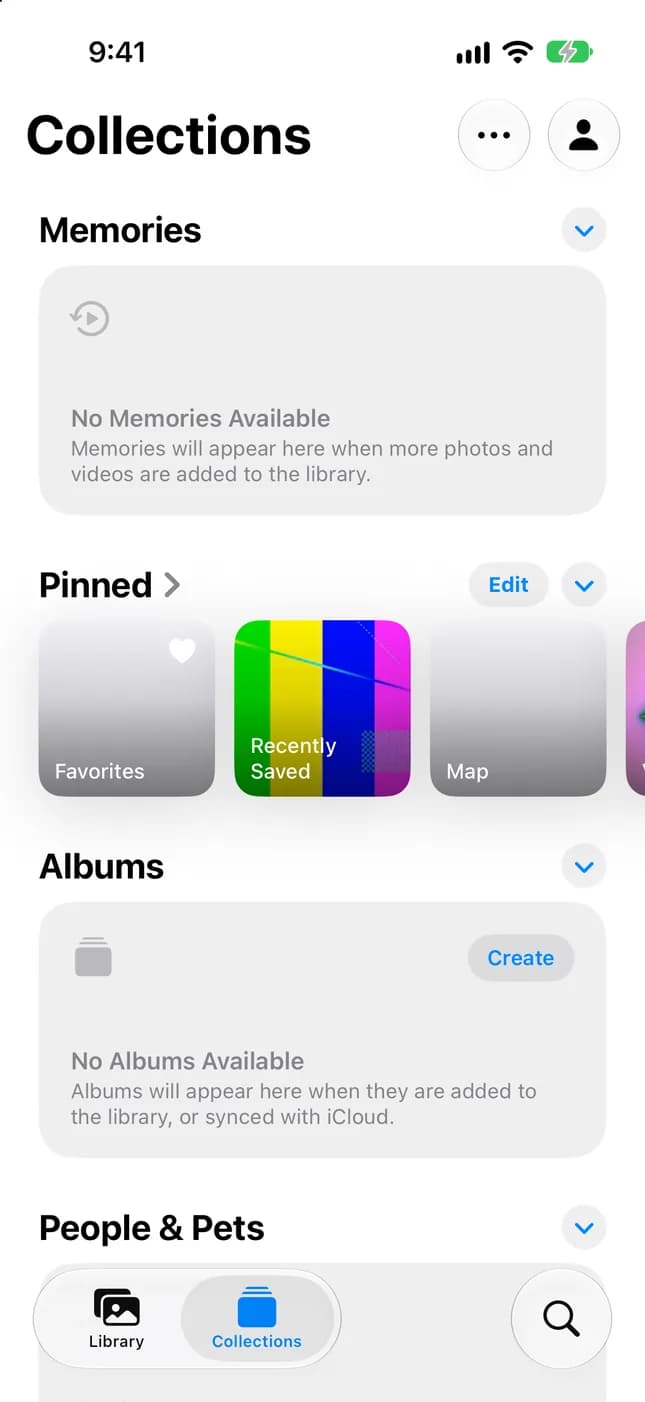
iPhoneで写真アルバムを作成する方法
アルバムは、また見たい写真を集めるもっとも簡単な方法です。大切なテーマごとに作り、わかりやすく名前を付け、リストで見分けやすいようキー写真を選びましょう。
- 写真アプリを開きます。
- 「コレクション」をタップします。
- 「アルバム」をタップしてから、追加ボタン(+)をタップします。
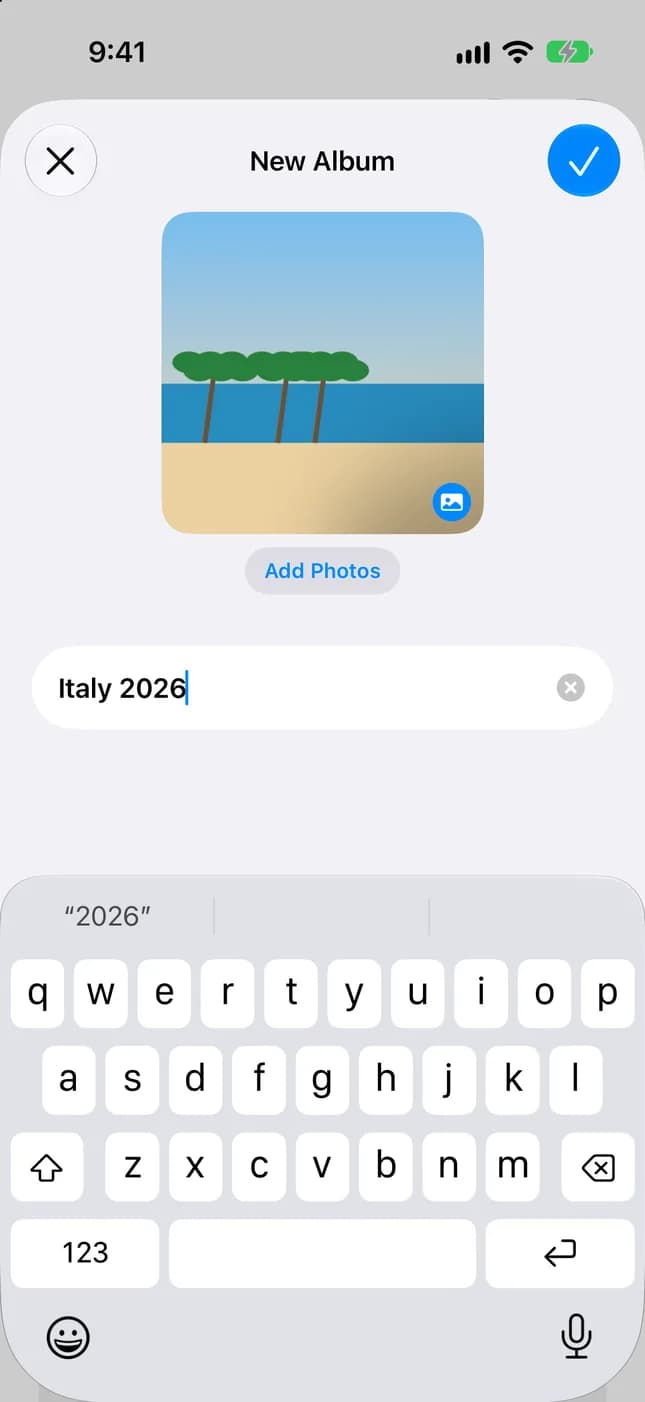
- 「新規アルバム」をタップし、名前を入力して写真を追加し、アルバムを表すキー写真を選びます。
- 「作成」をタップします。
この手順は、「ライブラリ」と「コレクション」タブがある現行の写真アプリに対応しています。iOS 18では、写真アプリから直接「アルバム」を開けるため、「コレクション」の手順は省略できます。「アルバム」をタップし、「作成」、「新規アルバム」の順に選び、最後に「完了」をタップします。
ヒント: 「イタリア 2026」や「キッチンのリフォーム」のように、短く具体的な名前が便利です。iCloud写真がオンなら、アルバムはiCloudに保存され、同じApple Accountでサインインしているすべてのデバイスに表示されます。
iPhoneの写真でフォルダを作成する方法
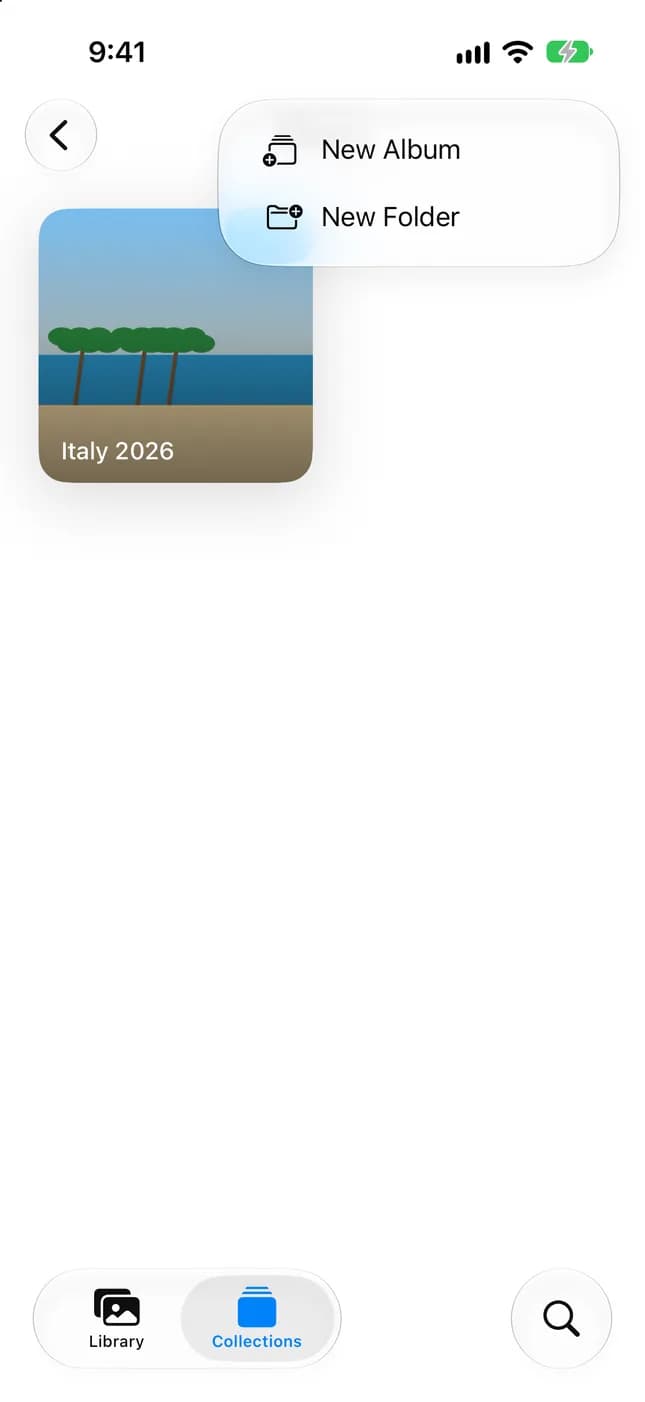
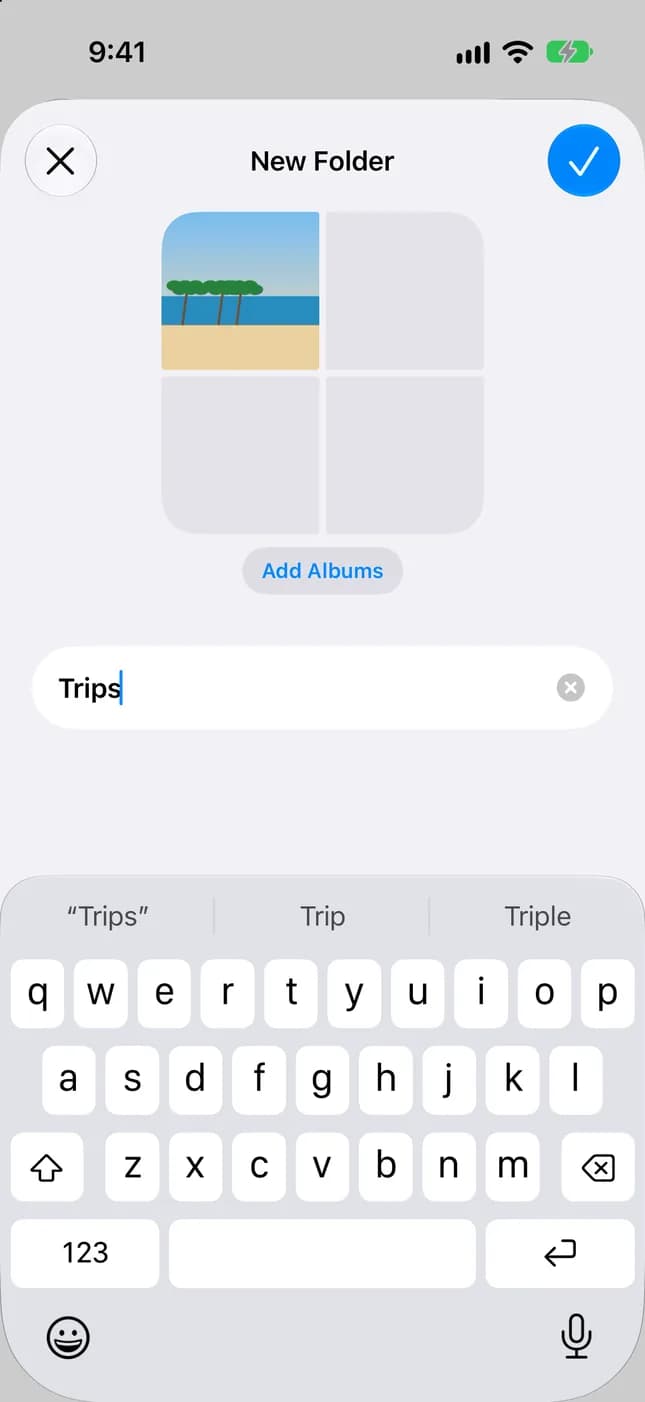
アルバムが数個を超えたら、フォルダを使うとリストを管理しやすくなります。フォルダはアルバムと同じように「アルバム」コレクションに表示され、開くと中のアルバムが見られます。
- 写真アプリを開き、「コレクション」をタップします。
- 「アルバム」をタップしてから、追加ボタン(+)をタップします。
- 「新規フォルダ」をタップします。
- フォルダ名を入力し、「アルバムを追加」をタップして、中に入れたいアルバムを選択します。
- フォルダを保存して閉じます。
フォルダからアルバムを取り出すには、フォルダを開き、アルバムをタッチして押さえたまま「フォルダから削除」をタップします。リストでアルバムだけ、またはフォルダだけを表示するには、「アルバム」の並べ替えメニューを開き、「フィルタ」をタップして、「アルバム」または「フォルダ」を選びます。
関連するアルバムが少なくとも4個か5個できたときだけフォルダを作るのがよい目安です。アルバムが1つだけのフォルダは、タップを1回増やすだけです。
写真をアルバムに追加する方法
厳密には、写真をアルバムへ移動するのではなく、追加します。元の写真は「ライブラリ」に残り、アルバムに表示されるだけです。アルバム内からでもライブラリからでも、手早い方で写真を追加できます。
- アルバムから追加する場合: 「コレクション」を開き、「アルバム」をタップしてから、対象のアルバムをタップします。
- 「写真を追加」をタップし、追加したい写真またはビデオを選択してから確定します。
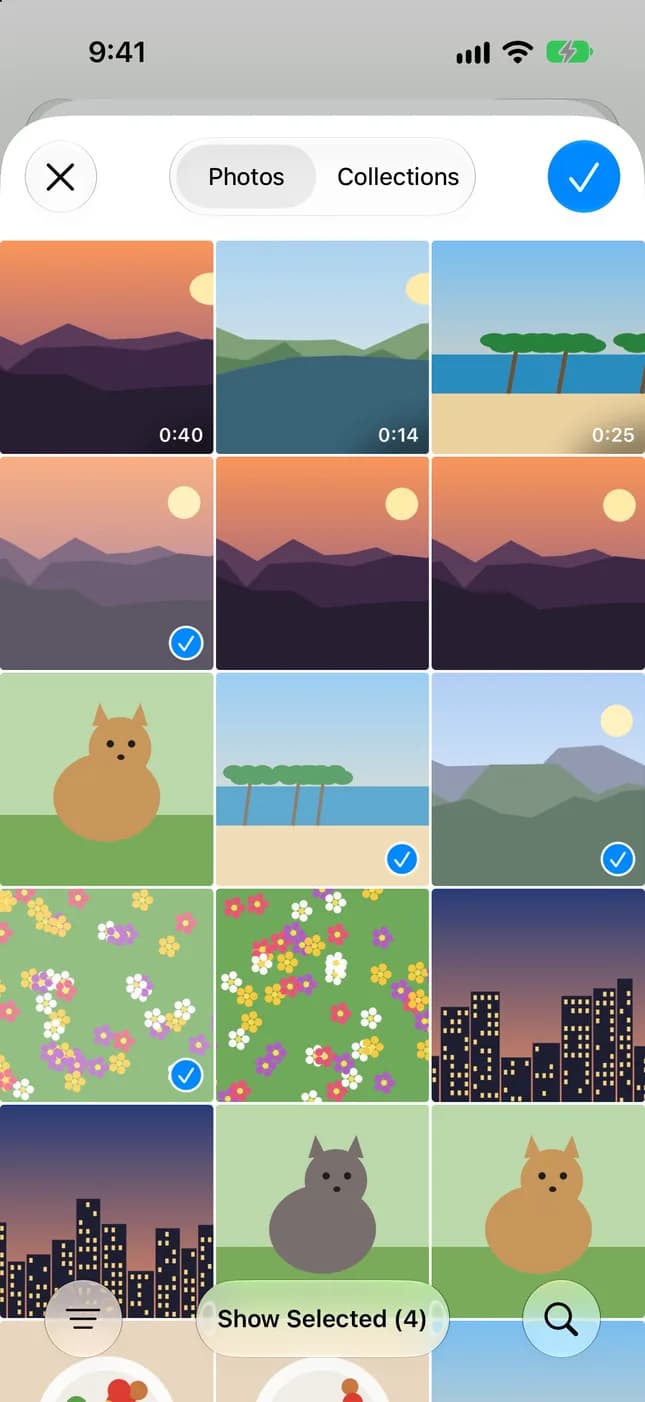
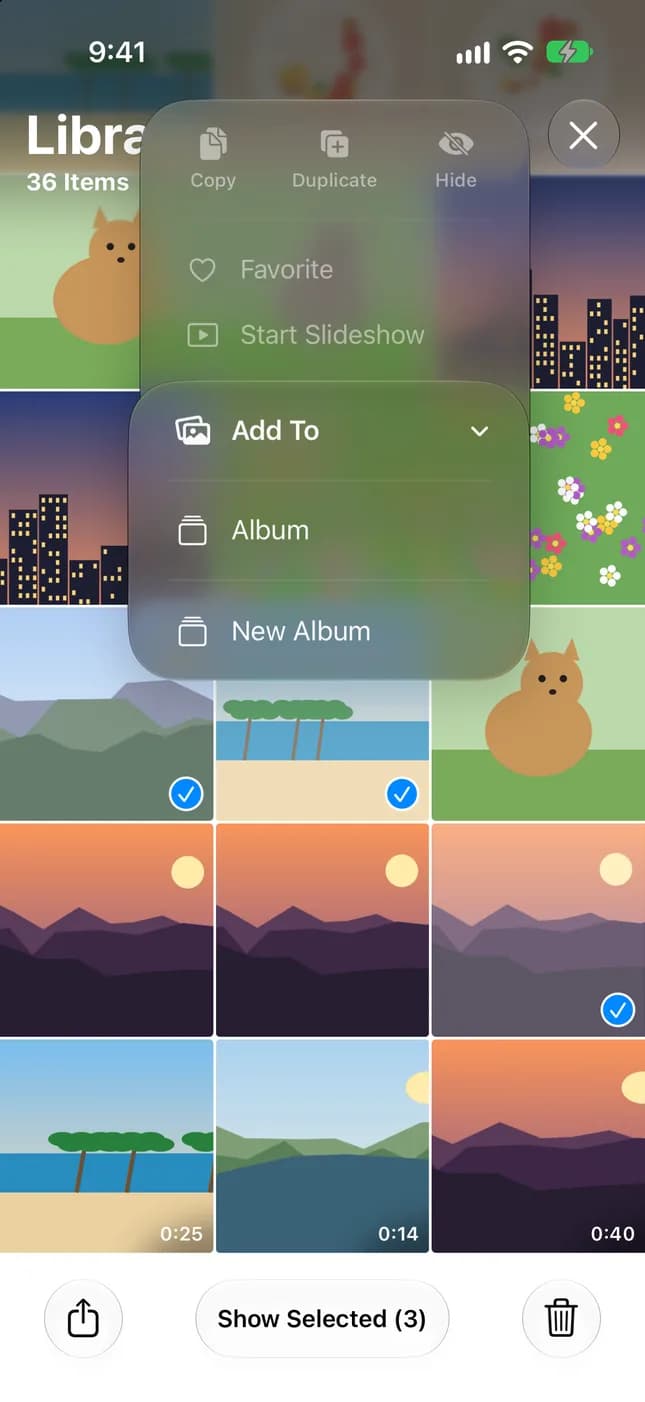
- ライブラリから追加する場合: 「ライブラリ」をタップして写真を選ぶか、「選択」をタップして複数の項目を選びます。
- その他メニューを開き、「追加先」をタップしてから、「アルバム」をタップします。
- アルバムを選ぶか、新しいアルバムを作成します。
ヒント: アルバムに入れる写真を選ぶときは、スクロールする代わりに検索欄で場所、日付、キーワードから探せます。
写真を削除せずにアルバムから外すには、アルバムを開き、写真をタッチして押さえたまま「アルバムから削除」をタップします。写真は「ライブラリ」に残ります。
イベントの直後、どの写真が大切だったかを覚えているうちにアルバムへ追加する習慣を付けると、何か月も後に大きくなったライブラリから探す手間を省けます。
人物、場所、旅行ごとに写真を整理する方法
写真アプリは、すでに多くの整理を自動で行っています。必要なのは、いくつかの名前を付け、見る場所を知ることだけです。これらのコレクションはライブラリの表示でありコピーではないため、追加のストレージもメンテナンスも必要ありません。
- 「ピープルとペット」: 「コレクション」を開き、「ピープルとペット」をタップして顔を選び、「この人の名前を指定」または「このペットの名前を指定」をタップします。名前を付けると、ライブラリ全体でその人に名前が表示されます。
- 場所: 「ライブラリ」をタップし、メニューを開いてから「地図を表示」をタップします。位置情報が埋め込まれた写真とビデオだけが地図に表示されます。
- 旅行: 「コレクション」で「旅行」まで下にスクロールして旅行をタップします。画面上部の年をタップすると古い旅行を探せます。
- メディアタイプ: 「コレクション」で「メディアタイプ」まで下にスクロールすると、ビデオ、スクリーンショット、Live Photosなどを確認できます。
期待したコレクションが見つからない場合は、写真に位置情報がないか、顔がまだ認識されていない可能性があります。ライブラリ内の人物が多い場合は、「ピープルとペット」の下部にある「人を追加」をタップすると、さらに多くの顔を確認できます。
重複した写真を見つけて削除する方法
まずはAppleの内蔵ツールを使いましょう。写真アプリはライブラリ内の重複する写真とビデオを特定し、「重複項目」コレクションに表示します。各セットを結合すれば、容量を節約して整理できます。
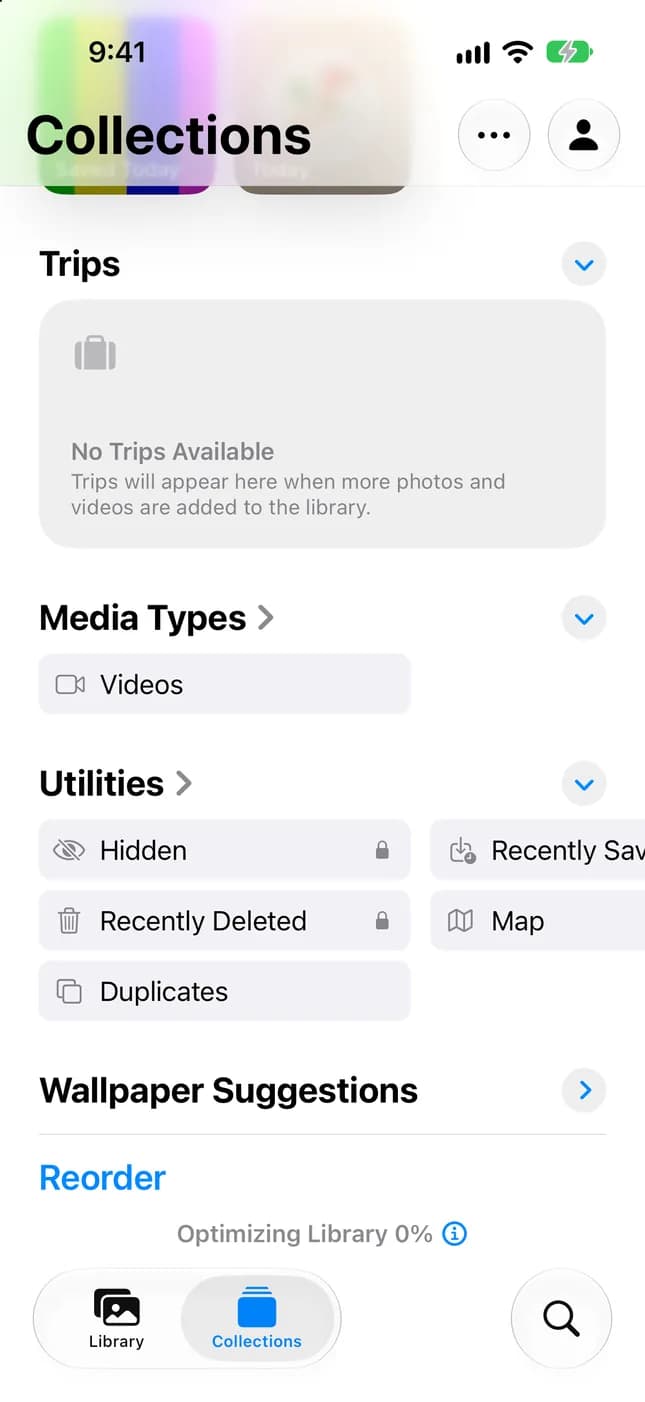
- 写真アプリを開き、「コレクション」をタップします。
- 「ユーティリティ」までスクロールしてから、「重複項目」をタップします。
- 重複したセットの横にある「結合」をタップします。
- 確認のため、「[数字]個の項目を結合」をタップします。
「重複項目」が表示されない場合、ライブラリには表示する重複項目がありません。このコレクションは重複項目がある場合だけ表示されます。iOS 18では、メインの写真画面の「ユーティリティ」に「重複項目」があります。
ほぼ同じ連写写真が十枚あるような類似写真は完全な重複ではないため、自分で比較して最適な1枚を選ぶ必要があります。重複項目だけですべては解決せず、ライブラリが大きいとこの作業は疲れやすくなります。
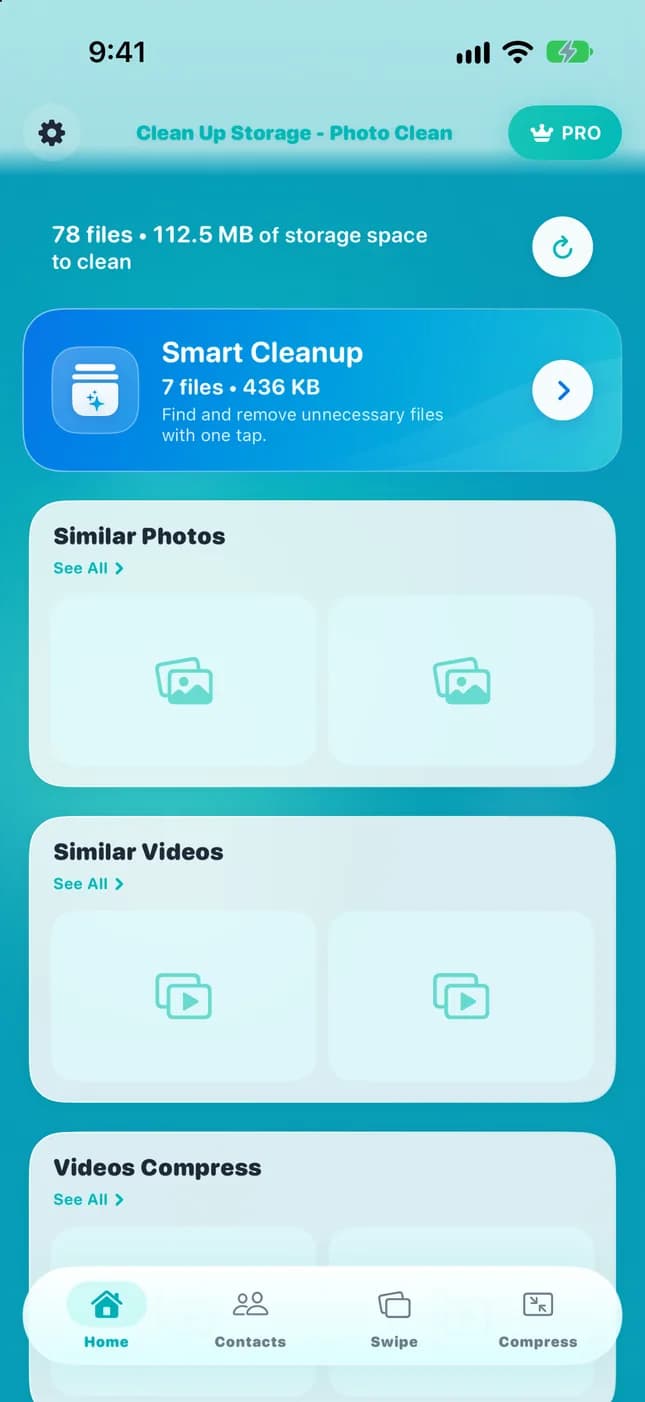
数千枚の写真があるライブラリでは、Clean Up Storage - Photo Cleanを使って追加の確認ができます。重複写真と類似写真を見つけて確認用にグループ化し、確認して承認するまで何も削除しません。スキャンと分析はiPhone上で実行されます。
ライブラリが小さい場合は、Appleの「重複項目」コレクションと短い手作業の確認で十分です。写真の量が多く、手動での確認が現実的でないときに、専用アプリの価値が生まれます。
不要なスクリーンショットを削除する方法
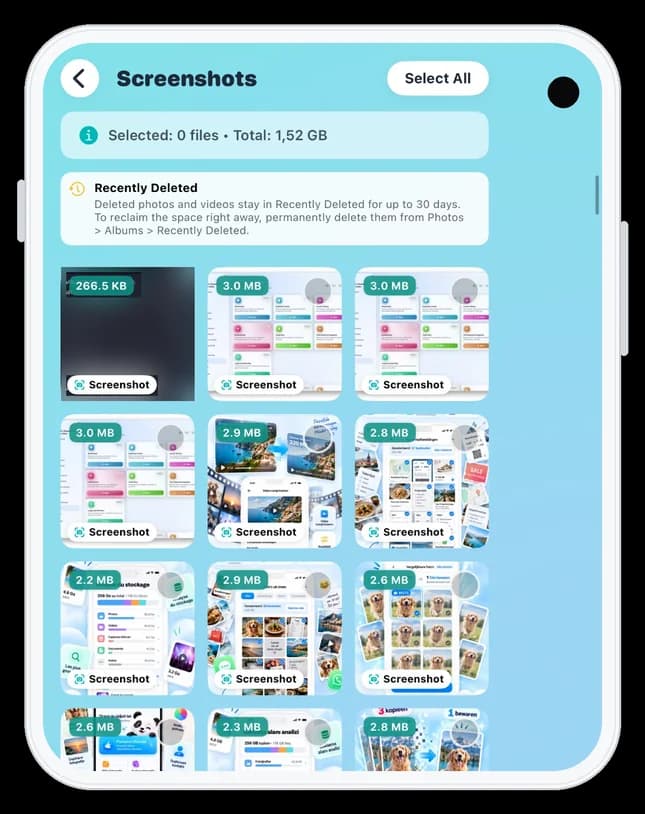
スクリーンショットは、レシート、経路案内、すでに期限切れの確認コードなど、気付かないうちにたまります。ベストな写真とはまったく違うため、削除しやすい項目の一つです。
削除する前に、残すべきスクリーンショットがないか確認しましょう。今度の旅行の搭乗券、保証書のレシート、レシピなどです。先に「書類」または「保存」というアルバムへ移してから、残りを削除します。
- 写真アプリを開き、「コレクション」をタップして、「メディアタイプ」まで下にスクロールします。
- 「スクリーンショット」をタップします。
- 「選択」をタップしてから、不要なスクリーンショットをタップします。
- 削除ボタンをタップして、確認します。
削除したスクリーンショットは、「コレクション」の「ユーティリティ」にある「最近削除した項目」コレクションに30日間残り、その後完全に削除されます。この間は復元できます。「最近削除した項目」はデフォルトでロックされており、Face ID、Touch ID、またはパスコードで開きます。
「ライブラリ」を「メディアタイプ」でフィルタリングしてスクリーンショットだけを表示することも、ライブラリから完全に非表示にすることもできます。メニューを開き、「表示オプション」をタップしてから、「スクリーンショット」をオフにします。
Clean Up Storage - Photo Cleanなら、ライブラリ全体から探し回らずにスクリーンショットを1か所に集めて確認でき、削除前には承認を求めます。

ストレージを圧迫する大きな動画を見つける方法
動画は通常、写真ライブラリで最も容量を使うコンテンツです。高解像度の動画は数分でも多くの写真よりはるかに大きくなるため、長いクリップが数本あるだけでiPhoneのストレージがほぼいっぱいになる理由になります。
まず全体像を確認してから、動画そのものを見ます。
- 設定アプリを開き、「一般」、「iPhoneストレージ」の順にタップして、最も容量を使っている項目を確認します。
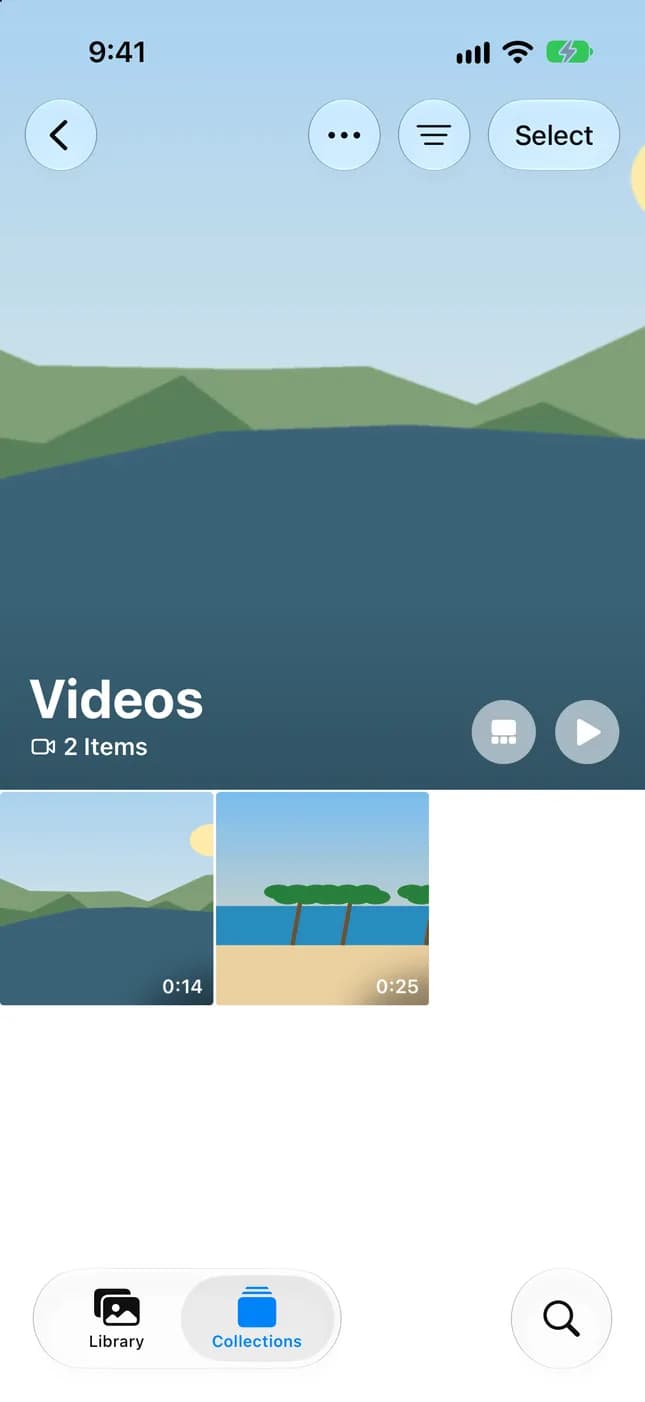
- 写真アプリを開き、「コレクション」をタップして、「メディアタイプ」までスクロールします。
- 「ビデオ」をタップします。
- サイズを判断する最も簡単な目安は長さなので、最も長いクリップから確認します。
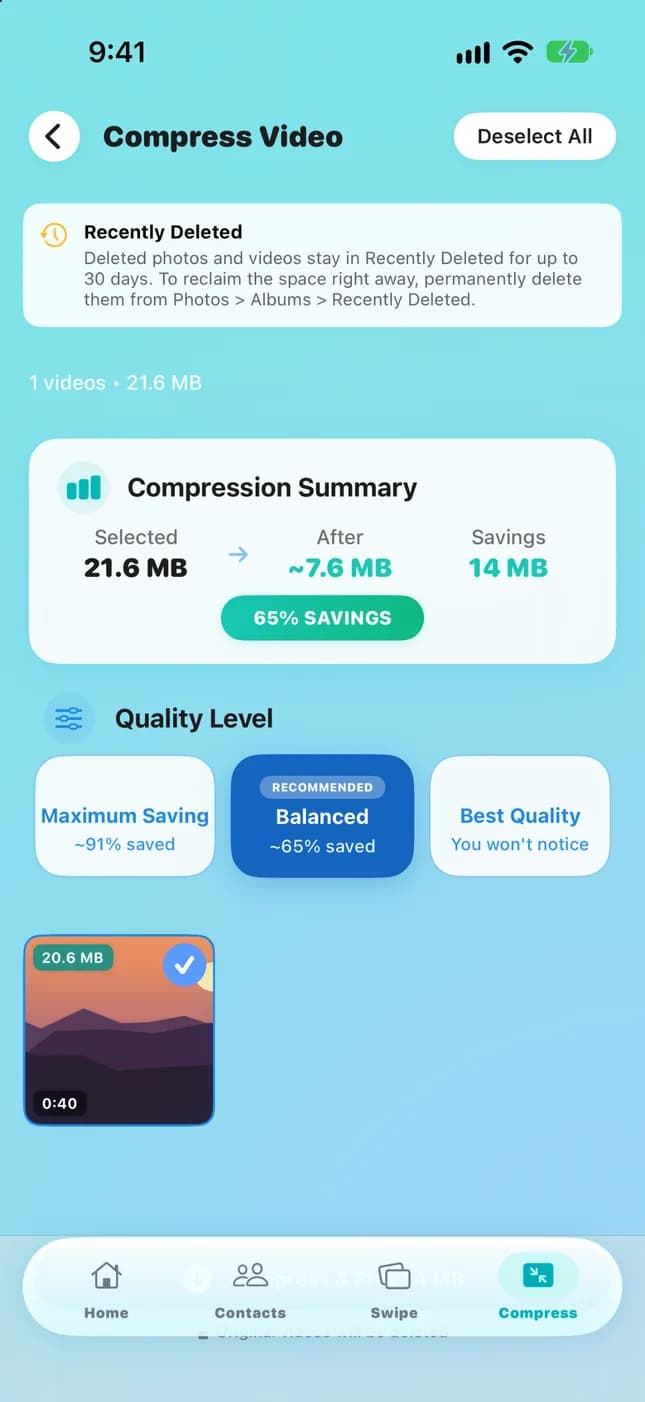
- 不要なクリップは「選択」をタップして削除するか、残して圧縮します。
写真アプリには動画が表示されますが、容量に見合うかを判断するのは自分です。Clean Up Storage - Photo Cleanは大きな動画を見つけ、使用容量を減らすために圧縮できます。変更が加えられる前に、一つずつ確認します。
大切な動画を削除または置き換える前に、正しく再生できることと、iCloudまたはコンピュータにコピーがあることを確認してください。
大切な写真を削除せずにiPhoneの容量を空ける方法
容量を取り戻すために、ベストな写真をあきらめる必要はありません。散らかったライブラリでストレージの大部分を使うのは、なくなっても困らない項目です。安全なものから慎重に判断するものへ、次の順で進めましょう。
写真を判断するよい基準は、それがなくなって困るかどうかです。5枚の同じような写真の3枚目なら、正直にいって削除候補です。イベントで唯一の写真なら、残してバックアップがあることを確認しましょう。
- 重複項目を確認する: 「ユーティリティ」 > 「重複項目」で完全な重複を結合する。
- 類似写真を確認する: 各グループで最もよい1枚を残し、ほかを削除する。
- 不要になったスクリーンショットを削除する。
- ダウンロード済みメディアを削除する: Appleは、TVアプリなどのストリーミングアプリでオフライン視聴用にダウンロードしたビデオを、ストレージを使う一般的な原因として挙げています。視聴済みのものを削除しましょう。
- iCloud写真と「iPhoneのストレージを最適化」を使う: フル解像度の写真とビデオは元の形式でiCloudに保存され、容量を節約するバージョンがiPhoneに残ります。
- 必要に応じて大きな動画を圧縮し、置き換えられないものはコピーを保管する。
まとめて削除する前に、写真がバックアップ済みであることを確認してください。写真アプリで「コレクション」をタップし、右上の同期状況アイコンを確認します。同期の一時停止やiCloudストレージがいっぱいという警告も、そこに表示されます。
iCloud写真がオンの場合、iPhoneで写真を削除するとほかのデバイスからも削除されます。削除した項目は「最近削除した項目」に30日間残るため、すぐに対処すれば間違いを元に戻せます。

毎月5分でできるiPhone写真整理ルーティン
たまに長時間かけるより、短時間でも定期的に片付ける方が効果的です。毎月同じ日を選び、リマインダーを設定して、この5分のリストを進めましょう。
- 1分目: 「コレクション」 > 「ユーティリティ」 > 「重複項目」を開き、確認できるセットを結合します。
- 2分目: 「メディアタイプ」 > 「スクリーンショット」を開き、不要なものを削除します。
- 3分目: 「メディアタイプ」 > 「ビデオ」を開き、最も長いクリップを確認します。
- 4分目: 「選択」 > 「追加先」 > 「アルバム」で、今月のベストな写真をアルバムに追加します。
- 5分目: 「設定」 > 「一般」 > 「iPhoneストレージ」と、写真アプリのiCloud同期状況を確認します。
次に読む記事: コピーの削除をさらに詳しく知りたい場合は「iPhoneで重複写真を削除する方法(速くて安全)」をお読みください。写真以外も含めたストレージ管理については「iPhoneのストレージを正しく管理する方法(2026年)」をご覧ください。動画が最大の問題なら、「iPhoneで大きな動画を見つけて圧縮する方法」へ進んでください。
1か月のうちに全リストを行う時間が取れなければ、1分目と5分目だけでも実行しましょう。2分の確認でも、重複項目やストレージ警告がたまるのを防げるため、次の本格的な整理も短時間で済みます。
4ステップでiPhoneの写真を整理する
- 1
大切なものをまとめる
繰り返し見返すテーマごとに少数のアルバムを作り、関連するアルバムをフォルダに入れてリストを短く保ちます。
- 2
写真アプリの機能を活用する
大切な人物やペットに名前を付け、「旅行」、地図表示、「メディアタイプ」で残りの写真を見つけます。
- 3
不要なものを片付ける
重複項目を結合し、類似写真を確認し、古いスクリーンショットを削除して、大きな動画を確認します。
- 4
毎月繰り返す
毎月5分、このルーティンに時間を使えば、ライブラリを管理しやすい状態に保てます。

iPhoneの写真ライブラリをもっと速く整理・片付け
Clean Up Storage - Photo Cleanは無料でダウンロードでき、iPhone上の重複写真、類似写真、スクリーンショット、大きな動画を確認するのに役立ちます。分析はデバイス上で実行され、承認するまで何も削除されず、iOS 17.6以降が必要です。

よくある質問
iPhoneにある何千枚もの写真を整理するには?▼
すべてを分類しようとしないでください。「ライブラリ」を完全な保管庫として使い、繰り返し見返すテーマのアルバムを作ってフォルダにまとめます。その後は「ピープルとペット」、「旅行」、地図表示、「メディアタイプ」で残りを探し、重複項目、スクリーンショット、大きな動画を定期的に片付けます。
iPhoneのアルバムとフォルダは何が違いますか?▼
アルバムには写真とビデオが入り、同じ写真を複数のアルバムに表示できます。フォルダにはアルバムだけが入り、アルバムをまとめるのに便利です。どちらも写真の追加コピーは作成しません。
アルバムから写真を削除するとiPhoneからも消えますか?▼
いいえ。アルバムから写真を外したり、アルバムを削除したりしても、写真は「ライブラリ」に残ります。「ライブラリ」からの削除は異なり、すべてから削除され、iCloud写真がオンならほかのデバイスからも削除されます。写真は「最近削除した項目」に30日間残ります。
iPhoneは写真を自動で整理できますか?▼
一部は可能です。写真アプリは「ピープルとペット」、「旅行」、「メディアタイプ」などのコレクションを自動作成し、場所ごとに地図上で写真をまとめます。ただし個人用のアルバムは自動作成しないため、一緒に残したい写真は自分で追加します。
iPhoneで重複写真を見つけるには?▼
写真アプリを開き、「コレクション」をタップして「ユーティリティ」までスクロールし、「重複項目」をタップします。コレクションが表示されない場合、ライブラリには表示する重複項目がありません。大きなライブラリや完全には重複していない類似写真では、Clean Up Storage - Photo Cleanを使うと、削除を決める前の確認を速められます。
大切な写真を消さずに写真のストレージを空けるには?▼
重複項目、類似写真、スクリーンショットから始めて、大きな動画を確認します。iCloud写真と「iPhoneのストレージを最適化」をオンにすれば、フル解像度のオリジナルはiCloudに残ります。置き換えられないものはバックアップを取り、iCloud写真がオンの削除はデバイス間で同期されることを覚えておきましょう。
iPhoneの写真ライブラリはどのくらいの頻度で整理すべきですか?▼
ほとんどの人には月に1回の短い整理で十分です。写真をよく撮る人や、スクリーンショットと動画が多い人は、2週間ごとの簡単な確認、またはiPhoneストレージの警告が出たときの確認が向いています。
情報源
関連ガイド



いつでも準備完了
iPhone 用 Clean Up Storage - Photo Cleanをダウンロード
プライバシーを最優先したクリーンアップ フローで、重複した写真を削除し、ビデオを圧縮し、連絡先を整理します。
Clean Up Storage - Photo Clean を使用すると、次のことに同意したことになります。 利用規約 そして プライバシーポリシー.