如何在 iPhone 上尋找並壓縮大型影片
學習如何找到 iPhone 上隱藏的大型影片並壓縮它們,在不失去珍貴回憶的情況下釋放數 GB 的儲存空間。


如何在 iPhone 上找到並壓縮大型影片:不犧牲回憶,取回數 GB 儲存空間
影片是大多數iPhone上最占儲存空間的內容。以60 fps拍攝的4K影片每分鐘可占用400 MB以上,因此生日派對、旅遊和社群媒體短片可能在幾天內塞滿儲存空間。令人沮喪的是,iOS不容易讓你看出哪些影片是元兇。它們分散在你的相機膠卷、訊息App和社群App快取中。本指南將說明如何找出最大的影片、如何使用Photo Cleaner - Storage Space壓縮想保留的影片、如何從現在開始錄製較小的影片,以及事後該檢查什麼,確保儲存空間真的釋放回來。
影片為何主宰您的iPhone儲存空間
- ✦在現代iPhone上,4K 60fps影片每分鐘錄製超過400MB。
- ✦以原始品質儲存的慢動作片段可能比標準影片大3倍。
- ✦Instagram和TikTok等社群應用程式會在本地快取下載的影片。
- ✦儲存的WhatsApp和iMessage影片附件會在數個月內默默累積。
- ✦相機膠卷不會依檔案大小排序,因此大型影片預設不容易被發現。
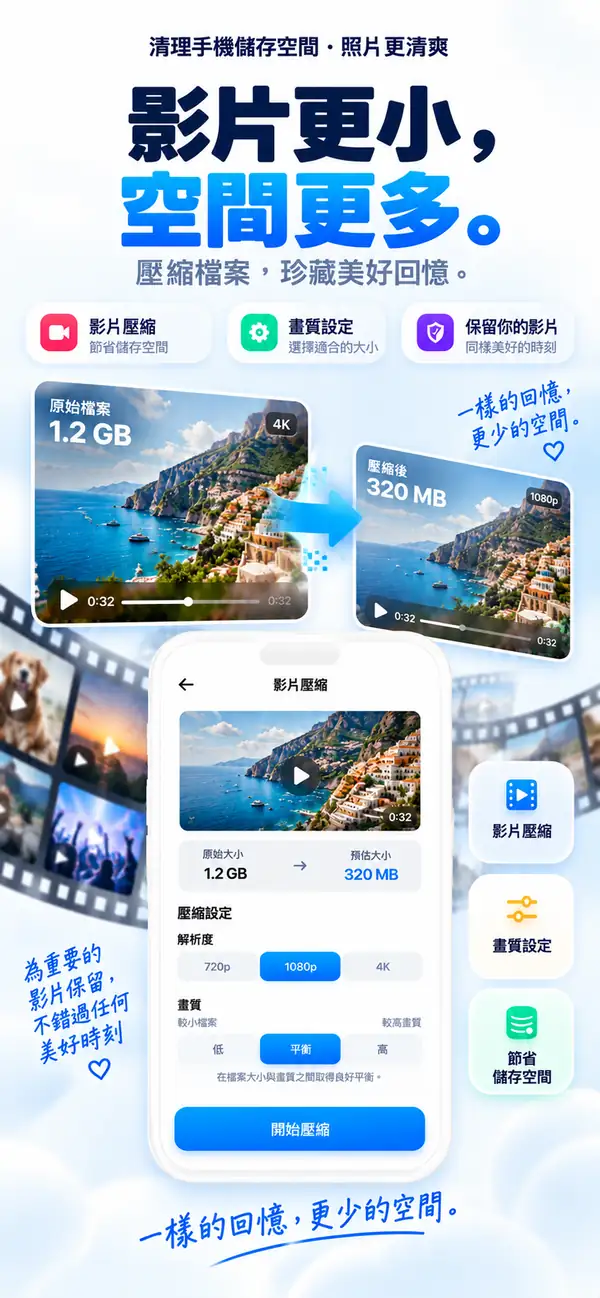
- ✦壓縮可以大幅縮小影片。在Photo Cleaner - Storage Space中,預估可節省約40%至約90%,取決於你選擇的品質層級。
- ✦你也可以從一開始就在「設定」>「相機」中錄製較小的影片。
大型影片在iPhone上的藏身之處
相機膠卷:明顯的嫌疑人
相機膠卷是首先要查看的地方,但iOS按日期而非大小對照片和影片進行排序。這意味著兩年前的一段2GB 4K影片靜靜地躺在幾十張照片之間,沒有任何關於其實際檔案大小的視覺提示。設定只會顯示照片圖庫的總大小,因此您需要一個按大小列出影片的工具來找到最大的問題檔案。
慢動作和電影級模式片段
以 240fps 錄製的慢動作影片,以及在 iPhone 13 及更新機型上拍攝的電影級模式影片,採用極高的位元速率編碼。一分鐘慢動作素材可能達到數百 MB。這些格式為編輯保留最高畫質,但對日常觀看來說過度,是壓縮的絕佳對象。
已儲存的iMessage和WhatsApp影片
群組聊天或私訊中有人發給您並點選「儲存」的每段影片都會複製到相機膠卷中。在活躍的家庭或朋友群體中,這可能意味著每月儲存數十個影片,而您並沒有主動思考這件事。
Instagram、TikTok和Reels快取
社群媒體應用程式會主動預先載入和快取影片,使您的動態訊息無緩衝捲動。隨著時間的推移,這個本地快取可能會增長到幾個GB。雖然這些快取檔案在技術上是暫存的,但許多應用程式會保留它們數週,在不出現在照片應用程式中的情況下佔用儲存空間。
螢幕錄製
螢幕錄製經常被忽視,但可能出乎意料地大。以全解析度錄製的10分鐘教學或遊戲時段可以達到數百MB。使用者經常在為一次性目的擷取後忘記螢幕錄製的存在,讓它們在不知不覺中累積。
已下載的串流媒體內容
Netflix、Disney+、Apple TV+等應用程式允許離線下載。單個高畫質電影下載可能超過3GB。使用者經常為航班下載內容,然後忘記之後刪除,永久佔用儲存空間,直到他們從應用程式的下載管理員中手動刪除它。
第三方應用程式影片匯出
CapCut、iMovie和InShot等影片剪輯應用程式以完整品質將專案的最終渲染版本匯出回相機膠卷。如果您多次反覆處理影片專案,您可能會有幾個幾乎相同的匯出版本,每個版本消耗數百MB。
原況照片的動態片段
每張原況照片都會在靜態影像旁儲存一小段影片,而「循環播放」和「來回播放」效果會把該片段當作影片播放。在數千張原況照片中,這些額外的片段會累積起來,但「設定」只會把它們計入照片的總量。
逐步指南:如何找到並壓縮大型影片
1. 在Photo Cleaner - Storage Space中尋找大型影片
Photo Cleaner - Storage Space提供專為此用途設計的「壓縮」畫面。它會列出資料庫中大於5 MB的影片,並顯示數量和總大小,讓你不必捲動整個相機膠卷就能看到占空間的影片。你可以選取影片、選擇品質層級,然後一次完成壓縮。
- 從App Store下載並開啟Photo Cleaner - Storage Space。
- 點一下底部標籤列中的「壓縮」,或開啟主畫面上的「影片壓縮」卡片。
- 系統詢問時,允許存取照片圖庫。
- 等待App掃描可壓縮的影片,畫面會顯示大於5 MB的影片。
- 點一下想壓縮的影片,或使用「全部選取」。

2. 透過iPhone設定尋找大型影片
Apple的原生設定應用程式提供了基本但有用的概述。您可以查看照片應用程式使用的總儲存空間,並在訊息中識別大型影片附件,但它不允許您直接按檔案大小對相機膠卷進行排序。在使用專用工具進行精確清理之前,這是粗略分類的起點。
- 開啟設定 → 一般 → iPhone儲存空間。
- 點選「照片」查看媒體圖庫使用了多少總儲存空間。
- 點一下「訊息」,然後點一下「檢視大型附件」,即可查看並刪除大型影片訊息。
- 返回並點選任何「文件與資料」使用量高的其他應用程式,以尋找隱藏的影片快取。
- 刪除或卸載儲存使用量出乎意料地高的應用程式。

3. 僅在「照片」App中瀏覽影片
「照片」App無法依檔案大小排序,但可以只顯示影片。瀏覽影片並查看每段的長度,因為較長的影片幾乎總是更大。這適合影片庫較小的情況。如果影片庫很大,請改用Photo Cleaner - Storage Space。
- 開啟「照片」App,然後點一下「選集」。
- 向下捲動至「媒體類型」,然後點一下「影片」。
- 瀏覽影片並留意較長的內容,例如舊的螢幕錄影或活動影片。
- 開啟不再需要的影片,然後點一下垃圾桶圖示。
- 如要查看精確大小,請使用Photo Cleaner - Storage Space。

4. 壓縮影片,不必刪除珍貴回憶
壓縮是多數指南略過的部分。你不必在保留影片和釋放空間之間二選一,而是保留較小的副本。Photo Cleaner - Storage Space會以你選擇的品質層級重新編碼每部選取的影片、保留原始日期,接著要求iOS刪除原始檔案,確保空間確實釋放。
- 在「壓縮」畫面選取影片後,查看「品質層級」選項:「最大節省」、「均衡」和「最佳品質」。每個選項都會顯示預估節省量,「均衡」會標示為「推薦」。
- 查看「壓縮摘要」,其中會顯示選取的大小、壓縮後的預估大小和預估節省量。
- 點一下「壓縮並釋放」。按鈕會顯示可釋放多少空間。
- 確認提示,iOS接著會要求權限,以在壓縮後刪除原始影片。
- 只有在你同意iOS提示後,才會移除原始檔案。

5. 清除社群媒體影片快取
Instagram、TikTok 等類似 App 不會在照片 App 中顯示它們的快取。要清除它們,請使用 App 自帶的清除快取選項(如果有),或刪除並重新安裝 App。這會移除本機儲存的動態影片和預先載入的內容,但也可能移除草稿、離線下載和其他本機資料,操作前請先備份重要內容。
- 前往設定 → 一般 → iPhone儲存空間。
- 點選儲存空間較高的社群媒體應用程式(例如TikTok、Instagram)。
- 點一下「刪除 App」以移除 App 及其快取(「卸載 App」會保留快取,所以在這裡沒有幫助)。
- 從 App Store 重新安裝並再次登入,App 將以乾淨的快取啟動。
- 或者,在TikTok或Instagram設定中檢查內建的「清除快取」選項。

6. 刪除串流媒體應用程式下載
從Netflix、Disney+和Apple TV+下載的電影和節目儲存在各自的應用程式內部,在相機膠卷中不可見。每個應用程式都有自己的下載管理員,您可以在其中刪除單個標題或一次性清除所有下載。刪除單個下載的電影可以立即釋放2-5GB。
- 開啟Netflix → 點選個人頭像 → 下載 → 點選編輯圖示。
- 選擇已下載的標題並點選「刪除下載」。
- Apple TV+:開啟TV應用程式 → 資料庫 → 已下載 → 滑動刪除。
- Disney+:前往下載標籤 → 長按 → 移除下載。
- 單獨檢查每個串流媒體應用程式,因為沒有共用中央下載管理員。
7. 從現在開始錄製較小的影片
壓縮能處理過去的影片。若要讓新影片保持較小,請更改iPhone的錄製方式。較低的解析度或影格率,以及「高效率」格式,都能產生較小的檔案,而且日常影片在手機螢幕上幾乎看不出差異。
- 開啟「設定」>「相機」。
- 點一下「錄製影片」,選擇較低的選項,例如1080p HD、30 fps,而非4K、60 fps。
- 返回上一頁,點一下「格式」,然後選擇「高效率」,它會使用節省空間的HEVC格式。
- 只有在你確實想以最佳品質保留的時刻,才切換到較高設定。

8. 清空「最近刪除」以取回儲存空間
已刪除的影片最多會在「最近刪除」保留30天,期間仍會占用儲存空間。壓縮後,請確認空間真的已釋放。如果需要立即騰出空間,請在這裡永久刪除原始檔案。
- 開啟「照片」>「選集」,捲動至「更多項目」,然後點一下「最近刪除」。
- 點一下「選取」,然後選擇影片或點一下「全部刪除」。
- 確認操作。這是永久刪除,因此請先確認壓縮後的副本可正常播放。
- 開啟「設定」>「一般」>「iPhone 儲存空間」查看新的總容量。

常見問題
Q: 如何查看iPhone上哪些影片佔用了最多空間?
A: 「照片」App不會依檔案大小排序。Photo Cleaner - Storage Space的「壓縮」畫面會列出大於5 MB的影片及其總大小,這是找出占空間影片最快的方法。如要大致了解情況,請開啟「設定」>「一般」>「iPhone 儲存空間」>「照片」。
Q: 壓縮影片會降低可見品質嗎?
A: 在手機螢幕上,以「均衡」或「最佳品質」壓縮的影片通常看起來與原始影片非常接近。「最大節省」會產生最小的檔案,因此建議先用一部影片測試。差異主要會在大螢幕上或放大觀看時出現。
Q: 壓縮影片會刪除原始檔案嗎?
A: 會,但只有在你同意後才會刪除。Photo Cleaner - Storage Space會以原始日期儲存壓縮副本,接著iOS會要求權限刪除原始檔案,以釋放空間。已刪除的影片最多會在「最近刪除」保留30天。如果想保留原始檔案,請不要同意提示。
Q: 透過壓縮影片實際上能釋放多少空間?
A: 這取決於品質層級。Photo Cleaner - Storage Space 中的預估值大約是:「最佳品質」可縮小 40%、「均衡」可縮小 65%,「最大節省」可縮小 90%。App 會在壓縮前顯示預估值,實際結果會因影片而異。
Q: 已儲存的WhatsApp和iMessage影片會佔用我的儲存空間嗎?
A: 是的。您從聊天中儲存的每個影片都會複製到相機膠卷中,其大小取決於App和傳送時的品質。幾個月下來,這會大量累積。Photo Cleaner - Storage Space會將它們納入掃描,因為它們是照片圖庫的一部分。您也可以從設定 → iPhone儲存空間 → 訊息 → 查看大型附件中刪除它們。
Q: 我可以壓縮慢動作影片嗎?
A: 可以,你可以像選取其他影片一樣選取它們。它們通常檔案很大,因此是很適合壓縮的對象。請先壓縮一部影片並在「照片」中播放結果,確認效果符合預期後再處理其餘影片。
Q: 串流媒體應用程式下載會計入我的iPhone儲存空間嗎?
A: 是的,絕對會。Netflix、Disney+和Apple TV+的下載儲存在您的裝置上,與照片和影片一樣計入總儲存空間。每個應用程式都有自己的下載管理員,您需要在每個應用程式中分別刪除下載的電影或節目。
Q: 使用Photo Cleaner - Storage Space管理我的影片安全嗎?
A: 是的。Photo Cleaner - Storage Space在Apple的隱私架構內運作,只有在您明確許可的情況下才能存取您的照片圖庫。它從不自動刪除任何東西,在刪除檔案之前,每個操作都需要您的確認。
Q: iPhone使用什麼影片格式,為什麼這麼大?
A: iPhone 在現代機型上預設以 HEVC(H.265)錄製,這已是一種高效率的編解碼器。然而,無論編解碼器效率如何,高解析度(4K)和影格率(60 fps)都會產生非常大的檔案。舊款 iPhone 或以相容模式錄製時會使用 H.264,壓縮效率較低,產生的檔案也更大。
Q: 我應該多久清理一次iPhone影片?
A: 每月檢查是一個健康的習慣。使用Photo Cleaner - Storage Space進行快速掃描,壓縮您想保留的大型片段,刪除不再需要的片段。這可以防止儲存空間變成一場危機,迫使您做出快速且令人遺憾的決定。
Q: 為什麼壓縮影片後儲存空間沒有改變?
A: 原始影片會移至「最近刪除」,在你移除它們或30天過去之前仍會占用空間。開啟「照片」>「選集」>「更多項目」>「最近刪除」,然後永久刪除它們。
Q: 我如何避免影片再次塞滿iPhone?
A: 以較低的解析度或影格率錄製,並在「設定」>「相機」中選擇「高效率」。接著每月在「壓縮」畫面快速檢查一次,壓縮你想保留的影片。
停止在回憶和儲存空間之間做選擇
你不必刪除影片就能釋放空間。壓縮可讓你保留每段回憶的較小副本。在「壓縮」畫面找出占空間的影片、選擇品質層級、同意刪除原始檔案,然後清空「最近刪除」,讓空間確實釋放。從現在開始錄製較小的影片,你的儲存空間問題就能持續解決。
有問題嗎? 支援中心
相關指南


當你準備好時
下載 iPhone 版 Photo Cleaner - Storage Space
透過隱私優先的清理流程刪除重複的照片、壓縮影片並整理聯絡人。