Organiser les photos sur iPhone et libérer de l’espace
Apprenez à organiser vos photos sur iPhone avec des albums, des dossiers et « Personnes et animaux », puis à supprimer doublons et vidéos volumineuses.

Une photothèque devient rarement désordonnée d’un seul coup. Quelques rafales par-ci, une capture d’écran de reçu par-là, des mèmes transférés, puis un jour l’app Photos contient des milliers d’images que vous ne savez plus parcourir sereinement. Retrouver une photo de l’été dernier demande plusieurs minutes de défilement.
Ce désordre occupe aussi de l’espace. Doublons, clichés presque identiques, anciennes captures d’écran et longues vidéos prennent tous de la place, et tôt ou tard votre iPhone vous avertit que son stockage est presque plein. La solution n’est généralement pas un grand tri. Elle repose sur quelques petites habitudes : décider ce qui mérite d’être conservé, laisser les collections automatiques d’Apple effectuer une partie du classement et supprimer ce dont vous n’avez jamais eu besoin.
Ce guide détaille d’abord chaque tâche dans l’app Photos d’Apple, avec les gestes précis pour la version actuelle d’iOS. Lorsqu’une tâche est répétitive, comme examiner des centaines de doublons, il explique aussi comment Clean Up Storage - Photo Clean peut accélérer la vérification. Rien ici ne vous oblige à supprimer des photos qui comptent pour vous.
La meilleure façon d’organiser les photos sur iPhone
Le meilleur système est celui que vous suivrez vraiment. Pour la plupart des personnes, cela signifie laisser la photothèque principale classée par date, puis ajouter quelques albums pour ce que vous souhaitez retrouver rapidement : événements familiaux, animal de compagnie, recettes, documents, projet. Les collections d’Apple s’occupent d’une grande partie du reste.
Pensez à trois niveaux. Le premier est la Photothèque, qui conserve tout par date. Le deuxième est l’ensemble de collections automatiques créé par Photos, comme « Personnes et animaux », Voyages et « Types de média ». Le troisième correspond à vos propres albums et dossiers, que vous créez uniquement pour les groupes importants. Distinguer ces niveaux évite de vouloir classer chaque image à la main.
Une limite pratique aide. Si vous dépassez vingt ou trente albums, vous classez probablement trop. Regroupez les petits albums dans des albums plus larges ou placez-les dans des dossiers, puis utilisez la recherche pour le reste. La recherche dans Photos peut trouver une personne, un objet ou un lieu : un mot saisi retrouve donc souvent une photo plus vite qu’un album.
- Conservez la Photothèque comme archive complète et n’essayez pas de classer chaque photo.
- Créez des albums pour les thèmes que vous consultez de nouveau, pas pour chaque mois de l’année.
- Utilisez des dossiers pour regrouper les albums lorsque vous en avez plus qu’une poignée.
- Laissez « Personnes et animaux », Voyages et la vue Plan retrouver les photos pour vous.
- Examinez régulièrement les doublons, photos similaires, captures d’écran et vidéos volumineuses.
Albums et dossiers sur iPhone : quelle différence ?
Un album est un ensemble de photos et de vidéos. Il ne contient pas de copies séparées. Il renvoie vers les éléments qui restent dans votre photothèque, de sorte qu’une photo peut apparaître dans plusieurs albums sans être dupliquée.
Un dossier est un conteneur d’albums. Il ne peut pas contenir directement de photos. Si vous gardez un album par voyage en famille, un dossier nommé Voyages les regroupe et raccourcit la liste Albums.
Par exemple, une photo de votre sœur à la plage peut figurer simultanément dans les albums Famille, Plage 2026 et Tirages. Il n’existe toujours qu’une seule photo sous-jacente, vous n’avez donc jamais à vous demander quelle copie est l’original.
Comme les albums ne font que référencer vos photos, retirer une image d’un album ou supprimer un album entier ne supprime pas l’image de votre iPhone. Apple confirme que lorsque vous supprimez un album, les photos et vidéos qu’il contient restent dans votre photothèque. Supprimer une photo depuis la Photothèque est différent : elle est retirée de tous les albums et, si Photos iCloud est activé, de vos autres appareils connectés au même compte Apple.
- Album : contient des photos et des vidéos, et une même photo peut figurer dans de nombreux albums.
- Dossier : contient uniquement des albums et permet de les regrouper.
- Photothèque : l’archive complète. Supprimer ici supprime partout.
Créer des albums photo sur iPhone
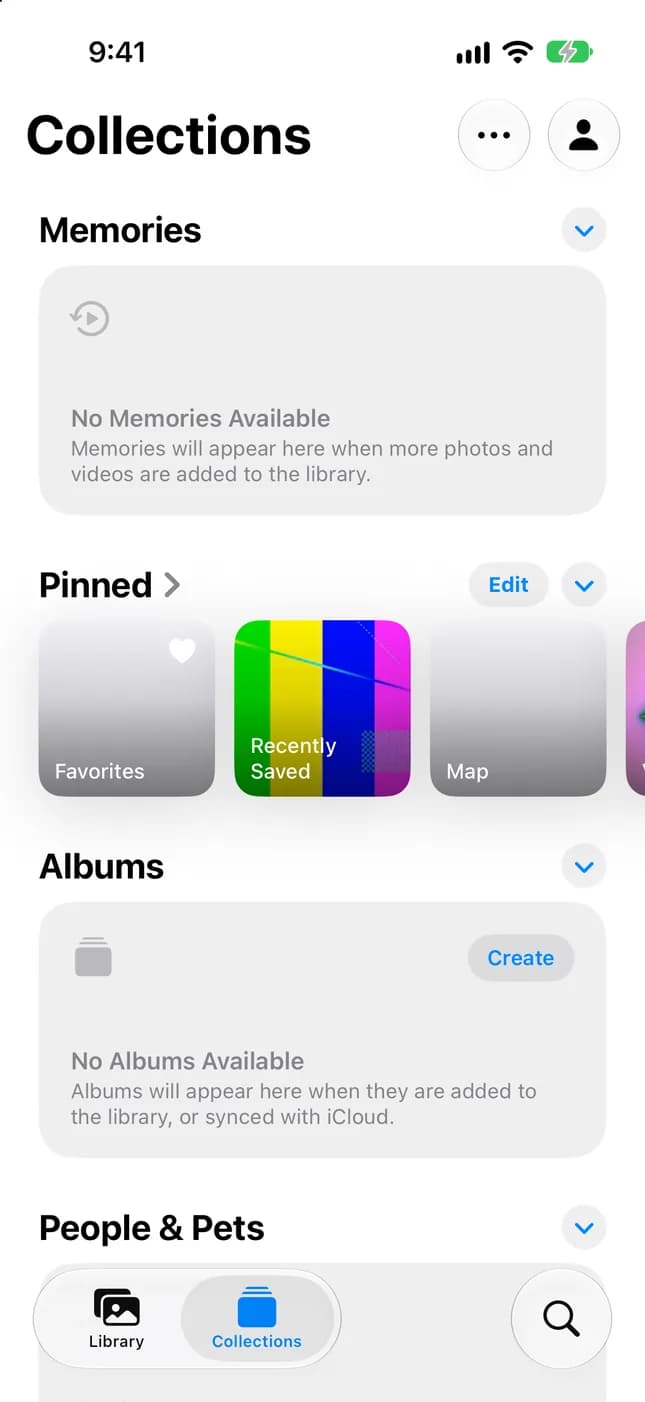
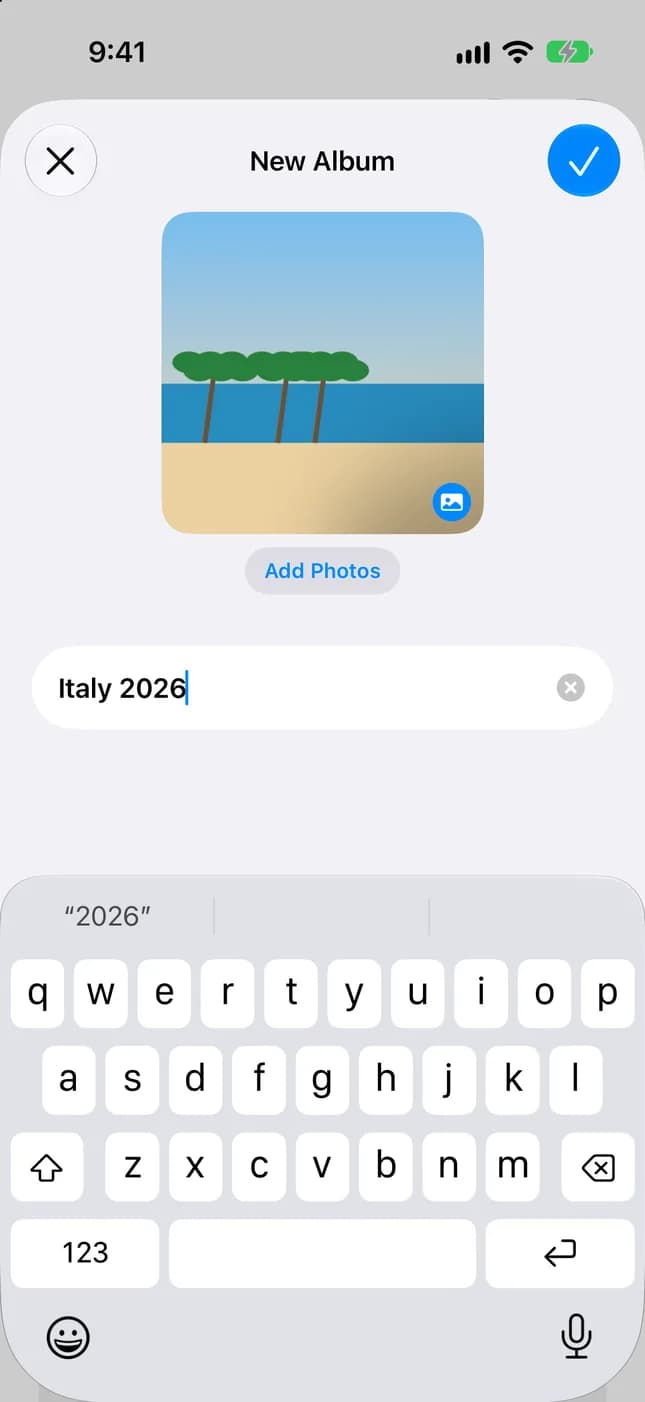
Les albums sont le moyen le plus simple de réunir les photos que vous souhaitez retrouver. Créez-en un pour chaque thème important, donnez-lui un nom clair et choisissez une photo principale pour le reconnaître facilement dans la liste.
- Ouvrez l’app Photos.
- Touchez Collections.
- Touchez Albums, puis le bouton Ajouter (+).
- Touchez « Nouvel album », saisissez un nom, ajoutez des photos et choisissez une photo principale pour représenter l’album.
- Touchez Créer.
Ces étapes correspondent à l’app Photos actuelle, qui comporte les onglets Bibliothèque et Collections. Sous iOS 18, Albums est disponible directement dans l’app Photos : ignorez l’étape Collections, touchez Albums, puis Créer, puis « Nouvel album », et terminez avec OK.
Astuce : des noms courts et précis fonctionnent le mieux, par exemple Italie 2026 ou Rénovation cuisine. Si Photos iCloud est activé, vos albums sont stockés sur iCloud et apparaissent sur tous les appareils connectés au même compte Apple.
Créer des dossiers dans Photos sur iPhone
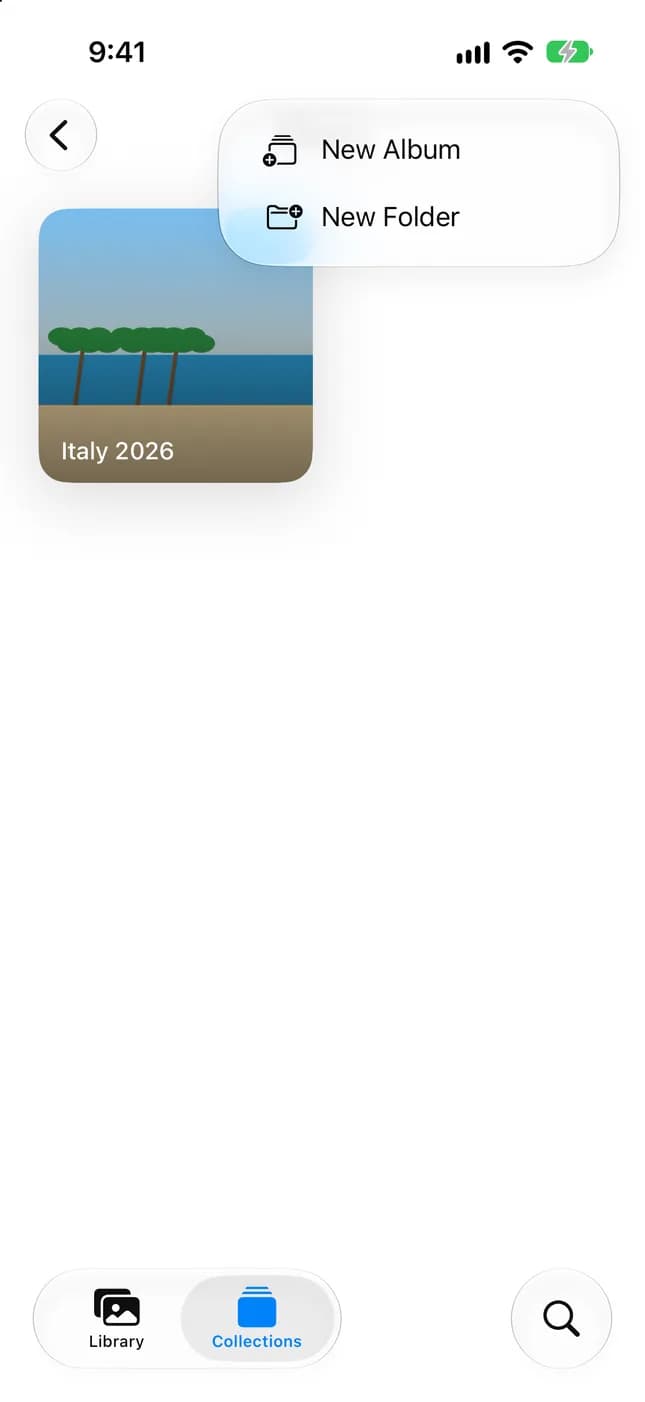
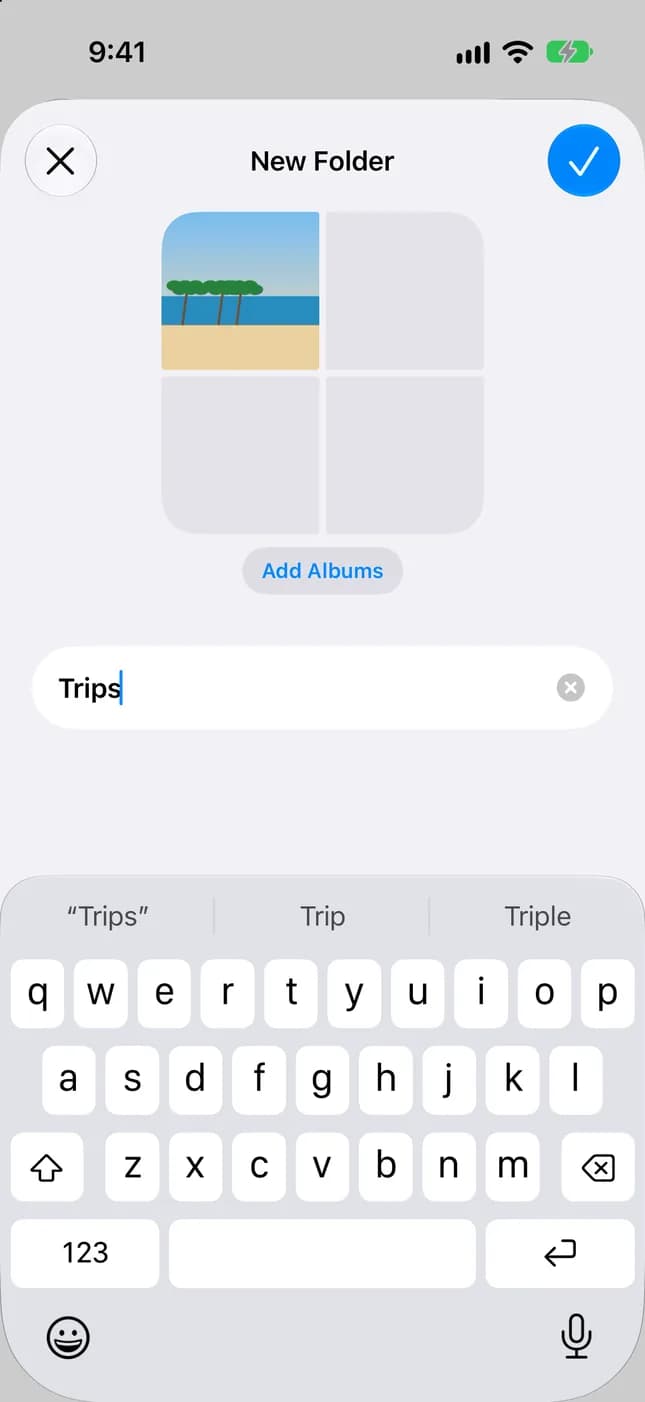
Lorsque vous avez plus qu’une poignée d’albums, les dossiers permettent de garder une liste gérable. Un dossier apparaît dans votre collection Albums comme un album et s’ouvre pour afficher les albums qu’il contient.
- Ouvrez Photos et touchez Collections.
- Touchez Albums, puis le bouton Ajouter (+).
- Touchez « Nouveau dossier ».
- Nommez le dossier, touchez « Ajouter des albums », puis sélectionnez les albums à y placer.
- Enregistrez et fermez le dossier.
Pour retirer un album d’un dossier, ouvrez le dossier, maintenez le doigt sur l’album, puis touchez « Retirer du dossier ». Pour n’afficher que les albums ou les dossiers dans la liste, ouvrez le menu de tri dans Albums, touchez Filtrer, puis choisissez Albums ou Dossiers.
Une bonne règle consiste à créer un dossier seulement lorsque vous avez au moins quatre ou cinq albums associés. Un dossier avec un seul album ajoute simplement une étape.
Ajouter des photos à des albums
À proprement parler, vous ajoutez des photos aux albums plutôt que de les déplacer. L’original reste dans votre Photothèque et l’album l’inclut simplement. Vous pouvez ajouter des photos depuis un album ou depuis la Photothèque, selon la méthode la plus rapide.
- Depuis un album : ouvrez Collections, touchez Albums, puis l’album.
- Touchez « Ajouter des photos », sélectionnez les photos ou vidéos voulues, puis confirmez.
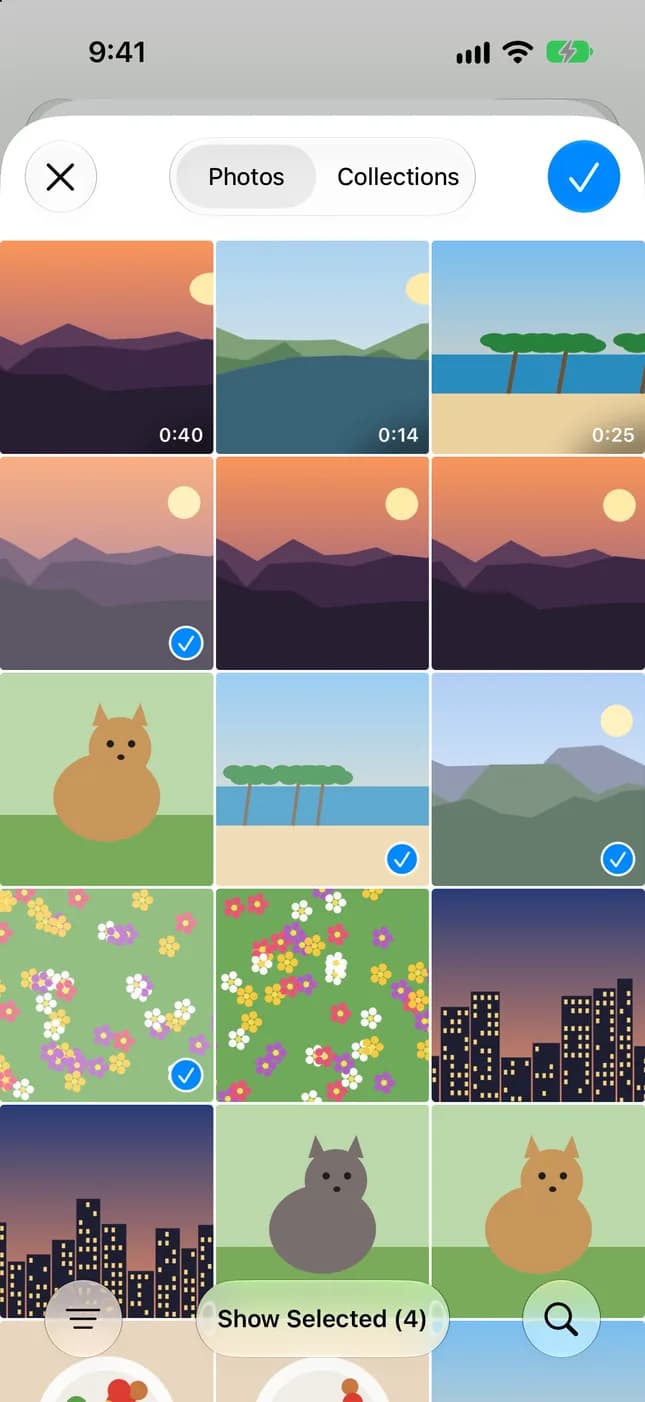
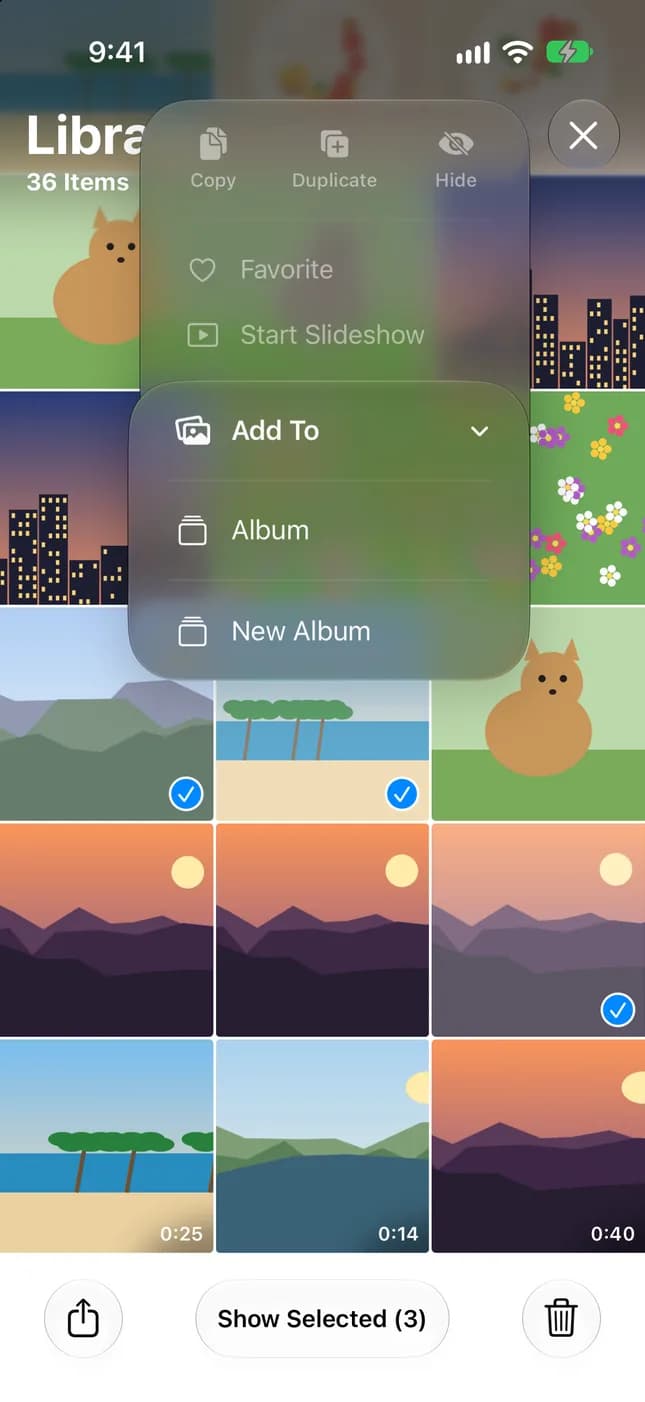
- Depuis la Photothèque : touchez Photothèque, puis une photo, ou touchez Sélectionner et plusieurs éléments.
- Ouvrez le menu Plus, touchez « Ajouter à », puis Album.
- Choisissez l’album ou créez-en un nouveau.
Astuce : lorsque vous choisissez des photos pour un album, utilisez le champ de recherche pour les retrouver par lieu, date ou mot-clé plutôt que de faire défiler l’écran.
Pour retirer une photo d’un album sans la supprimer, ouvrez l’album, maintenez le doigt sur la photo, puis touchez « Retirer de l’album ». La photo reste dans votre Photothèque.
Une habitude utile consiste à ajouter les photos aux albums juste après un événement, lorsque vous vous souvenez encore des clichés importants, plutôt que des mois plus tard, quand la Photothèque a grandi.
Organiser les photos par personnes, lieux et voyages
Photos effectue déjà une grande part du classement pour vous. Vous devez surtout lui indiquer quelques noms et savoir où chercher. Ces collections sont des vues de votre photothèque plutôt que des copies : elles ne prennent pas d’espace supplémentaire et ne demandent aucun entretien.
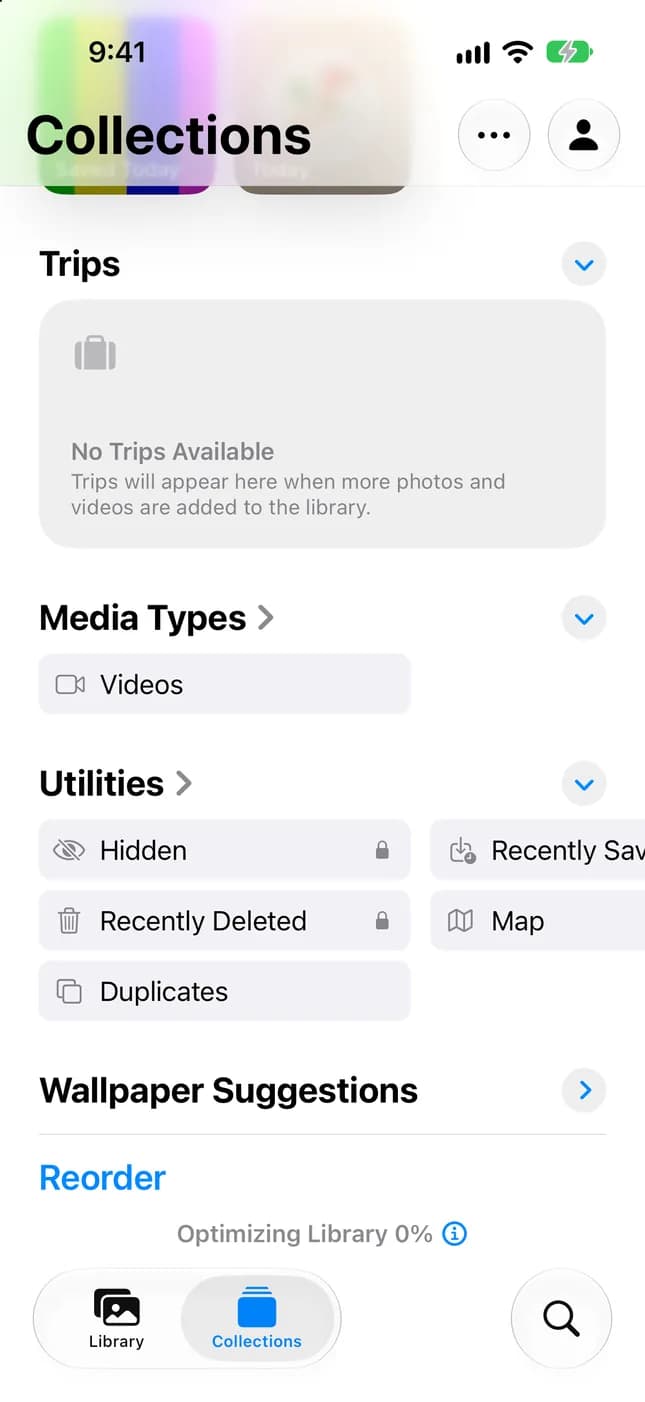
- « Personnes et animaux » : ouvrez Collections, touchez « Personnes et animaux », choisissez un visage, puis touchez « Nommer cette personne » ou « Nommer cet animal ». Une fois nommé, il est identifié dans toute votre photothèque.
- Lieux : touchez Photothèque, ouvrez le menu, puis touchez « Afficher sur le plan ». Seules les photos et vidéos avec données de localisation intégrées apparaissent sur le plan.
- Voyages : dans Collections, faites défiler jusqu’à Voyages et touchez un voyage. Touchez une année en haut pour retrouver les plus anciens.
- « Types de média » : dans Collections, faites défiler jusqu’à « Types de média » pour les vidéos, « Captures d’écran », Live Photos et plus encore.
Si une collection attendue manque, les photos n’ont peut-être pas de données de localisation ou les visages ne sont pas encore reconnus. Si votre photothèque contient beaucoup de personnes, touchez « Ajouter des personnes » en bas de « Personnes et animaux » pour voir plus de visages.
Trouver et supprimer les photos en double
Commencez par l’outil intégré d’Apple. L’app Photos identifie les photos et vidéos en double de votre photothèque et les réunit dans une collection Doublons, où vous pouvez fusionner chaque groupe pour gagner de l’espace et faire le tri.
- Ouvrez l’app Photos et touchez Collections.
- Faites défiler jusqu’à Autres, puis touchez Doublons.
- Touchez Fusionner à côté d’un ensemble de doublons.
- Touchez « Fusionner [nombre] éléments » pour confirmer.
Si vous ne voyez pas Doublons, votre photothèque n’en contient aucun à afficher : la collection apparaît uniquement lorsqu’il existe des doublons. Sous iOS 18, Doublons se trouve sous Autres dans l’écran principal de Photos.
Les doublons ne sont qu’une partie du problème. Les photos similaires, comme dix clichés presque identiques pris en rafale, ne sont pas des doublons exacts : vous devez donc les comparer et choisir vous-même le meilleur. Avec une grande photothèque, cela devient fatigant.
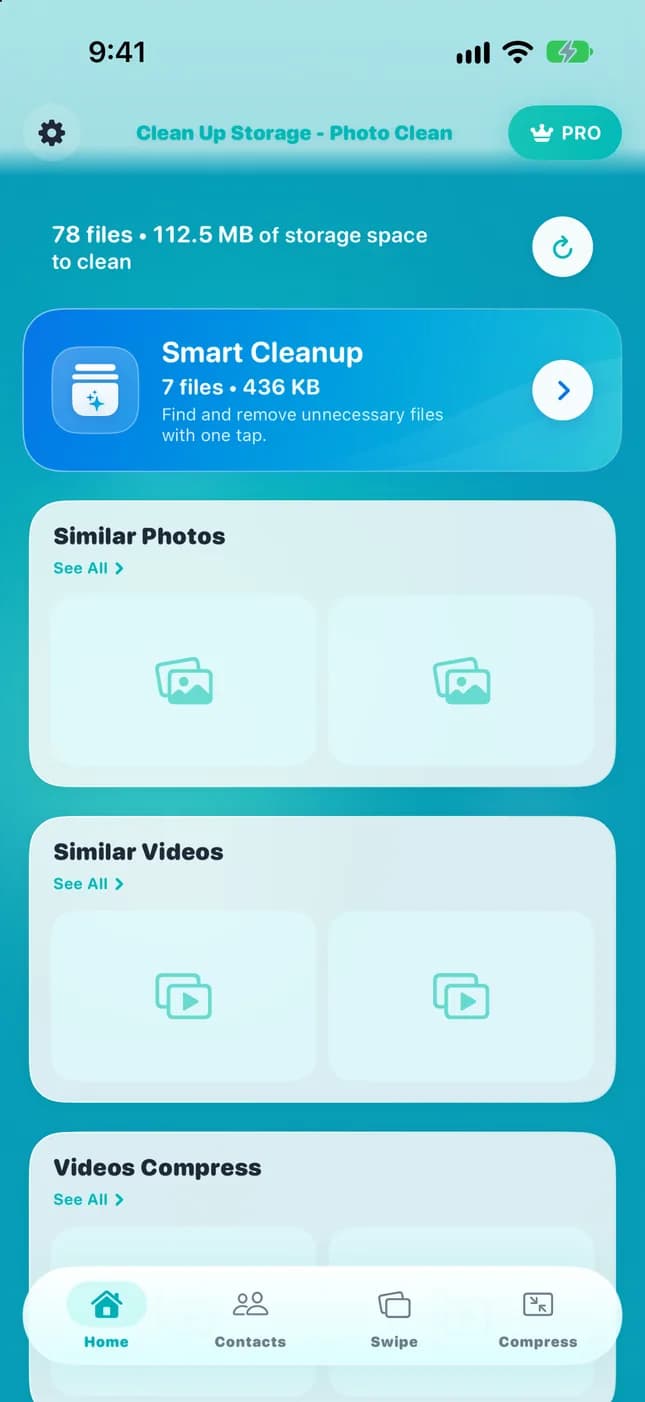
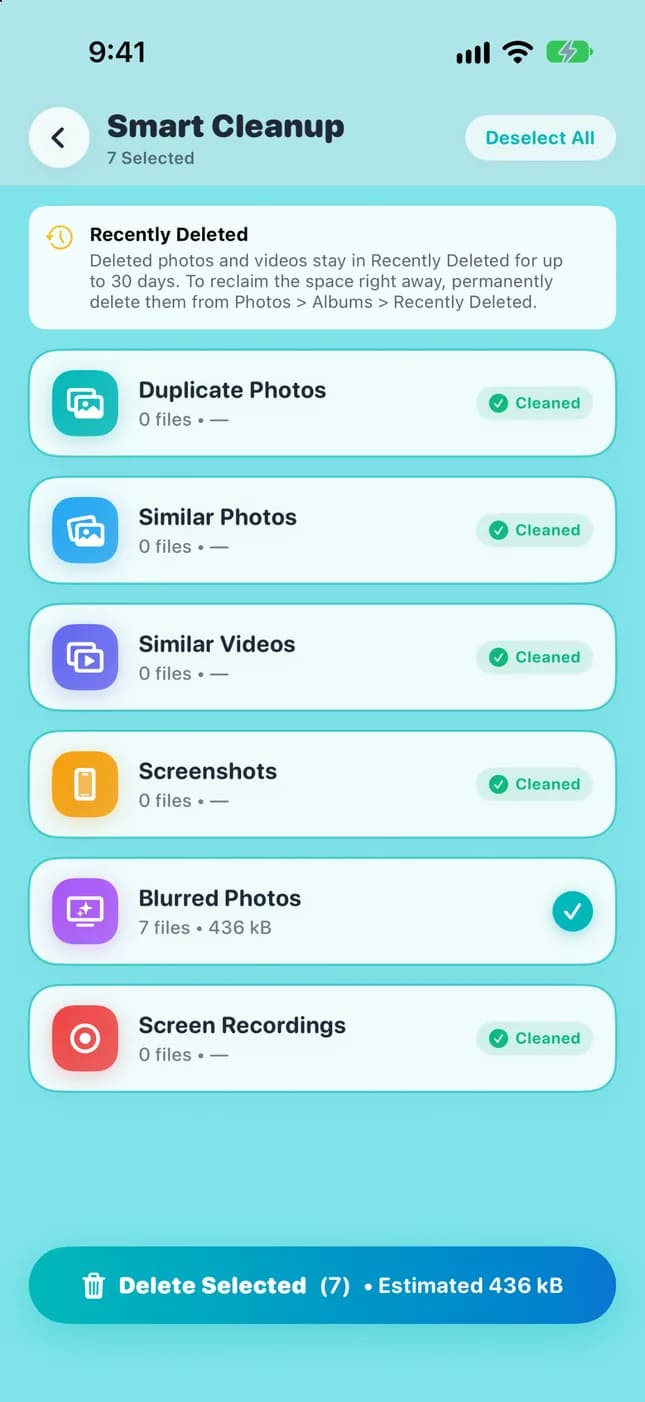
Pour les photothèques comptant des milliers de photos, Clean Up Storage - Photo Clean offre une autre façon de les examiner. L’app trouve les photos en double et similaires, les regroupe pour vérification et ne supprime rien tant que vous ne l’avez pas examiné et approuvé. L’analyse s’exécute sur votre iPhone.
Si votre photothèque est petite, la collection Doublons d’Apple et un rapide examen manuel suffisent. Une app dédiée devient utile lorsque le volume de photos rend la vérification manuelle peu pratique.
Supprimer les captures d’écran inutiles
Les captures d’écran s’accumulent discrètement : reçus, itinéraires, codes de confirmation expirés depuis longtemps. Comme elles ne ressemblent pas à vos meilleures photos, elles font partie des éléments les plus sûrs à supprimer.
Avant de supprimer, parcourez rapidement les captures à conserver : carte d’embarquement pour un prochain voyage, reçu de garantie, recette. Déplacez-les d’abord dans un album nommé Documents ou À conserver, puis supprimez le reste.
- Ouvrez Photos, touchez Collections, puis faites défiler jusqu’à « Types de média ».
- Touchez « Captures d’écran ».
- Touchez Sélectionner, puis les captures d’écran dont vous n’avez plus besoin.
- Touchez le bouton Supprimer et confirmez.
Les captures d’écran supprimées restent 30 jours dans la collection « Supprimées récemment », sous Autres dans Collections, avant leur suppression définitive. Vous pouvez les récupérer durant ce délai. « Supprimées récemment » est verrouillée par défaut et s’ouvre avec Face ID, Touch ID ou votre code.
Vous pouvez aussi filtrer la Photothèque par « Types de média » afin d’afficher uniquement les captures d’écran, ou les masquer entièrement de la Photothèque : touchez le menu, touchez « Options de présentation », puis désactivez « Captures d’écran ».
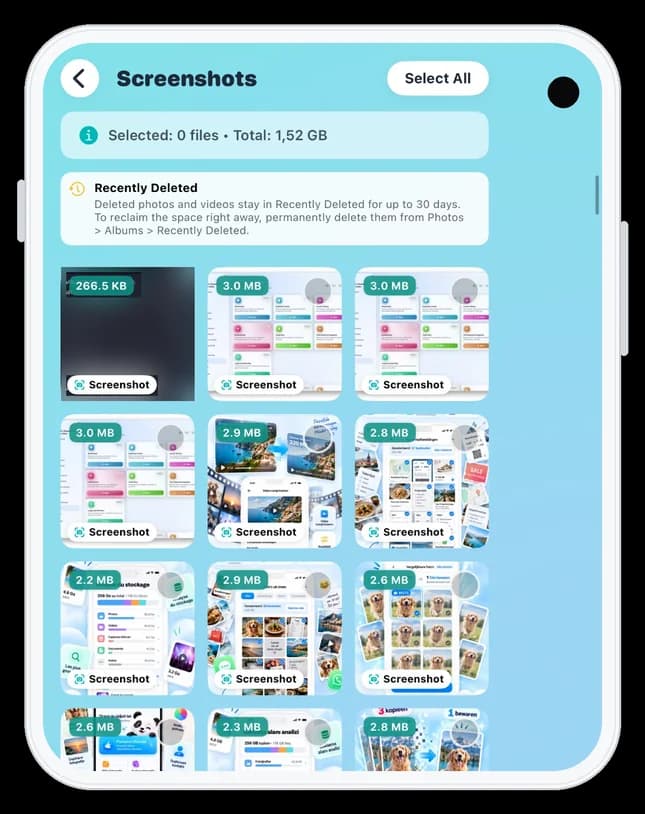
Clean Up Storage - Photo Clean peut rassembler les captures d’écran en un seul endroit pour vous permettre de les parcourir sans les chercher dans la Photothèque, et demande votre approbation avant toute suppression.

Trouver les vidéos volumineuses qui occupent le stockage
La vidéo est généralement le contenu le plus lourd d’une photothèque. Quelques minutes de vidéo haute résolution peuvent prendre bien plus de place que de nombreuses photos : une poignée de longs clips peut donc expliquer pourquoi un iPhone est presque plein.
Commencez par la vue d’ensemble, puis examinez les vidéos elles-mêmes.
- Ouvrez Réglages, touchez Général, puis « Stockage de l’iPhone » pour voir ce qui utilise le plus d’espace.
- Ouvrez Photos, touchez Collections, puis faites défiler jusqu’à « Types de média ».
- Touchez Vidéos.
- Examinez les clips en commençant par les plus longs, car la durée est l’indice le plus simple de leur taille.
- Touchez Sélectionner pour supprimer les clips inutiles, ou conservez-les et compressez-les.
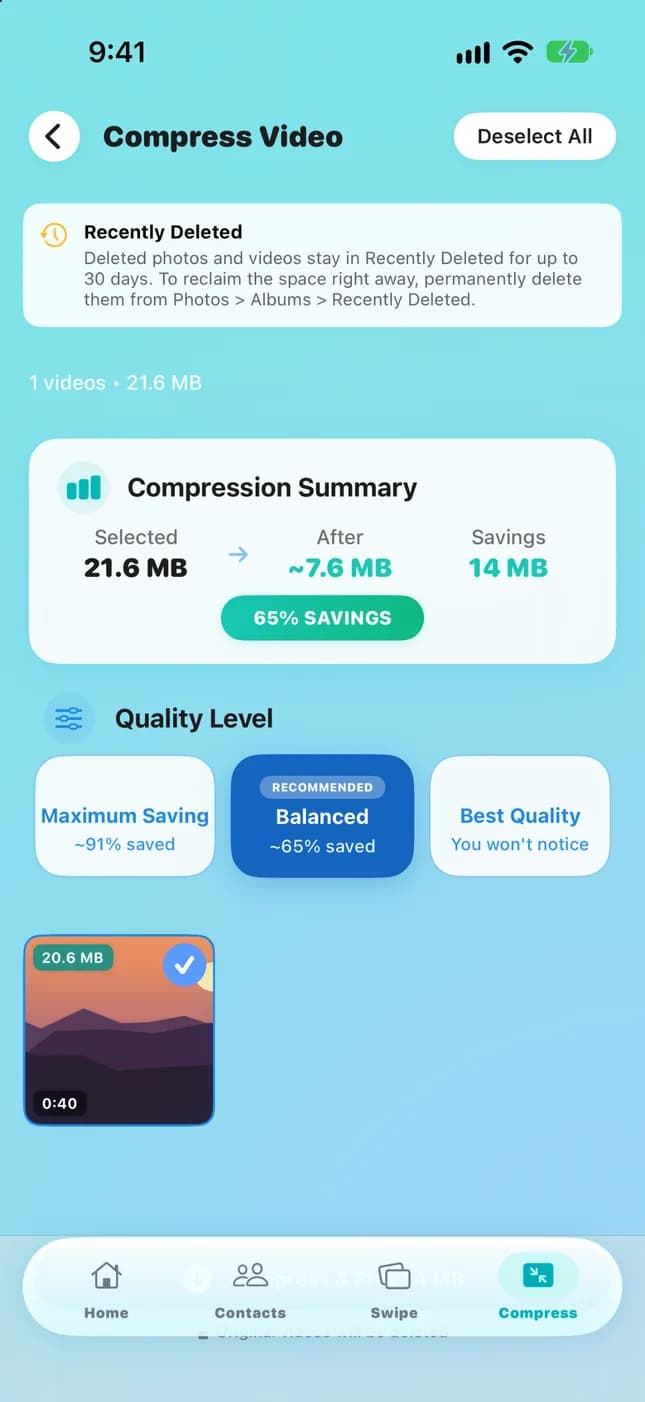
Photos vous montre les vidéos, mais c’est à vous de décider lesquelles valent l’espace qu’elles occupent. Clean Up Storage - Photo Clean peut trouver les vidéos volumineuses et les compresser pour réduire l’espace utilisé, et vous examinez chacune avant toute modification.
Avant de supprimer ou de remplacer une vidéo importante, vérifiez qu’elle se lit correctement et qu’une copie existe dans iCloud ou sur votre ordinateur.

Libérer le stockage de l’iPhone sans supprimer les photos importantes
Vous n’avez pas à sacrifier vos meilleures images pour récupérer de l’espace. La majeure partie du stockage d’une photothèque encombrée vient d’éléments qui ne vous manqueraient pas. Procédez dans cet ordre, du plus sûr au plus réfléchi.
Pour chaque photo, demandez-vous si elle vous manquerait. Si la réponse honnête est qu’il s’agit du troisième de cinq clichés identiques, elle peut être supprimée. Si c’est la seule image d’un événement, gardez-la et assurez-vous qu’elle est sauvegardée.
- Examinez les doublons : fusionnez les doublons exacts dans Autres > Doublons.
- Examinez les photos similaires : gardez le meilleur cliché de chaque groupe et supprimez les autres.
- Supprimez les captures d’écran inutiles.
- Supprimez les médias téléchargés : Apple cite les vidéos téléchargées pour une lecture hors ligne dans l’app TV et d’autres apps de streaming comme source fréquente d’utilisation du stockage, supprimez donc celles que vous avez déjà regardées.
- Utilisez Photos iCloud avec « Optimiser le stockage de l’iPhone » : vos photos et vidéos pleine résolution sont stockées dans iCloud dans leur format d’origine, et des versions économes en espace restent sur votre iPhone.
- Compressez les vidéos volumineuses lorsque cela convient et conservez une copie de tout élément irremplaçable.
Avant toute suppression massive, vérifiez que vos photos sont sauvegardées. Dans Photos, touchez Collections et consultez l’icône d’état de synchronisation en haut à droite. Une synchronisation suspendue ou un avertissement d’espace de stockage iCloud plein s’y affiche.
N’oubliez pas qu’avec Photos iCloud activé, supprimer une photo sur votre iPhone la supprime aussi sur vos autres appareils. Les éléments supprimés restent dans « Supprimées récemment » pendant 30 jours : une erreur peut donc être corrigée si vous agissez vite.

Une routine mensuelle simple pour nettoyer les photos iPhone
Un nettoyage court et régulier vaut mieux qu’un marathon occasionnel. Choisissez le même jour chaque mois, programmez un rappel et parcourez cette liste de cinq minutes.
- Minute 1 : ouvrez Collections > Autres > Doublons et fusionnez les groupes que vous reconnaissez.
- Minute 2 : ouvrez « Types de média » > « Captures d’écran » et supprimez celles dont vous n’avez plus besoin.
- Minute 3 : ouvrez « Types de média » > Vidéos et examinez les clips les plus longs.
- Minute 4 : ajoutez les meilleures photos du mois à un album avec Sélectionner > « Ajouter à » > Album.
- Minute 5 : vérifiez Réglages > Général > « Stockage de l’iPhone » et l’état de synchronisation iCloud dans Photos.
À lire ensuite : pour un guide détaillé sur la suppression des copies, consultez « Supprimer les photos en double sur iPhone (rapide et sûr) ». Pour une vision complète du stockage au-delà des photos, découvrez « Comment bien gérer le stockage de l'iPhone (2026) ». Et si les vidéos sont votre principal problème, poursuivez avec « Comment trouver et compresser les grandes vidéos sur iPhone ».
Si un mois passe sans que vous ayez le temps de suivre toute la liste, faites seulement la minute 1 et la minute 5. Même un passage de deux minutes évite l’accumulation de doublons et d’avertissements de stockage, et le prochain nettoyage complet reste court.
Organiser vos photos iPhone en quatre étapes
- 1
Regroupez l’essentiel
Créez quelques albums pour les thèmes que vous consultez souvent, puis placez les albums associés dans des dossiers afin de garder une liste courte.
- 2
Laissez Photos vous aider
Nommez les personnes et animaux importants, puis utilisez Voyages, la vue Plan et « Types de média » pour retrouver le reste.
- 3
Éliminez l’encombrement
Fusionnez les doublons, examinez les photos similaires, supprimez les anciennes captures d’écran et vérifiez vos plus grandes vidéos.
- 4
Répétez chaque mois
Consacrez cinq minutes par mois à cette routine pour que la photothèque reste simple à gérer.

Triez et nettoyez plus vite votre photothèque iPhone
Clean Up Storage - Photo Clean est téléchargeable gratuitement et vous aide à examiner les photos en double et similaires, les captures d’écran et les vidéos volumineuses sur votre iPhone. L’analyse s’exécute sur l’appareil, rien n’est supprimé sans votre approbation, et l’app nécessite iOS 17.6 ou version ultérieure.

Questions fréquentes
Comment organiser des milliers de photos sur mon iPhone ?▼
N’essayez pas de tout classer. Conservez la Photothèque comme archive complète, créez des albums pour les thèmes que vous consultez de nouveau et regroupez ces albums dans des dossiers. Utilisez ensuite « Personnes et animaux », Voyages, la vue Plan et « Types de média » pour retrouver le reste, puis supprimez régulièrement les doublons, captures d’écran et vidéos volumineuses.
Quelle est la différence entre un album et un dossier sur iPhone ?▼
Un album contient des photos et vidéos, et la même photo peut apparaître dans plusieurs albums. Un dossier contient uniquement des albums, ce qui est utile pour les regrouper. Aucun des deux ne crée de copies supplémentaires de vos photos.
Supprimer une photo d’un album la supprime-t-il de l’iPhone ?▼
Non. Retirer une photo d’un album, ou supprimer l’album, laisse la photo dans votre Photothèque. Supprimer une photo depuis la Photothèque est différent : elle est retirée partout et, avec Photos iCloud activé, de vos autres appareils. Elle reste dans « Supprimées récemment » pendant 30 jours.
L’iPhone peut-il organiser automatiquement les photos ?▼
En partie. L’app Photos crée automatiquement des collections telles que « Personnes et animaux », Voyages et « Types de média », et regroupe les photos par lieu sur un plan. Elle ne crée pas vos albums personnels à votre place : vous devez donc encore ajouter les photos que vous souhaitez garder ensemble.
Comment trouver les photos en double sur iPhone ?▼
Ouvrez Photos, touchez Collections, faites défiler jusqu’à Autres, puis touchez Doublons. Si la collection n’apparaît pas, votre photothèque ne contient aucun doublon à afficher. Pour les grandes photothèques ou les clichés similaires qui ne sont pas des doublons exacts, Clean Up Storage - Photo Clean peut vous aider à les examiner plus vite avant de décider quoi supprimer.
Comment libérer de l’espace photo sans supprimer les images importantes ?▼
Commencez par les doublons, les photos similaires et les captures d’écran, puis vérifiez les vidéos volumineuses. Activez Photos iCloud avec « Optimiser le stockage de l’iPhone » afin que les originaux pleine résolution restent dans iCloud, et conservez une sauvegarde de tout élément irremplaçable. N’oubliez pas que les suppressions se synchronisent entre appareils lorsque Photos iCloud est activé.
À quelle fréquence nettoyer la photothèque de mon iPhone ?▼
Un court nettoyage mensuel suffit à la plupart des personnes. Les photographes intensifs ou ceux qui prennent beaucoup de captures d’écran et de vidéos peuvent préférer un rapide passage toutes les deux semaines, ou une vérification dès qu’un avertissement de stockage de l’iPhone apparaît.
Sources
Guides associés

· 6 min de lecture
Supprimer les photos en double sur iPhone (rapide et sûr)
Guide étape par étape pour trouver et supprimer les photos en double, libérer de l'espace et éviter leur retour.

· 7 min de lecture
Comment bien gérer le stockage de l'iPhone (2026)
Les Réglages vous montrent ce qui occupe l'espace. Voici le processus complet pour vraiment gérer et récupérer le stockage de l'iPhone, des Documents et données aux photos en double et grosses vidéos.

· 7 min de lecture
Comment trouver et compresser les grandes vidéos sur iPhone
Apprenez à trouver les grandes vidéos cachées sur votre iPhone et à les compresser pour récupérer des gigaoctets de stockage sans perdre vos souvenirs.
Prêt quand tu l'es
Téléchargez Clean Up Storage - Photo Clean pour iPhone
Supprimez les photos en double, compressez les vidéos et organisez les contacts avec un flux de nettoyage axé sur la confidentialité.
En utilisant Clean Up Storage - Photo Clean, vous acceptez nos Conditions d'utilisation et Politique de confidentialité.