Så ordnar du bilder på iPhone och frigör lagring
Lär dig ordna bilder på iPhone med album, mappar och Personer och husdjur, och rensa dubbletter, skärmavbilder och stora videor för mer lagring.

Ett bildbibliotek blir sällan rörigt på en gång. Några seriebilder här, en skärmavbild av ett kvitto där, ett par vidarebefordrade memes, och en dag rymmer appen Bilder tusentals bilder som du inte längre kan bläddra bland med självförtroende. Att hitta en enda bild från förra sommaren blir flera minuters skrollande.
Röran tar också lagringsutrymme. Dubbletter, nästan likadana bilder, gamla skärmavbilder och långa videor tar plats, och förr eller senare varnar din iPhone för att lagringen nästan är full. Lösningen är sällan en enda stor utrensning. Det handlar om några små vanor: avgör vad som är värt att behålla, låt Apples automatiska samlingar sköta en del av sorteringen och rensa bort det du aldrig behövde från början.
Den här guiden går först igenom varje uppgift i Apples app Bilder, med de exakta trycken för den aktuella iOS-versionen. När ett arbete är upprepat, som att granska hundratals dubbletter, visar den också hur Clean Up Storage - Photo Clean kan snabba upp granskningen. Inget här kräver att du raderar bilder som betyder något för dig.
Det bästa sättet att ordna bilder på iPhone
Det bästa systemet är det du faktiskt kommer att hålla igång. För de flesta betyder det att låta huvudbiblioteket vara datumordnat och sedan lägga till några album för sådant du snabbt vill hitta igen: familjehändelser, ett husdjur, recept, dokument eller ett projekt. Apples egna samlingar tar hand om mycket av resten.
Tänk i tre lager. Det första är Bibliotek, som innehåller allt i datumordning. Det andra är de automatiska samlingar som Bilder skapar åt dig, till exempel Personer och husdjur, Resor och Medietyper. Det tredje är dina egna album och mappar, som du bara skapar för grupper som är viktiga för dig. När du håller lagren åtskilda slipper du försöka arkivera varenda bild för hand.
En praktisk gräns hjälper. Om du får fler än tjugo eller trettio album arkiverar du troligen för mycket. Slå ihop små album till bredare album eller lägg dem i mappar, och förlita dig på sökningen för allt annat. Sökningen i Bilder kan leta efter en person, ett objekt eller en plats, så ett inskrivet ord hittar ofta en bild snabbare än något album.
- Behåll Bibliotek som ditt kompletta arkiv och försök inte arkivera varje bild.
- Skapa album för ämnen du återkommer till, inte för varje månad på året.
- Använd mappar för att gruppera album när du har fler än en handfull.
- Låt Personer och husdjur, Resor och kartvyn hitta bilder åt dig.
- Granska dubbletter, liknande bilder, skärmavbilder och stora videor enligt en rutin.
Album och mappar på iPhone: vad är skillnaden?
Ett album är en samling bilder och videor. Det innehåller inga separata kopior. Det pekar på objekt som ligger kvar i biblioteket, så en bild kan visas i flera album utan att dupliceras.
En mapp är en behållare för album. Den kan inte innehålla bilder direkt. Om du har ett album för varje familjeresa håller en mapp som heter Resor ihop dem och gör albumlistan kortare.
En bild av din syster på stranden kan till exempel ligga i albumen Familj, Strand 2026 och Utskrifter samtidigt. Det finns fortfarande bara en underliggande bild, så du behöver aldrig undra vilken kopia som är originalet.
Eftersom album bara hänvisar till dina bilder raderas inte bilden från din iPhone när du tar bort den från ett album eller raderar ett helt album. Apple bekräftar att bilderna och videorna i ett album finns kvar i bildbiblioteket när du raderar albumet. Att radera en bild från själva Bibliotek är annorlunda: då tas den bort från alla album och, om iCloud-bilder är på, från dina andra enheter där du är inloggad på samma Apple-konto.
- Album: innehåller bilder och videor, och samma bild kan finnas i många album.
- Mapp: innehåller bara album och hjälper dig att gruppera dem.
- Bibliotek: hela arkivet. Radering här raderar överallt.
Så skapar du fotoalbum på iPhone
Album är det enklaste sättet att samla bilder som du vill hitta igen. Skapa ett för varje ämne som är viktigt, ge det ett tydligt namn och välj en referensbild så att det är lätt att känna igen i listan.
- Öppna appen Bilder.
- Tryck på Samlingar.
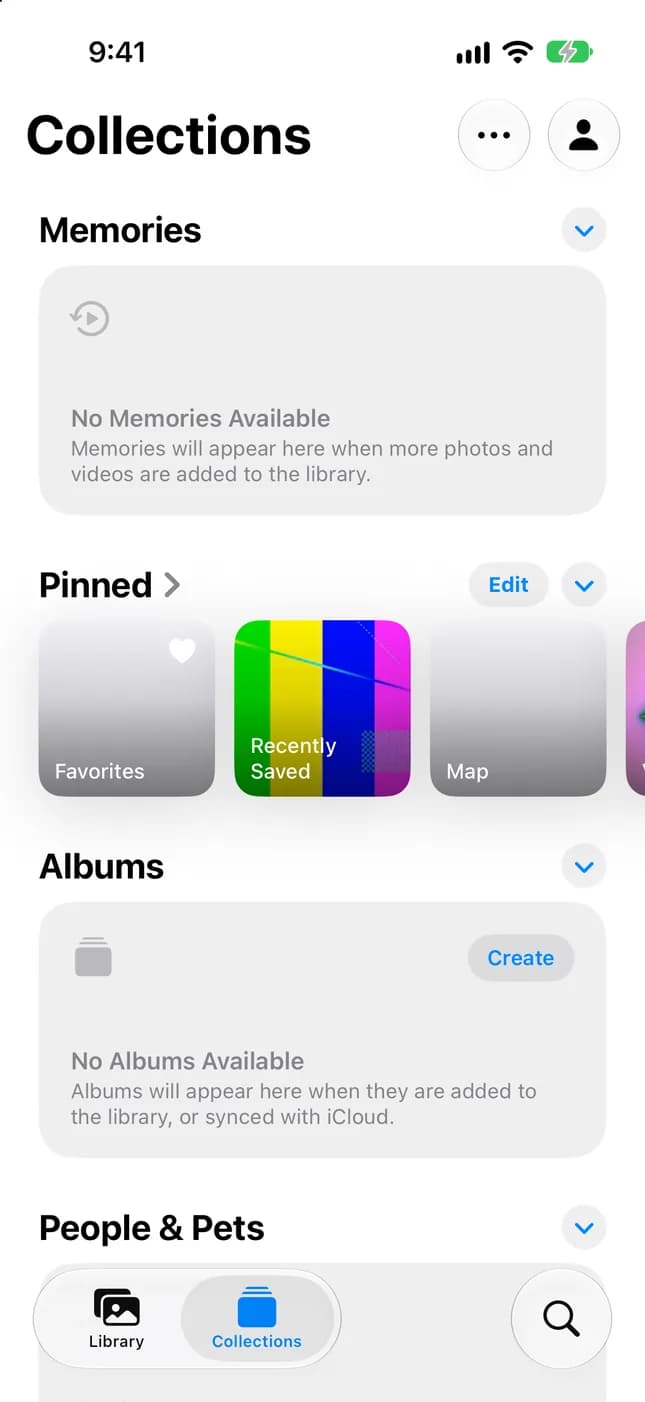
- Tryck på Album och sedan på lägg till-knappen (+).
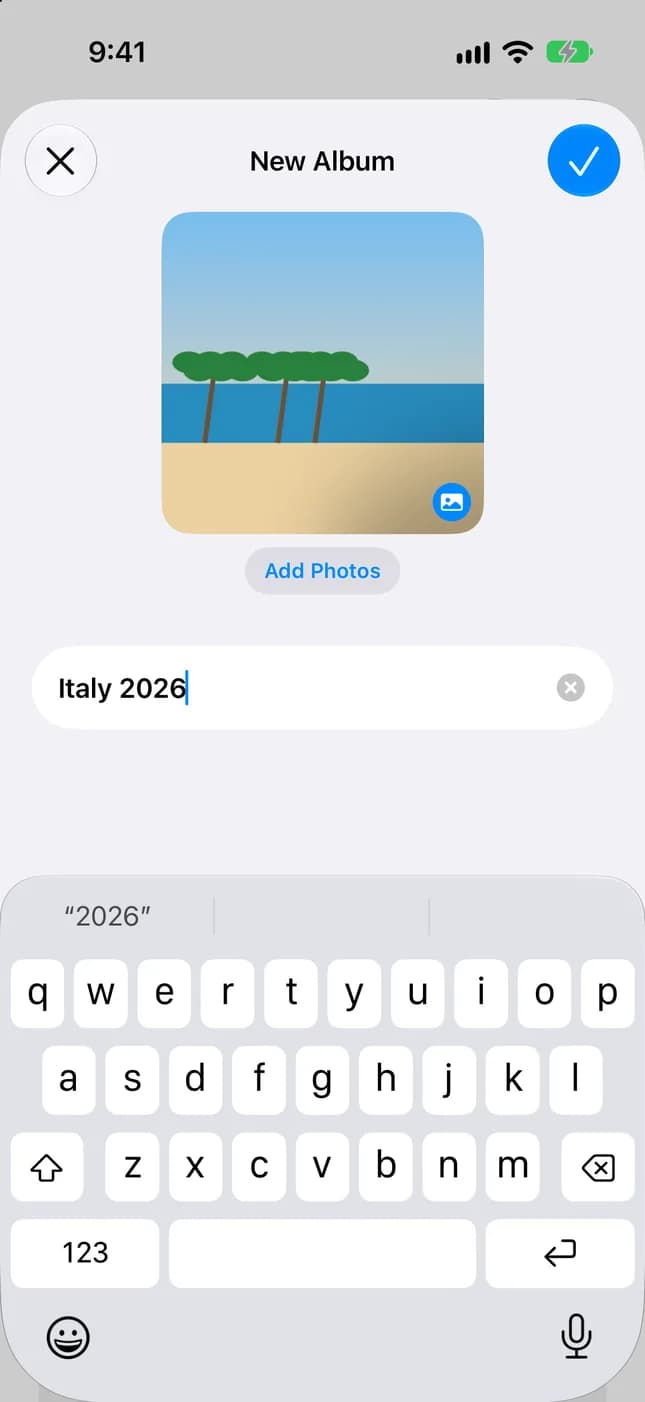
- Tryck på Nytt album, skriv ett namn, lägg till bilder och välj en referensbild för albumet.
- Tryck på Skapa.
De här stegen gäller den aktuella appen Bilder, som har flikarna Bibliotek och Samlingar. I iOS 18 finns Album direkt i appen Bilder, så hoppa över steget Samlingar: tryck på Album, sedan Skapa, sedan Nytt album och avsluta med Klar.
Tips: korta, specifika namn fungerar bäst, som Italien 2026 eller Köksrenovering. Om iCloud-bilder är på lagras dina album i iCloud och visas på alla enheter där du är inloggad på samma Apple-konto.
Så skapar du mappar i Bilder på iPhone
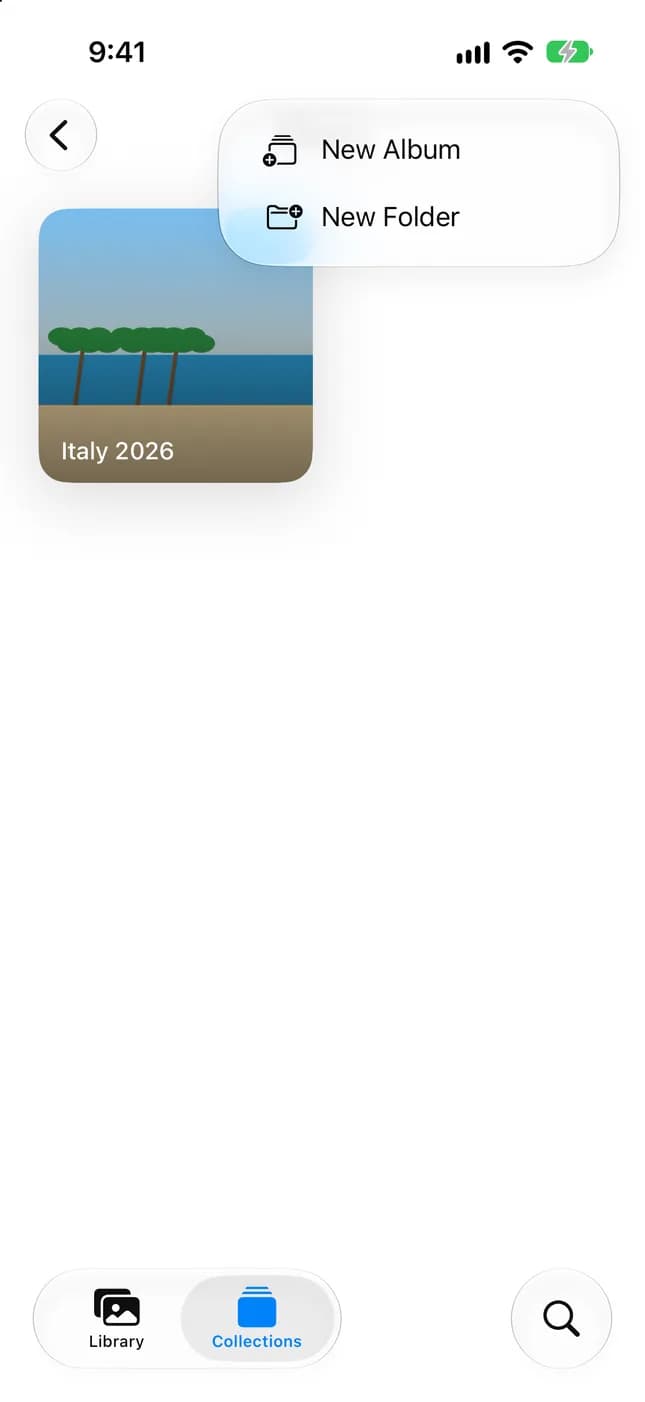
När du har fler än en handfull album håller mappar listan hanterbar. En mapp visas i albumsamlingen på samma sätt som ett album och öppnas för att visa albumen i den.
- Öppna Bilder och tryck på Samlingar.
- Tryck på Album och sedan på lägg till-knappen (+).
- Tryck på Ny mapp.
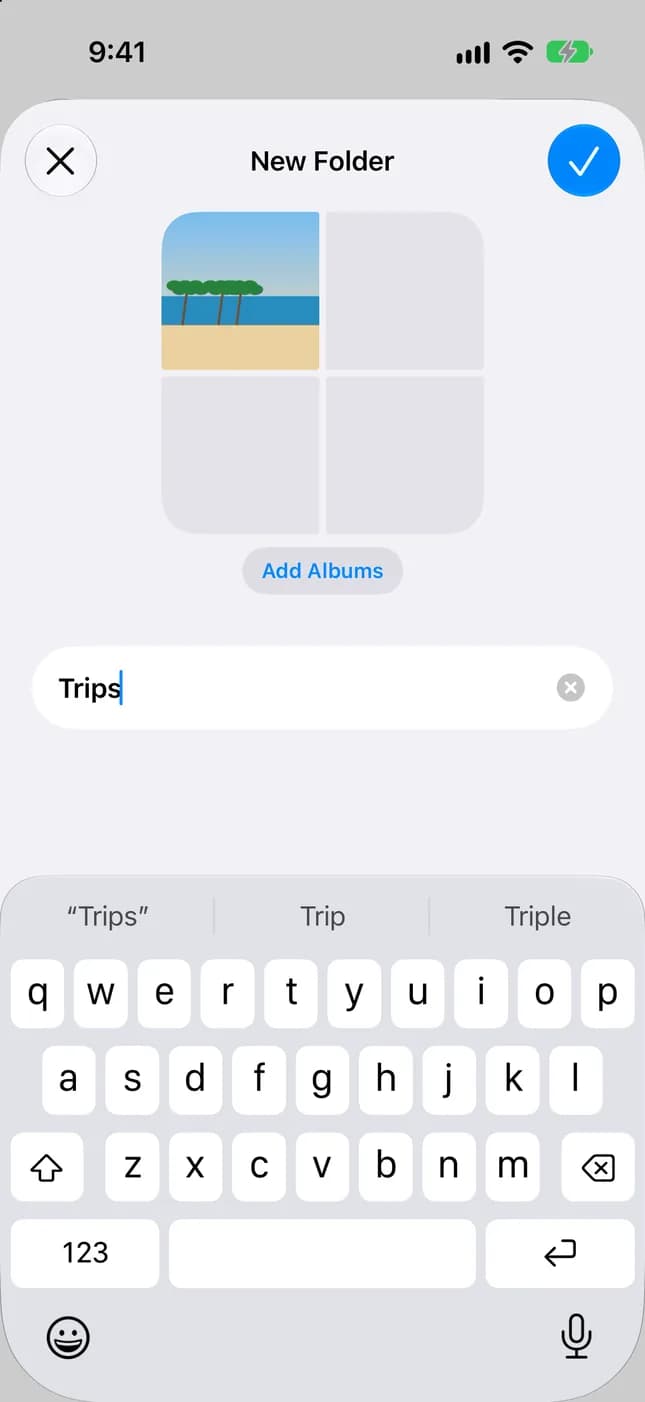
- Namnge mappen, tryck på Lägg till album och välj albumen du vill ha i den.
- Spara och stäng mappen.
Om du vill ta ut ett album ur en mapp öppnar du mappen, håller på albumet och trycker sedan på Ta bort från mapp. Om du bara vill visa album eller bara mappar i listan öppnar du sorteringsmenyn i Album, trycker på Filter och väljer Album eller Mappar.
En bra regel är att bara skapa en mapp när du har minst fyra eller fem relaterade album. En mapp med ett enda album lägger bara till ett tryck.
Så lägger du bilder i album
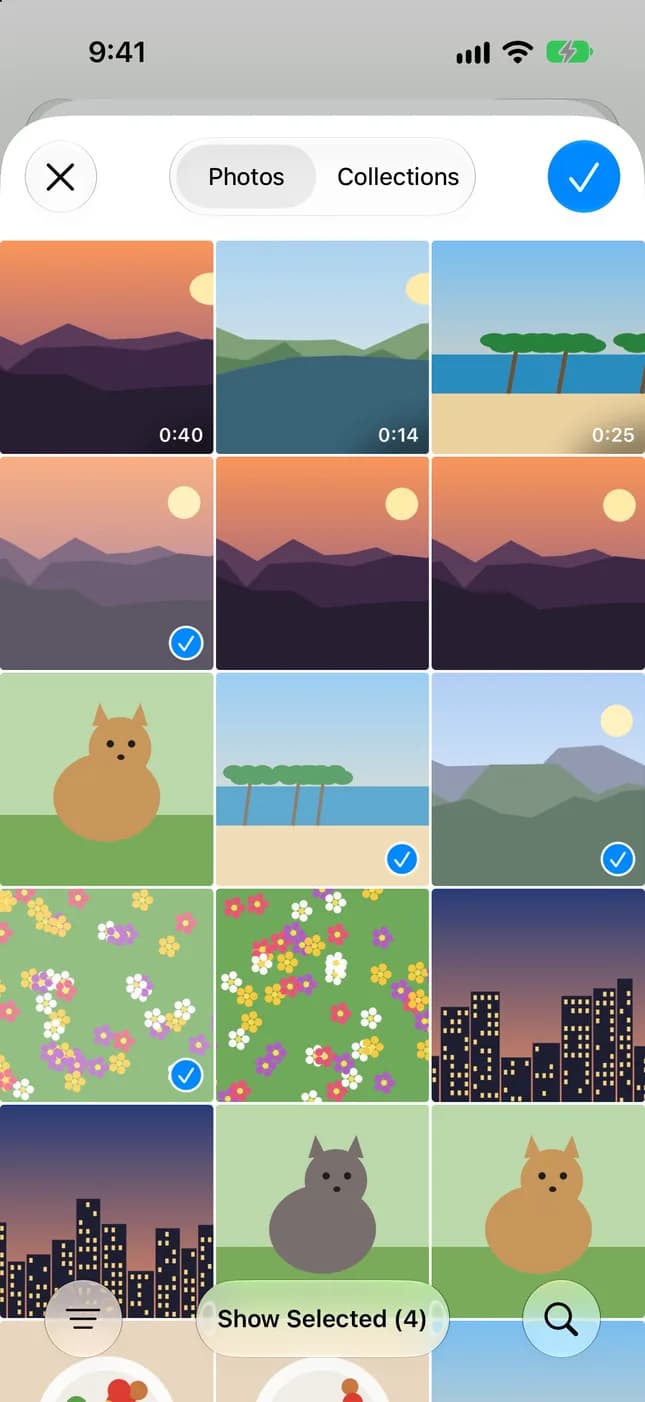
Strikt talat lägger du till bilder i album i stället för att flytta dem. Originalet ligger kvar i Bibliotek och albumet inkluderar bara bilden. Du kan lägga till bilder inifrån ett album eller från Bibliotek, beroende på vad som går snabbast.
- Från ett album: öppna Samlingar > Album och tryck sedan på albumet.
- Tryck på Lägg till bilder, markera bilderna eller videorna du vill ha och bekräfta sedan.
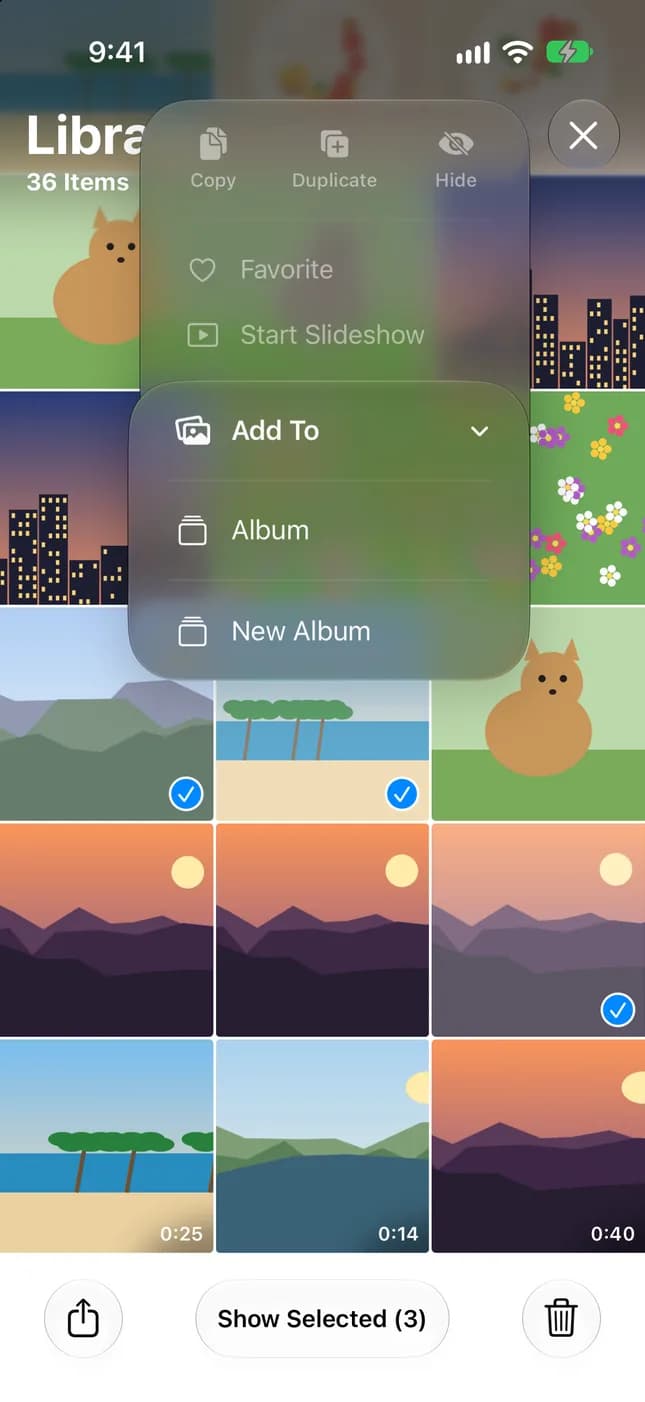
- Från Bibliotek: tryck på Bibliotek och sedan på en bild, eller tryck på Välj och markera flera objekt.
- Öppna mer-menyn, tryck på Lägg till i och sedan på Album.
- Välj albumet eller skapa ett nytt.
Tips: när du väljer bilder till ett album kan du använda sökfältet för att hitta dem efter plats, datum eller nyckelord i stället för att skrolla.
Om du vill ta bort en bild från ett album utan att radera den öppnar du albumet, håller på bilden och trycker sedan på Ta bort från album. Bilden stannar i Bibliotek.
En användbar vana är att lägga bilder i album direkt efter en händelse, medan du fortfarande minns vilka bilder som spelade roll, i stället för månader senare när Bibliotek har vuxit.
Så ordnar du bilder efter personer, platser och resor
Bilder sorterar redan mycket åt dig. Du behöver mest lära appen några namn och veta var du ska leta. De här samlingarna är vyer av ditt bibliotek, inte kopior, så de tar inget extra lagringsutrymme och behöver inget underhåll.
- Personer och husdjur: öppna Samlingar > Personer och husdjur, välj ett ansikte och tryck sedan på Namnge den här personen eller Namnge det här husdjuret. När personen fått ett namn märks den i hela biblioteket.
- Platser: tryck på Bibliotek, öppna menyn och tryck sedan på Visa karta. Bara bilder och videor med inbäddad platsinformation visas på kartan.
- Resor: rulla ned till Resor i Samlingar och tryck på en resa. Tryck på ett år högst upp för att hitta äldre resor.
- Medietyper: rulla ned till Medietyper i Samlingar för videor, skärmavbilder, Live Photo-bilder med mera.
Om en samling du väntar dig saknas kanske bilderna inte har platsinformation eller så har ansiktena ännu inte identifierats. Om du har många personer i biblioteket kan du trycka på Lägg till personer längst ned i Personer och husdjur för att se fler ansikten.
Så hittar och tar du bort dubbla bilder
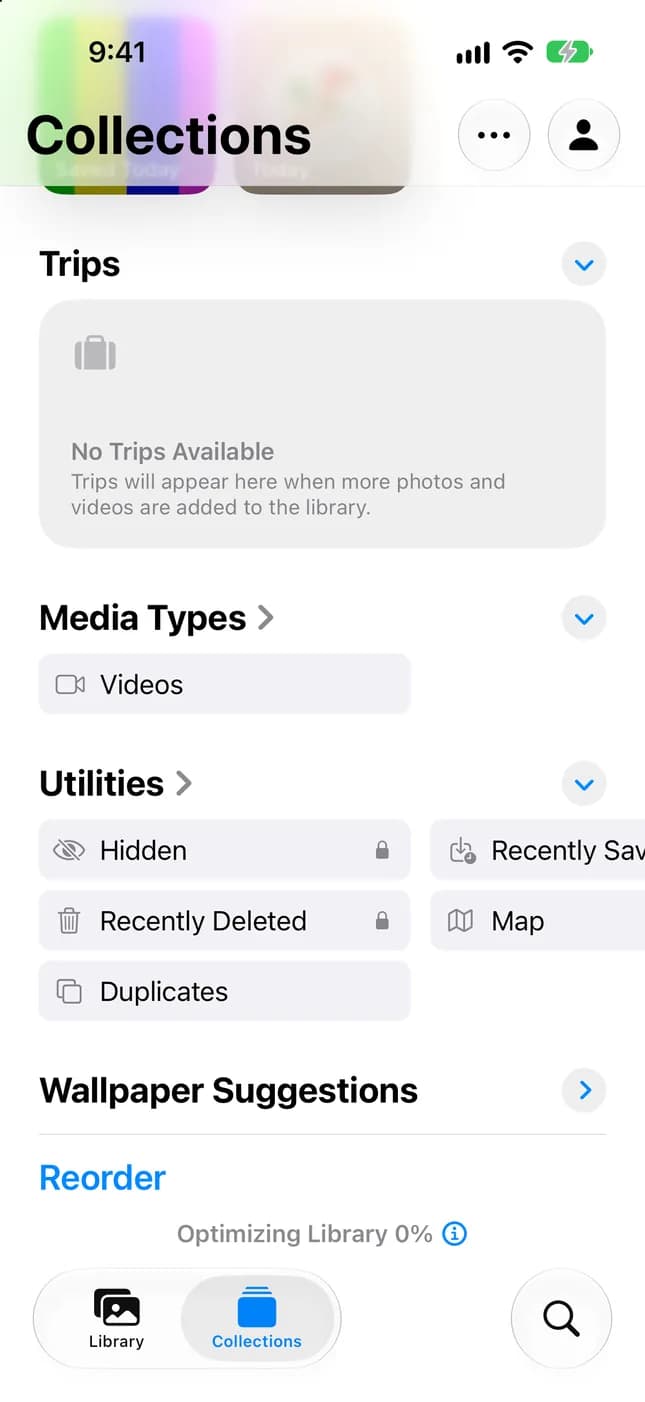
Börja med Apples inbyggda verktyg. Appen Bilder identifierar dubbla bilder och videor i ditt bibliotek och listar dem i samlingen Dubbletter, där du kan slå ihop varje uppsättning för att spara utrymme och städa upp.
- Öppna appen Bilder och tryck på Samlingar.
- Rulla till Andra och tryck sedan på Dubbletter.
- Tryck på Slå ihop bredvid en uppsättning dubbletter.
- Tryck på Slå ihop följt av antalet objekt för att bekräfta.
Om du inte ser Dubbletter har biblioteket inga dubbletter att visa: samlingen visas bara när dubbletter finns. I iOS 18 ligger Dubbletter under Andra på huvudskärmen i Bilder.
Dubbletter är bara en del av bilden. Liknande bilder, som tio nästan identiska seriebilder, är inte exakta dubbletter, så du måste jämföra dem och själv välja den bästa. Där blir ett stort bibliotek tröttsamt.
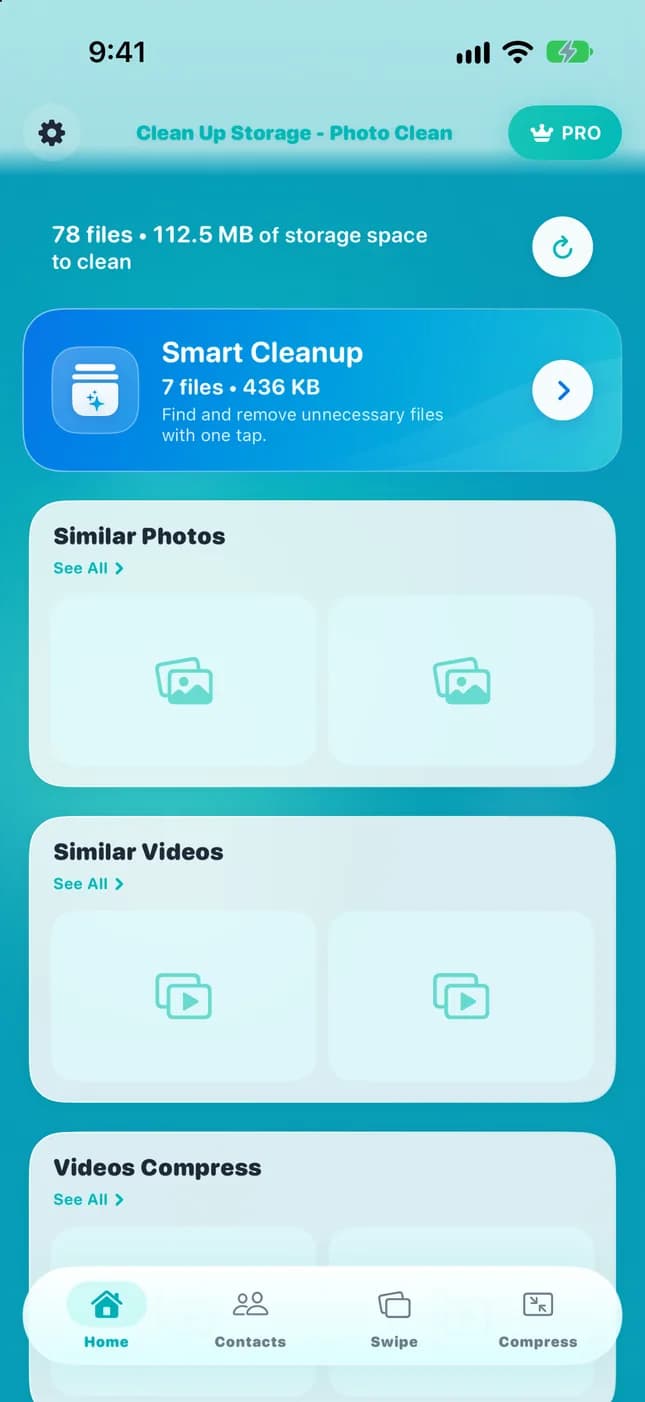
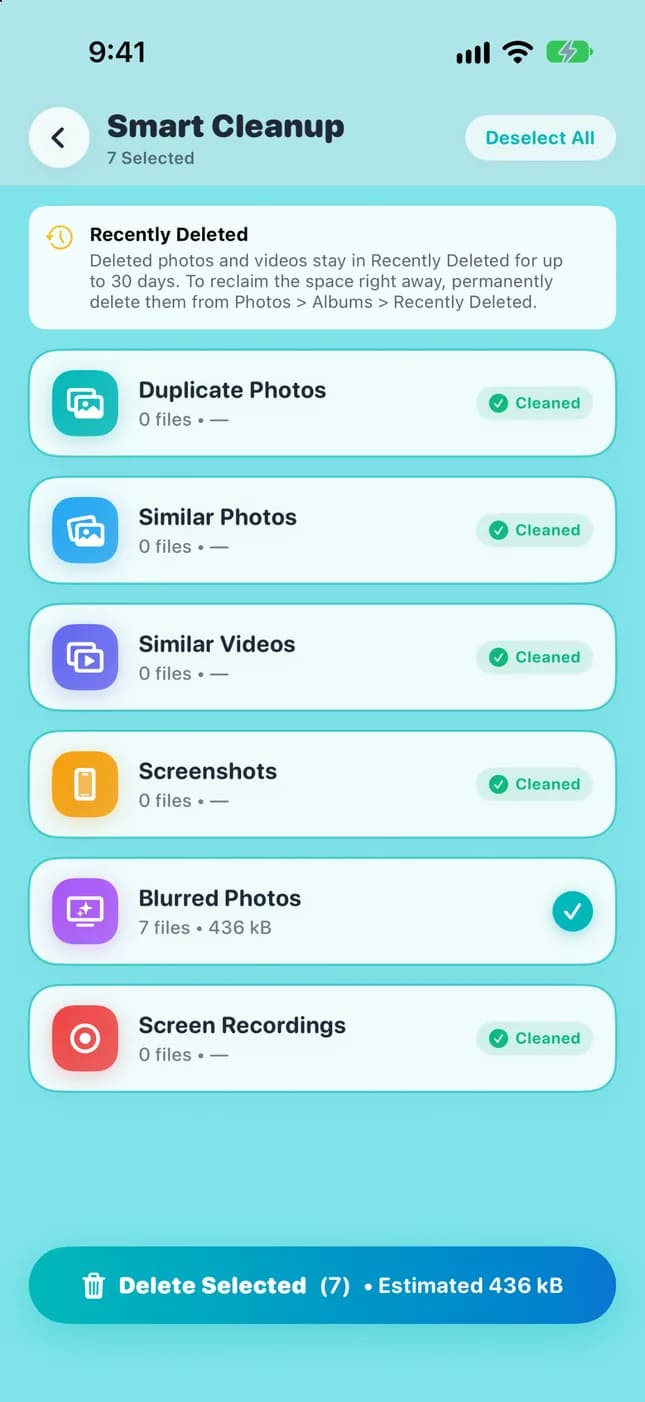
För bibliotek med tusentals bilder erbjuder Clean Up Storage - Photo Clean ytterligare ett sätt att granska dem. Den hittar dubbla och liknande bilder, grupperar dem för granskning och tar inte bort något förrän du har granskat och godkänt det. Skanning och analys körs på din iPhone.
Om ditt bibliotek är litet räcker Apples samling Dubbletter och en snabb manuell genomgång. En särskild app blir värdefull när mängden bilder gör manuell granskning opraktisk.
Så raderar du onödiga skärmavbilder
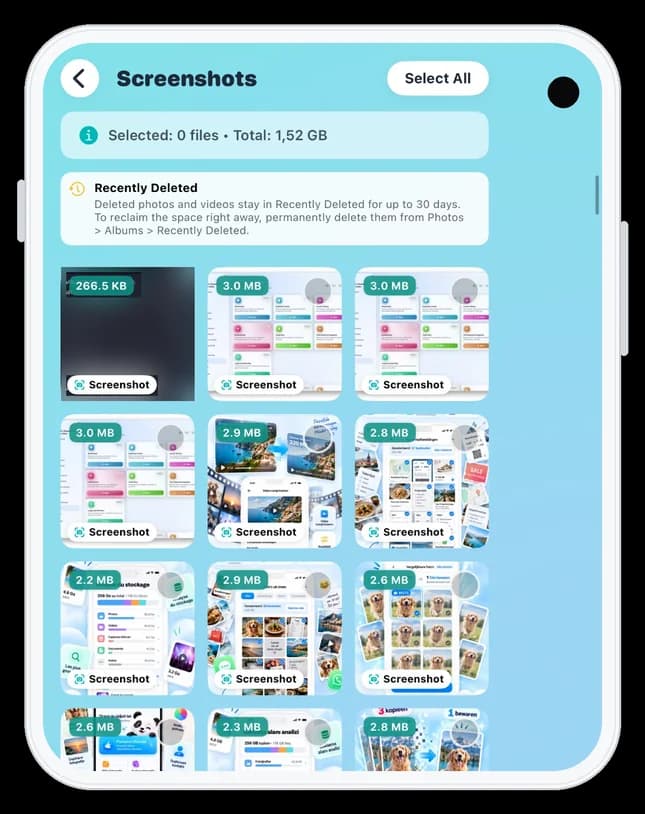
Skärmavbilder samlas tyst: kvitton, vägbeskrivningar och bekräftelsekoder som gick ut för länge sedan. Eftersom de inte liknar dina bästa bilder är de bland de säkraste objekten att rensa bort.
Innan du raderar bör du snabbt titta efter skärmavbilder som är värda att spara: ett boardingkort till en kommande resa, ett garantikvitto eller ett recept. Flytta först dem till ett album som heter Dokument eller Spara, och rensa sedan resten.
- Öppna Bilder, tryck på Samlingar och rulla ned till Medietyper.
- Tryck på Skärmavbilder.
- Tryck på Välj och tryck sedan på skärmavbilderna du inte längre behöver.
- Tryck på raderingsknappen och bekräfta.
Raderade skärmavbilder ligger kvar i samlingen Senast raderade, under Andra i Samlingar, i 30 dagar innan de tas bort permanent. Under den tiden kan du återskapa dem. Senast raderade är låst som förval och öppnas med Face ID, Touch ID eller din lösenkod.
Du kan också filtrera Bibliotek efter Medietyper för att bara visa skärmavbilder, eller gömma skärmavbilder helt från Bibliotek: tryck på menyn, tryck på Visningsalternativ och stäng sedan av Skärmavbilder.
Clean Up Storage - Photo Clean kan samla skärmavbilder på ett ställe så att du kan gå igenom dem utan att leta i Bibliotek, och ber om ditt godkännande innan något tas bort.

Så hittar du stora videor som tar lagring
Video är oftast det tyngsta innehållet i ett bildbibliotek. Några minuters högupplöst video kan ta mycket mer plats än många bilder, så en handfull långa klipp kan förklara varför en iPhone nästan är full.
Börja med helhetsbilden och titta sedan på själva videorna.
- Öppna Inställningar > Allmänt > iPhone-lagring för att se vad som använder mest utrymme.
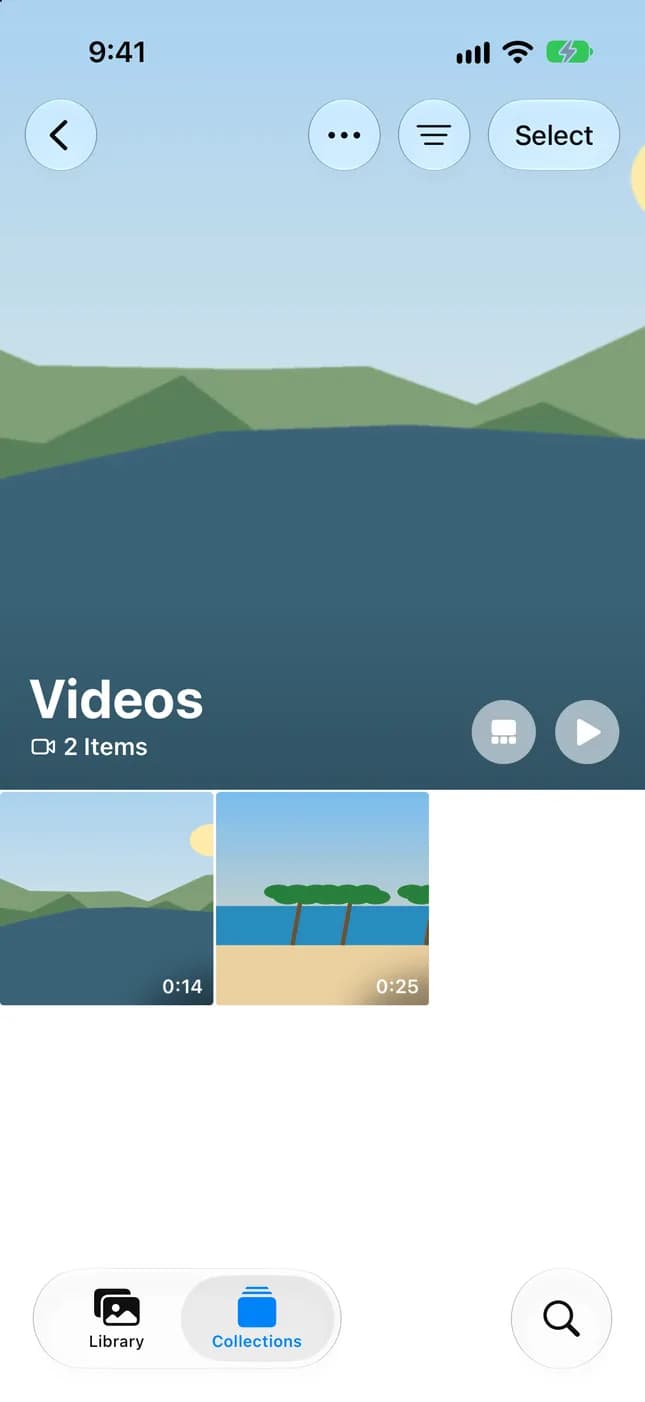
- Öppna Bilder, tryck på Samlingar och rulla till Medietyper.
- Tryck på Videor.
- Granska klippen och börja med de längsta, eftersom längden är den enklaste ledtråden till storleken.
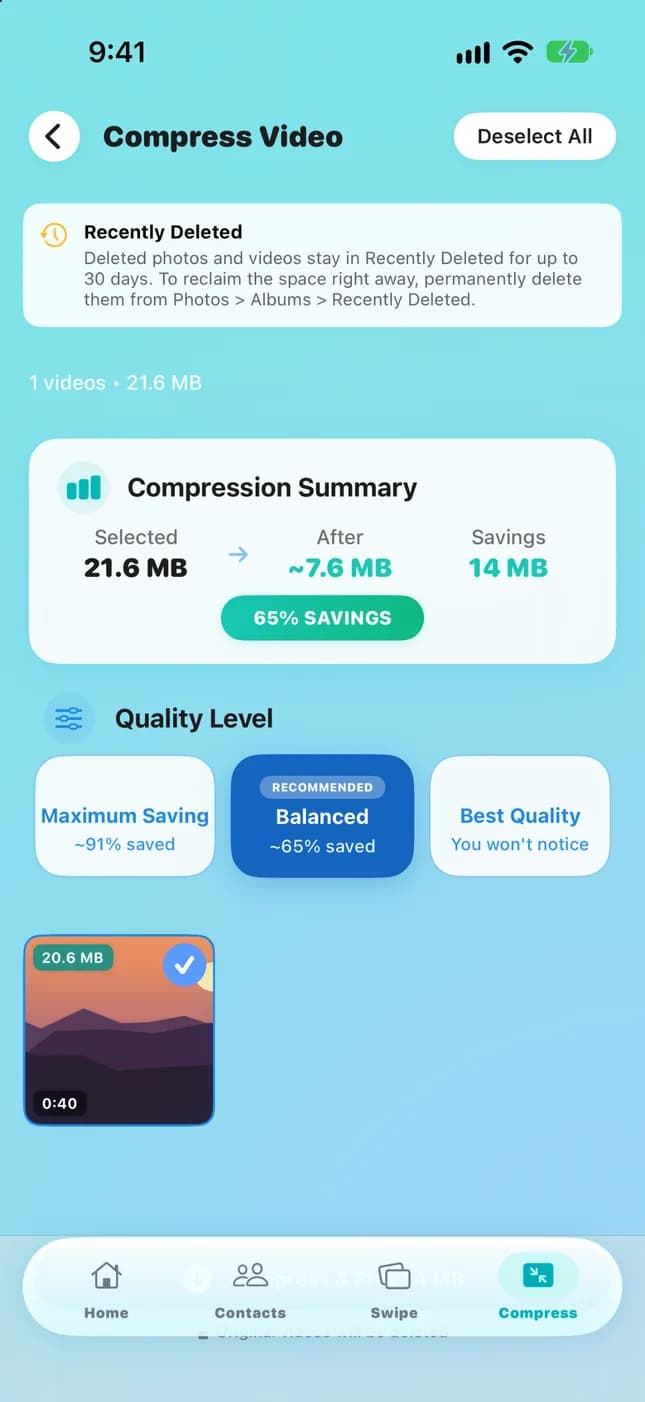
- Tryck på Välj för att radera klippen du inte behöver, eller behåll dem och komprimera dem i stället.
Bilder visar dig videorna, men det är du som avgör vilka som är värda utrymmet. Clean Up Storage - Photo Clean kan hitta stora videor och komprimera dem för att minska utrymmet de använder, och du granskar var och en innan något ändras.
Innan du raderar eller ersätter en video som betyder något för dig, kontrollera att den spelas upp korrekt och att en kopia finns i iCloud eller på din dator.
Så frigör du iPhone-lagring utan att radera viktiga bilder
Du behöver inte offra dina bästa bilder för att få tillbaka utrymme. Merparten av lagringen i ett rörigt bibliotek kommer från objekt du inte skulle sakna. Gå igenom dem i denna ordning, från säkrast till mest genomtänkt.
Ett bra test för varje bild är om du skulle sakna den. Om det är den tredje av fem identiska bilder är den en kandidat för radering. Om det är den enda bilden från en händelse ska du behålla den och se till att den är säkerhetskopierad.
- Granska dubbletter: slå ihop exakta dubbletter i Andra > Dubbletter.
- Granska liknande bilder: behåll den bästa bilden i varje grupp och radera resten.
- Radera onödiga skärmavbilder som du inte längre behöver.
- Ta bort hämtade medier: Apple nämner videor som hämtats för offlinevisning i TV-appen och andra streamingappar som en vanlig orsak till lagringsanvändning, så ta bort dem du redan har sett.
- Använd iCloud-bilder med Optimera iPhone-lagring: dina bilder och videor i full upplösning lagras i iCloud i originalformat, medan utrymmessparande versioner ligger kvar på din iPhone.
- Komprimera stora videor när det passar och behåll en kopia av allt som inte går att ersätta.
Innan du raderar något i stor skala bör du kontrollera att bilderna är säkerhetskopierade. I Bilder trycker du på Samlingar och kontrollerar symbolen för synkroniseringsstatus längst upp till höger. En pausad synkronisering eller varning om fullt iCloud-lagringsutrymme visas där.
Kom ihåg att när iCloud-bilder är på raderas en bild som du raderar på iPhone också från dina andra enheter. Raderade objekt ligger kvar i Senast raderade i 30 dagar, så ett misstag går att återställa om du agerar snabbt.

En enkel månatlig rutin för att rensa iPhone-bilder
En kort, regelbunden rensning är bättre än ett enstaka maraton. Välj samma dag varje månad, ställ in en påminnelse och gå igenom den här femminuterslistan.
- Minut 1: öppna Samlingar > Andra > Dubbletter och slå ihop uppsättningarna du känner igen.
- Minut 2: öppna Medietyper > Skärmavbilder och radera dem du inte längre behöver.
- Minut 3: öppna Medietyper > Videor och granska de längsta klippen.
- Minut 4: lägg månadens bästa bilder i ett album med Välj > Lägg till i > Album.
- Minut 5: kontrollera Inställningar > Allmänt > iPhone-lagring och iCloud-synkroniseringsstatusen i Bilder.
Nästa steg: för en mer detaljerad genomgång av att ta bort kopior, läs "Ta bort dubbla bilder på iPhone (snabbt och säkert)". För hela bilden av lagring utöver bilder, se "Så hanterar du iPhone-lagring på rätt sätt (2026)". Och om videor är ditt största problem fortsätter du med "Hur du hittar och komprimerar stora videor på iPhone".
Om en månad går utan tid för hela listan, gör bara minut 1 och minut 5. Även en genomgång på två minuter hindrar dubbletter och lagringsvarningar från att byggas upp, och nästa fullständiga rensning blir kort.
Ordna dina iPhone-bilder i fyra steg
- 1
Gruppera det som är viktigt
Skapa några album för ämnen du återkommer till och lägg relaterade album i mappar så att listan hålls kort.
- 2
Låt Bilder hjälpa till
Namnge de personer och husdjur som är viktiga och använd Resor, kartvyn och Medietyper för att hitta resten.
- 3
Rensa bort röran
Slå ihop dubbletter, granska liknande bilder, radera gamla skärmavbilder och kontrollera dina största videor.
- 4
Upprepa varje månad
Lägg fem minuter i månaden på rutinen så att biblioteket förblir lätt att hantera.

Sortera och rensa ditt iPhone-bildbibliotek snabbare
Clean Up Storage - Photo Clean är gratis att hämta och hjälper dig att granska dubbla och liknande bilder, skärmavbilder och stora videor på din iPhone. Analysen körs på enheten, inget tas bort förrän du godkänner det, och appen kräver iOS 17.6 eller senare.

Vanliga frågor
Hur ordnar jag tusentals bilder på min iPhone?▼
Försök inte arkivera allt. Behåll Bibliotek som ditt kompletta arkiv, skapa album för ämnen du återkommer till och gruppera albumen i mappar. Använd sedan Personer och husdjur, Resor, kartvyn och Medietyper för att hitta resten, och rensa dubbletter, skärmavbilder och stora videor regelbundet.
Vad är skillnaden mellan ett album och en mapp på iPhone?▼
Ett album innehåller bilder och videor, och samma bild kan finnas i många album. En mapp innehåller bara album, vilket gör den användbar för att gruppera dem. Inget av dem skapar extra kopior av dina bilder.
Raderas bilden från iPhone om jag tar bort den från ett album?▼
Nej. Om du tar bort en bild från ett album, eller raderar albumet, ligger bilden kvar i Bibliotek. Att radera en bild från Bibliotek är annorlunda: den tas bort överallt, och när iCloud-bilder är på även från dina andra enheter. Den ligger kvar i Senast raderade i 30 dagar.
Kan iPhone ordna bilder automatiskt?▼
Delvis. Appen Bilder skapar automatiskt samlingar som Personer och husdjur, Resor och Medietyper, och grupperar bilder efter plats på en karta. Den skapar inte dina personliga album åt dig, så du behöver fortfarande lägga till bilderna du vill hålla ihop.
Hur hittar jag dubbla bilder på iPhone?▼
Öppna Bilder, tryck på Samlingar, rulla till Andra och tryck på Dubbletter. Om samlingen inte visas har biblioteket inga dubbletter att visa. För stora bibliotek eller liknande bilder som inte är exakta dubbletter kan Clean Up Storage - Photo Clean hjälpa dig att granska dem snabbare innan du bestämmer vad som ska raderas.
Hur frigör jag bildlagring utan att radera viktiga bilder?▼
Börja med dubbletter, liknande bilder och skärmavbilder och kontrollera sedan stora videor. Slå på iCloud-bilder med Optimera iPhone-lagring så att original i full upplösning stannar i iCloud, och behåll en säkerhetskopia av allt som inte går att ersätta. Kom ihåg att raderingar synkroniseras mellan enheter när iCloud-bilder är på.
Hur ofta bör jag rensa bildbiblioteket på iPhone?▼
En kort rensning en gång i månaden räcker för de flesta. Den som fotograferar mycket eller tar många skärmavbilder och videor kan föredra en snabb genomgång varannan vecka, eller en kontroll när varningar om iPhone-lagring visas.
Källor
Relaterade guider

· 6 min läsning
Ta bort dubbla bilder på iPhone (snabbt och säkert)
Steg-för-steg för att hitta och ta bort dubbletter, frigöra lagring och förhindra att de kommer tillbaka.

· 7 min läsning
Så hanterar du iPhone-lagring på rätt sätt (2026)
Inställningar visar vad som tar upp plats. Här är hela processen för att faktiskt hantera och återta iPhone-lagring, från Dokument och data till dubbletter av foton och stora videor.

· 7 min läsning
Hur du hittar och komprimerar stora videor på iPhone
Lär dig att hitta dolda stora videor på din iPhone och komprimera dem för att återfå gigabyte lagringsutrymme utan att förlora dina minnen.
Klar när du är
Ladda ner Clean Up Storage - Photo Clean för iPhone
Ta bort dubbletter av foton, komprimera videor och organisera kontakter med en rensning där integriteten kommer först.
Genom att använda Clean Up Storage - Photo Clean godkänner du vår Användarvillkor och Integritetspolicy.