Cómo organizar fotos en el iPhone y liberar espacio
Aprende a organizar fotos en el iPhone con álbumes, carpetas y Personas y mascotas, y elimina duplicados, capturas y vídeos grandes para liberar espacio.

Una fototeca rara vez se desordena de golpe. Unas ráfagas por aquí, una captura de un recibo por allá, unos memes reenviados y, un día, la app Fotos contiene miles de imágenes que ya no puedes explorar con tranquilidad. Encontrar una sola foto del verano pasado se convierte en varios minutos de desplazamiento.
El desorden también consume espacio. Los duplicados, las tomas casi idénticas, las capturas antiguas y los vídeos largos ocupan sitio y, tarde o temprano, el iPhone te avisa de que el almacenamiento está casi lleno. La solución rara vez es una gran limpieza. Son unos pocos hábitos: decidir qué merece guardarse, dejar que las colecciones automáticas de Apple hagan parte de la clasificación y eliminar lo que nunca necesitaste.
Esta guía recorre primero cada tarea en la app Fotos de Apple, con los toques exactos para la versión actual de iOS. Cuando una tarea es repetitiva, como revisar cientos de duplicados, también explica cómo Clean Up Storage - Photo Clean puede agilizar la revisión. Nada de lo que se indica aquí exige borrar fotos que te importen.
La mejor forma de organizar fotos en el iPhone
El mejor sistema es el que realmente vas a mantener. Para la mayoría, eso significa dejar la fototeca principal ordenada por fecha y añadir unos pocos álbumes para lo que quieras encontrar rápido: eventos familiares, una mascota, recetas, documentos o un proyecto. Las colecciones de Apple se ocupan de gran parte del resto.
Piensa en tres capas. La primera es la Fototeca, que guarda todo por fecha. La segunda es el conjunto de colecciones automáticas que Fotos crea para ti, como “Personas y mascotas”, Viajes y “Tipos de contenido”. La tercera son tus álbumes y carpetas, que creas solo para grupos que te importan. Mantener estas capas separadas evita que intentes clasificar manualmente cada imagen.
Un límite práctico ayuda. Si acabas con más de veinte o treinta álbumes, probablemente estás archivando demasiado. Une los álbumes pequeños en otros más amplios o muévelos a carpetas, y usa la búsqueda para el resto. La búsqueda de Fotos puede localizar una persona, un objeto o un lugar, así que una palabra escrita suele encontrar una foto antes que cualquier álbum.
- Conserva la Fototeca como archivo completo y no intentes clasificar cada foto.
- Crea álbumes para temas a los que vuelves, no para todos los meses del año.
- Usa carpetas para agrupar álbumes cuando tengas más de unos pocos.
- Deja que “Personas y mascotas”, Viajes y la vista de mapa encuentren fotos por ti.
- Revisa duplicados, fotos similares, capturas y vídeos grandes de forma periódica.
Álbumes y carpetas en el iPhone: cuál es la diferencia
Un álbum es una colección de fotos y vídeos. No guarda copias separadas. Señala ítems que permanecen en la fototeca, por lo que una foto puede aparecer en varios álbumes sin duplicarse.
Una carpeta es un contenedor de álbumes. No puede guardar fotos directamente. Si mantienes un álbum por cada viaje familiar, una carpeta llamada Viajes los reúne y acorta la lista de Álbumes.
Por ejemplo, una foto de tu hermana en la playa puede estar al mismo tiempo en los álbumes Familia, Playa 2026 e Impresiones. Sigue habiendo una sola foto original, así que nunca tendrás que preguntarte cuál copia es la original.
Como los álbumes solo hacen referencia a tus fotos, quitar una imagen de un álbum o eliminar un álbum entero no borra la imagen del iPhone. Apple confirma que, al eliminar un álbum, las fotos y vídeos que contiene permanecen en la fototeca. Eliminar una foto de la Fototeca sí es diferente: la quita de todos los álbumes y, si “Fotos en iCloud” está activado, de los demás dispositivos con la misma cuenta de Apple.
- Álbum: guarda fotos y vídeos, y una misma foto puede estar en muchos álbumes.
- Carpeta: solo guarda álbumes y te ayuda a agruparlos.
- Fototeca: es el archivo completo. Eliminar aquí elimina en todas partes.
Cómo crear álbumes de fotos en el iPhone
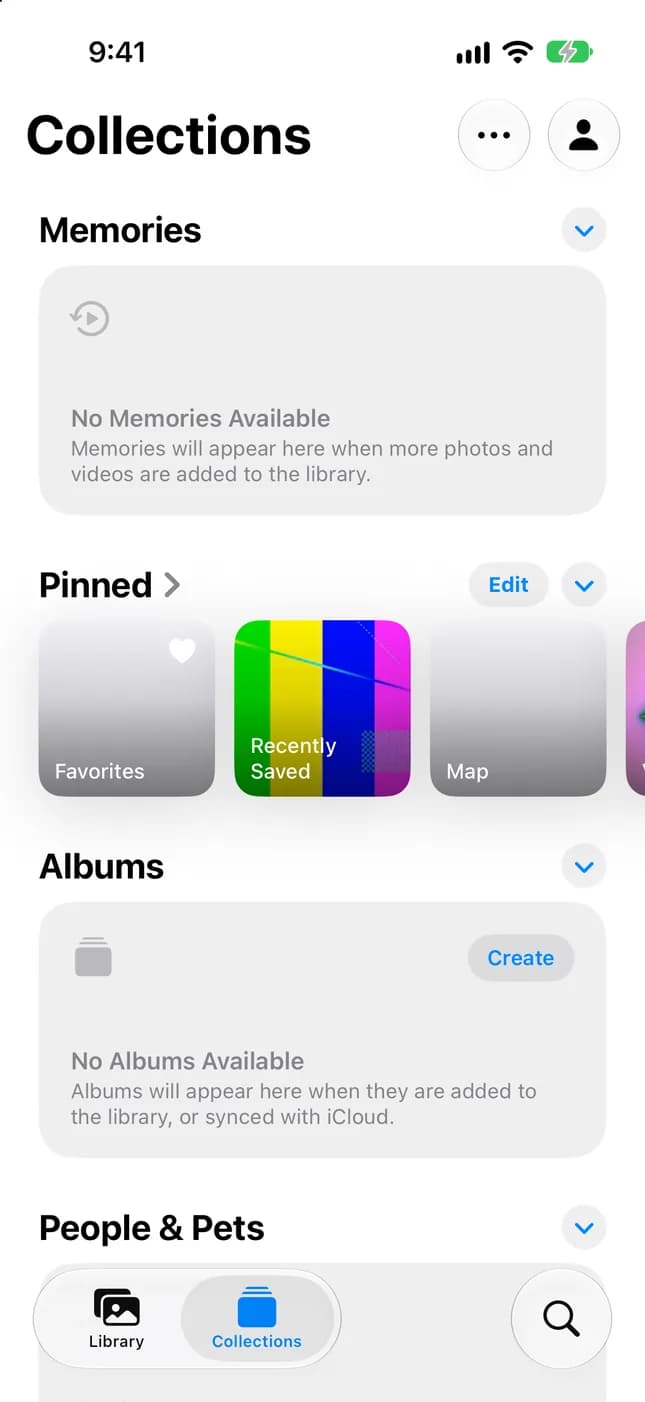
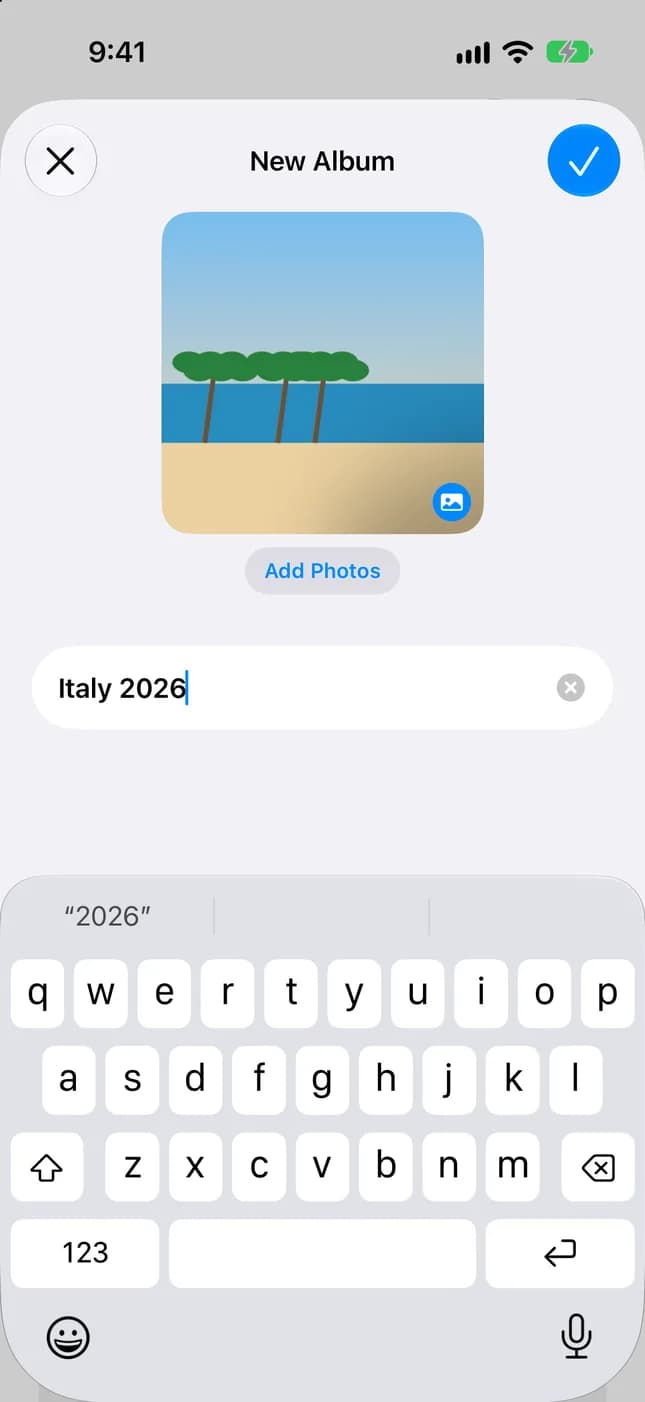
Los álbumes son la forma más sencilla de reunir las fotos que quieres volver a encontrar. Crea uno por cada tema que te importe, ponle un nombre claro y elige una foto principal para reconocerlo fácilmente en la lista.
- Abre la app Fotos.
- Toca Colecciones.
- Toca Álbumes y después el botón para añadir (+).
- Toca “Nuevo álbum”, escribe un nombre, añade fotos y selecciona una foto principal para representarlo.
- Toca Crear.
Estos pasos corresponden a la app Fotos actual, que tiene las pestañas Fototeca y Colecciones. En iOS 18, Álbumes está disponible directamente en Fotos, así que omite el paso Colecciones: toca Álbumes, después Crear, luego “Nuevo álbum” y termina con OK.
Consejo: los nombres cortos y específicos funcionan mejor, como Italia 2026 o Reforma de la cocina. Si “Fotos en iCloud” está activado, los álbumes se almacenan en iCloud y aparecen en todos los dispositivos con la misma cuenta de Apple.
Cómo crear carpetas en Fotos del iPhone
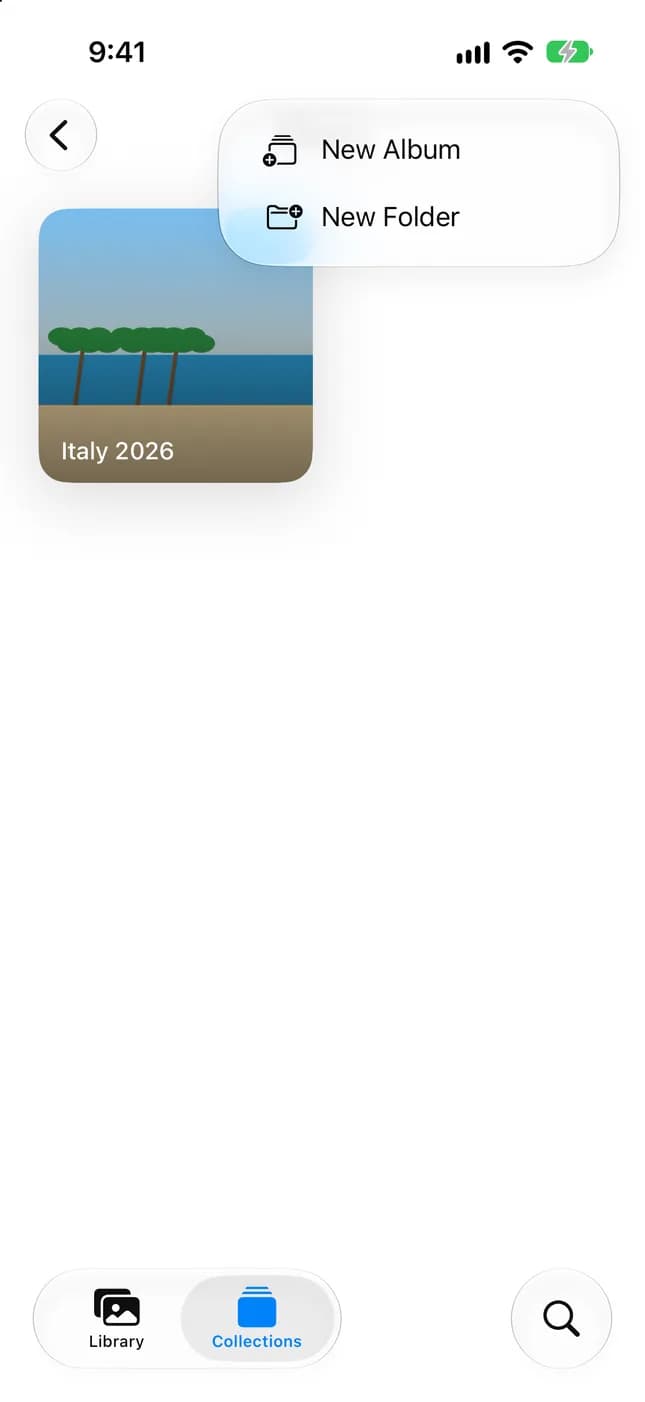
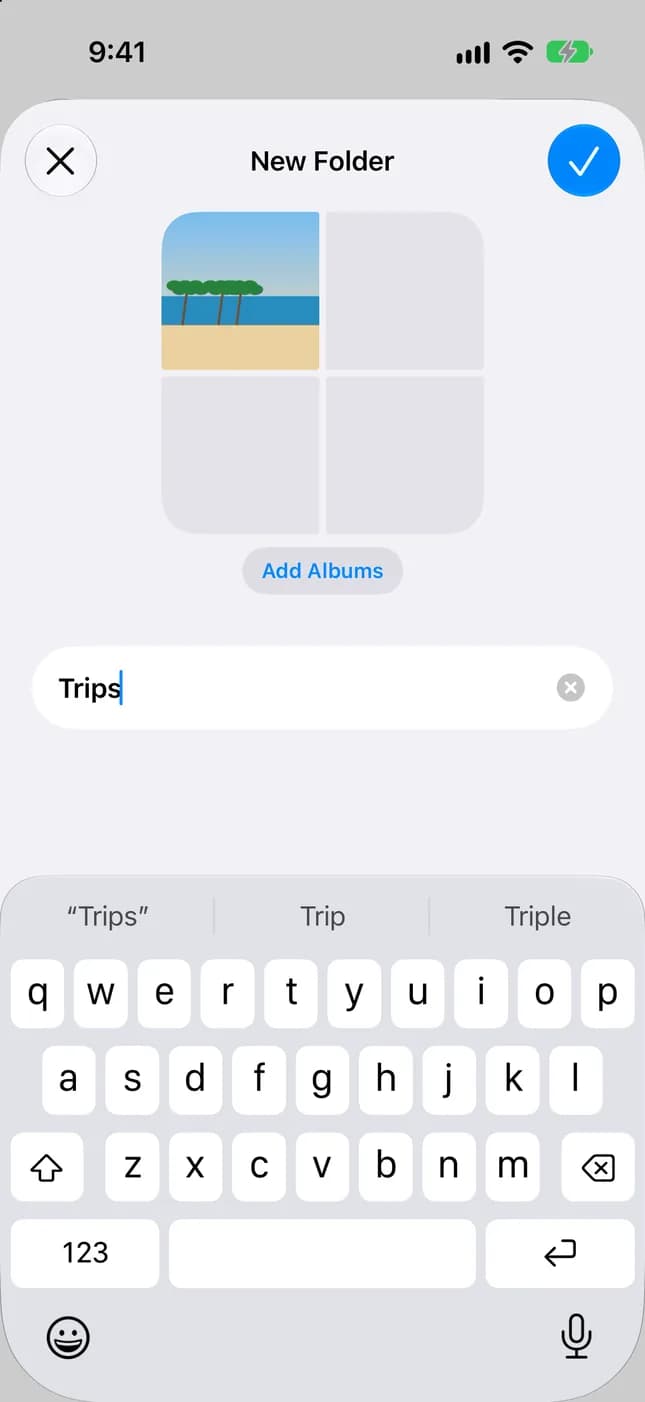
Cuando tienes más de unos pocos álbumes, las carpetas mantienen la lista manejable. Una carpeta aparece en tu colección Álbumes igual que un álbum y, al abrirla, muestra los álbumes que contiene.
- Abre Fotos y toca Colecciones.
- Toca Álbumes y después el botón para añadir (+).
- Toca “Nueva carpeta”.
- Asigna un nombre a la carpeta, toca “Añadir álbumes” y selecciona los álbumes que quieres incluir.
- Guarda y cierra la carpeta.
Para sacar un álbum de una carpeta, abre la carpeta, mantén pulsado el álbum y toca “Eliminar de la carpeta”. Para mostrar solo álbumes o solo carpetas en la lista, abre el menú de ordenación en Álbumes, toca Filtrar y elige Álbumes o Carpetas.
Una buena regla es crear una carpeta solo cuando tengas al menos cuatro o cinco álbumes relacionados. Una carpeta con un solo álbum solo añade un toque.
Cómo añadir fotos a álbumes
En sentido estricto, añades fotos a los álbumes, no las mueves. El original permanece en tu Fototeca y el álbum simplemente lo incluye. Puedes añadir fotos desde un álbum o desde la Fototeca, según lo que resulte más rápido.
- Desde un álbum: abre Colecciones, toca Álbumes y después el álbum.
- Toca “Añadir fotos”, selecciona las fotos o vídeos que quieras y confirma.
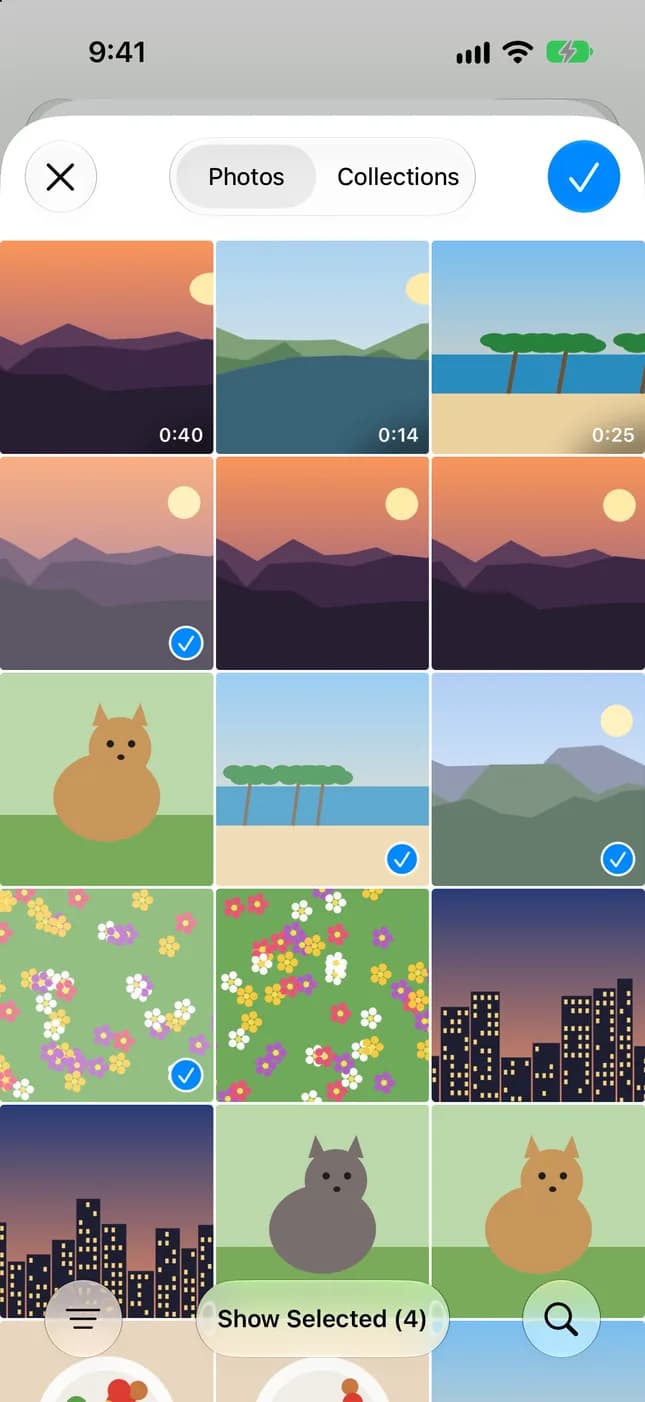
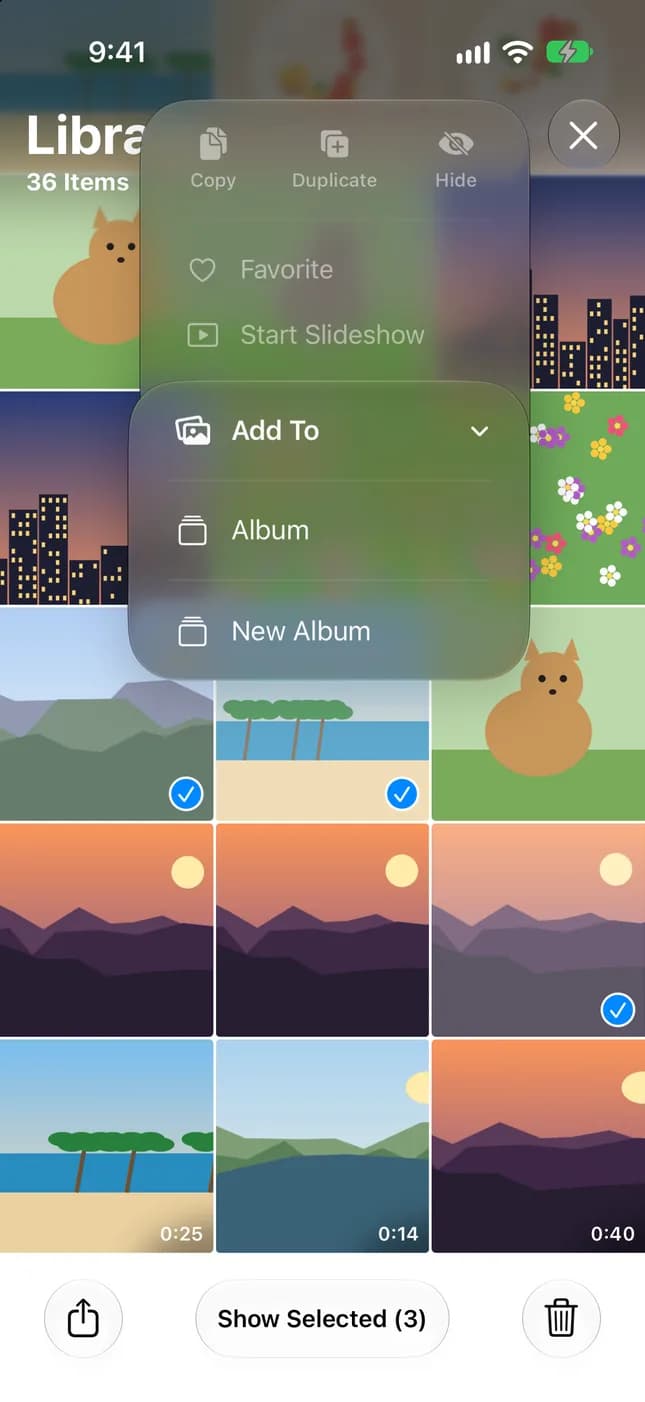
- Desde la Fototeca: toca Fototeca y luego una foto, o toca Seleccionar y marca varios ítems.
- Abre el menú Más, toca “Añadir a” y después Álbum.
- Elige el álbum o crea uno nuevo.
Consejo: al elegir fotos para un álbum, usa el campo de búsqueda para encontrarlas por ubicación, fecha o palabra clave en lugar de desplazarte.
Para eliminar una foto de un álbum sin borrarla, abre el álbum, mantén pulsada la foto y toca “Eliminar del álbum”. La foto permanece en tu Fototeca.
Un hábito útil es añadir las fotos a los álbumes justo después de un evento, cuando aún recuerdas qué tomas importaban, en vez de hacerlo meses después, cuando la Fototeca ya ha crecido.
Cómo organizar fotos por personas, lugares y viajes
Fotos ya clasifica mucho por ti. Principalmente necesitas asignarle algunos nombres y saber dónde buscar. Estas colecciones son vistas de tu fototeca, no copias, por lo que no ocupan almacenamiento adicional ni requieren mantenimiento.
- “Personas y mascotas”: abre Colecciones, toca “Personas y mascotas”, elige una cara y después toca “Editar nombre y fotos”. Una vez nombrada, la persona queda identificada en toda la fototeca.
- Lugares: toca Fototeca, abre el menú y después toca “Mostrar mapa”. En el mapa solo aparecen fotos y vídeos con datos de ubicación incorporados.
- Viajes: en Colecciones, desplázate hasta Viajes y toca un viaje. Toca un año en la parte superior para encontrar los más antiguos.
- “Tipos de contenido”: en Colecciones, desplázate hasta “Tipos de contenido” para ver vídeos, capturas de pantalla, Live Photos y más.
Si falta una colección que esperas ver, es posible que las fotos no tengan datos de ubicación o que aún no se hayan reconocido las caras. Si tienes muchas personas en la fototeca, toca “Añadir personas” al final de “Personas y mascotas” para ver más caras.
Cómo encontrar y eliminar fotos duplicadas
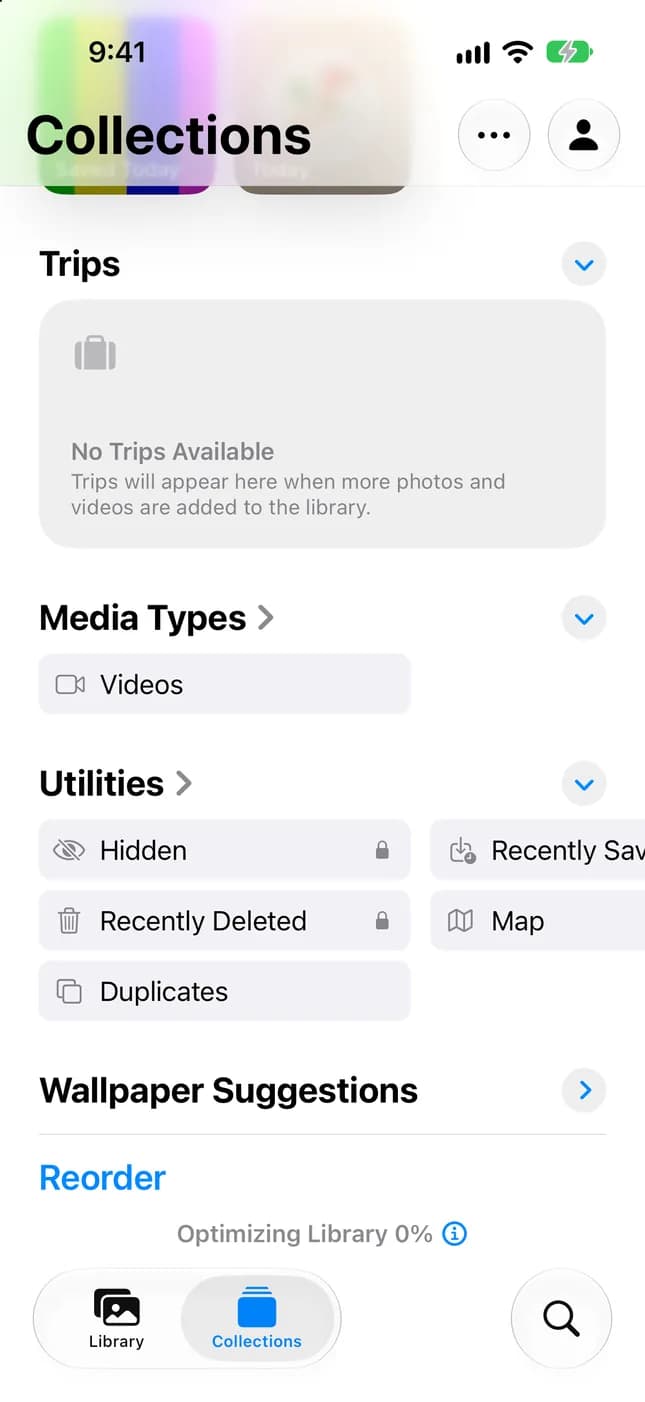
Empieza por la herramienta integrada de Apple. La app Fotos identifica fotos y vídeos duplicados en la fototeca y los muestra en una colección Duplicados, donde puedes fusionar cada conjunto para ahorrar espacio y ordenar la biblioteca.
- Abre la app Fotos y toca Colecciones.
- Toca “Más ítems” y después Duplicados.
- Toca Fusionar junto a un conjunto de duplicados.
- Toca «Fusionar [número] ítems» para confirmar.
Si no ves Duplicados, tu fototeca no tiene ninguno que mostrar: la colección solo aparece cuando existen duplicados. En iOS 18, Duplicados está en “Más ítems” en la pantalla principal de Fotos.
Los duplicados son solo una parte del problema. Las fotos similares, como diez tomas de ráfaga casi idénticas, no son duplicados exactos, así que debes compararlas y elegir tú mismo la mejor. Con una fototeca grande, esto se hace cansado.
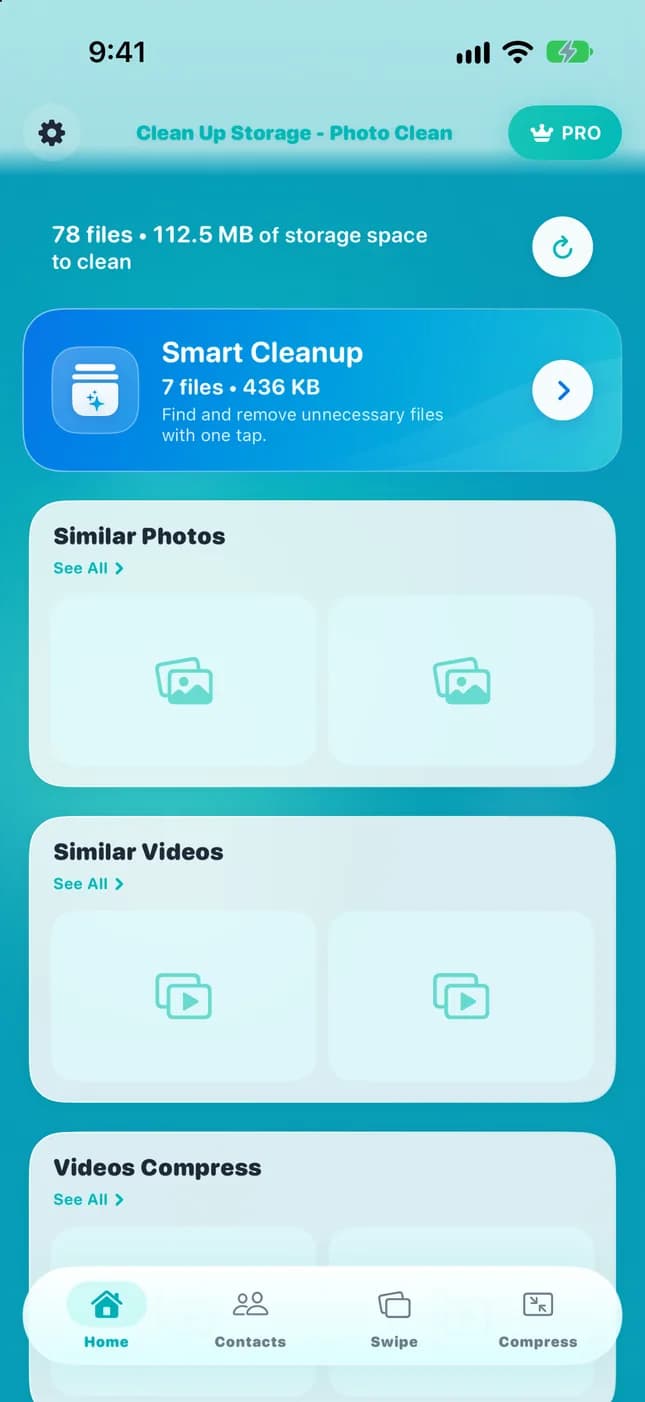
Para fototecas con miles de fotos, Clean Up Storage - Photo Clean ofrece otra forma de revisarlas. Encuentra fotos duplicadas y similares, las agrupa para que las revises y no elimina nada hasta que lo revises y apruebes. El escaneo y el análisis se ejecutan en tu iPhone.
Si tu fototeca es pequeña, la colección Duplicados de Apple y una rápida revisión manual son suficientes. Una app específica resulta útil cuando el volumen de fotos hace que la revisión manual sea poco práctica.
Cómo eliminar capturas de pantalla innecesarias
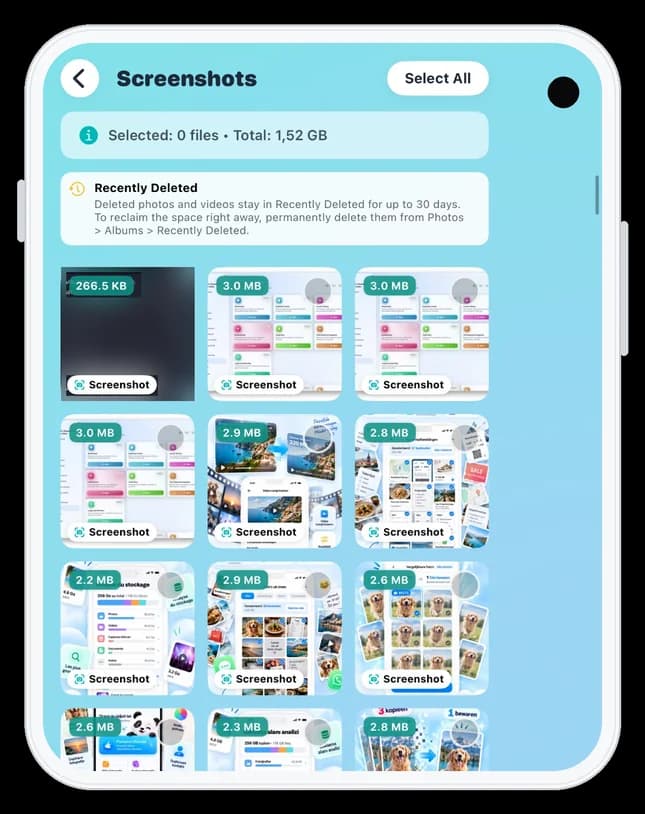
Las capturas de pantalla se acumulan sin hacer ruido: recibos, indicaciones y códigos de confirmación que caducaron hace tiempo. Como no se parecen a tus mejores fotos, son algunos de los ítems más seguros de eliminar.
Antes de borrar, revisa las capturas que merece la pena conservar: una tarjeta de embarque para un próximo viaje, un recibo de garantía o una receta. Mueve primero esas capturas a un álbum llamado Documentos o Conservar y elimina el resto.
- Abre Fotos, toca Colecciones y desplázate hasta “Tipos de contenido”.
- Toca “Capturas de pantalla”.
- Toca Seleccionar y después las capturas que ya no necesites.
- Toca el botón Eliminar y confirma.
Las capturas eliminadas permanecen en la colección Eliminados, dentro de “Más ítems” en Colecciones, durante 30 días antes de eliminarse de forma permanente. Durante ese tiempo puedes recuperarlas. Eliminados está bloqueada por omisión y se abre con Face ID, Touch ID o el código.
También puedes filtrar la Fototeca por “Tipos de contenido” para mostrar solo capturas, u ocultar las capturas de la Fototeca por completo: toca el menú, toca “Opciones de visualización” y desactiva “Capturas de pantalla”.
Clean Up Storage - Photo Clean puede reunir las capturas en un solo lugar para que las revises sin buscarlas por toda la Fototeca, y pide tu aprobación antes de eliminar nada.

Cómo encontrar vídeos grandes que ocupan almacenamiento
El vídeo suele ser el contenido que más pesa en una fototeca. Unos minutos de vídeo de alta resolución pueden ocupar mucho más espacio que muchas fotos, por lo que unos pocos clips largos pueden explicar que un iPhone esté casi lleno.
Empieza por la vista general y después mira los propios vídeos.
- Abre Ajustes, toca General y después “Almacenamiento del iPhone” para ver qué usa más espacio.
- Abre Fotos, toca Colecciones y desplázate hasta “Tipos de contenido”.
- Toca Vídeos.
- Revisa los clips, empezando por los más largos, ya que la duración es la pista más sencilla sobre el tamaño.
- Toca Seleccionar para eliminar los clips que no necesites, o consérvalos y comprímelos en su lugar.
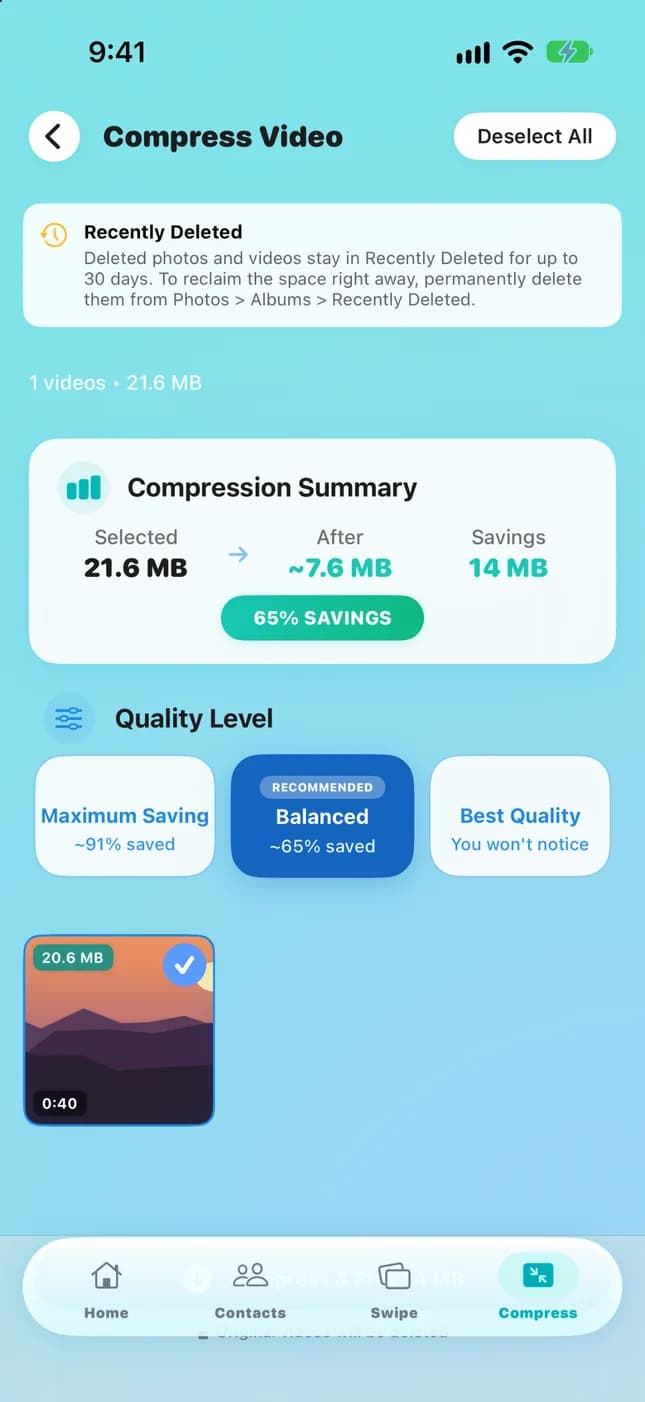
Fotos te muestra los vídeos, pero te corresponde decidir cuáles merecen el espacio que ocupan. Clean Up Storage - Photo Clean puede encontrar vídeos grandes y comprimirlos para reducir el espacio que usan, y revisas cada uno antes de que cambie nada.
Antes de eliminar o sustituir un vídeo que te importe, comprueba que se reproduzca correctamente y que exista una copia en iCloud o en tu ordenador.

Cómo liberar espacio en el iPhone sin borrar fotos importantes
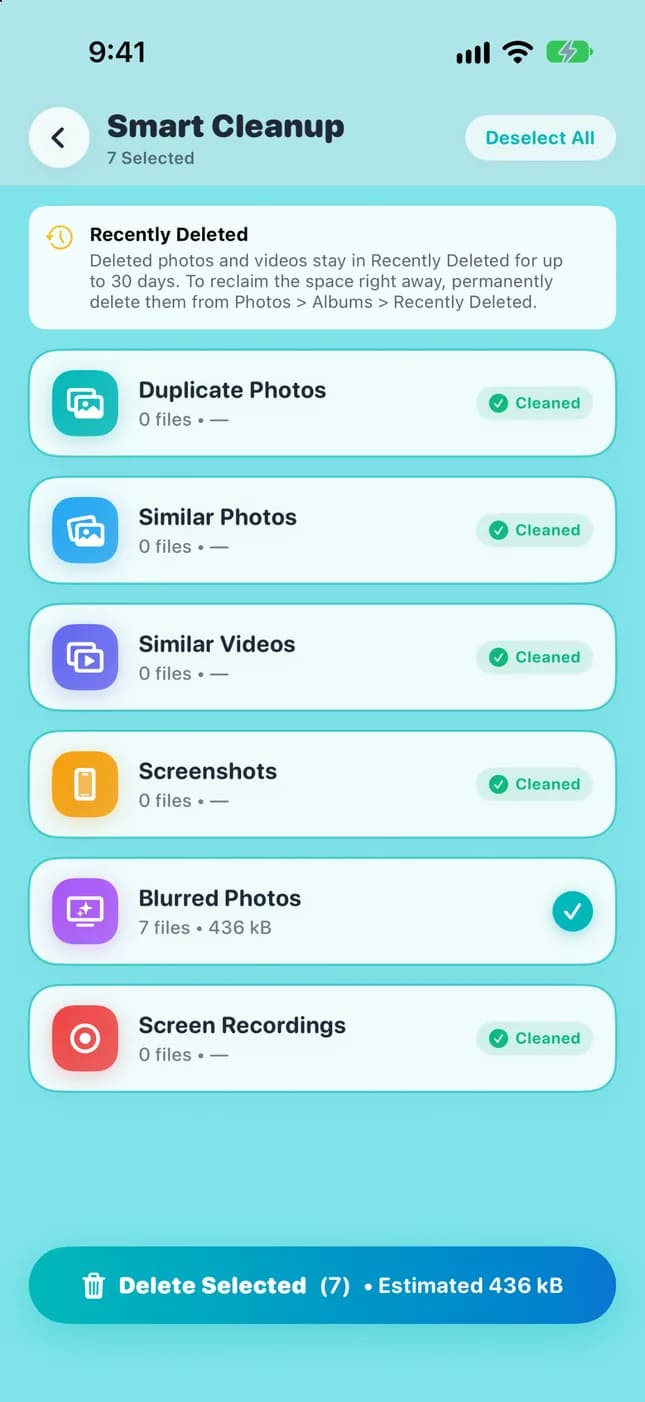
No tienes que sacrificar tus mejores fotos para recuperar espacio. La mayor parte del almacenamiento de una fototeca desordenada procede de ítems que no echarías de menos. Revísalos en este orden, del más seguro al que exige más decisión.
Una buena prueba para cualquier foto es si la echarías de menos. Si la respuesta honesta es que es la tercera de cinco tomas idénticas, es candidata a eliminarse. Si es la única imagen de un evento, consérvala y asegúrate de tener copia de seguridad.
- Revisa duplicados: fusiona duplicados exactos en “Más ítems” > Duplicados.
- Revisa fotos similares: conserva la mejor toma de cada grupo y elimina las demás.
- Elimina las capturas innecesarias que ya no necesites.
- Elimina contenido descargado: Apple indica que los vídeos descargados para ver sin conexión en la app TV y otras apps de transmisión son una fuente habitual de uso de almacenamiento, así que elimina los que ya hayas visto.
- Usa “Fotos en iCloud” con “Optimizar almacenamiento del iPhone”: tus fotos y vídeos a resolución completa se guardan en iCloud en sus formatos originales y las versiones que ahorran espacio permanecen en el iPhone.
- Comprime los vídeos grandes cuando convenga y conserva una copia de todo lo irremplazable.
Antes de eliminar algo en bloque, confirma que tus fotos tienen copia de seguridad. En Fotos, toca Colecciones y comprueba el icono de estado de sincronización arriba a la derecha. Allí aparece un aviso si la sincronización está en pausa o si el almacenamiento de iCloud está lleno.
Recuerda que, con “Fotos en iCloud” activado, eliminar una foto en el iPhone también la elimina en tus otros dispositivos. Los ítems eliminados permanecen en Eliminados durante 30 días, así que puedes recuperar un error si actúas rápido.

Una sencilla rutina mensual para limpiar fotos del iPhone
Una limpieza corta y regular supera a un maratón ocasional. Elige el mismo día cada mes, programa un recordatorio y sigue esta lista de cinco minutos.
- Minuto 1: abre Colecciones > “Más ítems” > Duplicados y fusiona los conjuntos que reconozcas.
- Minuto 2: abre “Tipos de contenido” > “Capturas de pantalla” y elimina las que ya no necesites.
- Minuto 3: abre “Tipos de contenido” > Vídeos y revisa los clips más largos.
- Minuto 4: añade las mejores fotos del mes a un álbum con Seleccionar > “Añadir a” > Álbum.
- Minuto 5: revisa Ajustes > General > “Almacenamiento del iPhone” y el estado de sincronización de iCloud en Fotos.
Qué hacer después: para una guía detallada sobre cómo eliminar copias, lee «Eliminar fotos duplicadas en iPhone (rápido y seguro)». Para tener la visión completa del almacenamiento más allá de las fotos, consulta «Cómo gestionar el almacenamiento del iPhone correctamente (2026)». Y si los vídeos son tu mayor problema, sigue con «Cómo encontrar y comprimir vídeos grandes en iPhone».
Si un mes no tienes tiempo para toda la lista, haz solo el minuto 1 y el minuto 5. Incluso una revisión de dos minutos evita que se acumulen duplicados y avisos de almacenamiento, y la siguiente limpieza completa seguirá siendo breve.
Organiza las fotos del iPhone en cuatro pasos
- 1
Agrupa lo importante
Crea unos pocos álbumes para los temas a los que vuelves y coloca los álbumes relacionados en carpetas para que la lista sea breve.
- 2
Deja que Fotos ayude
Nombra a las personas y mascotas importantes y usa Viajes, la vista de mapa y “Tipos de contenido” para encontrar el resto.
- 3
Elimina el desorden
Fusiona duplicados, revisa fotos similares, elimina capturas antiguas y comprueba los vídeos más grandes.
- 4
Repítelo cada mes
Dedica cinco minutos al mes a la rutina para que la fototeca siga siendo fácil de gestionar.

Ordena y limpia más rápido la fototeca del iPhone
Clean Up Storage - Photo Clean se puede descargar gratis y te ayuda a revisar fotos duplicadas y similares, capturas de pantalla y vídeos grandes en tu iPhone. El análisis se ejecuta en el dispositivo, no se elimina nada hasta que lo apruebas y requiere iOS 17.6 o posterior.

Preguntas frecuentes
¿Cómo organizo miles de fotos en el iPhone?▼
No intentes clasificarlo todo. Conserva la Fototeca como archivo completo, crea álbumes para los temas a los que vuelves y agrupa esos álbumes en carpetas. Después usa “Personas y mascotas”, Viajes, la vista de mapa y “Tipos de contenido” para encontrar el resto, y elimina duplicados, capturas y vídeos grandes con regularidad.
¿Cuál es la diferencia entre un álbum y una carpeta en el iPhone?▼
Un álbum guarda fotos y vídeos, y una misma foto puede aparecer en muchos álbumes. Una carpeta solo guarda álbumes, por lo que sirve para agruparlos. Ninguno crea copias adicionales de tus fotos.
¿Eliminar una foto de un álbum la borra del iPhone?▼
No. Quitar una foto de un álbum o eliminar el álbum deja la foto en tu Fototeca. Eliminar una foto de la Fototeca es diferente: la elimina en todas partes y, con “Fotos en iCloud” activado, también de tus otros dispositivos. Permanece en Eliminados durante 30 días.
¿Puede el iPhone organizar fotos automáticamente?▼
En parte. La app Fotos crea automáticamente colecciones como “Personas y mascotas”, Viajes y “Tipos de contenido”, y agrupa fotos por lugar en un mapa. No crea tus álbumes personales por ti, así que aún debes añadir las fotos que quieras mantener juntas.
¿Cómo encuentro fotos duplicadas en el iPhone?▼
Abre Fotos, toca Colecciones, toca “Más ítems” y después Duplicados. Si la colección no aparece, tu fototeca no tiene duplicados que mostrar. Para fototecas grandes o fotos similares que no son duplicados exactos, Clean Up Storage - Photo Clean puede ayudarte a revisarlas más rápido antes de decidir qué eliminar.
¿Cómo libero espacio de fotos sin borrar imágenes importantes?▼
Empieza por los duplicados, las fotos similares y las capturas, y después revisa los vídeos grandes. Activa “Fotos en iCloud” con “Optimizar almacenamiento del iPhone” para que los originales a resolución completa permanezcan en iCloud y guarda una copia de todo lo irremplazable. Recuerda que las eliminaciones se sincronizan entre dispositivos cuando “Fotos en iCloud” está activado.
¿Con qué frecuencia debo limpiar la fototeca del iPhone?▼
Para la mayoría de personas basta una limpieza breve al mes. Quienes hacen muchas fotos o capturas y vídeos quizá prefieran una revisión rápida cada dos semanas, o comprobarla cuando aparezcan avisos de almacenamiento del iPhone.
Fuentes
Guías relacionadas

· 6 min de lectura
Eliminar fotos duplicadas en iPhone (rápido y seguro)
Guía paso a paso para encontrar y borrar fotos duplicadas, liberar espacio y evitar que vuelvan.

· 7 min de lectura
Cómo gestionar el almacenamiento del iPhone correctamente (2026)
Ajustes te muestra qué ocupa espacio. Aquí está el proceso completo para gestionar y recuperar realmente el almacenamiento del iPhone, desde Documentos y datos hasta fotos duplicadas y vídeos grandes.

· 7 min de lectura
Cómo encontrar y comprimir vídeos grandes en iPhone
Aprende a encontrar vídeos grandes ocultos en tu iPhone y a comprimirlos para recuperar gigabytes de almacenamiento sin perder tus recuerdos.
Listo cuando lo estés
Descargar Clean Up Storage - Photo Clean para iPhone
Elimine fotos duplicadas, comprima videos y organice contactos con un flujo de limpieza que prioriza la privacidad.
Al utilizar Clean Up Storage - Photo Clean, aceptas nuestras Términos de uso y Política de privacidad.