Come organizzare le foto su iPhone e liberare spazio
Scopri come organizzare le foto su iPhone con album, cartelle e Persone e animali, poi elimina duplicati, screenshot e video grandi per liberare spazio.

Una libreria di foto raramente diventa caotica tutta insieme. Qualche raffica qui, uno screenshot di una ricevuta là, alcuni meme inoltrati e, un giorno, l’app Foto contiene migliaia di immagini che non riesci più a sfogliare con sicurezza. Trovare una sola foto dell’estate scorsa diventa questione di minuti di scorrimento.
Il disordine costa anche spazio. Duplicati, scatti quasi identici, vecchi screenshot e video lunghi occupano spazio e, prima o poi, iPhone ti avvisa che lo spazio è quasi esaurito. La soluzione raramente è una grande eliminazione. Sono piuttosto alcune piccole abitudini: decidi cosa vale la pena conservare, lascia che le raccolte automatiche di Apple facciano una parte dell’ordine ed elimina ciò che non ti è mai servito.
Questa guida affronta prima ogni attività nell’app Foto di Apple, usando i tocchi esatti per la versione attuale di iOS. Quando un’operazione è ripetitiva, come rivedere centinaia di duplicati, mostra anche come Clean Up Storage - Photo Clean possa velocizzare il controllo. Non devi eliminare foto a cui tieni.
Il modo migliore per organizzare le foto su iPhone
Il sistema migliore è quello che riuscirai davvero a mantenere. Per la maggior parte delle persone significa lasciare la libreria principale in ordine di data, poi aggiungere alcuni album per ciò che vuoi ritrovare rapidamente: eventi di famiglia, un animale domestico, ricette, documenti, un progetto. Le raccolte di Apple fanno già gran parte del resto.
Pensa a tre livelli. Il primo è la Libreria, che conserva tutto in ordine di data. Il secondo è l’insieme di raccolte automatiche create da Foto, come Persone e animali, Viaggi e Tipi di file multimediali. Il terzo comprende album e cartelle personali, da creare solo per gruppi che contano per te. Tenere distinti questi livelli evita di provare ad archiviare ogni singola immagine a mano.
Un limite pratico aiuta. Se arrivi ad avere più di venti o trenta album, probabilmente stai catalogando troppo. Unisci i piccoli album in gruppi più ampi o spostali nelle cartelle, e affidati alla ricerca per tutto il resto. La ricerca in Foto può cercare una persona, un oggetto o un luogo, quindi una parola digitata spesso trova una foto più rapidamente di qualsiasi album.
- Conserva la Libreria come archivio completo e non tentare di archiviare ogni foto.
- Crea album per argomenti che rivedi, non per ogni mese dell’anno.
- Usa le cartelle per raggruppare gli album quando ne hai più di pochi.
- Lascia che Persone e animali, Viaggi e la vista Mappa trovino le foto per te.
- Controlla duplicati, foto simili, screenshot e video grandi con regolarità.
Album e cartelle su iPhone: qual è la differenza?
Un album è una raccolta di foto e video. Non conserva copie separate, ma rimanda agli elementi che restano nella libreria. Perciò una foto può apparire in più album senza essere duplicata.
Una cartella è un contenitore per album. Non può contenere direttamente le foto. Se tieni un album per ogni viaggio di famiglia, una cartella chiamata Viaggi li raccoglie e accorcia l’elenco Album.
Per esempio, una foto di tua sorella in spiaggia può trovarsi contemporaneamente negli album Famiglia, Spiaggia 2026 e Stampe. Esiste comunque una sola foto originale, quindi non devi chiederti quale copia sia quella giusta.
Poiché gli album fanno solo riferimento alle foto, rimuovere un’immagine da un album o eliminare un album intero non elimina l’immagine da iPhone. Apple conferma che, quando elimini un album, le foto e i video al suo interno restano nella libreria foto. Eliminare una foto dalla Libreria è diverso: la rimuove da tutti gli album e, se “Foto di iCloud” è attivo, anche dagli altri dispositivi con lo stesso Apple Account.
- Album: contiene foto e video e la stessa foto può essere in molti album.
- Cartella: contiene solo album e aiuta a raggrupparli.
- Libreria: è l’archivio completo. Eliminare qui elimina ovunque.
Come creare album di foto su iPhone
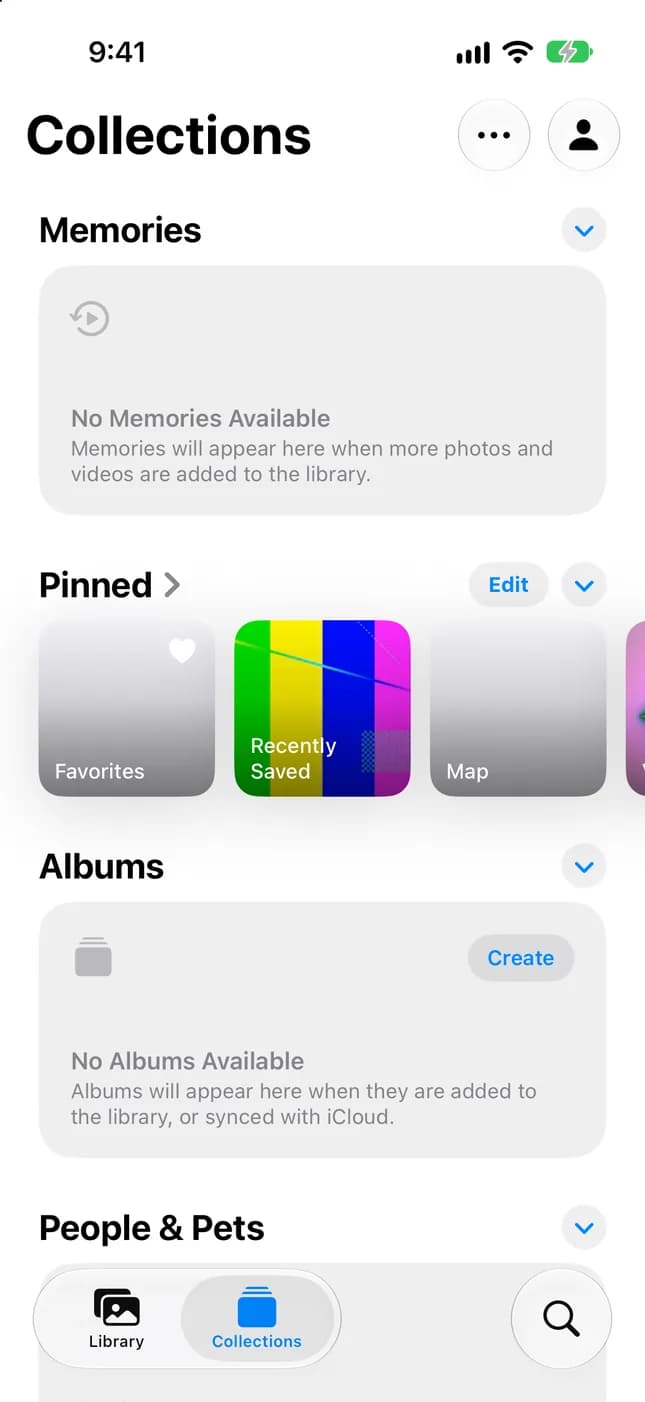
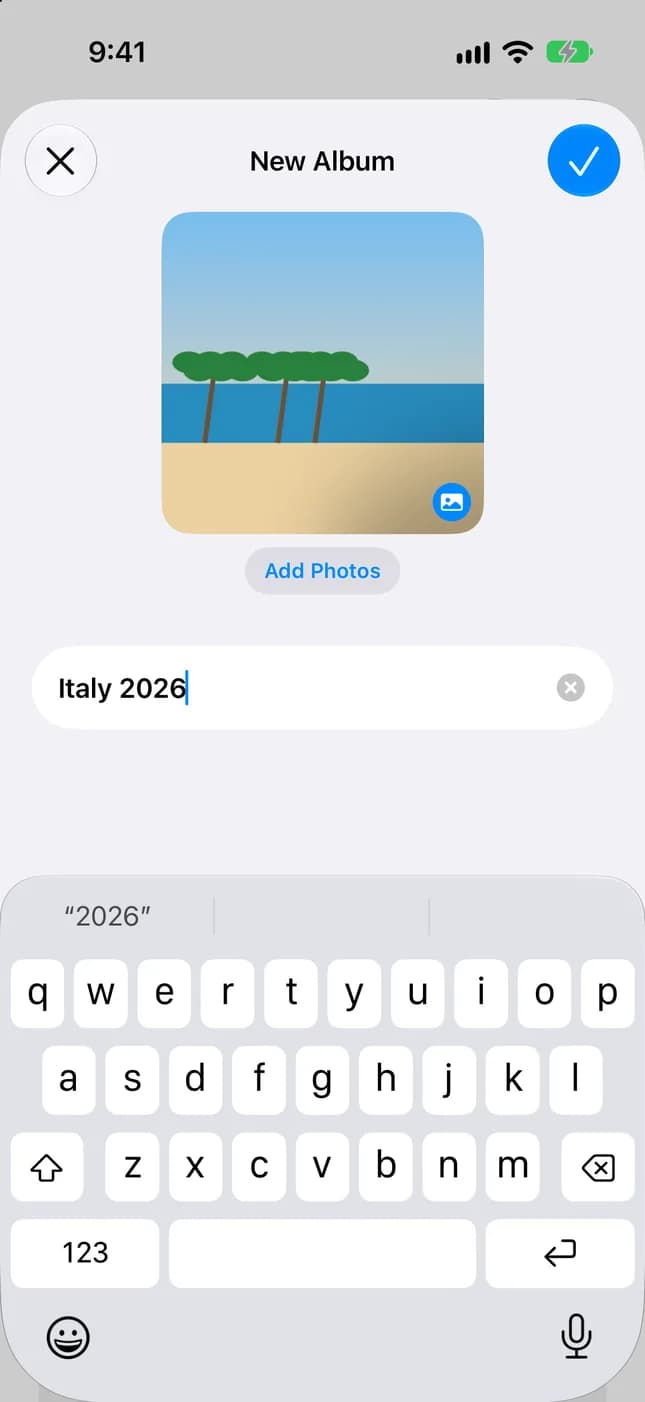
Gli album sono il modo più semplice per riunire le foto che vuoi ritrovare. Creane uno per ogni argomento importante, assegnagli un nome chiaro e scegli una foto principale per riconoscerlo facilmente nell’elenco.
- Apri l’app Foto.
- Tocca Raccolte.
- Tocca Album, poi il pulsante Aggiungi (+).
- Tocca “Nuovo album”, inserisci un nome, aggiungi le foto e seleziona una foto principale come copertina dell’album.
- Tocca Crea.
Questi passaggi seguono l’attuale app Foto, che ha le schede Libreria e Raccolte. In iOS 18, Album è disponibile direttamente nell’app Foto, quindi salta il passaggio Raccolte: tocca Album, poi Crea, quindi “Nuovo album” e termina con Fine.
Suggerimento: funzionano meglio nomi brevi e specifici, come Italia 2026 o Ristrutturazione cucina. Se “Foto di iCloud” è attivo, gli album sono archiviati su iCloud e compaiono su ogni dispositivo con lo stesso Apple Account.
Come creare cartelle in Foto su iPhone
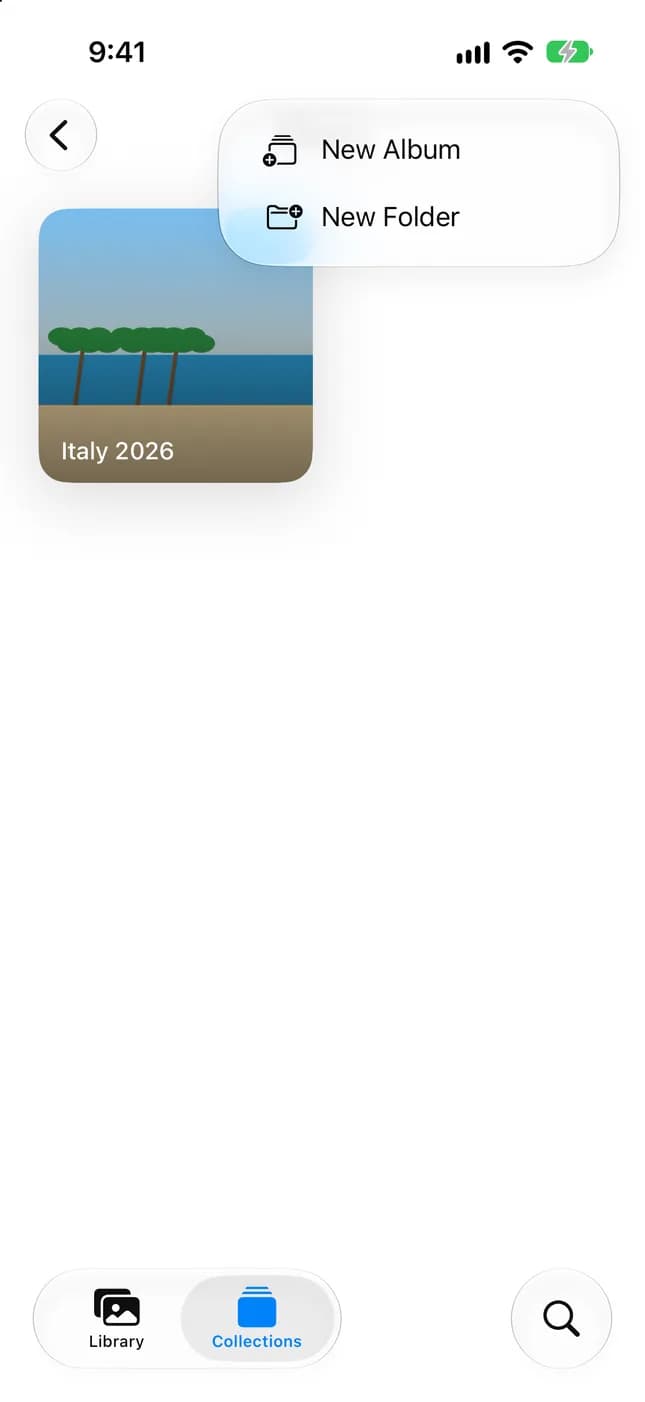
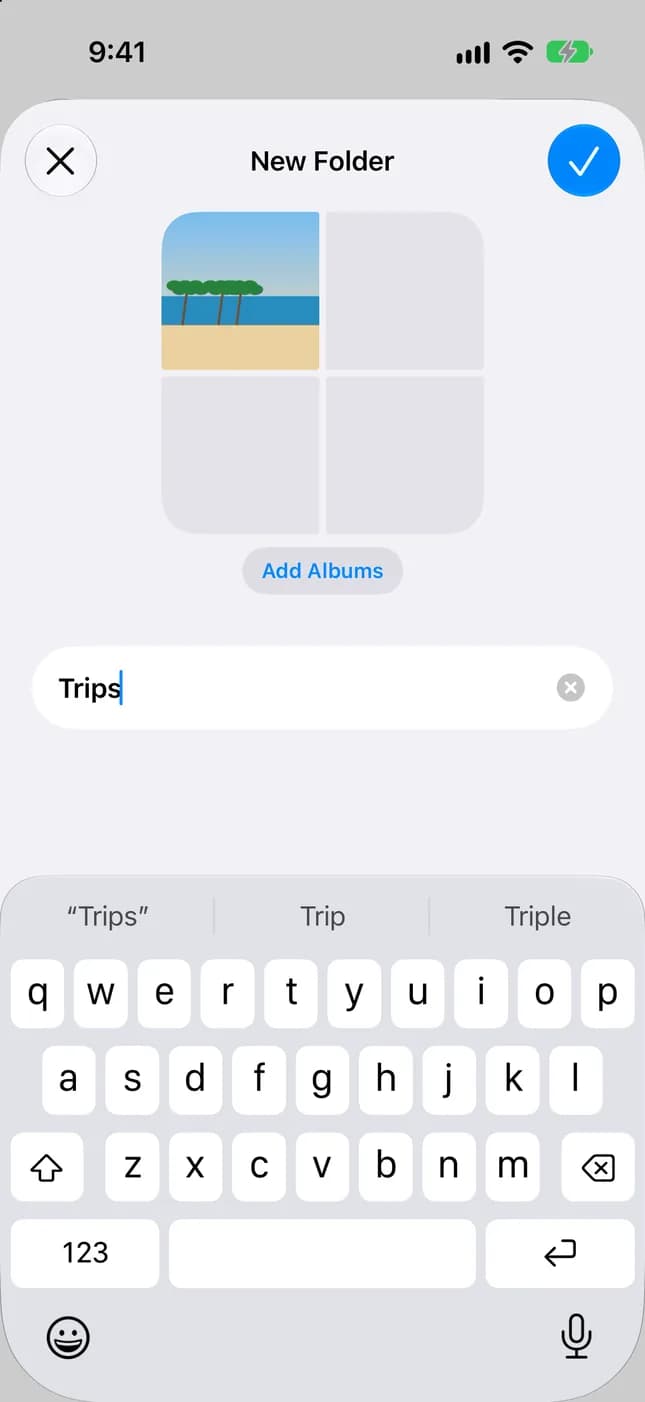
Quando hai più di pochi album, le cartelle mantengono gestibile l’elenco. Una cartella compare nella raccolta Album proprio come un album e, aprendola, mostra gli album che contiene.
- Apri Foto e tocca Raccolte.
- Tocca Album, poi il pulsante Aggiungi (+).
- Tocca “Nuova cartella”.
- Assegna un nome alla cartella, tocca “Aggiungi album” e seleziona gli album da includere.
- Salva e chiudi la cartella.
Per togliere un album da una cartella, apri la cartella, tieni premuto l’album e tocca “Rimuovi dalla cartella”. Per mostrare nell’elenco solo album o solo cartelle, apri il menu di ordinamento in Album, tocca Filtra e scegli Album o Cartelle.
Una buona regola è creare una cartella solo quando hai almeno quattro o cinque album correlati. Una cartella con un solo album aggiunge soltanto un tocco.
Come aggiungere foto agli album
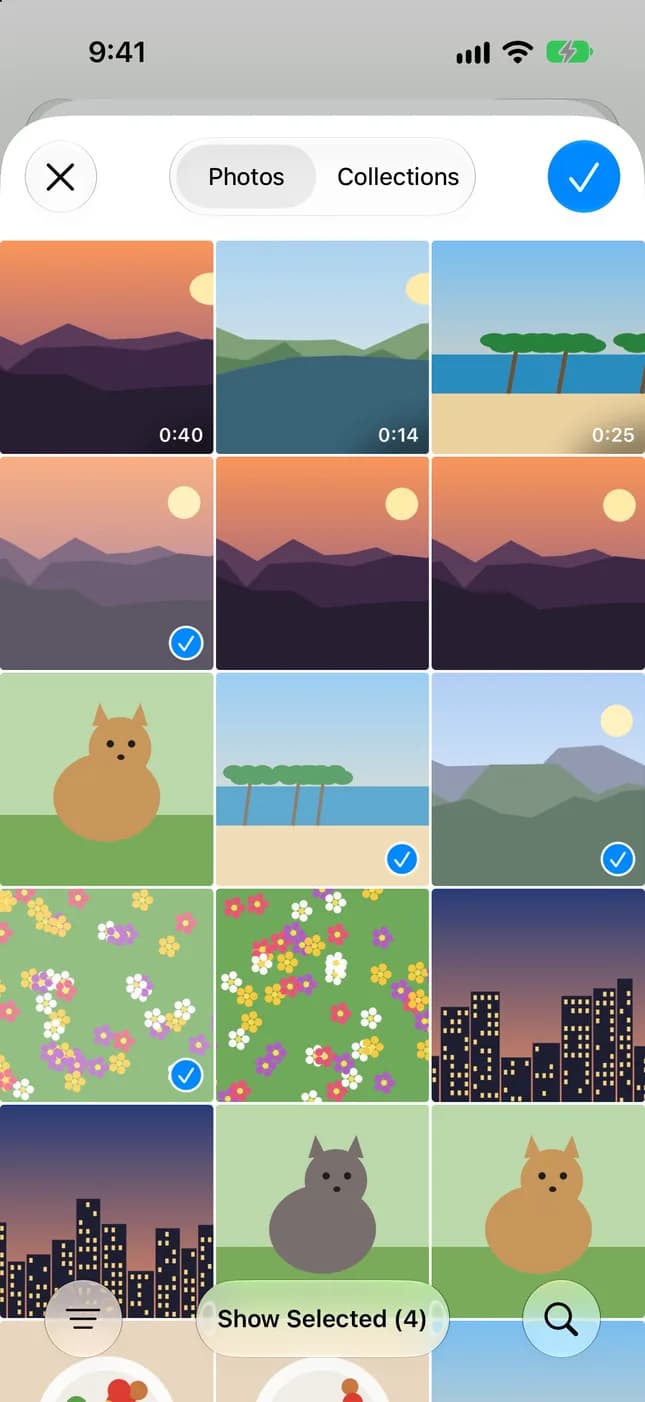
In senso stretto, aggiungi le foto agli album anziché spostarle. L’originale resta nella Libreria e l’album lo include semplicemente. Puoi aggiungere foto dall’interno di un album o dalla Libreria, secondo ciò che è più rapido.
- Da un album: apri Raccolte > Album, poi tocca l’album.
- Tocca “Aggiungi foto”, seleziona le foto o i video desiderati, poi conferma.
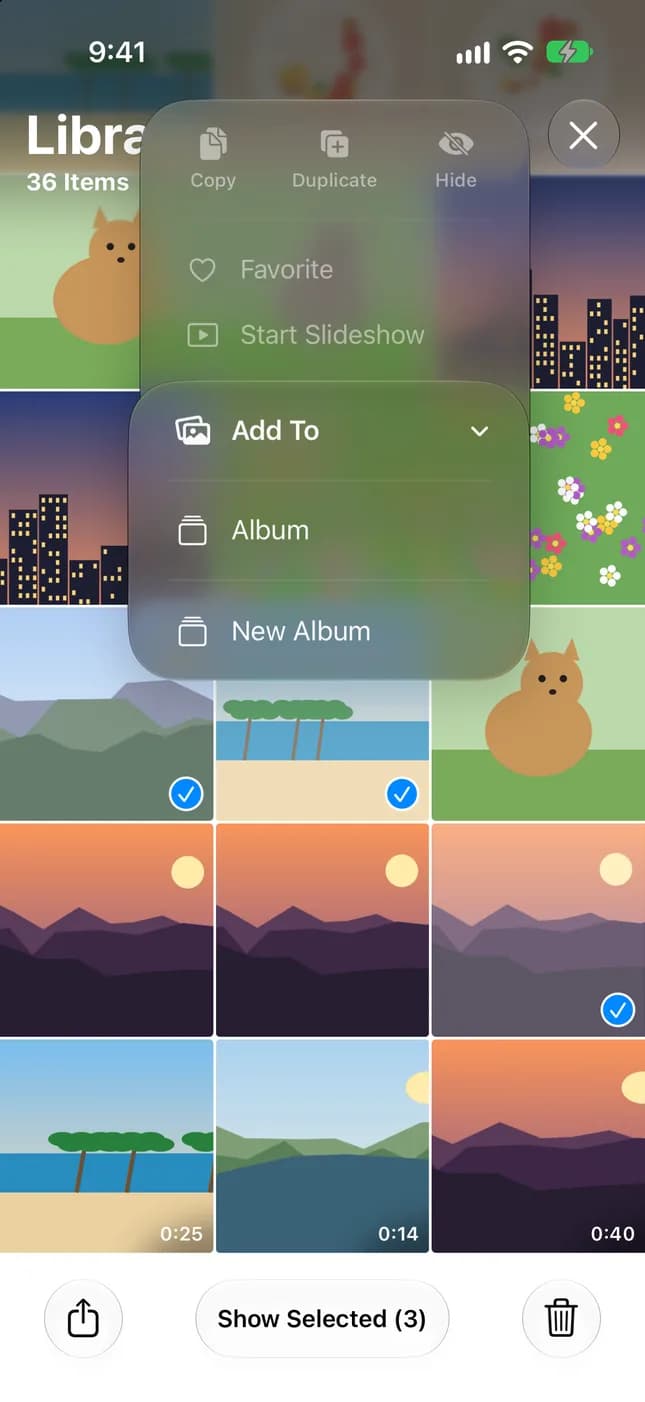
- Dalla Libreria: tocca Libreria, poi una foto, oppure tocca Seleziona e scegli più elementi.
- Apri il menu Altro, tocca Aggiungi a > Album.
- Scegli l’album oppure creane uno nuovo.
Suggerimento: quando scegli foto per un album, usa il campo di ricerca per trovarle per luogo, data o parola chiave invece di scorrere.
Per rimuovere una foto da un album senza eliminarla, apri l’album, tieni premuta la foto e tocca “Rimuovi dall’album”. La foto resta nella Libreria.
Una buona abitudine è aggiungere le foto agli album subito dopo un evento, quando ricordi ancora quali scatti contavano, invece di farlo mesi dopo quando la Libreria è cresciuta.
Come organizzare le foto per persone, luoghi e viaggi
Foto ordina già molto per te. Devi soprattutto insegnarle alcuni nomi e sapere dove cercare. Queste raccolte sono viste della libreria, non copie, quindi non occupano spazio aggiuntivo e non richiedono manutenzione.
- Persone e animali: apri Raccolte, tocca “Persone e animali”, scegli un volto, poi tocca “Dai un nome a questa persona” o “Dai un nome a questo animale domestico”. Una volta assegnato il nome, la persona viene etichettata in tutta la libreria.
- Luoghi: tocca Libreria, apri il menu, poi tocca “Mostra mappa”. Sulla mappa compaiono solo foto e video con dati di posizione incorporati.
- Viaggi: in Raccolte, scorri fino a Viaggi e tocca un viaggio. Tocca un anno in alto per trovare quelli meno recenti.
- Tipi di file multimediali: in Raccolte, scorri fino a “Tipi di file multimediali” per video, screenshot, Live Photo e altro.
Se manca una raccolta che ti aspetti, le foto potrebbero non avere dati di posizione oppure i volti potrebbero non essere ancora stati riconosciuti. Se hai molte persone nella libreria, tocca “Aggiungi persone” in fondo a “Persone e animali” per vedere più volti.
Come trovare e rimuovere le foto duplicate
Inizia dallo strumento integrato di Apple. L’app Foto identifica foto e video duplicati nella libreria e li elenca nella raccolta Duplicati, dove puoi unire ogni gruppo per risparmiare spazio e mettere ordine.
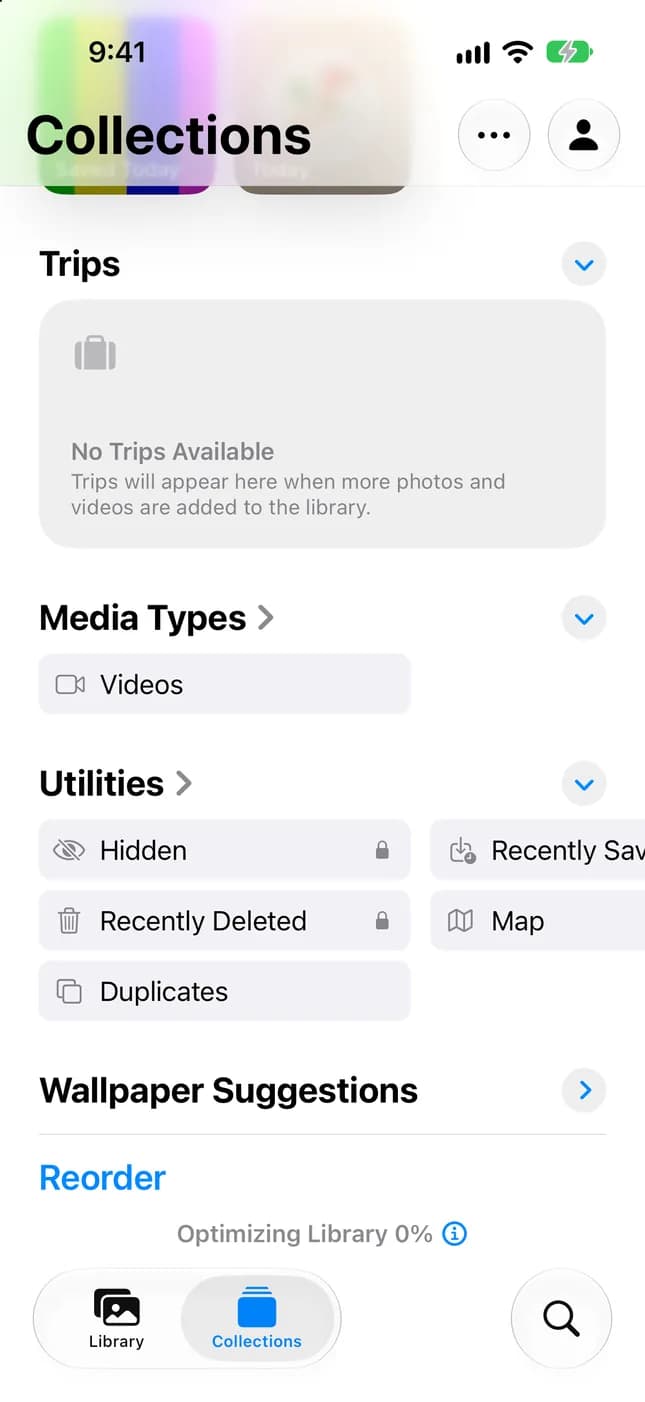
- Apri l’app Foto e tocca Raccolte.
- Scorri fino ad Altro, poi tocca Duplicati.
- Tocca Unisci accanto a un gruppo di duplicati.
- Tocca Unisci, seguito dal numero di elementi, per confermare.
Se non vedi Duplicati, la tua libreria non ne ha da mostrare: la raccolta appare solo quando esistono duplicati. In iOS 18, Duplicati si trova in Altro nella schermata principale di Foto.
I duplicati sono solo una parte della storia. Le foto simili, come dieci scatti di raffica quasi identici, non sono duplicati esatti, quindi devi confrontarli e scegliere da te il migliore. È qui che una libreria grande diventa faticosa.
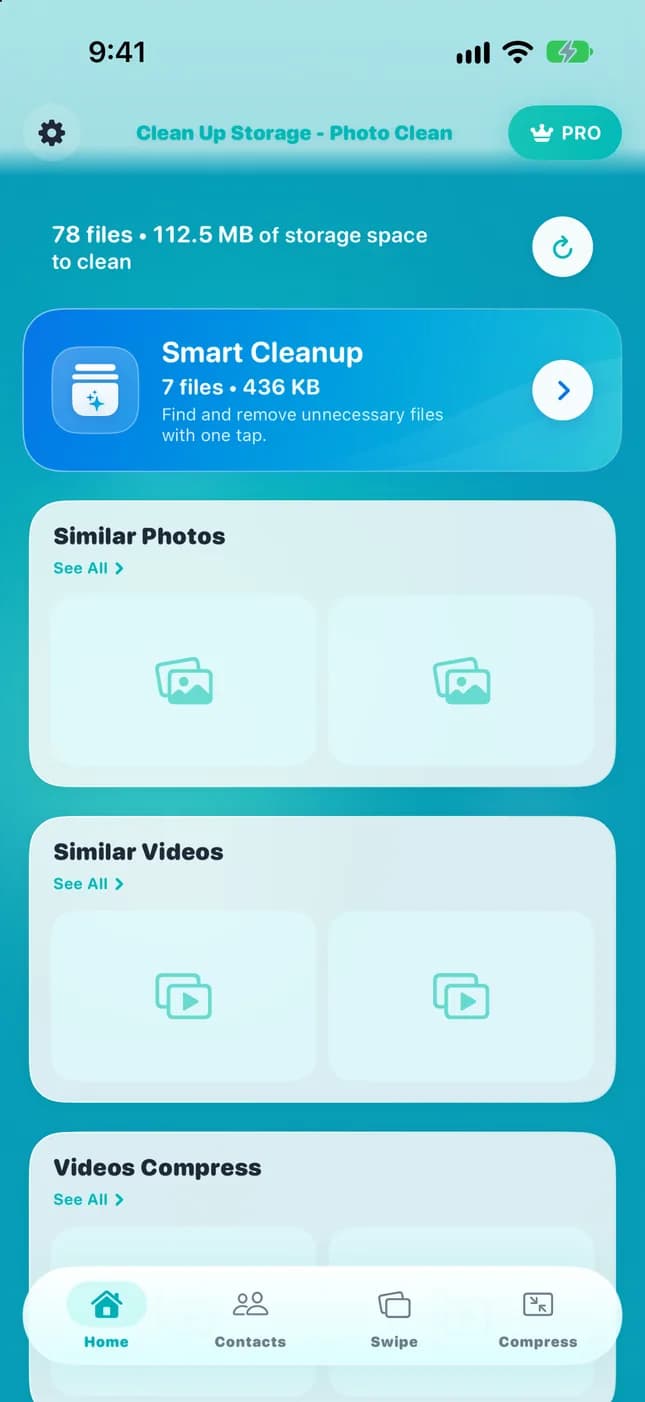
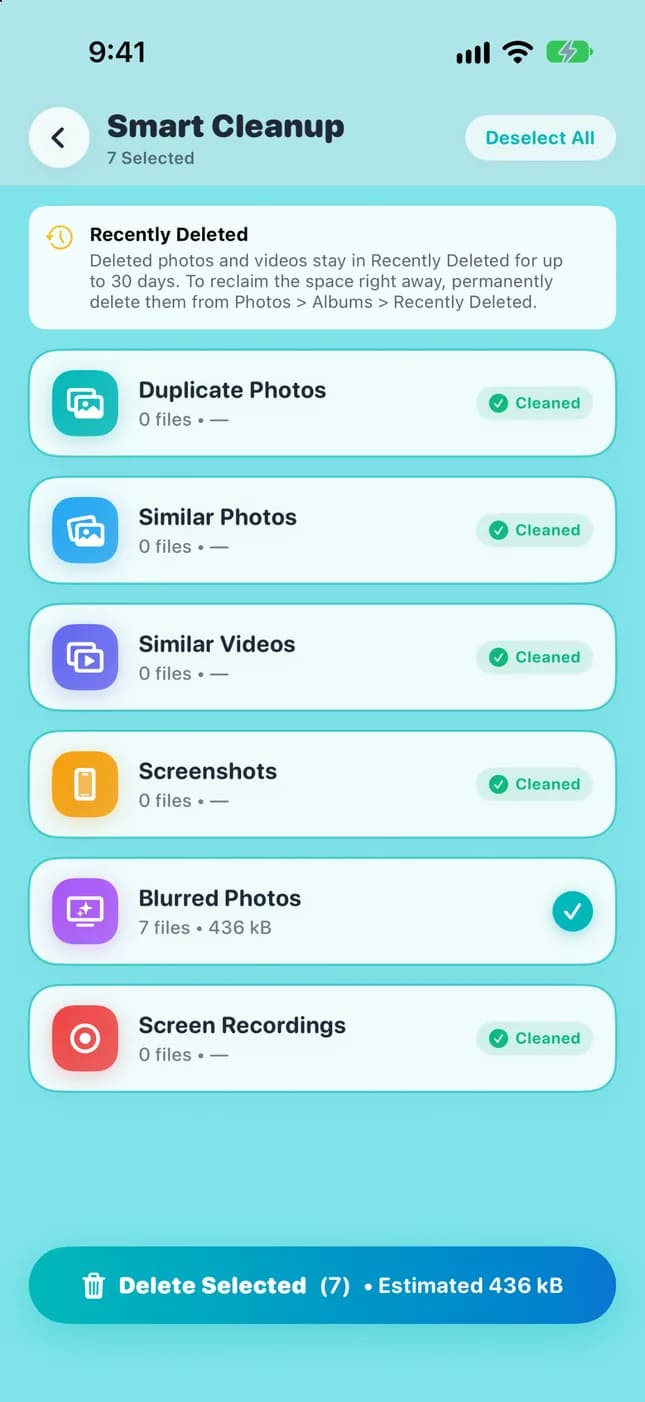
Per librerie con migliaia di foto, Clean Up Storage - Photo Clean offre un modo aggiuntivo per controllarle. Trova foto duplicate e simili, le raggruppa per la revisione e non rimuove nulla finché non controlli e approvi. Scansione e analisi avvengono su iPhone.
Se la libreria è piccola, la raccolta Duplicati di Apple e un rapido controllo manuale sono sufficienti. Un’app dedicata è utile quando la quantità di foto rende impraticabile la revisione manuale.
Come eliminare gli screenshot inutili
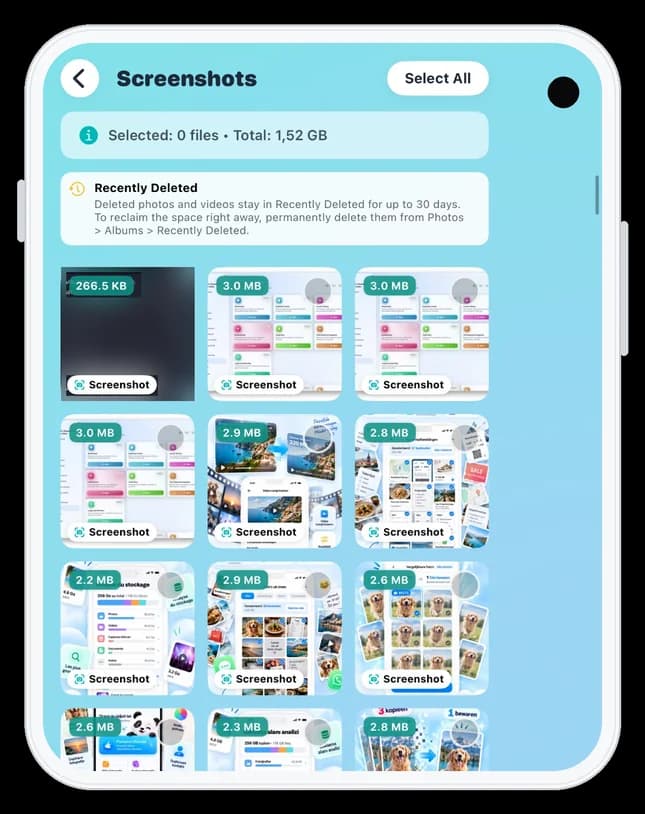
Gli screenshot si accumulano in silenzio: ricevute, indicazioni, codici di conferma scaduti da tempo. Poiché non assomigliano alle tue foto migliori, sono tra gli elementi più sicuri da eliminare.
Prima di eliminare, scorri gli screenshot che vale la pena conservare: una carta d’imbarco per un viaggio imminente, una ricevuta di garanzia, una ricetta. Sposta prima questi in un album chiamato Documenti o Conserva, poi elimina gli altri.
- Apri Foto, tocca Raccolte e scorri fino a “Tipi di file multimediali” .
- Tocca Screenshot.
- Tocca Seleziona, poi gli screenshot che non ti servono più.
- Tocca il pulsante Elimina e conferma.
Gli screenshot eliminati restano nella raccolta “Eliminati di recente”, sotto Altro in Raccolte, per 30 giorni prima della rimozione definitiva. In quel periodo puoi recuperarli. “Eliminati di recente” è bloccato di default e si apre con Face ID, Touch ID o il codice.
Puoi anche filtrare la Libreria per “Tipi di file multimediali” e mostrare solo gli screenshot, oppure nasconderli del tutto dalla Libreria: tocca il menu, poi “Opzioni vista”, quindi disattiva Screenshot.
Clean Up Storage - Photo Clean può riunire gli screenshot in un punto, così li scorri senza cercarli nella Libreria, e richiede la tua approvazione prima di rimuovere qualsiasi elemento.

Come trovare i video grandi che occupano spazio
I video sono di solito il contenuto più pesante di una libreria foto. Pochi minuti di video ad alta risoluzione possono occupare molto più spazio di tante foto, quindi alcuni clip lunghi possono spiegare perché iPhone è quasi pieno.
Inizia dal quadro generale, poi esamina i video stessi.
- Apri Impostazioni, tocca Generali, poi “Spazio su iPhone” per vedere cosa occupa più spazio.
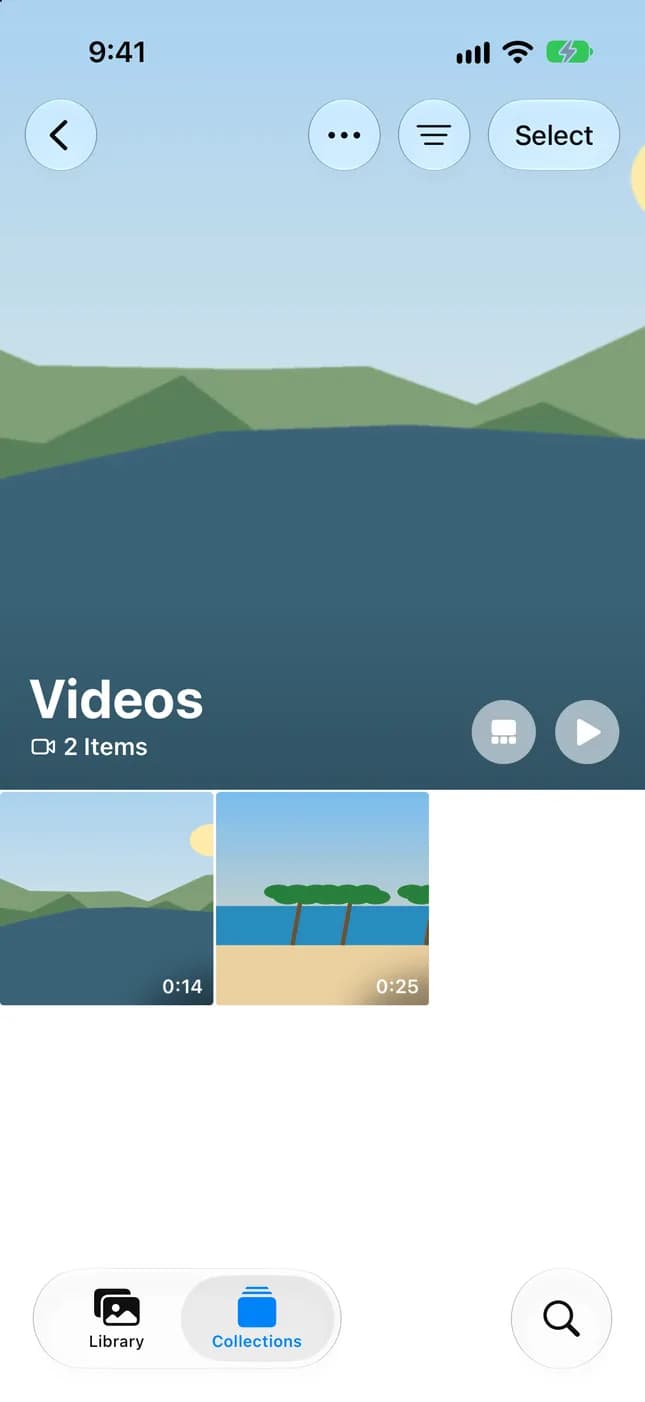
- Apri Foto, tocca Raccolte e scorri fino a “Tipi di file multimediali”.
- Tocca Video.
- Esamina i clip, partendo da quelli più lunghi, poiché la durata è l’indizio più semplice della dimensione.
- Tocca Seleziona per eliminare i clip non necessari oppure conservali e comprimili.
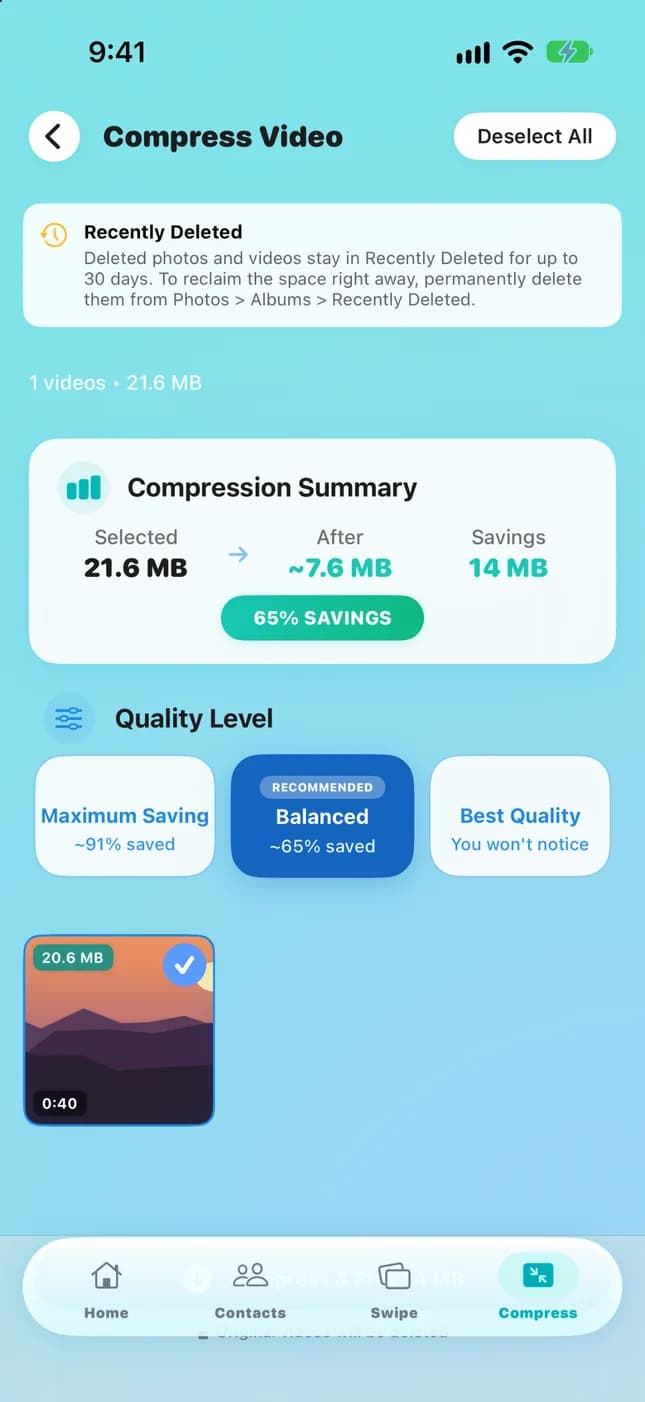
Foto ti mostra i video, ma spetta a te decidere quali valgono lo spazio che occupano. Clean Up Storage - Photo Clean può trovare video grandi e comprimerli per ridurne lo spazio, e controlli ciascuno prima che cambi qualcosa.
Prima di eliminare o sostituire un video a cui tieni, verifica che venga riprodotto correttamente e che ne esista una copia su iCloud o sul computer.
Come liberare spazio su iPhone senza eliminare foto importanti
Non devi sacrificare le foto migliori per recuperare spazio. La maggior parte dello spazio in una libreria disordinata deriva da elementi che non ti mancherebbero. Procedi in questo ordine, dal più sicuro al più ponderato.
Un buon test per una foto è chiederti se ti mancherebbe. Se la risposta sincera è che è il terzo di cinque scatti identici, può essere eliminata. Se è l’unica foto di un evento, conservala e assicurati che abbia un backup.
- Controlla i duplicati: unisci i duplicati esatti in Altro > Duplicati.
- Controlla le foto simili: conserva lo scatto migliore di ogni gruppo ed elimina gli altri.
- Elimina gli screenshot inutili che non ti servono più.
- Rimuovi i contenuti scaricati: Apple indica i video scaricati per la visione offline nell’app TV e in altre app di streaming come una fonte comune di spazio occupato, quindi rimuovi quelli già visti.
- Usa “Foto di iCloud” con “Ottimizza spazio iPhone”: foto e video a piena risoluzione restano su iCloud nei formati originali, mentre su iPhone rimangono versioni che risparmiano spazio.
- Comprimi i video grandi quando è opportuno e conserva una copia di tutto ciò che è insostituibile.
Prima di eliminare molti elementi, verifica che le foto abbiano un backup. In Foto, tocca Raccolte e controlla l’icona dello stato di sincronizzazione in alto a destra. Lì compare un avviso se la sincronizzazione è in pausa o lo spazio iCloud è pieno.
Ricorda che, con “Foto di iCloud” attivo, eliminare una foto su iPhone la elimina anche sugli altri dispositivi. Gli elementi eliminati restano in “Eliminati di recente” per 30 giorni, quindi un errore è recuperabile se agisci rapidamente.

Una semplice routine mensile per pulire le foto su iPhone
Una pulizia breve e regolare è meglio di una maratona occasionale. Scegli lo stesso giorno ogni mese, imposta un promemoria e segui questo elenco di cinque minuti.
- Minuto 1: apri Raccolte > Altro > Duplicati e unisci i gruppi che riconosci.
- Minuto 2: apri “Tipi di file multimediali” > Screenshot ed elimina quelli che non ti servono più.
- Minuto 3: apri “Tipi di file multimediali” > Video e controlla i clip più lunghi.
- Minuto 4: aggiungi le foto migliori del mese a un album con Seleziona > Aggiungi a > Album.
- Minuto 5: controlla Impostazioni > Generali > “Spazio su iPhone” e lo stato di sincronizzazione di iCloud in Foto.
Dove andare ora: per una guida più approfondita alla rimozione delle copie, leggi “Eliminare foto duplicate su iPhone (veloce e sicuro)”. Per il quadro completo dello spazio oltre alle foto, consulta “Come gestire correttamente lo spazio di archiviazione dell'iPhone (2026)”. Se invece il problema maggiore sono i video, prosegui con “Come trovare e comprimere i video grandi su iPhone”.
Se passa un mese senza tempo per l’elenco completo, esegui soltanto Minuto 1 e Minuto 5. Anche un controllo di due minuti impedisce l’accumulo di duplicati e avvisi sullo spazio, e la pulizia completa successiva resterà breve.
Organizza le foto su iPhone in quattro passaggi
- 1
Raggruppa ciò che conta
Crea alcuni album per gli argomenti che rivedi e inserisci gli album correlati nelle cartelle, così l’elenco resta breve.
- 2
Lascia lavorare Foto
Dai un nome alle persone e agli animali importanti e usa Viaggi, la vista Mappa e Tipi di file multimediali per trovare il resto.
- 3
Elimina il disordine
Unisci i duplicati, controlla gli scatti simili, elimina i vecchi screenshot e verifica i video più grandi.
- 4
Ripeti ogni mese
Dedica cinque minuti al mese alla routine per mantenere la libreria facile da gestire.

Ordina e pulisci più rapidamente la libreria foto di iPhone
Clean Up Storage - Photo Clean è gratuito da scaricare e ti aiuta a controllare foto duplicate e simili, screenshot e video grandi su iPhone. L’analisi avviene sul dispositivo, non viene rimosso nulla finché non approvi ed è richiesto iOS 17.6 o successivo.

Domande frequenti
Come organizzo migliaia di foto sul mio iPhone?▼
Non cercare di archiviare tutto. Conserva la Libreria come archivio completo, crea album per gli argomenti che rivedi e raggruppali nelle cartelle. Poi usa Persone e animali, Viaggi, la vista Mappa e Tipi di file multimediali per trovare il resto e controlla con regolarità duplicati, screenshot e video grandi.
Qual è la differenza tra un album e una cartella su iPhone?▼
Un album contiene foto e video e la stessa foto può comparire in più album. Una cartella contiene solo album, quindi è utile per raggrupparli. Nessuno dei due crea copie aggiuntive delle foto.
Eliminare una foto da un album la elimina da iPhone?▼
No. Rimuovere una foto da un album o eliminare l’album lascia la foto nella Libreria. Eliminare una foto dalla Libreria è diverso: la rimuove ovunque e, con “Foto di iCloud” attivo, anche dagli altri dispositivi. Resta in “Eliminati di recente” per 30 giorni.
iPhone può organizzare automaticamente le foto?▼
In parte. L’app Foto crea automaticamente raccolte come Persone e animali, Viaggi e Tipi di file multimediali, e raggruppa le foto per luogo su una mappa. Non crea però i tuoi album personali, quindi devi comunque aggiungere le foto che vuoi tenere insieme.
Come trovo le foto duplicate su iPhone?▼
Apri Foto, tocca Raccolte, scorri fino ad Altro e tocca Duplicati. Se la raccolta non compare, la libreria non contiene duplicati da mostrare. Per librerie grandi o scatti simili che non sono duplicati esatti, Clean Up Storage - Photo Clean può aiutarti a controllarli più rapidamente prima di decidere cosa eliminare.
Come libero spazio delle foto senza eliminare immagini importanti?▼
Inizia con duplicati, foto simili e screenshot, poi controlla i video grandi. Attiva “Foto di iCloud” con “Ottimizza spazio iPhone”, così gli originali a piena risoluzione restano su iCloud, e conserva un backup di tutto ciò che è insostituibile. Ricorda che le eliminazioni si sincronizzano tra dispositivi quando “Foto di iCloud” è attivo.
Ogni quanto devo pulire la libreria foto di iPhone?▼
Per la maggior parte delle persone basta una breve pulizia al mese. Chi scatta molte foto o crea molti screenshot e video può preferire un rapido controllo ogni due settimane, oppure quando compaiono avvisi sullo spazio di iPhone.
Fonti
Guide correlate

· 6 min di lettura
Eliminare foto duplicate su iPhone (veloce e sicuro)
Guida passo passo per trovare e rimuovere foto duplicate, liberare spazio e prevenire nuovi duplicati.

· 7 min di lettura
Come gestire correttamente lo spazio di archiviazione dell'iPhone (2026)
Impostazioni mostra cosa occupa spazio. Ecco il processo completo per gestire e recuperare davvero lo spazio dell'iPhone, dai Documenti e dati alle foto duplicate e ai video grandi.

· 7 min di lettura
Come trovare e comprimere i video grandi su iPhone
Scopri come trovare i video grandi nascosti sul tuo iPhone e comprimerli per recuperare gigabyte di spazio senza perdere i tuoi ricordi.
Pronto quando lo sei tu
Scarica Clean Up Storage - Photo Clean per iPhone
Rimuovi foto duplicate, comprimi video e organizza i contatti con un flusso di pulizia che mette al primo posto la privacy.
Utilizzando Clean Up Storage - Photo Clean, accetti i nostri Condizioni d'uso e Informativa sulla privacy.