Как упорядочить фото на iPhone и освободить память
Узнайте, как упорядочить фото на iPhone с альбомами, папками и «Люди и питомцы», удалить дубликаты, скриншоты и большие видео, чтобы освободить память.

Медиатека редко становится беспорядочной за один день. Несколько серийных снимков здесь, скриншот чека там, горсть пересланных мемов, и однажды в приложении «Фото» уже тысячи изображений, которые невозможно уверенно просматривать. Поиск одного фото с прошлого лета превращается в несколько минут прокрутки.
Беспорядок также занимает память. Дубликаты, почти одинаковые снимки, старые скриншоты и длинные видео требуют места, и рано или поздно iPhone предупредит, что хранилище почти заполнено. Решение редко состоит в одной большой чистке. Помогают несколько небольших привычек: решать, что стоит хранить, позволить автоматическим коллекциям Apple взять на себя часть сортировки и удалять то, что вам изначально не было нужно.
Сначала это руководство объяснит каждую задачу в приложении «Фото» Apple с точными нажатиями для текущей версии iOS. Там, где работа повторяется, например при просмотре сотен дубликатов, оно также покажет, как Clean Up Storage - Photo Clean ускоряет проверку. Ничего из этого не требует удалять важные для вас фотографии.
Лучший способ упорядочить фото на iPhone
Лучшая система та, которой вы действительно будете пользоваться. Для большинства это значит оставить основную медиатеку в порядке дат, а затем добавить несколько альбомов для того, что хочется быстро находить: семейных событий, питомца, рецептов, документов, проекта. Собственные коллекции Apple позаботятся о многом остальном.
Думайте о трех уровнях. Первый, «Медиатека», хранит все в порядке дат. Второй, набор автоматических коллекций, которые для вас создает «Фото», например «Люди и питомцы», «Поездки» и «Типы медиафайлов». Третий, ваши собственные альбомы и папки, которые нужны только для важных вам групп. Разделение этих уровней избавляет от попыток вручную разложить по папкам каждую фотографию.
Полезно установить практический предел. Если альбомов стало больше двадцати или тридцати, вероятно, вы слишком много раскладываете по категориям. Объедините небольшие альбомы в более широкие или переместите их в папки, а для остального полагайтесь на поиск. Поиск в «Фото» находит человека, объект или место, поэтому введенное слово часто приводит к фото быстрее любого альбома.
- Считайте «Медиатеку» полным архивом и не пытайтесь разложить по альбомам каждое фото.
- Создавайте альбомы для тем, к которым возвращаетесь, а не для каждого месяца года.
- Когда альбомов станет больше нескольких, группируйте их папками.
- Пусть «Люди и питомцы», «Поездки» и режим карты находят фотографии за вас.
- Регулярно проверяйте дубликаты, похожие снимки, скриншоты и большие видео.
Альбомы и папки на iPhone: в чем разница?
Альбом, это подборка фото и видео. Он не хранит отдельные копии, а ссылается на объекты, которые остаются в медиатеке. Поэтому одно фото может появляться в нескольких альбомах без дублирования.
Папка, это контейнер для альбомов. В ней нельзя хранить фото напрямую. Если вы ведете отдельный альбом для каждой семейной поездки, папка «Поездки» соберет их вместе и сократит список «Альбомы».
Например, одно фото вашей сестры на пляже может одновременно находиться в альбомах «Семья», «Пляж 2026» и «Для печати». Исходное фото при этом только одно, поэтому вам не придется гадать, какая копия оригинальная.
Поскольку альбомы лишь ссылаются на ваши фото, удаление снимка из альбома или удаление альбома целиком не удаляет снимок с iPhone. Apple подтверждает, что при удалении альбома фото и видео в нем остаются в медиатеке. Удаление фото из самой «Медиатеки» отличается: оно удаляет его из всех альбомов и, если включено «Фото iCloud», с других устройств, на которых выполнен вход в тот же Аккаунт Apple.
- Альбом: содержит фото и видео, одно фото может быть во многих альбомах.
- Папка: содержит только альбомы и помогает их группировать.
- Медиатека: полный архив. Удаление здесь удаляет везде.
Как создавать фотоальбомы на iPhone
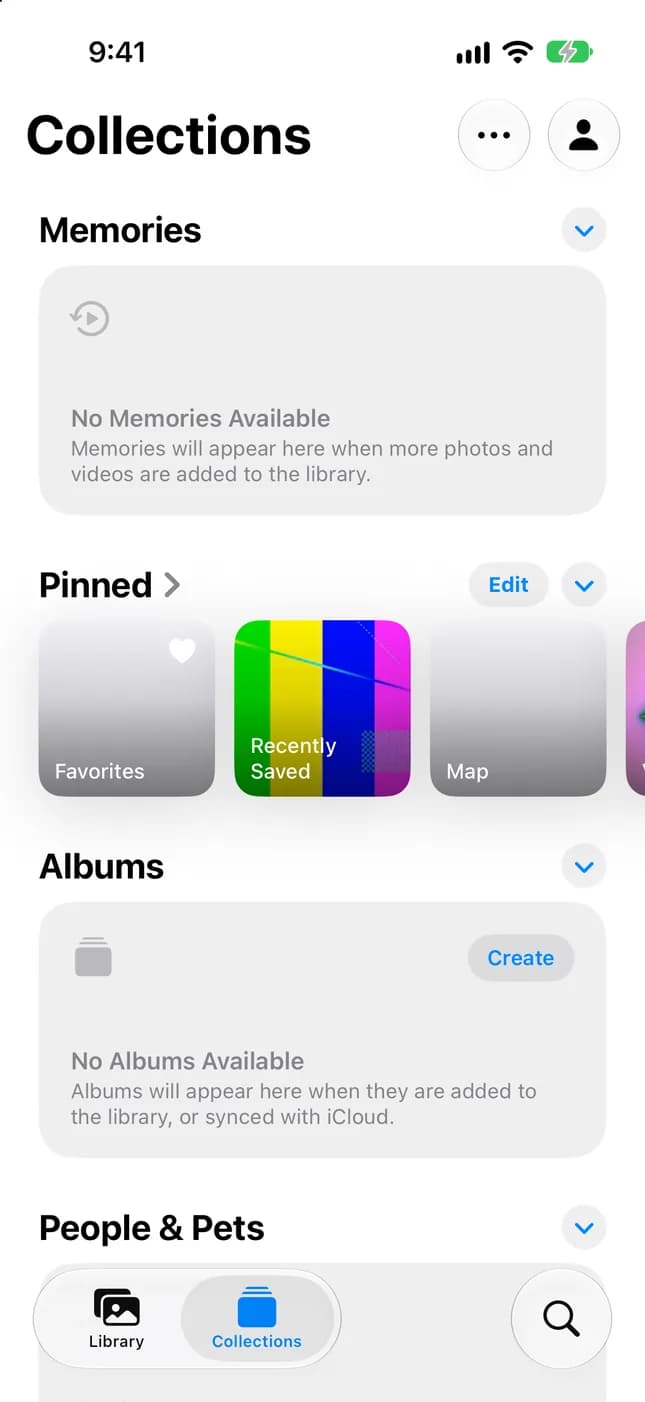
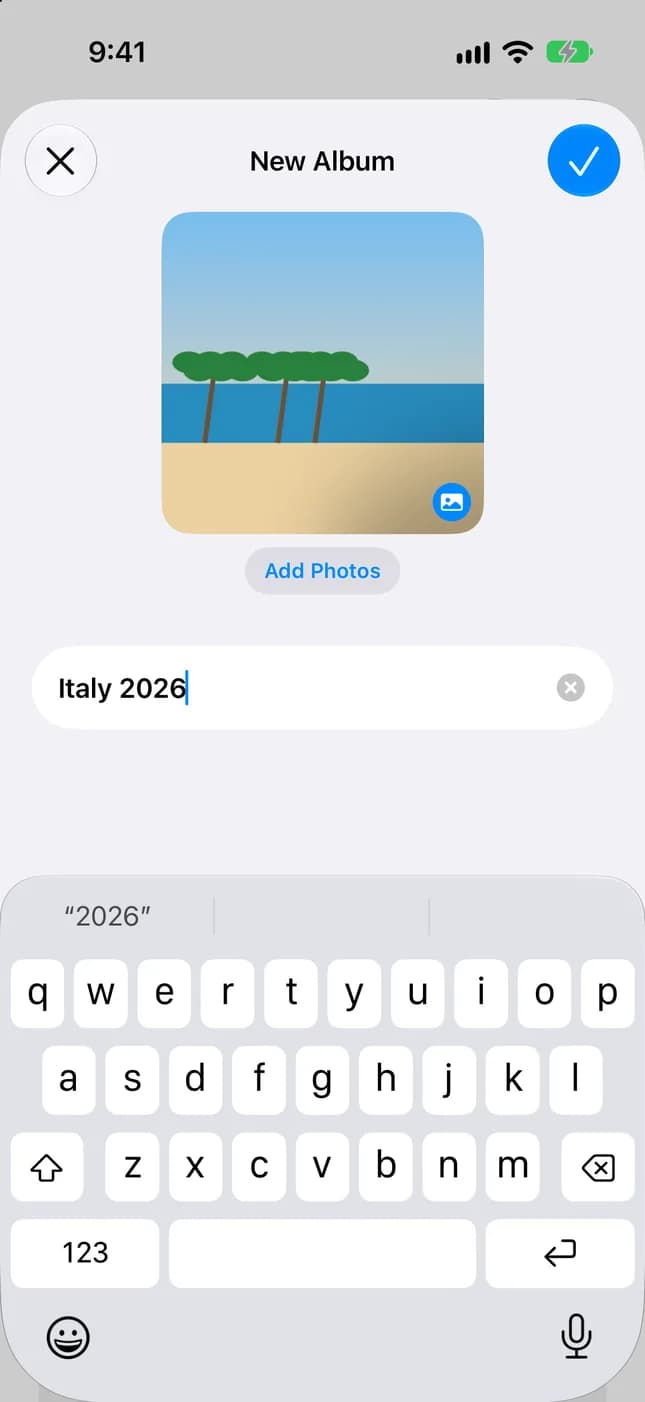
Альбомы, это самый простой способ собрать фото, которые вы захотите снова найти. Создайте по одному для каждой важной темы, дайте понятное имя и выберите титульное фото, чтобы легко узнавать его в списке.
- Откройте приложение «Фото».
- Коснитесь «Коллекции».
- Коснитесь «Альбомы», затем кнопки добавления (+).
- Коснитесь «Создать альбом», введите название, добавьте фото и выберите титульное фото для альбома.
- Коснитесь «Создать».
Эти действия соответствуют текущей версии приложения «Фото» с вкладками «Медиатека» и «Коллекции». В iOS 18 «Альбомы» доступны прямо в приложении «Фото», поэтому пропустите шаг «Коллекции»: коснитесь «Альбомы», затем «Создать», потом «Создать альбом» и завершите нажатием «Готово».
Совет: лучше выбирать короткие и конкретные названия, например «Италия 2026» или «Ремонт кухни». Если включено «Фото iCloud», ваши альбомы хранятся в iCloud и отображаются на каждом устройстве с тем же Аккаунтом Apple.
Как создавать папки в «Фото» на iPhone
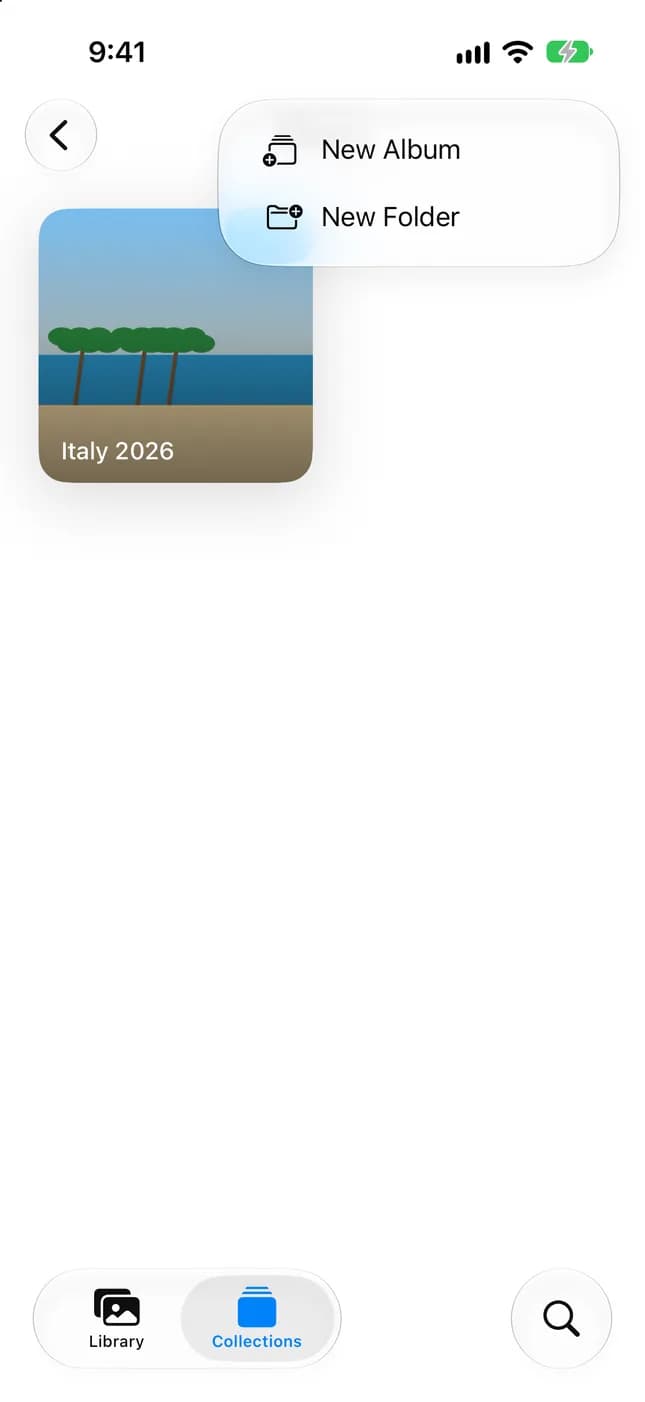
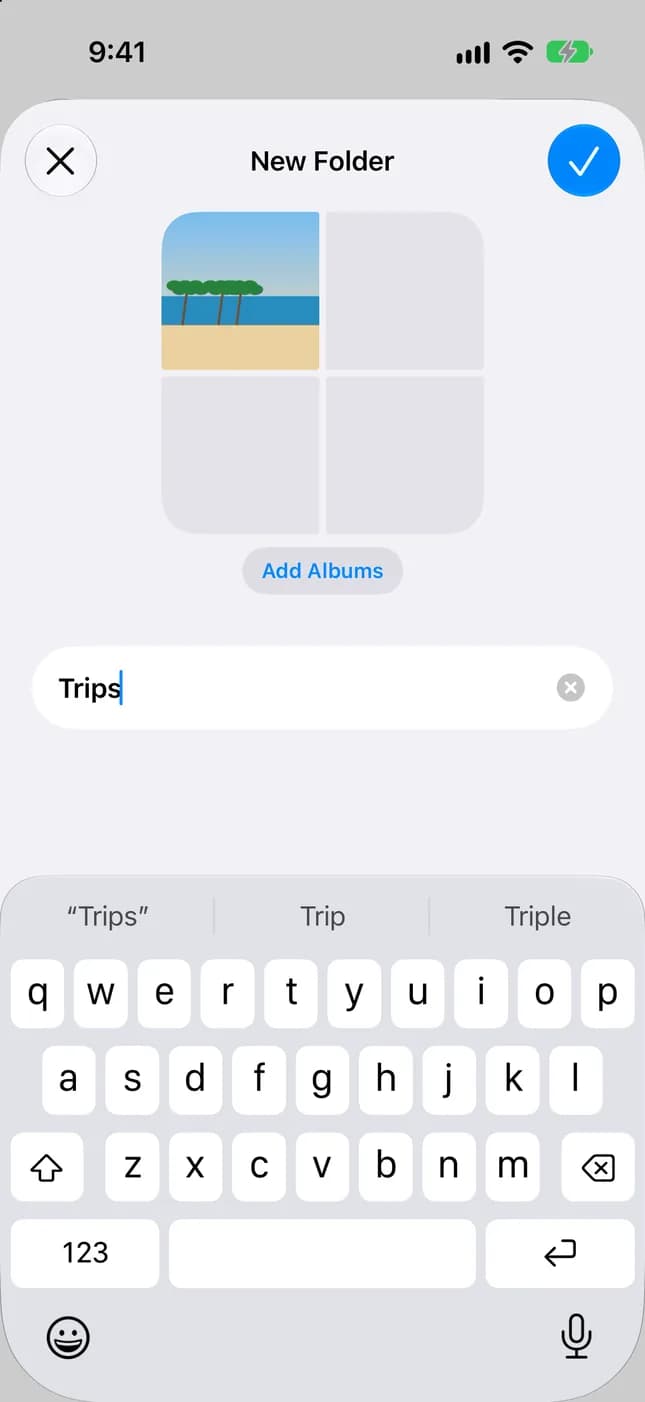
Когда альбомов становится больше нескольких, папки помогают держать список в порядке. Папка отображается в коллекции «Альбомы» так же, как альбом, и открывается, показывая содержащиеся в ней альбомы.
- Откройте «Фото» и коснитесь «Коллекции».
- Коснитесь «Альбомы», затем кнопки добавления (+).
- Коснитесь «Создать папку».
- Назовите папку, коснитесь «Добавить альбомы» и выберите альбомы, которые хотите в нее поместить.
- Сохраните и закройте папку.
Чтобы убрать альбом из папки, откройте папку, коснитесь альбома и удерживайте его, затем коснитесь «Удалить из папки». Чтобы в списке отображались только альбомы или только папки, откройте меню сортировки в «Альбомы», коснитесь «Фильтр», затем выберите «Альбомы» или «Папки».
Хорошее правило, создавать папку только при наличии хотя бы четырех или пяти связанных альбомов. Папка с одним альбомом лишь добавляет лишнее нажатие.
Как добавить фото в альбомы
Строго говоря, вы добавляете фото в альбомы, а не перемещаете их. Оригинал остается в «Медиатеке», а альбом просто включает его. Добавлять фото можно из альбома или из «Медиатеки», смотря что быстрее.
- Из альбома: откройте «Коллекции», коснитесь «Альбомы», затем нужного альбома.
- Коснитесь «Добавить фото», выберите нужные фото или видео и подтвердите выбор.
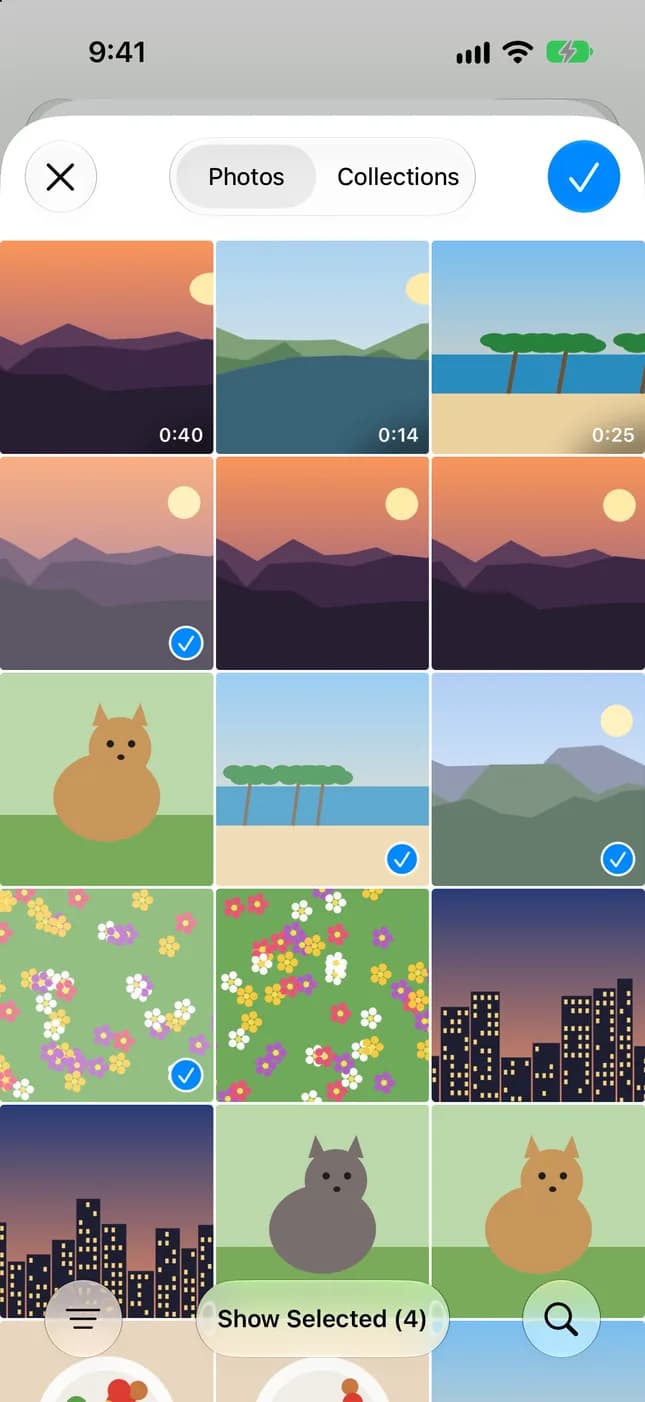
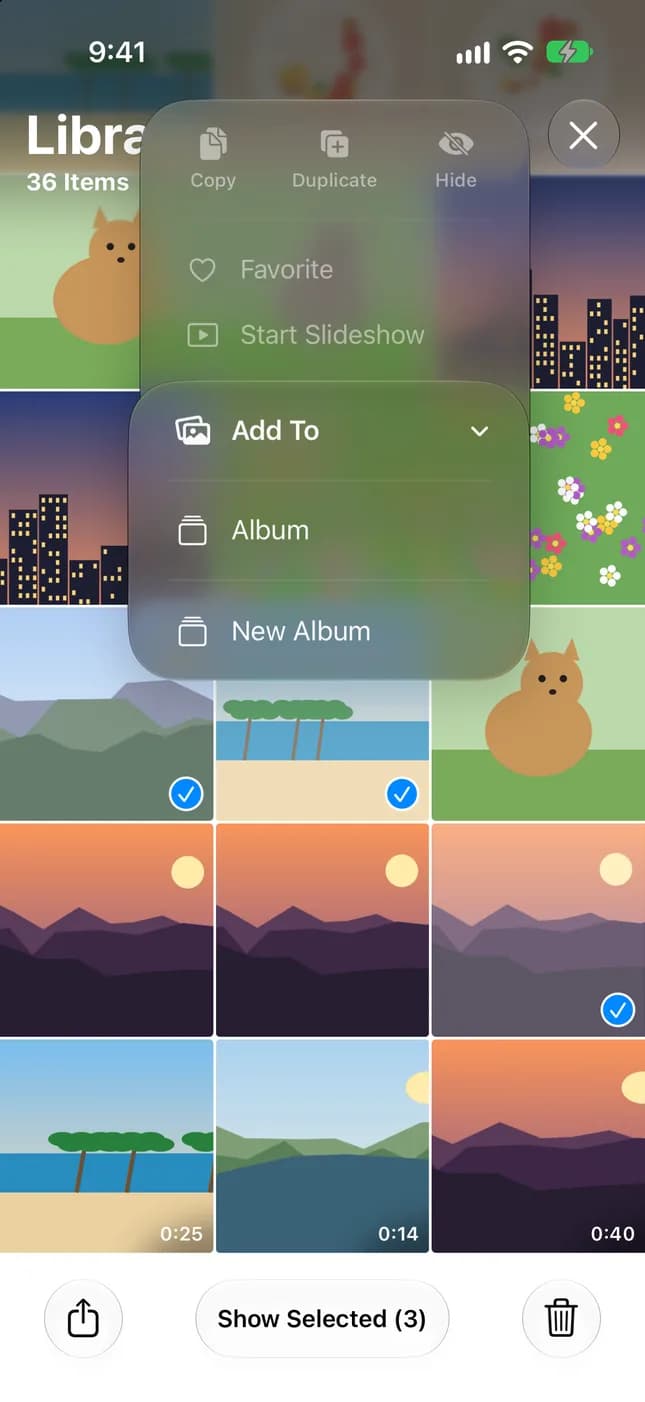
- Из «Медиатеки»: коснитесь «Медиатека», затем фото, либо коснитесь «Выбрать» и отметьте несколько объектов.
- Откройте меню «Еще», коснитесь «Добавить в», затем «Альбом».
- Выберите альбом или создайте новый.
Совет: выбирая фото для альбома, используйте поле поиска, чтобы найти их по месту, дате или ключевому слову вместо прокрутки.
Чтобы убрать фото из альбома без удаления, откройте альбом, коснитесь фото и удерживайте его, затем коснитесь «Удалить из альбома». Фото останется в «Медиатеке».
Полезная привычка, добавлять фото в альбомы сразу после события, пока вы помните, какие кадры важны, а не месяцы спустя, когда «Медиатека» уже выросла.
Как упорядочить фото по людям, местам и поездкам
«Фото» уже многое сортирует за вас. В основном нужно задать ему несколько имен и знать, где искать. Эти коллекции являются представлениями вашей медиатеки, а не копиями, поэтому не занимают дополнительное место и не требуют ухода.
- «Люди и питомцы»: откройте «Коллекции», коснитесь «Люди и питомцы», выберите лицо, затем «Назвать этого человека» или «Назвать этого питомца». После присвоения имени человек будет подписан во всей медиатеке.
- Места: коснитесь «Медиатека», откройте меню, затем коснитесь «Показать карту». На карте появятся только фото и видео со встроенными данными геопозиции.
- «Поездки»: в «Коллекции» прокрутите до «Поездки» и коснитесь поездки. Коснитесь года вверху, чтобы найти более ранние.
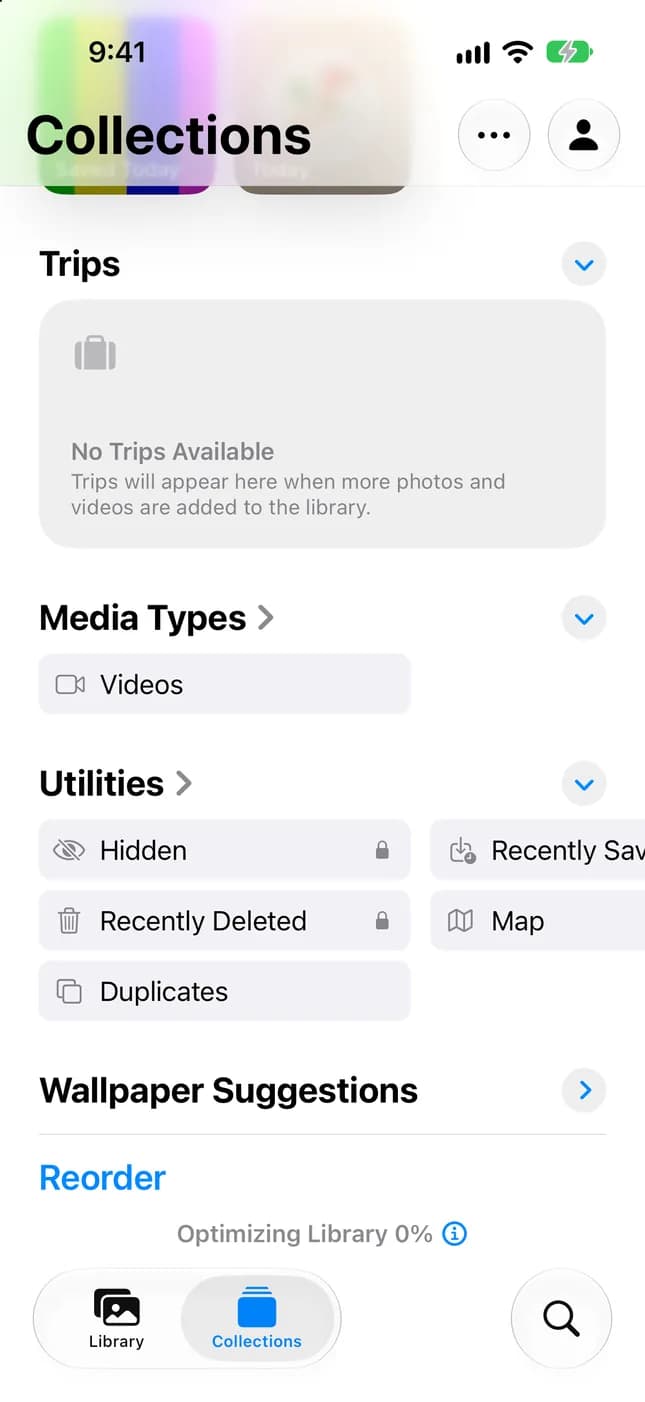
- «Типы медиафайлов»: в «Коллекции» прокрутите до «Типы медиафайлов», чтобы увидеть видео, снимки экрана, Live Photo и другое.
Если ожидаемая коллекция отсутствует, у фотографий могут не быть данных геопозиции или лица еще не распознаны. Если в медиатеке много людей, коснитесь «Добавить людей» внизу «Люди и питомцы», чтобы увидеть больше лиц.
Как найти и удалить дубликаты фото
Начните со встроенного инструмента Apple. Приложение «Фото» определяет дубликаты фото и видео в медиатеке и выводит их в коллекции «Дубликаты», где можно объединить каждый набор, чтобы освободить место и навести порядок.
- Откройте приложение «Фото» и коснитесь «Коллекции».
- Прокрутите до «Другое», затем коснитесь «Дубликаты».
- Коснитесь «Объединить» рядом с набором дубликатов.
- Для подтверждения коснитесь «Объединить», затем количества объектов.
Если «Дубликаты» не отображаются, в вашей медиатеке нет дубликатов: коллекция появляется только при их наличии. В iOS 18 «Дубликаты» находятся в разделе «Другое» на главном экране «Фото».
Дубликаты, это только часть задачи. Похожие фото, например десять почти одинаковых серийных кадров, не являются точными дубликатами, поэтому придется сравнить их и самим выбрать лучший. При большой медиатеке это утомляет.
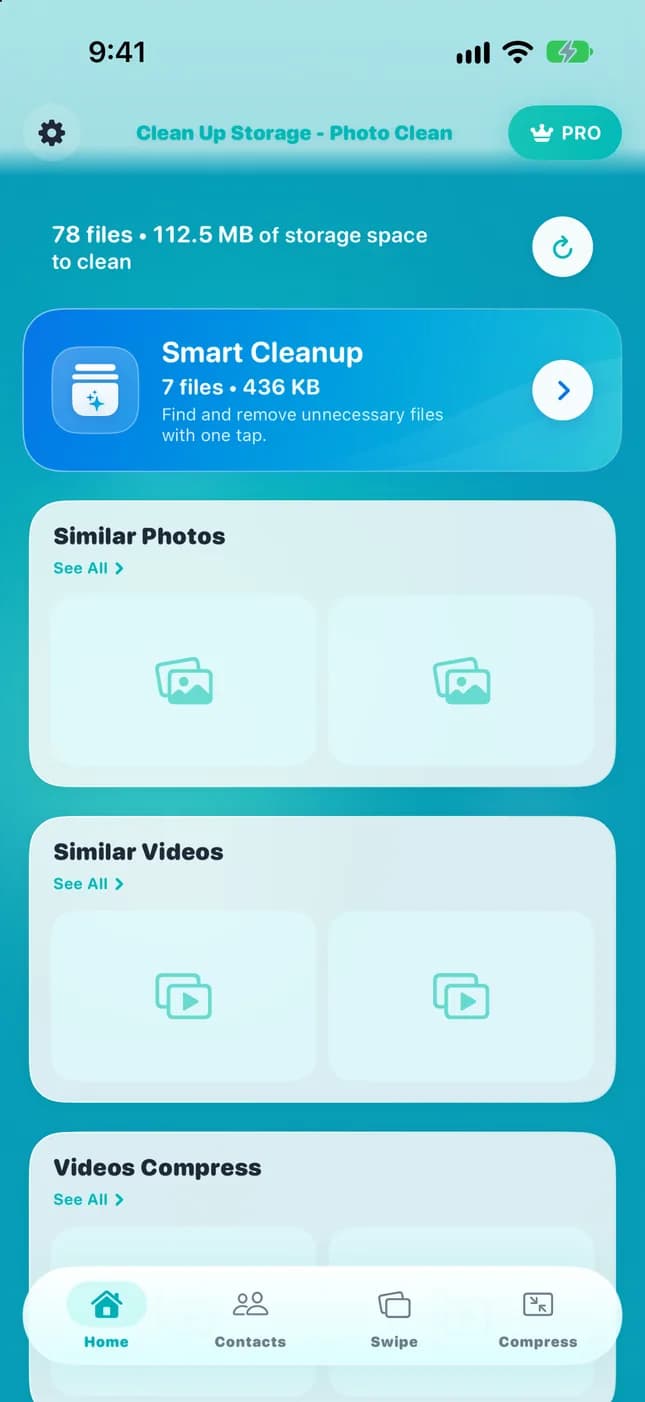
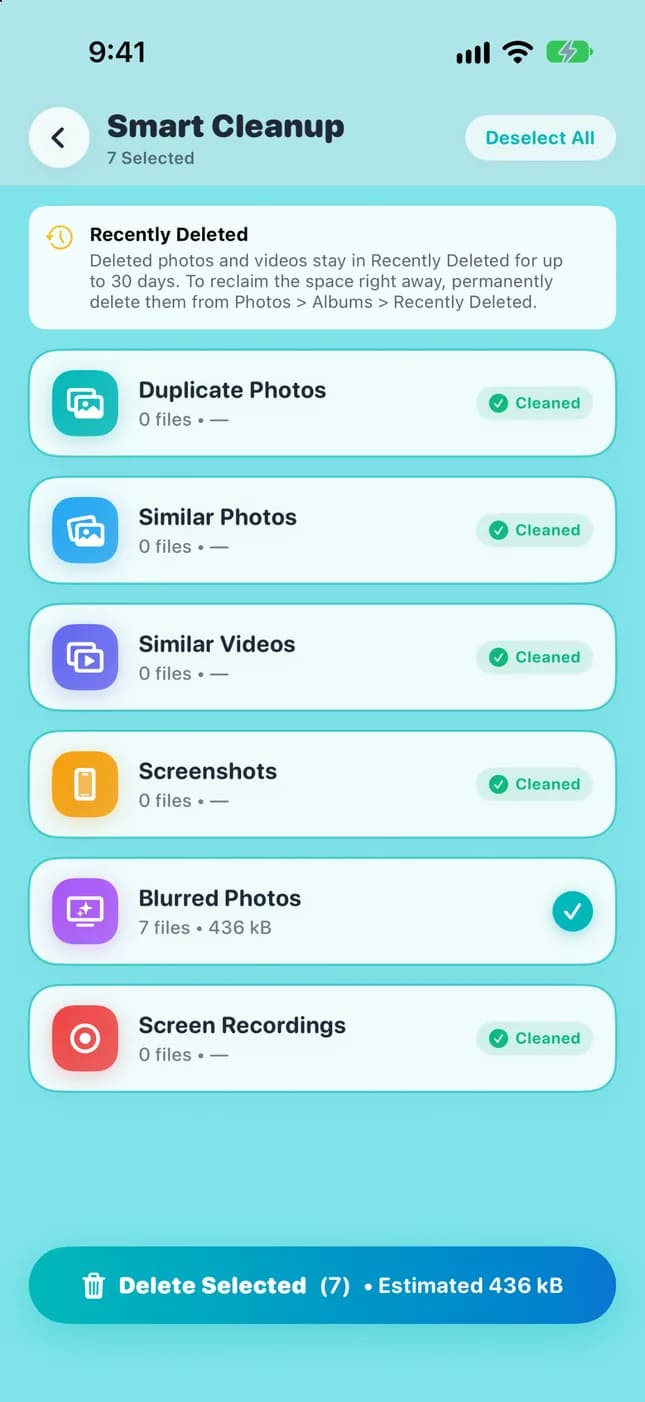
Для медиатек с тысячами фото Clean Up Storage - Photo Clean предлагает дополнительный способ проверки. Оно находит дубликаты и похожие фото, группирует их для просмотра и ничего не удаляет, пока вы не проверите и не подтвердите действие. Сканирование и анализ выполняются на вашем iPhone.
Если медиатека небольшая, достаточно коллекции «Дубликаты» Apple и быстрой ручной проверки. Отдельное приложение становится полезным, когда объем фото делает ручной просмотр непрактичным.
Как удалить ненужные снимки экрана
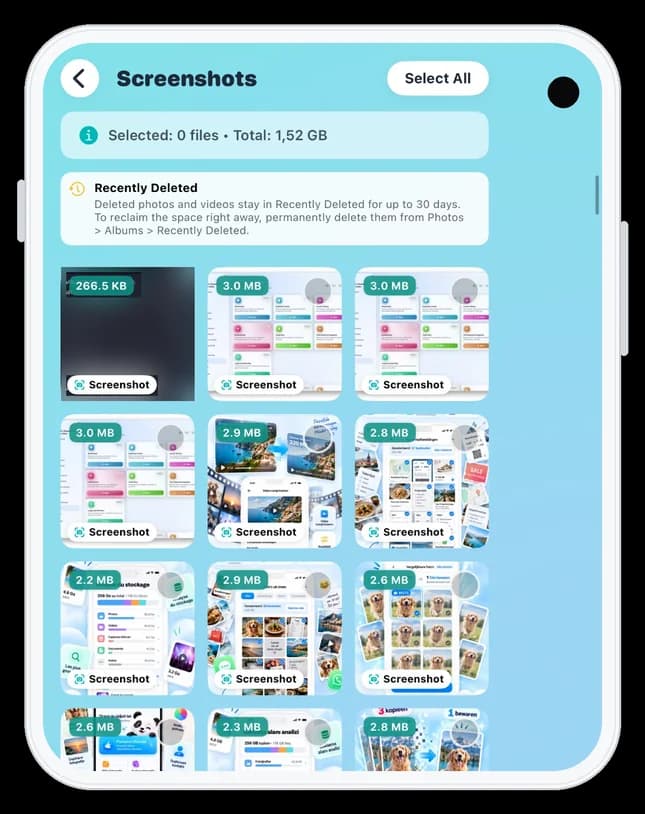
Скриншоты незаметно копятся: чеки, маршруты, коды подтверждения, срок действия которых давно истек. Поскольку они совсем не похожи на лучшие фотографии, их обычно безопаснее всего очищать.
Перед удалением быстро просмотрите скриншоты, которые стоит сохранить: посадочный талон для предстоящей поездки, гарантийный чек, рецепт. Сначала перенесите их в альбом «Документы» или «Сохранить», затем очистите остальное.
- Откройте «Фото», коснитесь «Коллекции» и прокрутите до «Типы медиафайлов».
- Коснитесь «Снимки экрана».
- Коснитесь «Выбрать», затем отметьте ненужные снимки экрана.
- Коснитесь кнопки удаления и подтвердите действие.
Удаленные скриншоты остаются в коллекции «Недавно удаленные» в разделе «Другое» внутри «Коллекции» 30 дней до окончательного удаления. В это время их можно восстановить. «Недавно удаленные» заблокированы по умолчанию и открываются с помощью Face ID, Touch ID или код-пароля.
Также можно отфильтровать «Медиатеку» по «Типы медиафайлов», чтобы показывать только скриншоты, либо скрыть скриншоты из «Медиатеки»: откройте меню, коснитесь «Настройки просмотра», затем выключите «Снимки экрана».
Clean Up Storage - Photo Clean может собрать скриншоты в одном месте, чтобы просматривать их без поиска по «Медиатеке», и спрашивает ваше подтверждение перед любым удалением.

Как найти большие видео, занимающие память
Видео обычно самый тяжелый контент в медиатеке. Несколько минут видео высокого разрешения могут занять намного больше места, чем множество фото, поэтому несколько длинных роликов могут объяснить, почему память iPhone почти заполнена.
Сначала оцените общую картину, затем просмотрите сами видео.
- Откройте «Настройки», коснитесь «Основные», затем «Хранилище iPhone», чтобы увидеть, что занимает больше всего места.
- Откройте «Фото», коснитесь «Коллекции» и прокрутите до «Типы медиафайлов».
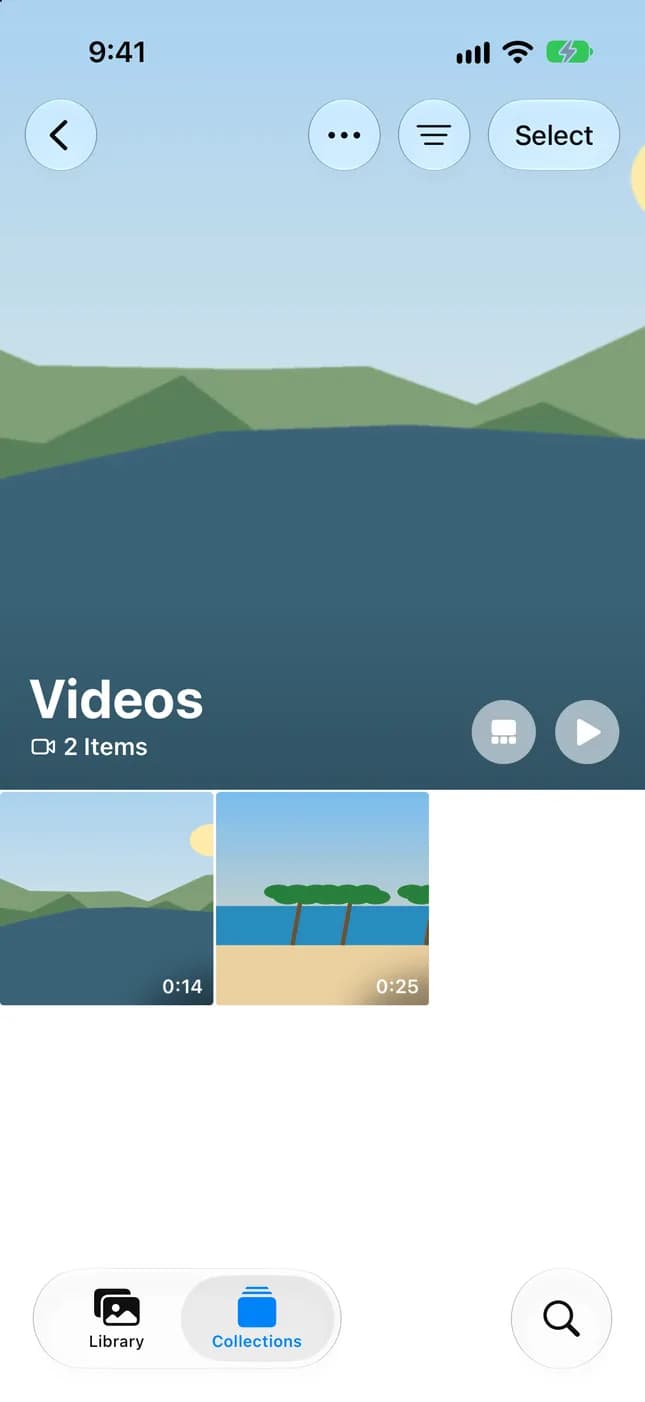
- Коснитесь «Видео».
- Просмотрите ролики, начиная с самых длинных, поскольку длительность проще всего указывает на размер.
- Коснитесь «Выбрать», чтобы удалить ненужные ролики, или оставьте их и сожмите вместо удаления.
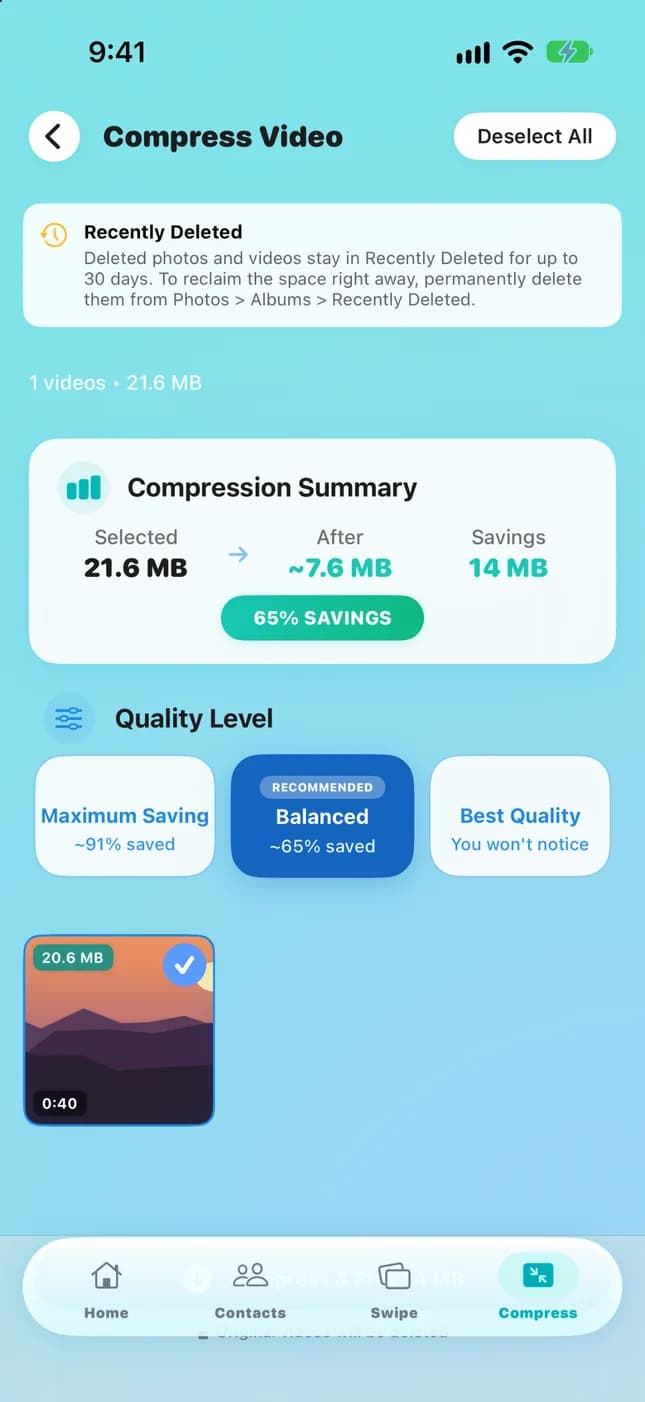
«Фото» показывает видео, но только вам решать, какие из них стоят занимаемого места. Clean Up Storage - Photo Clean может находить большие видео и сжимать их, уменьшая занимаемое место, а вы проверяете каждое до любых изменений.
Прежде чем удалить или заменить важное видео, убедитесь, что оно корректно воспроизводится и его копия есть в iCloud или на компьютере.
Как освободить память iPhone, не удаляя важные фото
Не нужно жертвовать лучшими снимками, чтобы вернуть место. Большую часть памяти в захламленной медиатеке занимают объекты, по которым вы не будете скучать. Идите в таком порядке, от самого безопасного к требующему большего выбора.
Хорошая проверка для любого фото, спросить себя, будете ли вы по нему скучать. Если честный ответ, что это третий из пяти одинаковых кадров, его можно удалить. Если это единственная фотография события, сохраните ее и убедитесь, что есть резервная копия.
- Проверьте дубликаты: объедините точные дубликаты в «Другое» > «Дубликаты».
- Проверьте похожие фото: оставьте лучший кадр из каждой группы, а остальные удалите.
- Удалите ненужные снимки экрана.
- Удалите загруженные медиа: Apple называет видео, загруженные для офлайн-просмотра в приложении TV и других стриминговых приложениях, частой причиной расхода памяти, поэтому удаляйте уже просмотренные.
- Используйте «Фото iCloud» с «Оптимизация хранения iPhone»: ваши полноразмерные фото и видео хранятся в iCloud в исходных форматах, а на iPhone остаются версии, экономящие место.
- При необходимости сжимайте большие видео и храните копию всего незаменимого.
Перед массовым удалением убедитесь, что фото имеют резервную копию. В «Фото» коснитесь «Коллекции» и проверьте значок состояния синхронизации вверху справа. Там появляются предупреждение о приостановленной синхронизации или заполненном хранилище iCloud.
Помните: при включенном «Фото iCloud» удаление фотографии на iPhone удаляет ее и с других устройств. Удаленные объекты остаются в «Недавно удаленные» 30 дней, поэтому ошибку можно исправить, если действовать быстро.

Простая ежемесячная чистка фото на iPhone
Короткая регулярная чистка лучше редкого марафона. Выберите один и тот же день каждого месяца, поставьте напоминание и пройдите этот пятиминутный список.
- Минута 1: откройте «Коллекции» > «Другое» > «Дубликаты» и объедините знакомые наборы.
- Минута 2: откройте «Типы медиафайлов» > «Снимки экрана» и удалите ненужные.
- Минута 3: откройте «Типы медиафайлов» > «Видео» и просмотрите самые длинные ролики.
- Минута 4: добавьте лучшие фото месяца в альбом через «Выбрать» > «Добавить в» > «Альбом».
- Минута 5: проверьте «Настройки» > «Основные» > «Хранилище iPhone» и состояние синхронизации iCloud в «Фото
Что читать дальше: подробное руководство по удалению копий есть в статье «Как удалить дубликаты фото на iPhone (быстро и безопасно)». Полную картину хранения, не ограничиваясь фото, смотрите в статье «Как правильно управлять памятью iPhone (2026)». А если главная проблема, видео, продолжите со статьей «Как найти и сжать большие видео на iPhone».
Если за месяц не нашлось времени на весь список, выполните хотя бы минуту 1 и минуту 5. Даже двухминутная проверка не даст дубликатам и предупреждениям о памяти накапливаться, а следующая полная чистка останется короткой.
Как упорядочить фото на iPhone за четыре шага
- 1
Сгруппируйте важное
Создайте несколько альбомов для тем, к которым возвращаетесь, затем поместите связанные альбомы в папки, чтобы список оставался коротким.
- 2
Позвольте «Фото» помочь
Назовите важных людей и питомцев, а для остального используйте «Поездки», режим карты и «Типы медиафайлов».
- 3
Уберите лишнее
Объедините дубликаты, проверьте похожие снимки, удалите старые скриншоты и посмотрите самые большие видео.
- 4
Повторяйте каждый месяц
Уделяйте пять минут в месяц этому порядку действий, чтобы медиатекой было легко управлять.

Быстрее сортируйте и очищайте медиатеку iPhone
Clean Up Storage - Photo Clean можно бесплатно скачать, оно помогает проверять дубликаты и похожие фото, скриншоты и большие видео на iPhone. Анализ выполняется на устройстве, ничего не удаляется без вашего подтверждения, требуется iOS 17.6 или новее.

Частые вопросы
Как упорядочить тысячи фото на iPhone?▼
Не пытайтесь разложить все по папкам. Оставьте «Медиатеку» полным архивом, создайте альбомы для тем, к которым возвращаетесь, и сгруппируйте их в папках. Затем используйте «Люди и питомцы», «Поездки», режим карты и «Типы медиафайлов», чтобы найти остальное, и регулярно удаляйте дубликаты, скриншоты и большие видео.
Чем отличается альбом от папки на iPhone?▼
Альбом содержит фото и видео, причем одно фото может быть в нескольких альбомах. Папка содержит только альбомы, поэтому удобна для их группировки. Ни то ни другое не создает дополнительных копий ваших фото.
Удалится ли фото с iPhone, если удалить его из альбома?▼
Нет. Удаление фото из альбома или самого альбома оставляет фото в «Медиатеке». Удаление из «Медиатеки» другое: оно удаляет фото везде, а при включенном «Фото iCloud» и с других устройств. Оно остается в «Недавно удаленные» 30 дней.
Может ли iPhone автоматически упорядочивать фото?▼
Частично. Приложение «Фото» автоматически создает такие коллекции, как «Люди и питомцы», «Поездки» и «Типы медиафайлов», а также группирует фото по месту на карте. Личные альбомы оно не создает, поэтому нужные вам фото все равно придется добавлять самостоятельно.
Как найти дубликаты фото на iPhone?▼
Откройте «Фото», коснитесь «Коллекции», прокрутите до «Другое» и коснитесь «Дубликаты». Если коллекция не отображается, в медиатеке нет дубликатов. Для больших медиатек или похожих кадров, которые не являются точными дубликатами, Clean Up Storage - Photo Clean помогает быстрее их проверить, прежде чем решать, что удалить.
Как освободить память для фото, не удаляя важные снимки?▼
Начните с дубликатов, похожих снимков и скриншотов, затем проверьте большие видео. Включите «Фото iCloud» с «Оптимизация хранения iPhone», чтобы полноразмерные оригиналы оставались в iCloud, и храните резервную копию всего незаменимого. Помните, что при включенном «Фото iCloud» удаления синхронизируются между устройствами.
Как часто нужно чистить медиатеку фото на iPhone?▼
Для большинства достаточно короткой чистки раз в месяц. Тем, кто много фотографирует или часто делает скриншоты и видео, подойдет быстрая проверка раз в две недели либо при появлении предупреждений о заполнении памяти iPhone.
Источники
Похожие руководства

· 6 мин чтения
Как удалить дубликаты фото на iPhone (быстро и безопасно)
Пошаговая инструкция по поиску и удалению дубликатов, освобождению памяти и предотвращению новых.

· 7 мин чтения
Как правильно управлять памятью iPhone (2026)
Настройки показывают, что занимает место. Вот полный процесс реального управления и восстановления памяти iPhone: от 'Документов и данных' до дублей фото и больших видео.

· 7 мин чтения
Как найти и сжать большие видео на iPhone
Узнайте, как найти скрытые большие видео на вашем iPhone и сжать их, чтобы освободить гигабайты памяти, не теряя воспоминаний.
Готов, когда вы будете
Скачать Clean Up Storage - Photo Clean на iPhone
Удаляйте дубликаты фотографий, сжимайте видео и упорядочивайте контакты с помощью процесса очистки, обеспечивающего конфиденциальность.
Используя Clean Up Storage - Photo Clean, вы соглашаетесь с нашими Условия использования и Политика конфиденциальности.