Foto's ordenen op je iPhone en opslag vrijmaken
Leer foto's ordenen op je iPhone met albums, mappen en Personen en huisdieren, en verwijder dubbele foto's, schermafbeeldingen en grote video's.

Een fotobibliotheek wordt zelden in één keer rommelig. Een paar burstfoto's hier, een schermafbeelding van een bonnetje daar, wat doorgestuurde memes, en op een dag bevat de Foto's-app duizenden foto's waar je niet meer met vertrouwen doorheen bladert. Eén foto van afgelopen zomer vinden kost dan al snel minuten scrollen.
De rommel kost ook opslagruimte. Dubbele foto's, bijna gelijke opnamen, oude schermafbeeldingen en lange video's nemen allemaal ruimte in, en vroeg of laat meldt je iPhone dat de opslag bijna vol is. De oplossing is zelden één grote schoonmaak. Het zijn een paar kleine gewoonten: bepaal wat je wilt bewaren, laat de automatische verzamelingen van Apple een deel van het ordenen doen en ruim op wat je nooit nodig had.
In deze gids doorloop je eerst elke taak in de Foto's-app van Apple, met de exacte stappen voor de huidige versie van iOS. Bij repetitieve taken, zoals honderden dubbele foto's bekijken, lees je ook hoe Clean Up Storage - Photo Clean het beoordelen kan versnellen. Je hoeft hiervoor geen foto's te verwijderen die belangrijk voor je zijn.
De beste manier om foto's op iPhone te ordenen
Het beste systeem is het systeem dat je ook echt volhoudt. Voor de meeste mensen betekent dat: laat de hoofdbibliotheek op datum staan en voeg enkele albums toe voor zaken die je snel terug wilt vinden, zoals familiegebeurtenissen, een huisdier, recepten, documenten of een project. De eigen verzamelingen van Apple regelen een groot deel van de rest.
Denk in drie lagen. De eerste is de Bibliotheek, met alles op datum. De tweede bestaat uit de automatische verzamelingen die Foto's voor je maakt, zoals Personen en huisdieren, Reizen en Mediatypen. De derde omvat je eigen albums en mappen, die je alleen maakt voor groepen die voor jou belangrijk zijn. Door die lagen gescheiden te houden, hoef je niet elke foto handmatig te archiveren.
Een praktische grens helpt. Heb je meer dan twintig of dertig albums, dan archiveer je waarschijnlijk te veel. Voeg kleine albums samen tot bredere albums of zet ze in mappen, en vertrouw voor de rest op zoeken. Zoeken in Foto's kan een persoon, voorwerp of plaats vinden, dus met een zoekwoord vind je een foto vaak sneller dan via een album.
- Houd de Bibliotheek als je volledige archief en probeer niet elke foto te archiveren.
- Maak albums voor onderwerpen die je opnieuw bekijkt, niet voor elke maand van het jaar.
- Gebruik mappen om albums te groeperen zodra je er meer dan een paar hebt.
- Laat Personen en huisdieren, Reizen en de kaartweergave foto's voor je vinden.
- Controleer dubbele foto's, vergelijkbare opnamen, schermafbeeldingen en grote video's volgens een vast ritme.
Albums en mappen op iPhone: wat is het verschil?
Een album is een verzameling foto's en video's. Het bevat geen afzonderlijke kopieën. Het verwijst naar onderdelen die in je bibliotheek blijven, zodat één foto in meerdere albums kan staan zonder te worden gedupliceerd.
Een map is een container voor albums. Je kunt er niet rechtstreeks foto's in bewaren. Heb je voor elke familiereis een album, dan houdt een map met de naam Reizen die bij elkaar en blijft je albumlijst korter.
Een foto van je zus op het strand kan bijvoorbeeld tegelijk in de albums Familie, Strand 2026 en Afdrukken staan. Er is nog altijd maar één onderliggende foto, dus je hoeft nooit te twijfelen welk exemplaar het origineel is.
Omdat albums alleen naar je foto's verwijzen, verwijder je een foto niet van je iPhone als je die uit een album haalt of een heel album verwijdert. Apple bevestigt dat foto's en video's in een verwijderd album in je fotobibliotheek blijven staan. Een foto uit de Bibliotheek verwijderen is anders: die verdwijnt uit elk album en, als iCloud-foto's is ingeschakeld, ook van je andere apparaten waarop je met dezelfde Apple Account bent ingelogd.
- Album: bevat foto's en video's, en dezelfde foto kan in meerdere albums staan.
- Map: bevat alleen albums en helpt ze te groeperen.
- Bibliotheek: het volledige archief. Hier verwijderen betekent overal verwijderen.
Fotoalbums maken op iPhone
Albums zijn de eenvoudigste manier om foto's die je opnieuw wilt vinden bij elkaar te zetten. Maak er een voor elk onderwerp dat belangrijk is, geef het een duidelijke naam en kies een hoofdfoto zodat je het in de lijst gemakkelijk herkent.
- Ga naar de Foto's-app.
- Tik op 'Verzamelingen'.
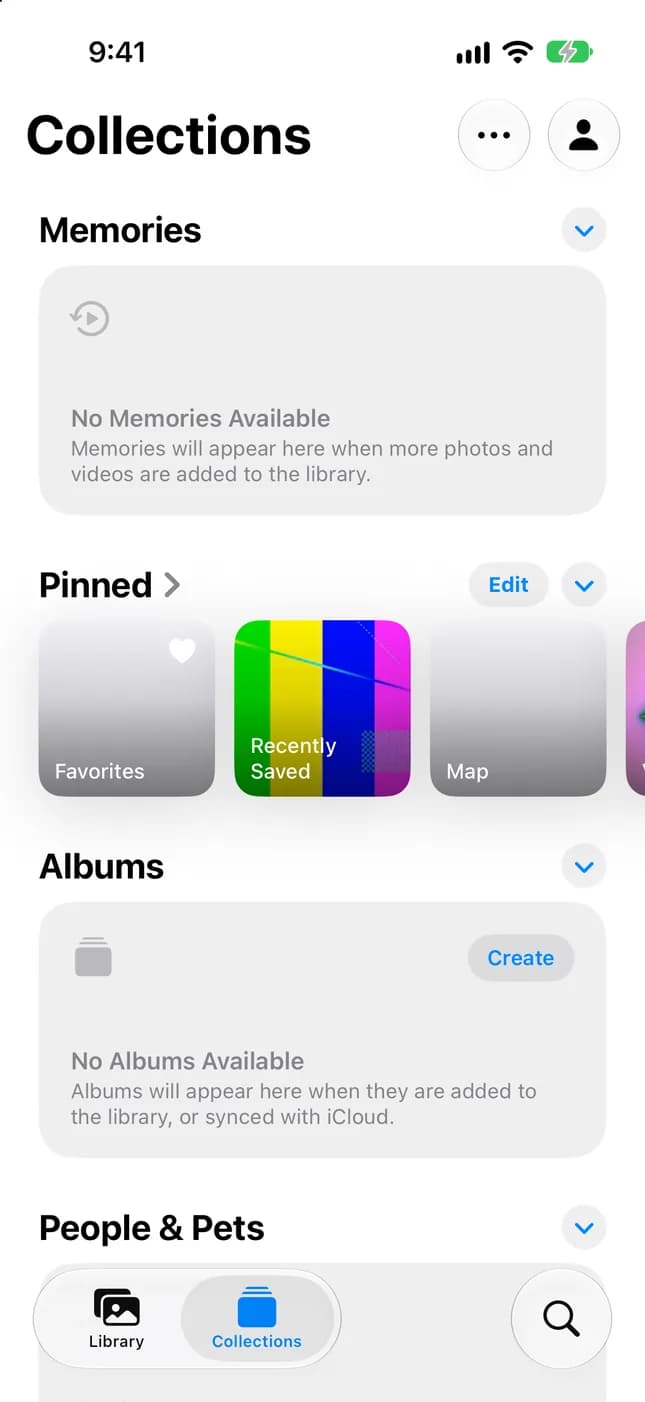
- Tik op 'Albums' en vervolgens op de knop om toe te voegen (+).
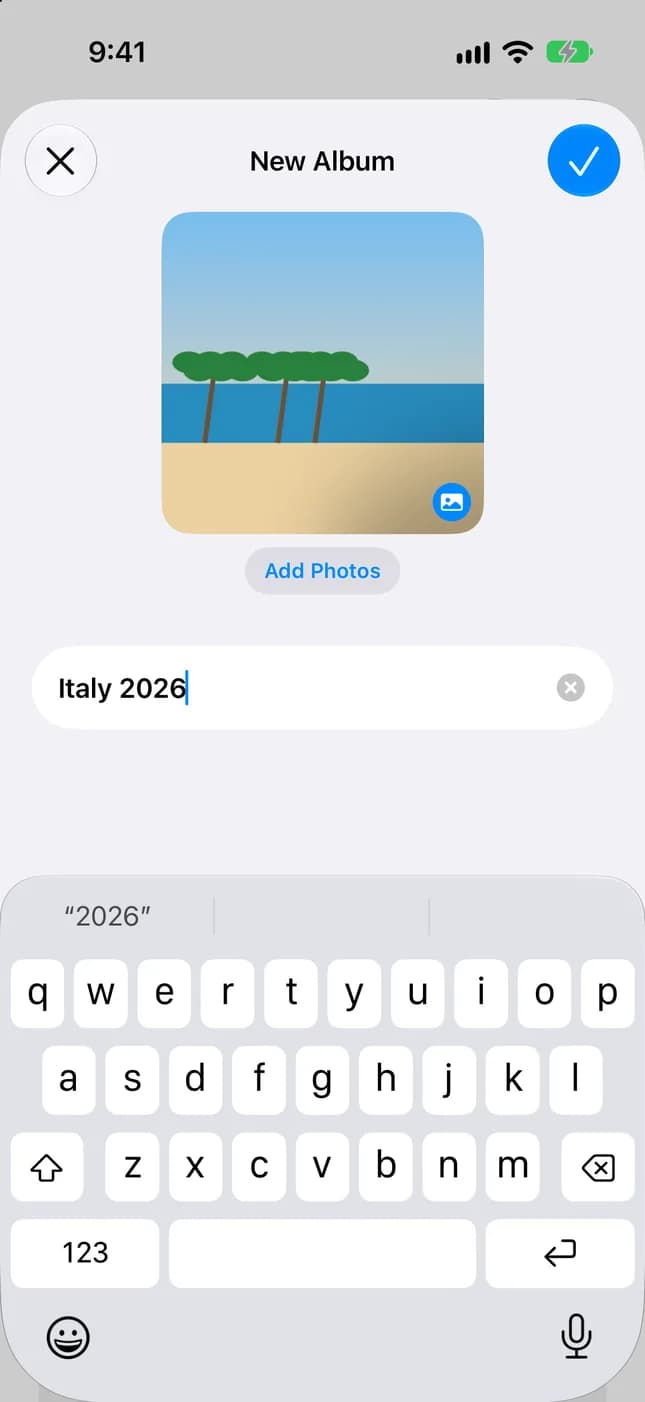
- Tik op 'Nieuw album', voer een naam in, voeg foto's toe en kies een hoofdfoto voor het album.
- Tik op 'Maak aan'.
Deze stappen volgen de huidige Foto's-app, met de tabbladen Bibliotheek en Verzamelingen. In iOS 18 is Albums rechtstreeks beschikbaar in de Foto's-app, dus sla je de stap Verzamelingen over: tik op Albums, daarna op Maak aan, vervolgens op Nieuw album en rond af met Gereed.
Tip: korte, specifieke namen werken het best, zoals Italië 2026 of Keukenrenovatie. Als iCloud-foto's is ingeschakeld, worden je albums in iCloud bewaard en verschijnen ze op elk apparaat waarop je met dezelfde Apple Account bent ingelogd.
Mappen maken in Foto's op iPhone
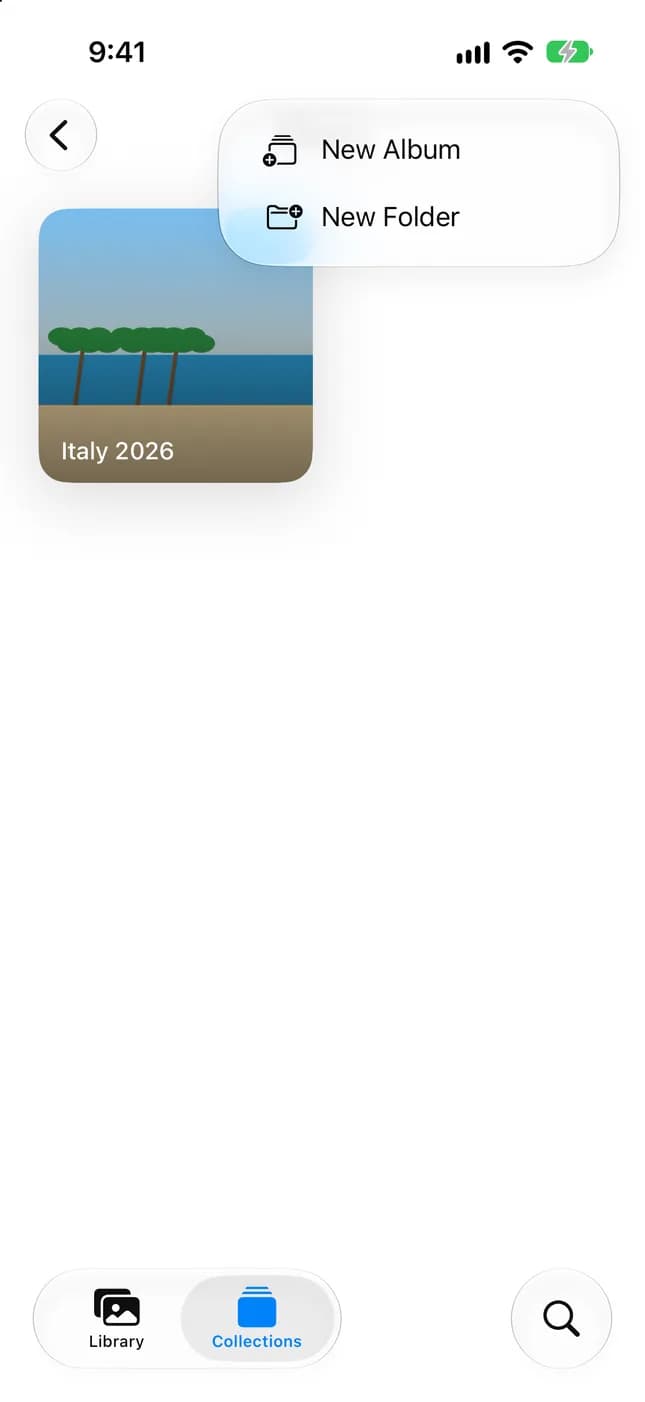
Zodra je meer dan een paar albums hebt, houden mappen de lijst overzichtelijk. Een map staat net als een album in je verzameling Albums en toont de albums die erin staan wanneer je hem opent.
- Ga naar Foto's en tik op 'Verzamelingen'.
- Tik op 'Albums' en vervolgens op de knop om toe te voegen (+).
- Tik op 'Nieuwe map'.
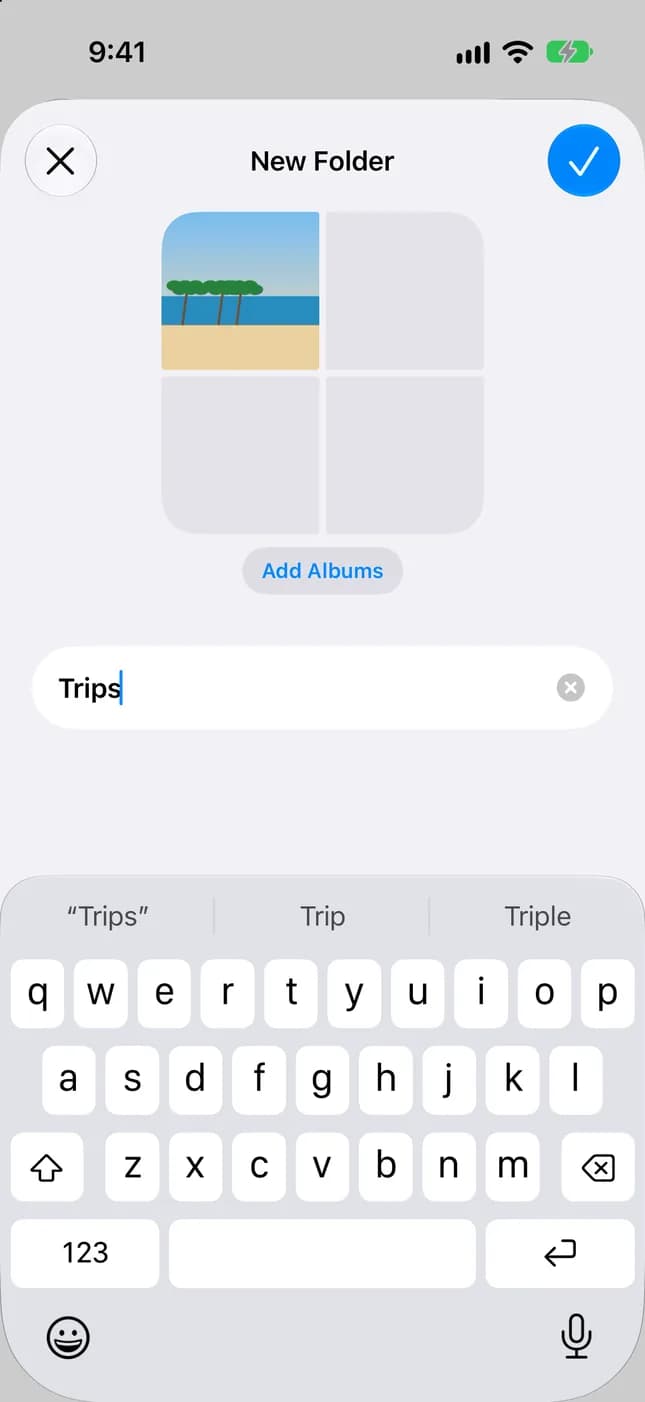
- Geef de map een naam, tik op 'Voeg albums toe' en selecteer de albums die je erin wilt zetten.
- Bewaar de map en sluit hem.
Om een album uit een map te halen, ga je naar de map, houd je je vinger op het album en tik je op 'Verwijder uit map'. Wil je in je lijst alleen albums of alleen mappen tonen, ga dan naar het sorteermenu in Albums, tik op 'Filter' en kies 'Albums' of 'Mappen'.
Een goede regel is om pas een map te maken als je minstens vier of vijf verwante albums hebt. Een map met één album voegt alleen een extra tik toe.
Foto's aan albums toevoegen
Strikt genomen voeg je foto's toe aan albums in plaats van ze te verplaatsen. Het origineel blijft in je Bibliotheek en het album neemt het alleen op. Je kunt foto's vanuit een album of vanuit de Bibliotheek toevoegen, afhankelijk van wat het snelst is.
- Vanuit een album: ga naar Verzamelingen, tik op Albums en vervolgens op het album.
- Tik op 'Voeg foto's toe', selecteer de gewenste foto's of video's en bevestig.
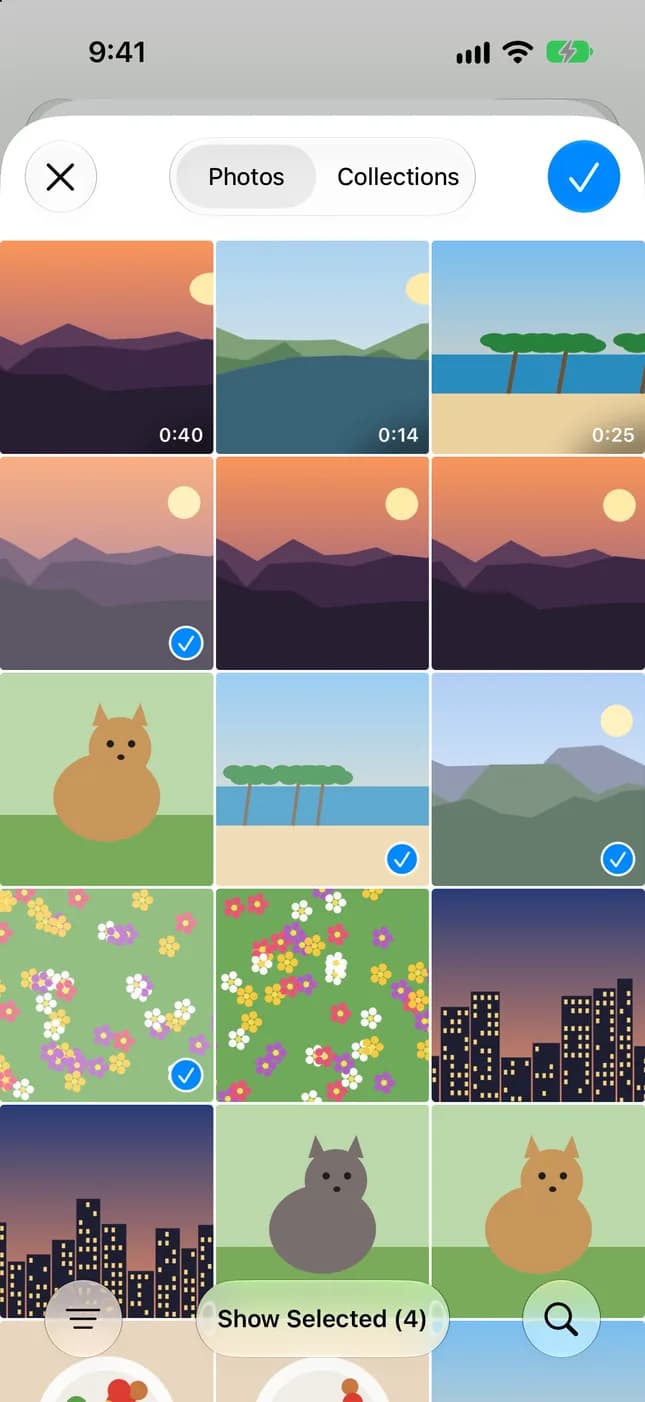
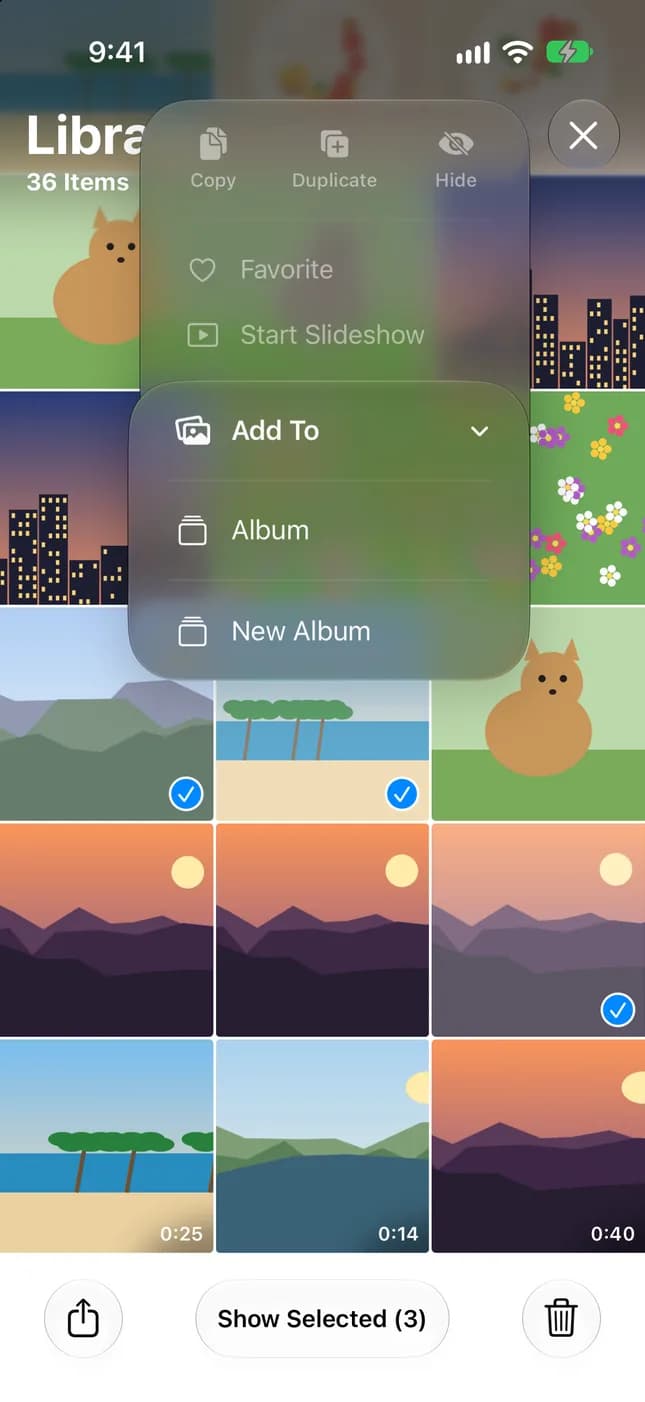
- Vanuit de Bibliotheek: tik op Bibliotheek en daarna op een foto, of tik op Selecteer en tik op meerdere onderdelen.
- Ga naar het meer-menu, tik op 'Voeg toe aan' en daarna op 'Album'.
- Kies het album of maak een nieuw album aan.
Tip: gebruik tijdens het kiezen van foto's voor een album het zoekveld om ze op locatie, datum of trefwoord te vinden in plaats van te scrollen.
Om een foto uit een album te verwijderen zonder hem te wissen, ga je naar het album, houd je je vinger op de foto en tik je op 'Verwijder uit album'. De foto blijft in je Bibliotheek.
Een handige gewoonte is foto's direct na een gebeurtenis aan albums toe te voegen, zolang je nog weet welke opnamen ertoe deden, in plaats van maanden later wanneer de Bibliotheek is gegroeid.
Foto's ordenen op personen, plaatsen en reizen
Foto's sorteert al veel voor je. Je hoeft het vooral een paar namen te leren en te weten waar je moet kijken. Deze verzamelingen zijn weergaven van je bibliotheek en geen kopieën, dus ze kosten geen extra opslagruimte en hebben geen onderhoud nodig.
- Personen en huisdieren: ga naar Verzamelingen, tik op Personen en huisdieren, kies een gezicht en tik op 'Geef deze persoon een naam' of 'Geef dit huisdier een naam'. Na het benoemen krijgt de persoon een label in je hele bibliotheek.
- Plaatsen: tik op Bibliotheek, ga naar het menu en tik vervolgens op 'Toon kaart'. Alleen foto's en video's met geïntegreerde locatiegegevens verschijnen op de kaart.
- Reizen: scrol in Verzamelingen omlaag naar Reizen en tik op een reis. Tik bovenaan op een jaar om oudere reizen te vinden.
- Mediatypen: scrol in Verzamelingen omlaag naar Mediatypen voor video's, schermafbeeldingen, Live Photos en meer.
Ontbreekt een verwachte verzameling, dan hebben de foto's mogelijk geen locatiegegevens of zijn gezichten nog niet herkend. Heb je veel mensen in je bibliotheek, tik dan onderaan Personen en huisdieren op 'Voeg personen toe' om meer gezichten te zien.
Dubbele foto's vinden en verwijderen
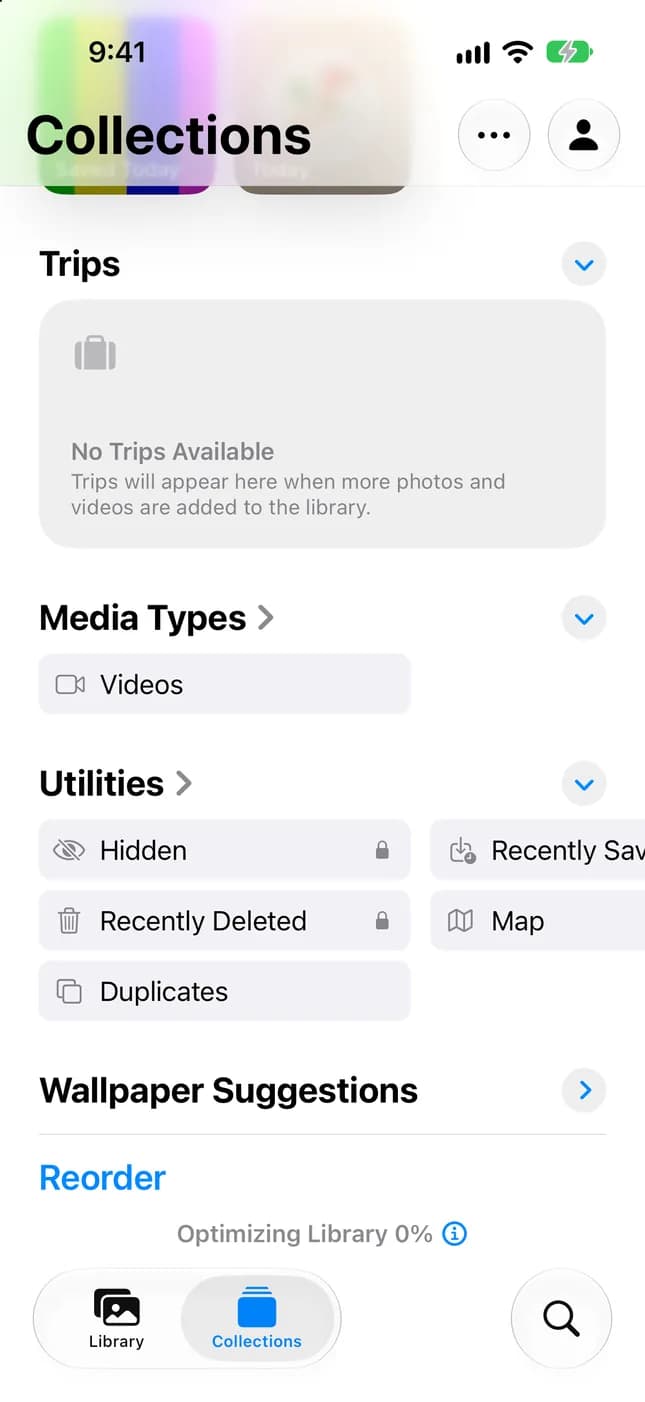
Begin met de ingebouwde functie van Apple. De Foto's-app herkent dubbele foto's en video's in je bibliotheek en toont ze in de verzameling Dubbele onderdelen, waar je elke set kunt samenvoegen om ruimte te besparen en op te ruimen.
- Ga naar de Foto's-app en tik op 'Verzamelingen'.
- Scrol naar Andere en tik vervolgens op Dubbele onderdelen.
- Tik bij een set dubbele onderdelen op Voeg samen.
- Tik ter bevestiging op Voeg samen, gevolgd door het aantal onderdelen.
Zie je Dubbele onderdelen niet, dan heeft je bibliotheek geen dubbele onderdelen om te tonen: de verzameling verschijnt alleen als ze bestaan. In iOS 18 staat Dubbele onderdelen onder Andere in het hoofdscherm van Foto's.
Dubbele onderdelen zijn slechts een deel van het verhaal. Vergelijkbare foto's, zoals tien bijna identieke burstfoto's, zijn geen exacte dubbele onderdelen. Je moet ze dus vergelijken en zelf de beste kiezen. Bij een grote bibliotheek wordt dat al snel vermoeiend.
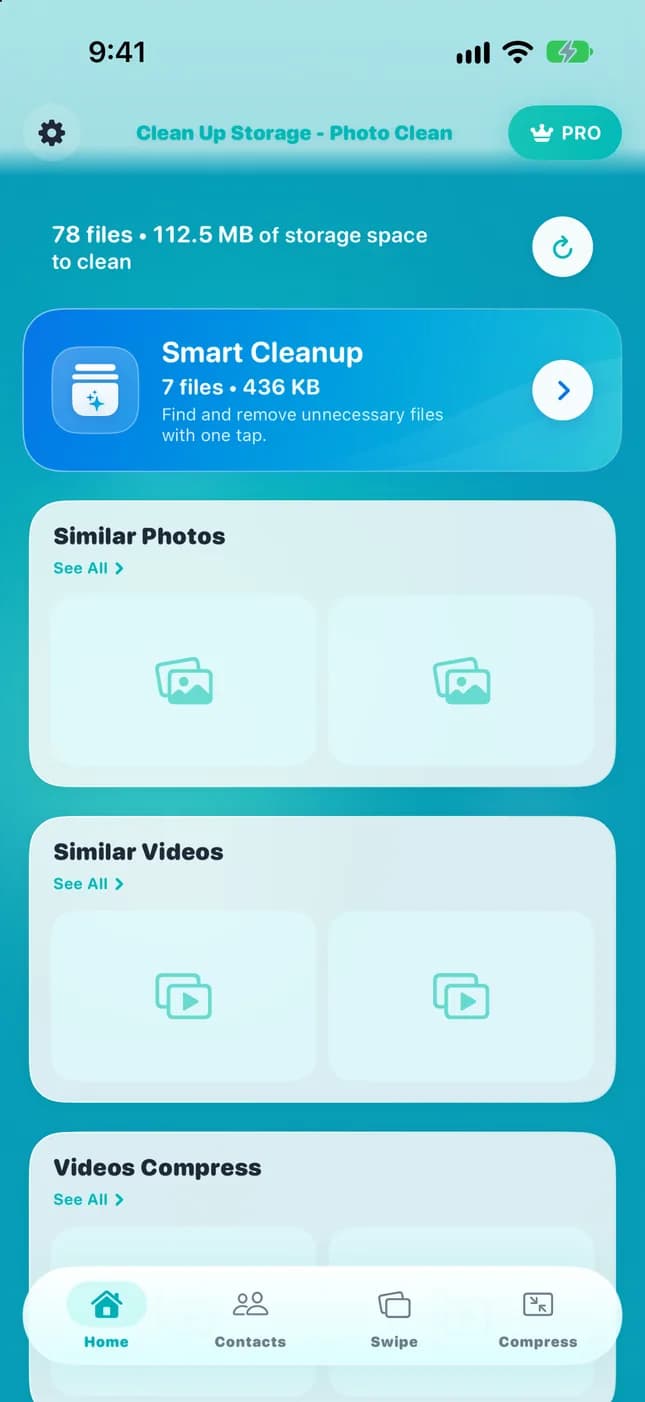
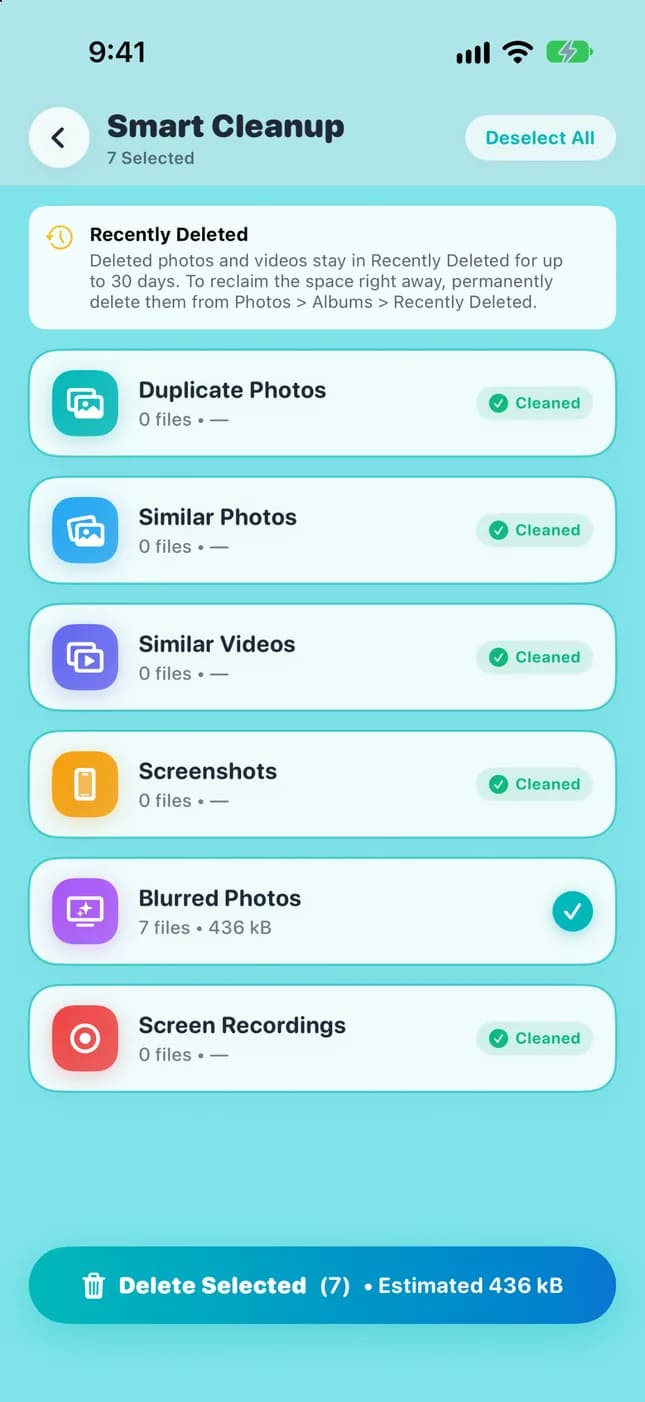
Voor bibliotheken met duizenden foto's biedt Clean Up Storage - Photo Clean een extra manier om ze te bekijken. De app vindt dubbele en vergelijkbare foto's, groepeert ze voor beoordeling en verwijdert niets totdat je het bekijkt en goedkeurt. Het scannen en analyseren gebeurt op je iPhone.
Is je bibliotheek klein, dan zijn de verzameling Dubbele onderdelen van Apple en een snelle handmatige controle voldoende. Een speciale app is vooral nuttig wanneer je zoveel foto's hebt dat handmatig beoordelen onpraktisch wordt.
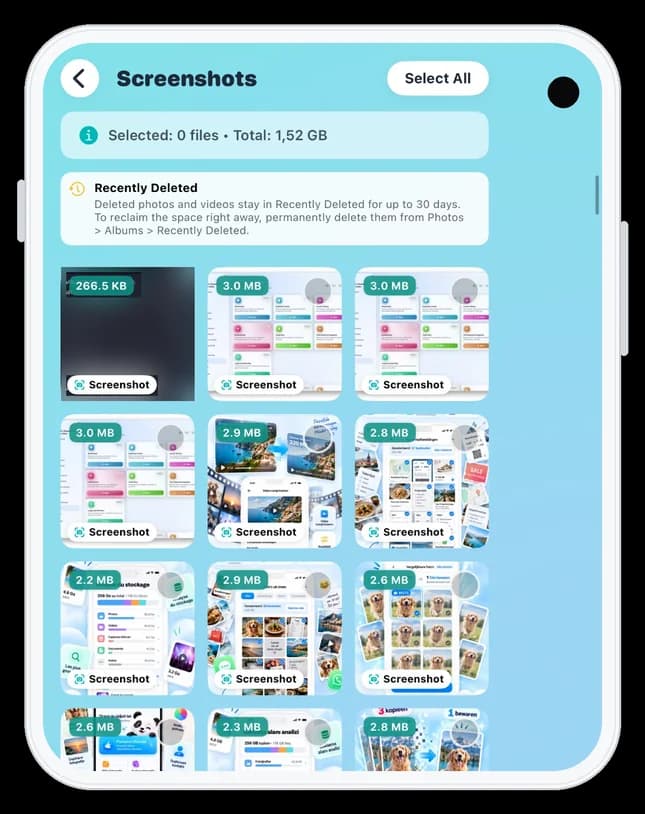
Onnodige schermafbeeldingen verwijderen
Schermafbeeldingen stapelen zich ongemerkt op: bonnetjes, routebeschrijvingen, bevestigingscodes die al lang zijn verlopen. Omdat ze niets weghebben van je beste foto's, behoren ze tot de veiligste onderdelen om op te ruimen.
Kijk voor je verwijdert even welke schermafbeeldingen je wilt bewaren: een instapkaart voor een komende reis, een garantiebewijs, een recept. Zet die eerst in een album met de naam Documenten of Bewaren en ruim daarna de rest op.
- Ga naar Foto's, tik op Verzamelingen en scrol omlaag naar Mediatypen.
- Tik op Schermafbeeldingen.
- Tik op Selecteer en vervolgens op de schermafbeeldingen die je niet meer nodig hebt.
- Tik op de verwijderknop en bevestig.
Verwijderde schermafbeeldingen blijven 30 dagen in de verzameling Recent verwijderd, onder Andere in Verzamelingen, voordat ze definitief worden verwijderd. In die periode kun je ze terugzetten. Recent verwijderd is standaard vergrendeld en opent met Face ID, Touch ID of je toegangscode.
Je kunt de Bibliotheek ook filteren op Mediatypen om alleen schermafbeeldingen te tonen, of schermafbeeldingen helemaal uit de Bibliotheek verbergen: tik op het menu, tik op Weergaveopties en schakel Schermafbeeldingen uit.
Clean Up Storage - Photo Clean kan schermafbeeldingen op één plek bijeenbrengen, zodat je ze kunt doorlopen zonder in de Bibliotheek te zoeken. De app vraagt om je goedkeuring voordat er iets wordt verwijderd.

Grote video's vinden die opslagruimte innemen
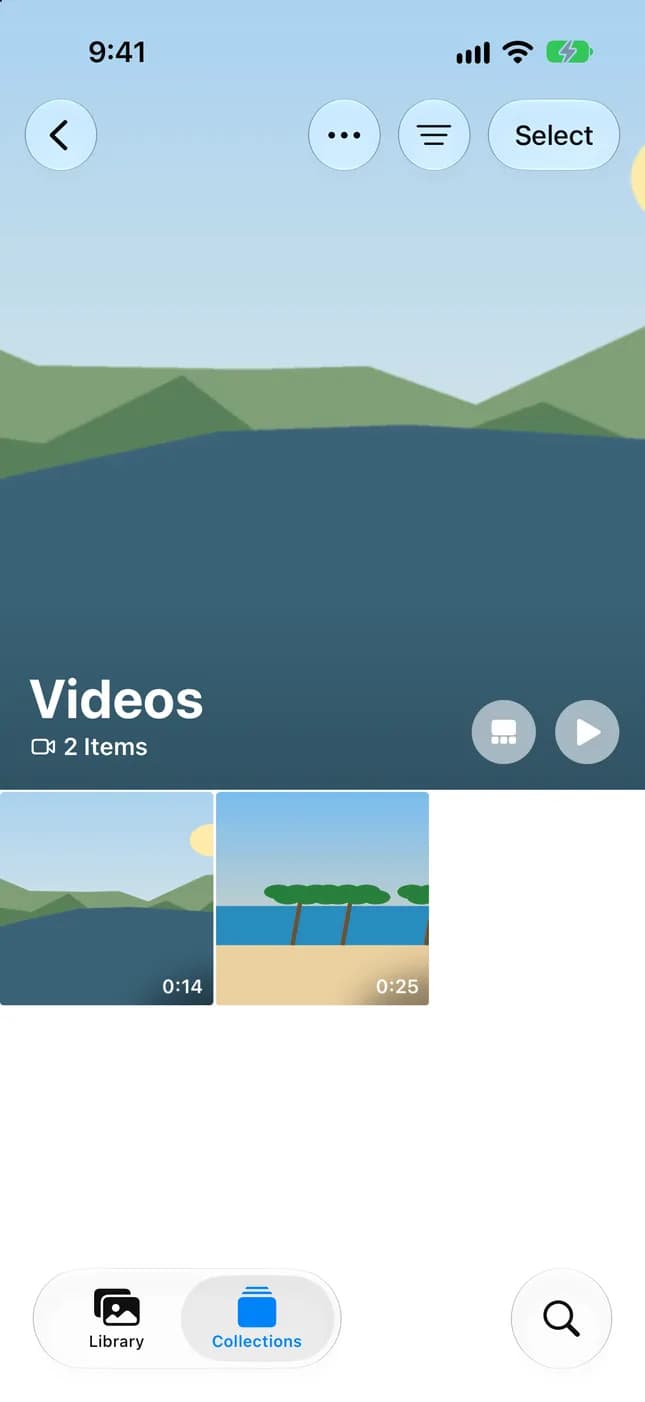
Video is meestal de zwaarste inhoud in een fotobibliotheek. Een paar minuten video met hoge resolutie kan veel meer ruimte innemen dan veel foto's, dus enkele lange clips kunnen verklaren waarom een iPhone bijna vol is.
Begin met het totaalbeeld en bekijk daarna de video's zelf.
- Ga naar Instellingen, tik op Algemeen en daarna op iPhone-opslag om te zien wat de meeste ruimte gebruikt.
- Ga naar Foto's, tik op Verzamelingen en scrol naar Mediatypen.
- Tik op Video's.
- Bekijk de clips en begin met de langste, want de duur is de eenvoudigste aanwijzing voor de grootte.
- Tik op Selecteer om clips die je niet nodig hebt te verwijderen, of bewaar ze en comprimeer ze.
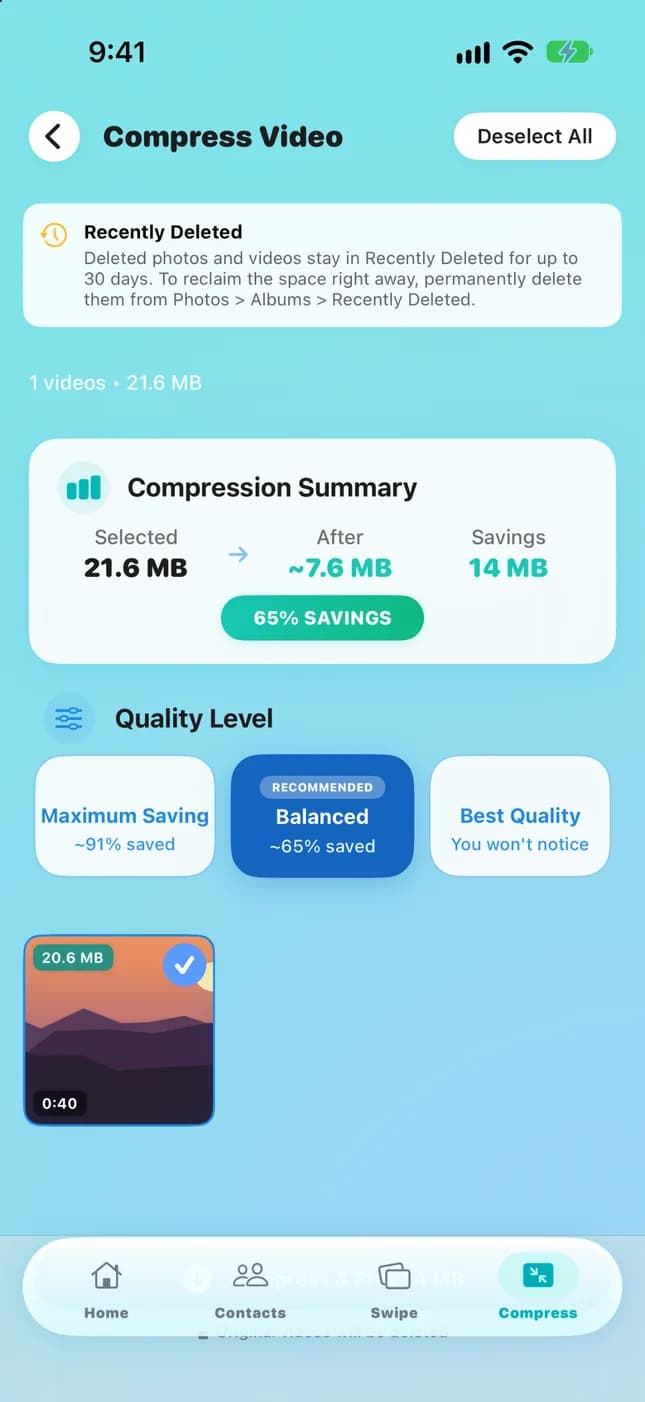
Foto's toont je de video's, maar jij bepaalt welke hun ruimte waard zijn. Clean Up Storage - Photo Clean kan grote video's vinden en comprimeren om minder ruimte te gebruiken, en je bekijkt elke video voordat er iets verandert.
Controleer voordat je een belangrijke video verwijdert of vervangt of deze goed afspeelt en of er een kopie in iCloud of op je computer staat.
iPhone-opslag vrijmaken zonder belangrijke foto's te verwijderen
Je hoeft je beste foto's niet op te offeren om ruimte terug te krijgen. Het grootste deel van de opslag in een rommelige bibliotheek bestaat uit onderdelen die je niet zou missen. Werk ze af in deze volgorde, van het veiligst naar het meest weloverwogen.
Een goede test voor elke foto is of je hem zou missen. Is het eerlijke antwoord dat het de derde van vijf gelijke opnamen is, dan komt hij in aanmerking om te verwijderen. Is het de enige foto van een gebeurtenis, bewaar hem dan en zorg dat er een reservekopie is.
- Controleer dubbele onderdelen: voeg exacte dubbele onderdelen samen in Andere > Dubbele onderdelen.
- Controleer vergelijkbare foto's: bewaar de beste opname uit elke groep en verwijder de rest.
- Verwijder onnodige schermafbeeldingen die je niet meer nodig hebt.
- Verwijder gedownloade media: Apple noemt video's die je voor offline kijken hebt gedownload in de TV-app en andere streaming-apps als veelvoorkomende oorzaak van opslaggebruik, dus verwijder de video's die je al hebt bekeken.
- Gebruik iCloud-foto's met Optimaliseer iPhone-opslag: je foto's en video's op volledige resolutie blijven in hun oorspronkelijke structuur in iCloud, terwijl ruimtebesparende versies op je iPhone blijven.
- Comprimeer waar passend grote video's en bewaar een kopie van alles wat niet vervangbaar is.
Controleer voordat je iets in grote aantallen verwijdert of er een reservekopie van je foto's is. Tik in Foto's op Verzamelingen en controleer rechtsboven het symbool voor de synchronisatiestatus. Daar verschijnt ook een melding over een onderbroken synchronisatie of volle iCloud-opslagruimte.
Onthoud dat het verwijderen van een foto op je iPhone die foto ook van je andere apparaten verwijdert wanneer iCloud-foto's is ingeschakeld. Verwijderde onderdelen blijven 30 dagen in Recent verwijderd, dus een fout is herstelbaar als je snel handelt.

Een eenvoudige maandelijkse opruimroutine voor iPhone-foto's
Een korte, regelmatige opruimbeurt werkt beter dan af en toe een marathon. Kies elke maand dezelfde dag, zet een herinnering en doorloop deze lijst van vijf minuten.
- Minuut 1: ga naar Verzamelingen > Andere > Dubbele onderdelen en voeg de sets die je herkent samen.
- Minuut 2: ga naar Mediatypen > Schermafbeeldingen en verwijder wat je niet meer nodig hebt.
- Minuut 3: ga naar Mediatypen > Video's en bekijk de langste clips.
- Minuut 4: voeg de beste foto's van de maand toe aan een album via Selecteer > Voeg toe aan > Album.
- Minuut 5: controleer Instellingen > Algemeen > iPhone-opslag en de synchronisatiestatus van iCloud in Foto's.
Waar ga je hierna naartoe: lees voor een uitgebreidere uitleg over het verwijderen van kopieën ‘Dubbele foto's verwijderen op iPhone (snel en veilig)’. Voor het complete beeld van opslagruimte buiten foto's lees je ‘Zo beheer je iPhone-opslag op de juiste manier (2026)’. Zijn video's je grootste probleem, ga dan verder met ‘Video comprimeren op iPhone: grote video's vinden en verkleinen’.
Heb je een maand geen tijd voor de hele lijst, doe dan alleen minuut 1 en minuut 5. Zelfs twee minuten voorkomen dat dubbele onderdelen en opslagwaarschuwingen zich opstapelen, en de volgende volledige opruimbeurt blijft kort.
Je iPhone-foto's ordenen in vier stappen
- 1
Groepeer wat belangrijk is
Maak enkele albums voor onderwerpen die je opnieuw bekijkt en zet verwante albums in mappen, zodat de lijst kort blijft.
- 2
Laat Foto's helpen
Geef belangrijke personen en huisdieren een naam en gebruik Reizen, de kaartweergave en Mediatypen om de rest te vinden.
- 3
Ruim de rommel op
Voeg dubbele onderdelen samen, bekijk vergelijkbare opnamen, verwijder oude schermafbeeldingen en controleer je grootste video's.
- 4
Herhaal elke maand
Besteed elke maand vijf minuten aan de routine, zodat de bibliotheek makkelijk te beheren blijft.

Je iPhone-fotobibliotheek sneller sorteren en opschonen
Clean Up Storage - Photo Clean is gratis te downloaden en helpt je dubbele en vergelijkbare foto's, schermafbeeldingen en grote video's op je iPhone te beoordelen. De analyse gebeurt op het apparaat, er wordt niets verwijderd voordat je het goedkeurt, en de app vereist iOS 17.6 of nieuwer.

Veelgestelde vragen
Hoe orden ik duizenden foto's op mijn iPhone?▼
Probeer niet alles te archiveren. Houd de Bibliotheek als volledig archief, maak albums voor onderwerpen die je opnieuw bekijkt en groepeer die albums in mappen. Gebruik vervolgens Personen en huisdieren, Reizen, de kaartweergave en Mediatypen om de rest te vinden, en ruim dubbele onderdelen, schermafbeeldingen en grote video's regelmatig op.
Wat is het verschil tussen een album en een map op iPhone?▼
Een album bevat foto's en video's en dezelfde foto kan in meerdere albums staan. Een map bevat alleen albums, dus is handig om ze te groeperen. Geen van beide maakt extra kopieën van je foto's.
Verwijder ik een foto van mijn iPhone als ik hem uit een album verwijder?▼
Nee. Als je een foto uit een album haalt of het album verwijdert, blijft de foto in je Bibliotheek staan. Een foto uit de Bibliotheek verwijderen is anders: die verdwijnt overal en bij ingeschakelde iCloud-foto's ook van je andere apparaten. De foto blijft 30 dagen in Recent verwijderd.
Kan iPhone foto's automatisch organiseren?▼
Gedeeltelijk. De Foto's-app maakt automatisch verzamelingen zoals Personen en huisdieren, Reizen en Mediatypen en groepeert foto's per plaats op een kaart. De app maakt je persoonlijke albums niet voor je, dus je voegt zelf de foto's toe die je bij elkaar wilt bewaren.
Hoe vind ik dubbele foto's op iPhone?▼
Ga naar Foto's, tik op Verzamelingen, scrol naar Andere en tik op Dubbele onderdelen. Verschijnt de verzameling niet, dan heeft je bibliotheek geen dubbele onderdelen om te tonen. Voor grote bibliotheken of vergelijkbare opnamen die geen exacte dubbele onderdelen zijn, helpt Clean Up Storage - Photo Clean je ze sneller te bekijken voordat je beslist wat je verwijdert.
Hoe maak ik foto-opslag vrij zonder belangrijke foto's te verwijderen?▼
Begin met dubbele onderdelen, vergelijkbare opnamen en schermafbeeldingen en controleer daarna grote video's. Schakel iCloud-foto's met Optimaliseer iPhone-opslag in, zodat originelen op volledige resolutie in iCloud blijven staan, en bewaar een reservekopie van alles wat niet vervangbaar is. Onthoud dat verwijderingen op apparaten worden gesynchroniseerd als iCloud-foto's is ingeschakeld.
Hoe vaak moet ik mijn iPhone-fotobibliotheek opschonen?▼
Voor de meeste mensen is een korte opruimbeurt eenmaal per maand genoeg. Wie veel fotografeert of veel schermafbeeldingen en video's maakt, kan beter elke twee weken snel controleren, of zodra waarschuwingen over iPhone-opslag verschijnen.
Bronnen
Gerelateerde gidsen

· 6 min. leestijd
Dubbele foto's verwijderen op iPhone (snel en veilig)
Stap-voor-stap om dubbele foto's te vinden en te verwijderen, opslag vrijmaken en nieuwe duplicaten voorkomen.

· 7 min leestijd
Zo beheer je iPhone-opslag op de juiste manier (2026)
Instellingen laat zien wat ruimte gebruikt. Dit is het volledige proces om iPhone-opslag echt te beheren en terug te winnen, van Documenten en data tot dubbele foto's en grote video's.

· 7 min lezen
Video comprimeren op iPhone: grote video's vinden en verkleinen
Leer hoe je video's op je iPhone comprimeert en verborgen grote video's vindt om gigabytes opslagruimte terug te winnen zonder je herinneringen te verliezen.
Klaar wanneer jij dat bent
Download Clean Up Storage - Photo Clean voor iPhone
Verwijder dubbele foto's, comprimeer video's en organiseer contacten met een opschoonproces waarbij de privacy voorop staat.
Door Clean Up Storage - Photo Clean te gebruiken, ga je akkoord met onze Gebruiksvoorwaarden en Privacybeleid.