วิธีจัดระเบียบรูปภาพบน iPhone และเพิ่มพื้นที่จัดเก็บ
เรียนรู้วิธีจัดรูปภาพบน iPhone ด้วยอัลบั้มและโฟลเดอร์ ลบรูปซ้ำ ภาพถ่ายหน้าจอ และวิดีโอใหญ่เพื่อเพิ่มพื้นที่จัดเก็บ.

คลังรูปภาพแทบไม่เคยรกในคราวเดียว มีภาพถ่ายต่อเนื่องนิดหน่อย ภาพถ่ายหน้าจอใบเสร็จสักรูป มีมที่ส่งต่อกันอีกหลายภาพ แล้ววันหนึ่งแอปรูปภาพก็มีรูปนับพันจนคุณเลื่อนดูอย่างมั่นใจไม่ได้ การหารูปเดียวจากฤดูร้อนที่แล้วกลายเป็นการเลื่อนหาหลายนาที.
ความรกยังกินพื้นที่จัดเก็บด้วย รูปซ้ำ รูปที่เกือบเหมือนกัน ภาพถ่ายหน้าจอเก่า และวิดีโอยาวล้วนใช้เนื้อที่ และไม่ช้าก็เร็ว iPhone จะแจ้งว่าพื้นที่จัดเก็บเกือบเต็ม วิธีแก้แทบไม่ใช่การลบครั้งใหญ่เพียงครั้งเดียว แต่เป็นนิสัยเล็กๆ หลายอย่าง: เลือกสิ่งที่ควรเก็บไว้ ให้คอลเลกชั่นอัตโนมัติของ Apple ช่วยจัดบางส่วน และล้างสิ่งที่ไม่เคยจำเป็นตั้งแต่แรก.
คู่มือนี้อธิบายแต่ละงานในแอปรูปภาพของ Apple ก่อน พร้อมตำแหน่งที่ต้องแตะตาม iOS เวอร์ชั่นปัจจุบัน เมื่อมีงานซ้ำๆ เช่น การตรวจรูปซ้ำหลายร้อยรูป ยังจะแนะนำว่า Clean Up Storage - Photo Clean ช่วยให้ตรวจได้เร็วขึ้นอย่างไร ไม่มีขั้นตอนใดบังคับให้ลบรูปที่คุณใส่ใจ.
วิธีที่ดีที่สุดในการจัดรูปภาพบน iPhone
ระบบที่ดีที่สุดคือระบบที่คุณทำต่อเนื่องได้จริง สำหรับคนส่วนใหญ่ หมายถึงปล่อยให้คลังหลักเรียงตามวันที่ แล้วเพิ่มอัลบั้มเพียงไม่กี่อัลบั้มสำหรับสิ่งที่อยากหาอีกครั้งได้เร็ว เช่น งานครอบครัว สัตว์เลี้ยง สูตรอาหาร เอกสาร หรือโปรเจ็กต์ คอลเลกชั่นของ Apple จะดูแลส่วนที่เหลือได้มาก.
ให้คิดเป็นสามชั้น ชั้นแรกคือ คลัง ซึ่งเก็บทุกอย่างตามลำดับวันที่ ชั้นที่สองคือชุดคอลเลกชั่นอัตโนมัติที่รูปภาพสร้างให้ เช่น ผู้คนและสัตว์เลี้ยง ทริป และประเภทสื่อ ชั้นที่สามคืออัลบั้มและโฟลเดอร์ของคุณเอง ซึ่งสร้างเฉพาะกลุ่มที่สำคัญสำหรับคุณ การแยกสามชั้นนี้ช่วยไม่ให้ต้องจัดเก็บรูปทุกภาพด้วยมือ.
การกำหนดขอบเขตที่ใช้งานได้จริงช่วยได้ หากมีอัลบั้มเกินยี่สิบหรือสามสิบอัลบั้ม คุณอาจแยกย่อยมากเกินไป ให้รวมอัลบั้มเล็กเป็นอัลบั้มกว้างขึ้น หรือย้ายไปไว้ในโฟลเดอร์ แล้วพึ่งการค้นหาสำหรับอย่างอื่น การค้นหาในรูปภาพหาคน วัตถุ หรือสถานที่ได้ ดังนั้นการพิมพ์คำมักหารูปได้เร็วกว่าอัลบั้มใดๆ.
- เก็บ คลัง เป็นที่เก็บถาวรทั้งหมด และอย่าพยายามจัดรูปทุกภาพ.
- สร้างอัลบั้มสำหรับหัวข้อที่คุณกลับมาดู ไม่ใช่ทุกเดือนของปี.
- ใช้โฟลเดอร์รวมอัลบั้มเมื่อมีอัลบั้มเกินไม่กี่อัน.
- ให้ ผู้คนและสัตว์เลี้ยง ทริป และมุมมองแผนที่ ช่วยค้นหารูปให้คุณ.
- ตรวจรูปซ้ำ รูปคล้าย ภาพถ่ายหน้าจอ และวิดีโอขนาดใหญ่ตามกำหนด.
อัลบั้มกับโฟลเดอร์บน iPhone ต่างกันอย่างไร
อัลบั้มคือชุดของรูปภาพและวิดีโอ ไม่ได้เก็บสำเนาแยกต่างหาก แต่ชี้ไปยังรายการที่ยังอยู่ในคลัง จึงมีรูปเดียวในหลายอัลบั้มได้โดยไม่เกิดรูปซ้ำ.
โฟลเดอร์คือที่เก็บอัลบั้ม ไม่สามารถเก็บรูปโดยตรง หากคุณมีอัลบั้มหนึ่งชุดต่อทริปครอบครัว โฟลเดอร์ชื่อทริปจะช่วยรวมไว้ด้วยกันและทำให้รายการอัลบั้มสั้นลง.
ตัวอย่างเช่น รูปพี่สาวของคุณที่ชายหาดสามารถอยู่ในอัลบั้มครอบครัว ชายหาด 2026 และรูปสำหรับพิมพ์พร้อมกันได้ โดยยังมีรูปต้นฉบับเพียงรูปเดียว คุณจึงไม่ต้องสงสัยว่าสำเนาใดคือไฟล์ต้นฉบับ.
เนื่องจากอัลบั้มเพียงอ้างอิงรูปของคุณ การเอารูปออกจากอัลบั้ม หรือลบทั้งอัลบั้ม จึงไม่ลบรูปออกจาก iPhone Apple ยืนยันว่าเมื่อลบอัลบั้ม รูปภาพและวิดีโอด้านในยังคงอยู่ในคลังรูปภาพ การลบรูปจาก คลัง เองต่างออกไป เพราะจะลบออกจากทุกอัลบั้ม และหากเปิดใช้ “รูปภาพบน iCloud” ก็จะลบจากอุปกรณ์อื่นที่ลงชื่อเข้าบัญชี Apple เดียวกันด้วย.
- อัลบั้ม: เก็บรูปภาพและวิดีโอ และรูปเดียวอยู่ได้หลายอัลบั้ม.
- โฟลเดอร์: เก็บเฉพาะอัลบั้ม และช่วยจัดกลุ่มอัลบั้ม.
- คลัง: ที่เก็บถาวรทั้งหมด การลบที่นี่จะลบทุกที่.
วิธีสร้างอัลบั้มรูปภาพบน iPhone
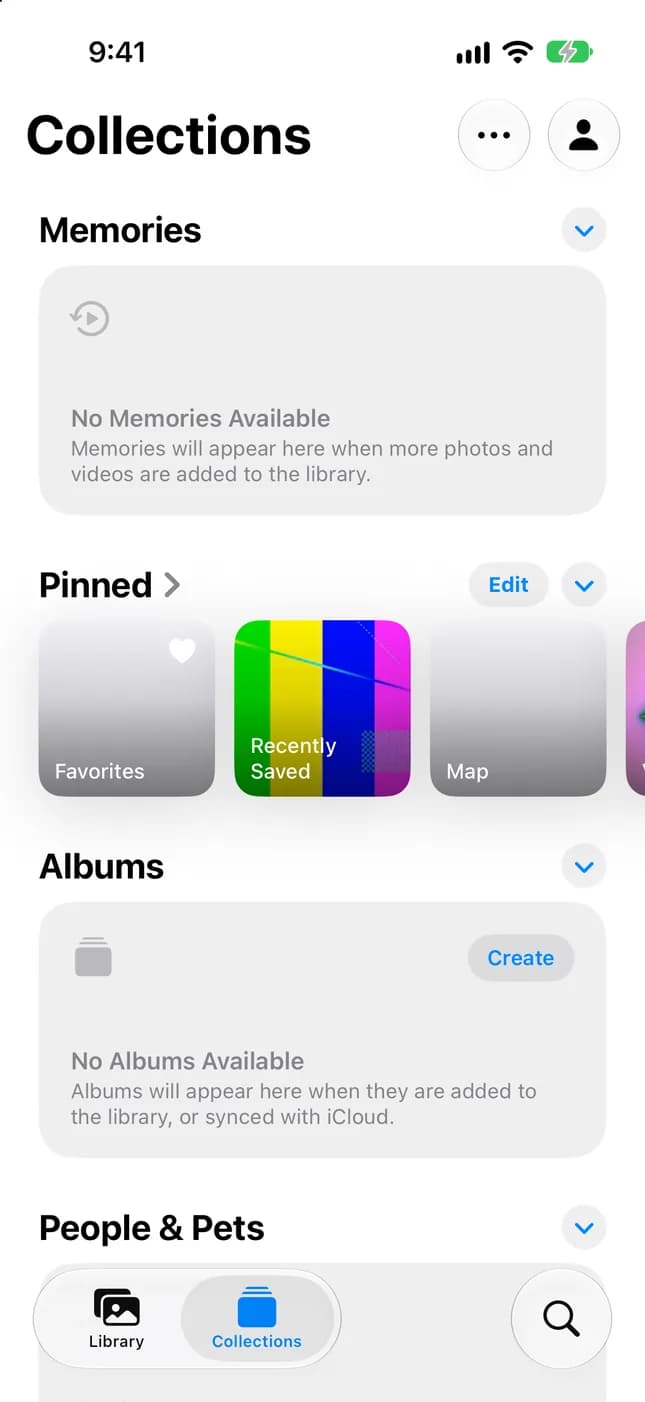
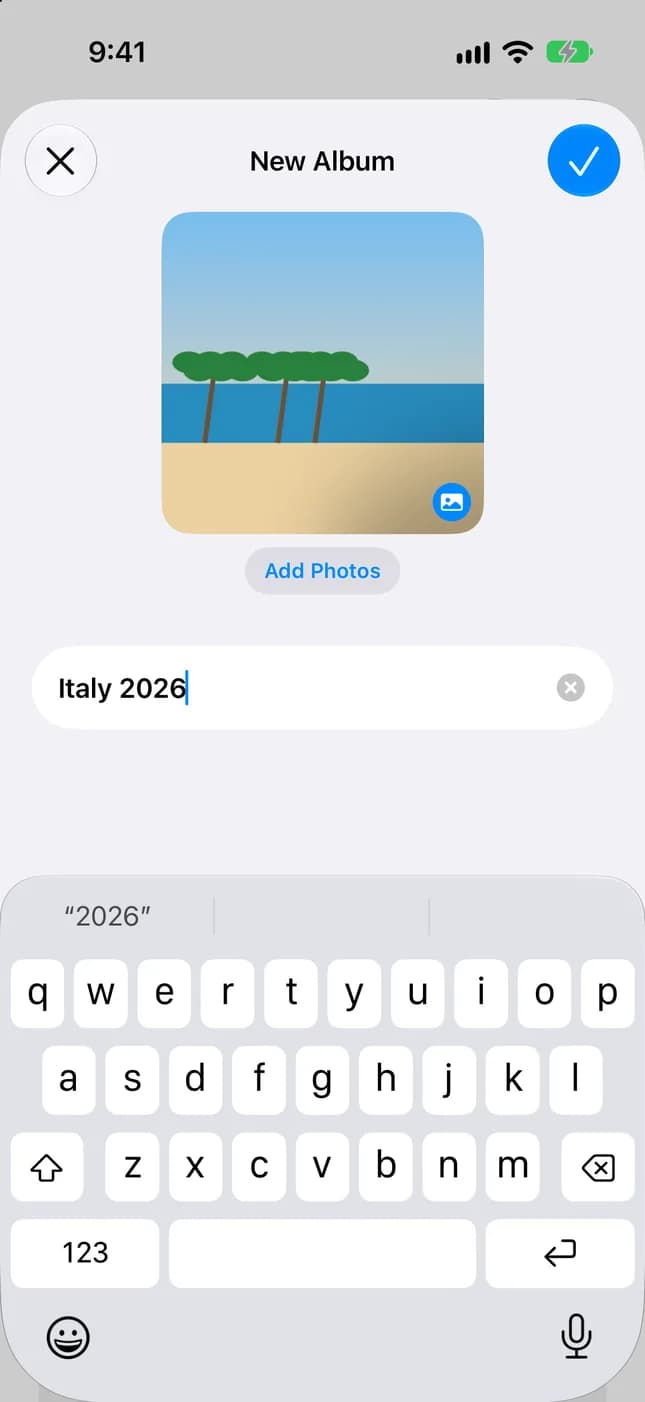
อัลบั้มเป็นวิธีง่ายที่สุดในการรวบรวมรูปที่อยากหาอีกครั้ง สร้างหนึ่งอัลบั้มต่อหัวข้อที่สำคัญ ตั้งชื่อให้ชัด และเลือกรูปภาพหลักเพื่อให้จำได้ง่ายในรายการ.
- เปิดแอปรูปภาพ.
- แตะ คอลเลกชั่น.
- แตะ อัลบั้ม แล้วแตะปุ่มเพิ่ม (+).
- แตะ อัลบั้มใหม่ ตั้งชื่อ เพิ่มรูปภาพ และเลือกรูปภาพหลักแทนอัลบั้ม.
- แตะ สร้าง.
ขั้นตอนนี้อ้างอิงแอปรูปภาพเวอร์ชั่นปัจจุบันซึ่งมีแท็บ คลัง และคอลเลกชั่น ใน iOS 18 คุณเข้าถึง อัลบั้ม ได้โดยตรงในแอปรูปภาพ จึงข้ามขั้นตอนคอลเลกชั่นได้: แตะ อัลบั้ม แล้วแตะ สร้าง จากนั้นแตะ อัลบั้มใหม่ และจบด้วย เสร็จสิ้น.
เคล็ดลับ: ชื่อสั้นและเฉพาะเจาะจงใช้ได้ดีที่สุด เช่น อิตาลี 2026 หรือรีโนเวตครัว หากเปิดใช้ “รูปภาพบน iCloud” อัลบั้มจะเก็บไว้ใน iCloud และแสดงบนอุปกรณ์ทุกเครื่องที่ลงชื่อเข้าบัญชี Apple เดียวกัน.
วิธีสร้างโฟลเดอร์ในรูปภาพบน iPhone
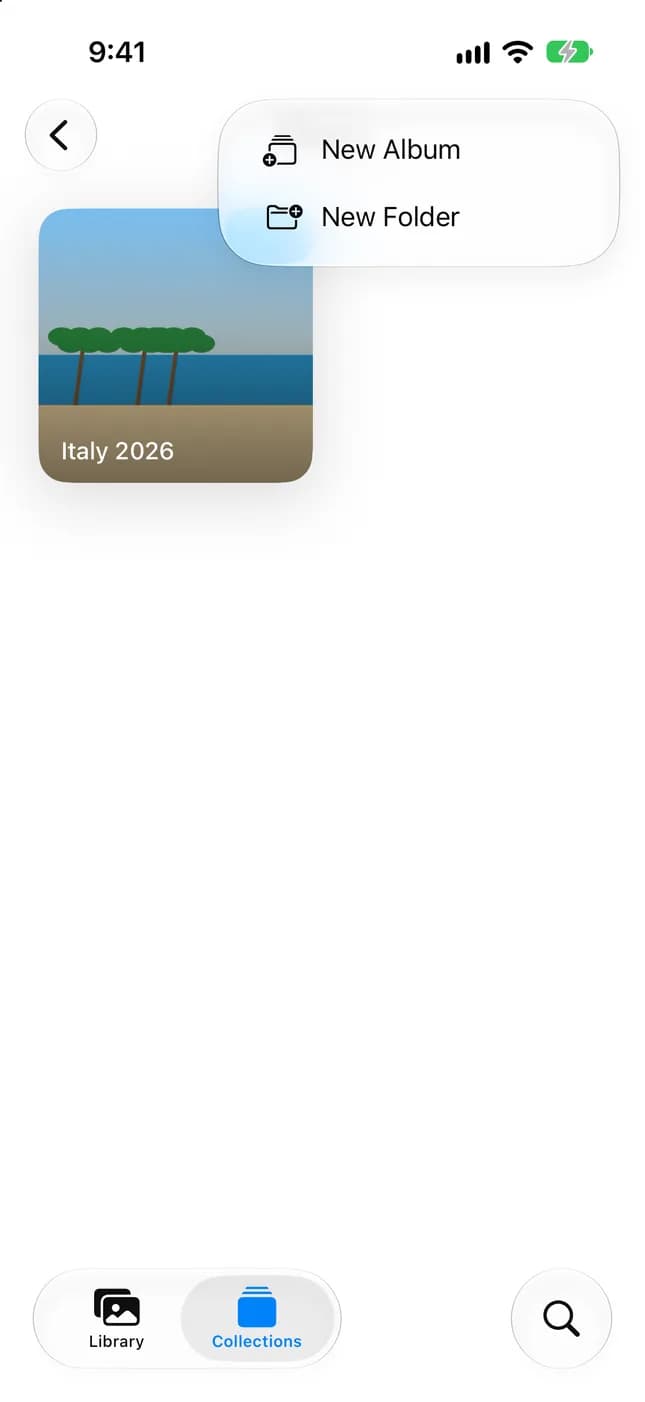
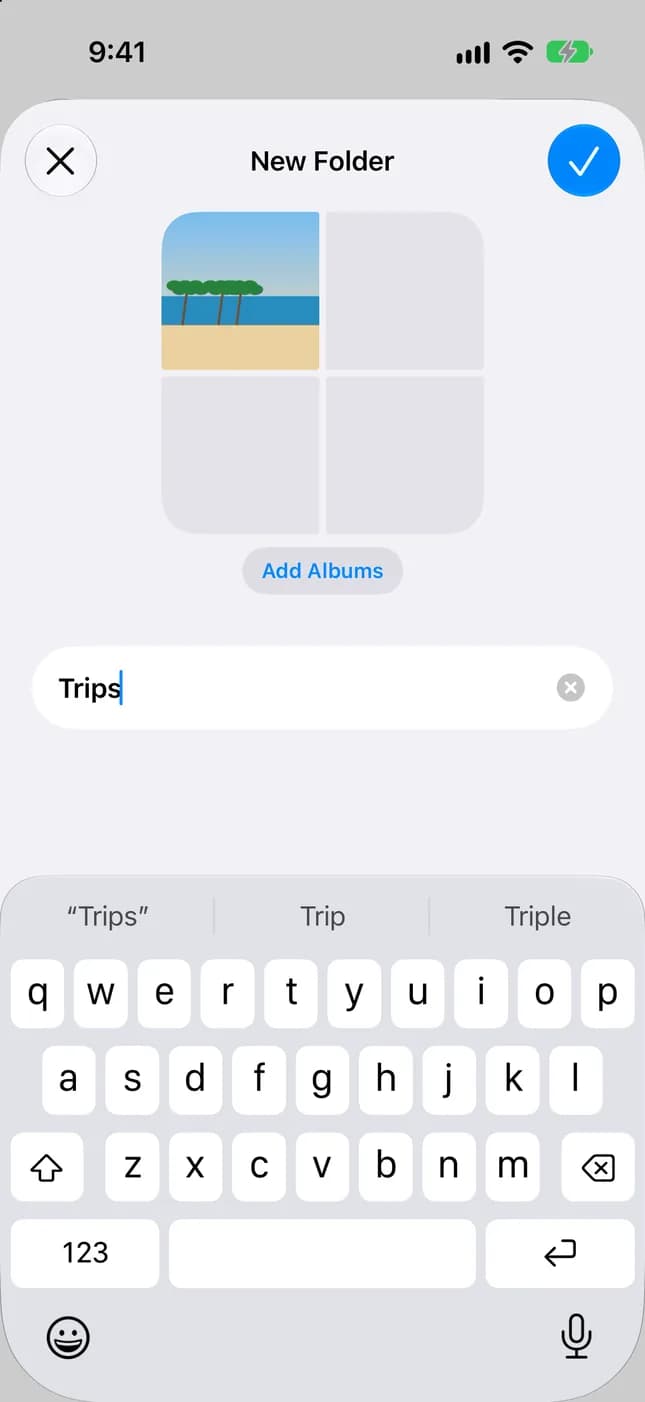
เมื่อคุณมีอัลบั้มเกินไม่กี่อัน โฟลเดอร์จะช่วยให้จัดการรายการได้ง่าย โฟลเดอร์จะแสดงในคอลเลกชั่นอัลบั้มเหมือนอัลบั้ม และเมื่อเปิดจะเห็นอัลบั้มภายใน.
- เปิดรูปภาพแล้วแตะ คอลเลกชั่น.
- แตะ อัลบั้ม แล้วแตะปุ่มเพิ่ม (+).
- แตะ โฟลเดอร์ใหม่.
- ตั้งชื่อโฟลเดอร์ แตะ เพิ่มอัลบั้ม แล้วเลือกอัลบั้มที่ต้องการไว้ภายใน.
- บันทึกและปิดโฟลเดอร์.
หากต้องการนำอัลบั้มออกจากโฟลเดอร์ ให้เปิดโฟลเดอร์ แตะอัลบั้มค้างไว้ แล้วแตะ เอาออกจากโฟลเดอร์ หากต้องการแสดงเฉพาะอัลบั้มหรือโฟลเดอร์ในรายการ ให้เปิดเมนูเรียงลำดับใน อัลบั้ม แตะ ฟิลเตอร์ แล้วเลือก อัลบั้ม หรือ โฟลเดอร์.
กฎที่ดีคือสร้างโฟลเดอร์เมื่อมีอัลบั้มที่เกี่ยวข้องกันอย่างน้อยสี่หรือห้าอัลบั้ม โฟลเดอร์ที่มีอัลบั้มเดียวแค่เพิ่มอีกหนึ่งครั้งที่ต้องแตะ.
วิธีเพิ่มรูปภาพลงในอัลบั้ม
ในทางเทคนิค คุณเพิ่มรูปลงอัลบั้ม ไม่ใช่ย้ายรูป ไฟล์ต้นฉบับยังอยู่ใน คลัง และอัลบั้มเพียงรวมรูปนั้นไว้ คุณเพิ่มรูปจากในอัลบั้มหรือจาก คลัง ได้ตามวิธีที่เร็วกว่า.
- จากอัลบั้ม: เปิด คอลเลกชั่น แตะ อัลบั้ม แล้วแตะอัลบั้ม.
- แตะ เพิ่มรูปภาพ เลือกรูปภาพหรือวิดีโอที่ต้องการ แล้วกดยืนยัน.
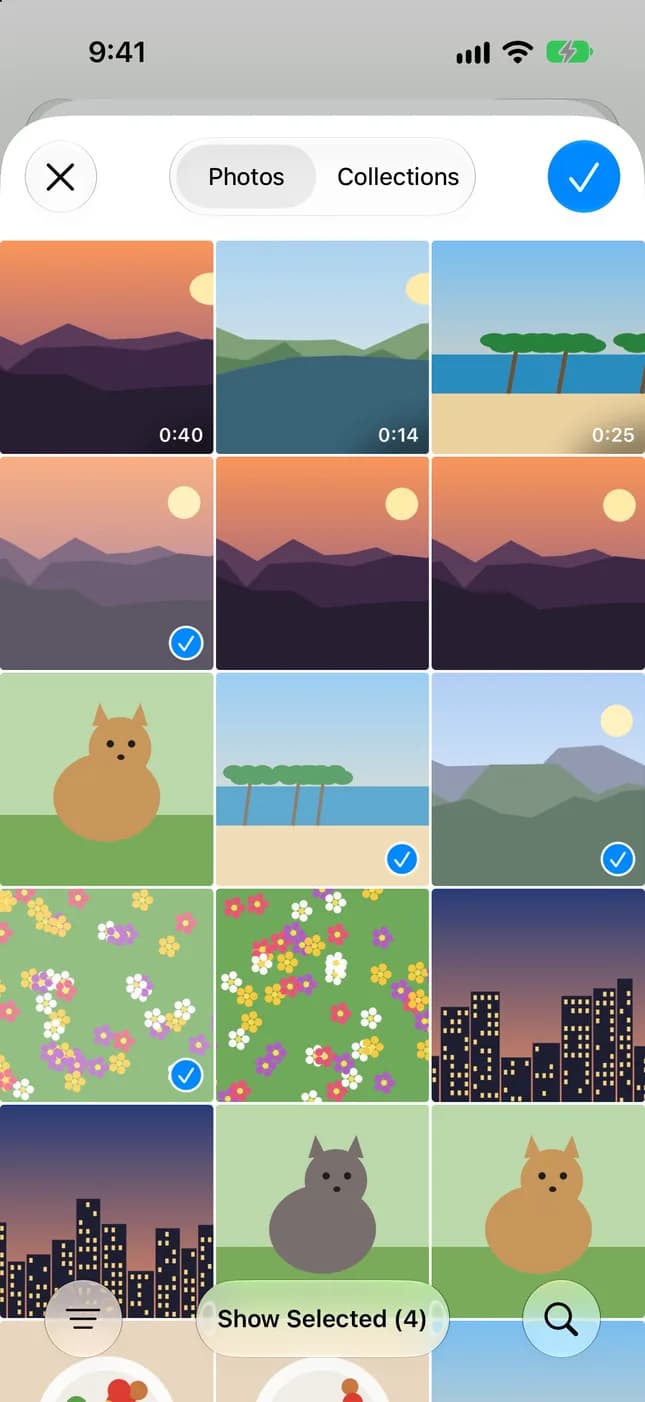
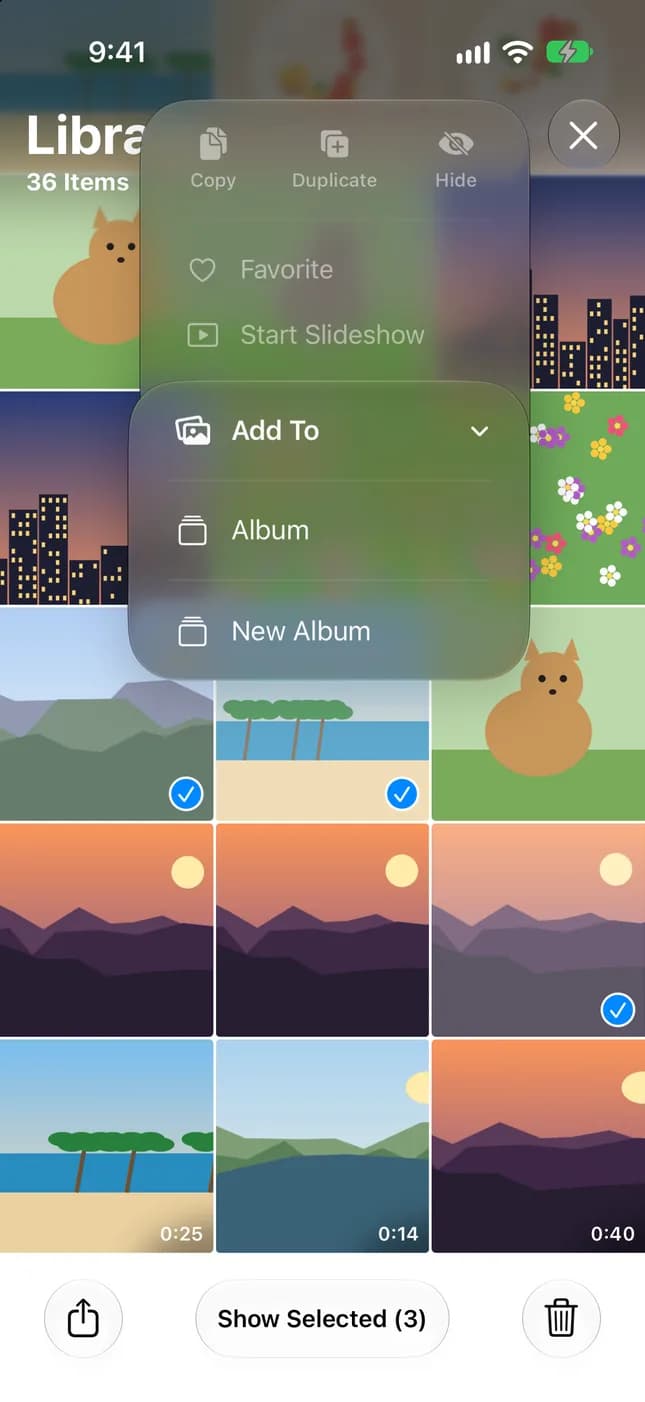
- จาก คลัง: แตะ คลัง แล้วแตะรูปภาพ หรือแตะ เลือก แล้วแตะหลายรายการ.
- เปิดเมนูเพิ่มเติม แตะ เพิ่มไปยัง แล้วแตะ อัลบั้ม.
- เลือกอัลบั้ม หรือสร้างอัลบั้มใหม่.
เคล็ดลับ: ขณะเลือกรูปสำหรับอัลบั้ม ให้ใช้ช่องค้นหาเพื่อหาจากตำแหน่ง วันที่ หรือคำสำคัญ แทนการเลื่อนหา.
หากต้องการเอารูปออกจากอัลบั้มโดยไม่ลบรูป ให้เปิดอัลบั้ม แตะรูปค้างไว้ แล้วแตะ เอาออกจากอัลบั้ม รูปจะยังอยู่ใน คลัง.
นิสัยที่มีประโยชน์คือเพิ่มรูปลงอัลบั้มทันทีหลังจบงานหรือกิจกรรม ขณะที่คุณยังจำได้ว่ารูปไหนสำคัญ แทนที่จะรอหลายเดือนจน คลัง ใหญ่ขึ้น.
วิธีจัดรูปภาพตามผู้คน สถานที่ และทริป
รูปภาพจัดเรียงสิ่งต่างๆ ให้คุณอยู่แล้วมากพอสมควร คุณเพียงต้องสอนชื่อไม่กี่ชื่อและรู้ว่าควรดูที่ไหน คอลเลกชั่นเหล่านี้เป็นมุมมองของคลัง ไม่ใช่สำเนา จึงไม่ใช้พื้นที่เพิ่มและไม่ต้องดูแล.
- ผู้คนและสัตว์เลี้ยง: เปิด คอลเลกชั่น แตะ ผู้คนและสัตว์เลี้ยง เลือกใบหน้า แล้วแตะ ตั้งชื่อคนนี้ หรือ ตั้งชื่อสัตว์เลี้ยงนี้ เมื่อตั้งชื่อแล้ว บุคคลนั้นจะมีป้ายชื่อทั่วคลัง.
- สถานที่: แตะ คลัง เปิดเมนู แล้วแตะ แสดงแผนที่ เฉพาะรูปภาพและวิดีโอที่ฝังข้อมูลตำแหน่งไว้จึงจะแสดงบนแผนที่.
- ทริป: ใน คอลเลกชั่น เลื่อนลงไปที่ ทริป แล้วแตะทริป แตะปีด้านบนเพื่อหาทริปเก่า.
- ประเภทสื่อ: ใน คอลเลกชั่น เลื่อนลงไปที่ ประเภทสื่อ เพื่อดูวิดีโอ ภาพถ่ายหน้าจอ Live Photos และอื่นๆ.
หากคอลเลกชั่นที่คาดไว้ไม่แสดงขึ้น รูปภาพอาจไม่มีข้อมูลตำแหน่ง หรือระบบอาจยังไม่จดจำใบหน้า หากมีผู้คนมากในคลัง ให้แตะ เพิ่มผู้คน ที่ด้านล่างของ ผู้คนและสัตว์เลี้ยง เพื่อดูใบหน้าเพิ่ม.
วิธีค้นหาและลบรูปภาพซ้ำ
เริ่มจากเครื่องมือในตัวของ Apple แอปรูปภาพระบุรูปภาพและวิดีโอซ้ำในคลัง และแสดงไว้ในคอลเลกชั่น รายการซ้ำ ซึ่งคุณสามารถ รวม แต่ละชุดเพื่อประหยัดพื้นที่และทำให้คลังเป็นระเบียบ.
- เปิดแอปรูปภาพแล้วแตะ คอลเลกชั่น.
- เลื่อนไปที่ รายการอื่น แล้วแตะ รายการซ้ำ.
- แตะ รวม ข้างชุดรายการซ้ำ.
- แตะ รวม ตามด้วยจำนวนรายการเพื่อยืนยัน.
หากไม่เห็น รายการซ้ำ แสดงว่าคลังไม่มีรายการซ้ำให้แสดง คอลเลกชั่นนี้จะแสดงเมื่อมีรายการซ้ำเท่านั้น ใน iOS 18 รายการซ้ำ อยู่ใต้ รายการอื่น ในหน้าจอหลักของรูปภาพ.
รายการซ้ำเป็นเพียงส่วนหนึ่งของปัญหา รูปที่คล้ายกัน เช่น ภาพถ่ายต่อเนื่องสิบรูปที่แทบเหมือนกัน ไม่ใช่รายการซ้ำแบบตรงตัว คุณจึงต้องเปรียบเทียบและเลือกรูปที่ดีที่สุดเอง ตรงนี้เองที่คลังขนาดใหญ่เริ่มเหนื่อย.
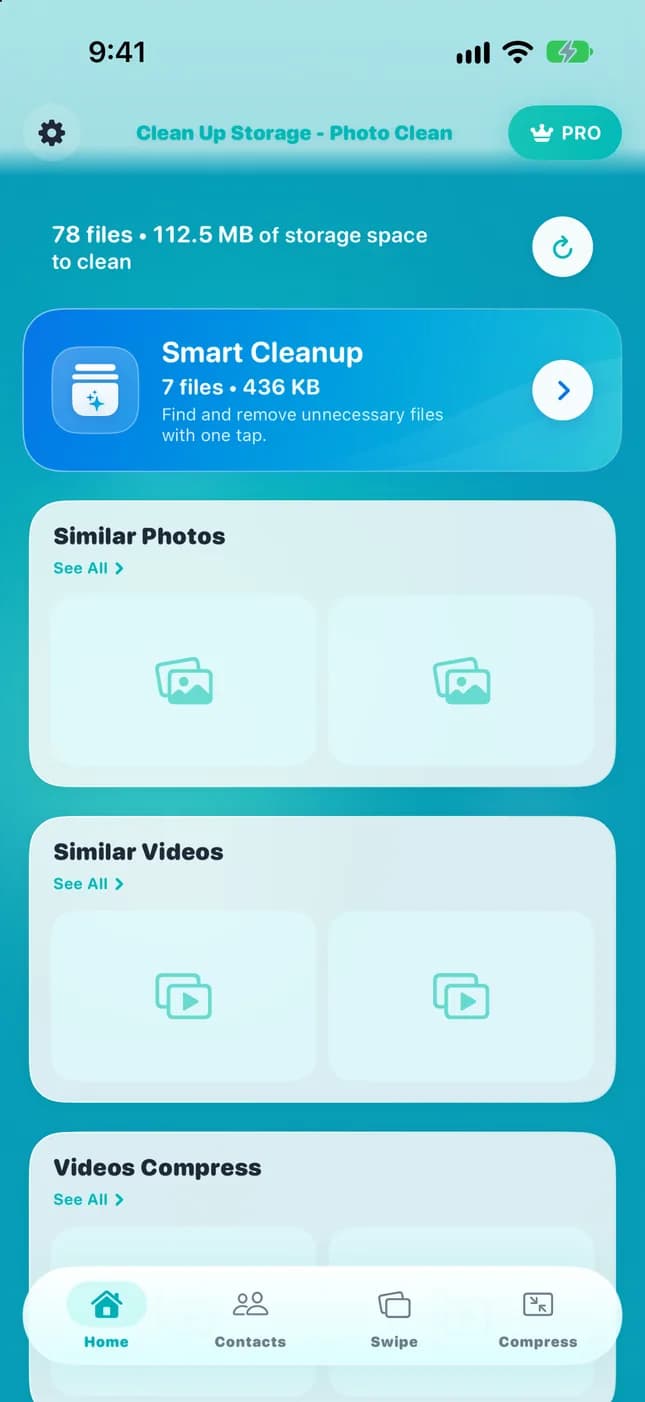
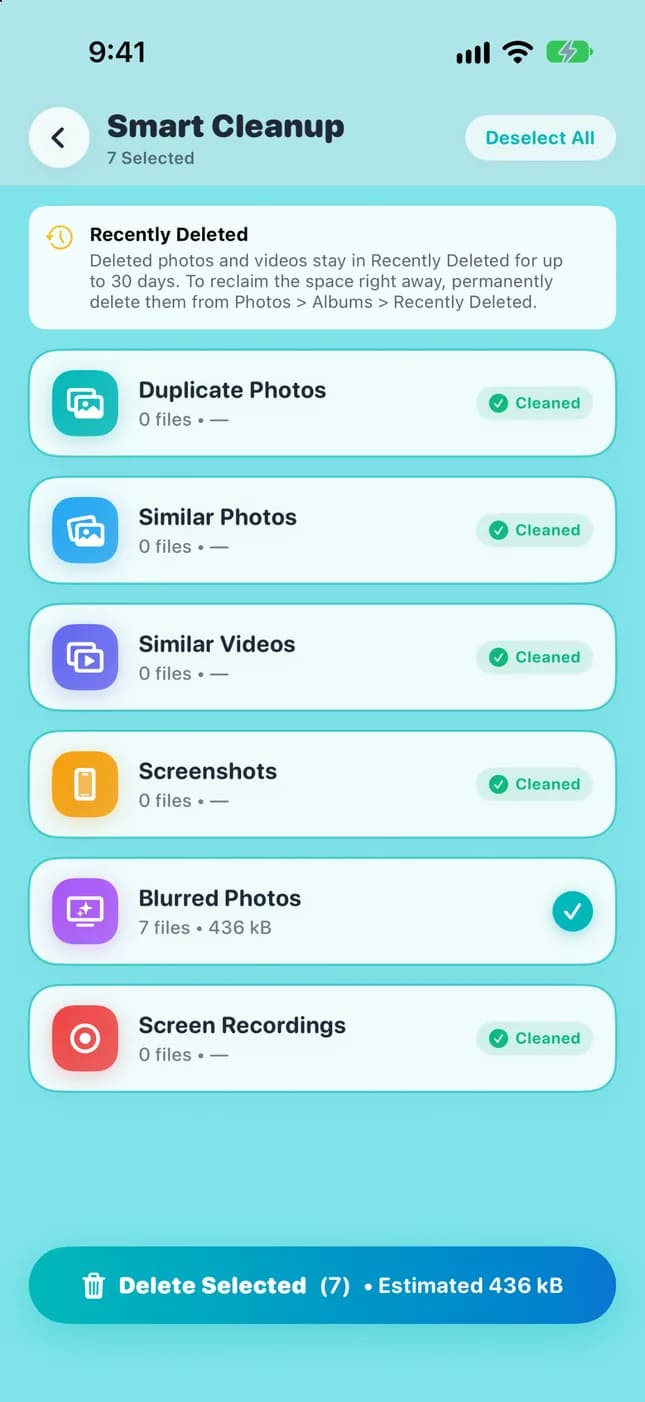
สำหรับคลังที่มีรูปนับพัน Clean Up Storage - Photo Clean มีอีกวิธีให้ตรวจได้ แอปค้นหารูปซ้ำและรูปคล้าย จัดกลุ่มไว้เพื่อตรวจ และจะไม่ลบอะไรจนกว่าคุณจะตรวจและอนุมัติ การสแกนและวิเคราะห์ทำบน iPhone ของคุณ.
หากคลังมีขนาดเล็ก คอลเลกชั่น รายการซ้ำ ของ Apple และการตรวจด้วยตัวเองคร่าวๆ ก็เพียงพอ แอปเฉพาะทางจะคุ้มค่าเมื่อจำนวนรูปทำให้การตรวจด้วยมือไม่สะดวก.
วิธีลบภาพถ่ายหน้าจอที่ไม่จำเป็น
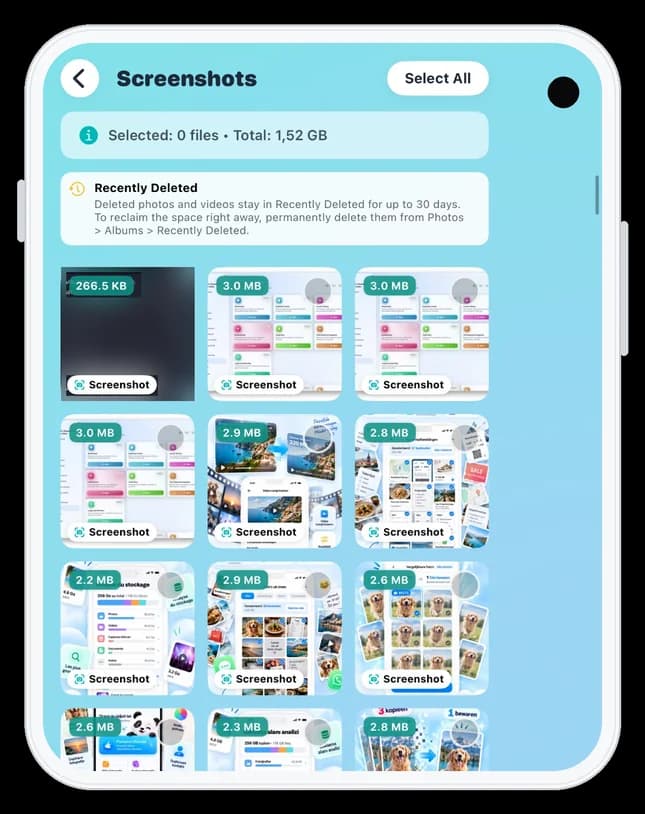
ภาพถ่ายหน้าจอสะสมอย่างเงียบๆ ทั้งใบเสร็จ เส้นทาง และรหัสยืนยันที่หมดอายุนานแล้ว เพราะหน้าตาไม่เหมือนรูปที่ดีที่สุดของคุณ จึงเป็นรายการที่ล้างออกได้อย่างปลอดภัยที่สุดกลุ่มหนึ่ง.
ก่อนลบ ให้ดูคร่าวๆ ว่ามีภาพถ่ายหน้าจอใดควรเก็บไว้หรือไม่ เช่น บัตรขึ้นเครื่องสำหรับทริปที่จะถึง ใบเสร็จประกัน หรือสูตรอาหาร ย้ายสิ่งเหล่านั้นไปอัลบั้มชื่อเอกสารหรือเก็บไว้ก่อน แล้วจึงล้างส่วนที่เหลือ.
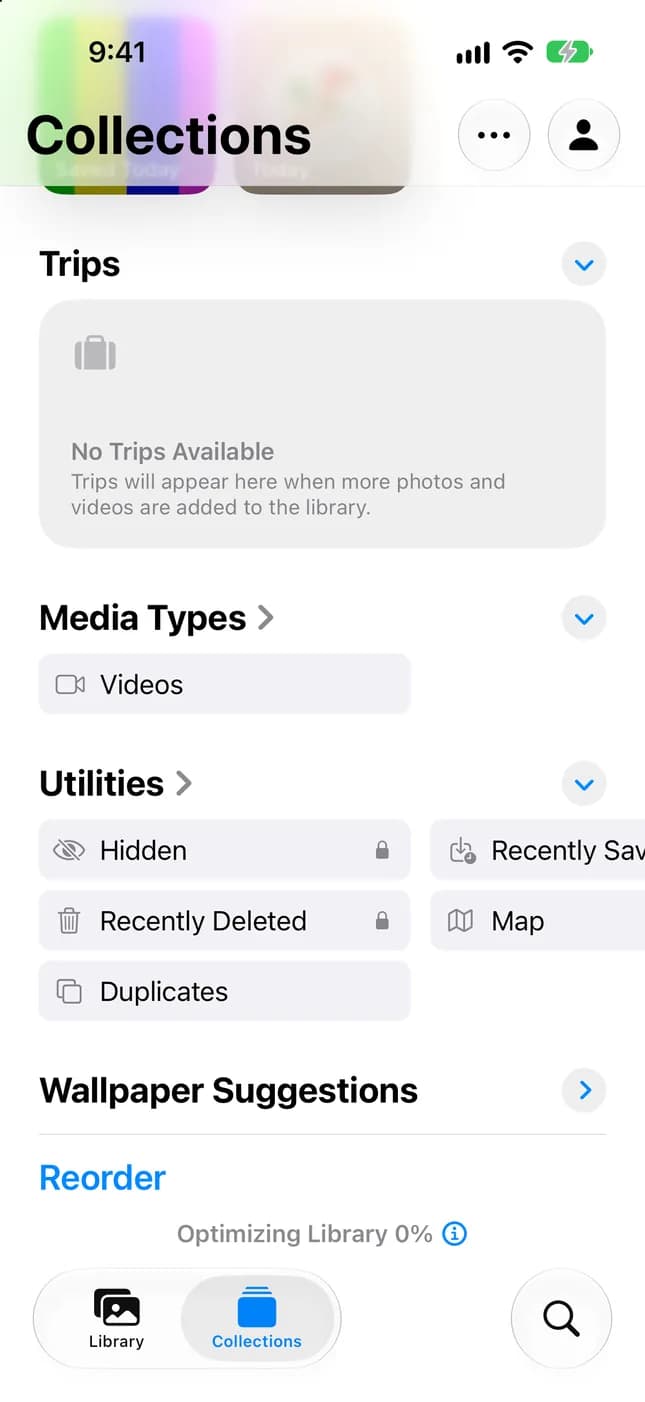
- เปิดรูปภาพ แตะ คอลเลกชั่น แล้วเลื่อนลงไปที่ ประเภทสื่อ.
- แตะ ภาพถ่ายหน้าจอ.
- แตะ เลือก แล้วแตะภาพถ่ายหน้าจอที่ไม่ต้องการแล้ว.
- แตะปุ่มลบแล้วยืนยัน.
ภาพถ่ายหน้าจอที่ลบจะอยู่ในคอลเลกชั่น ที่ลบล่าสุด ใต้ รายการอื่น ใน คอลเลกชั่น เป็นเวลา 30 วันก่อนถูกลบถาวร ระหว่างนั้นคุณกู้คืนได้ ที่ลบล่าสุด ถูกล็อคโดยค่าเริ่มต้น และเปิดด้วย Face ID, Touch ID หรือรหัสของคุณ.
คุณยังฟิลเตอร์ คลัง ตาม ประเภทสื่อ เพื่อแสดงเฉพาะภาพถ่ายหน้าจอ หรือซ่อนภาพถ่ายหน้าจอจาก คลัง ได้ทั้งหมด: แตะเมนู แตะ ตัวเลือกมุมมอง แล้วปิด ภาพถ่ายหน้าจอ.
Clean Up Storage - Photo Clean สามารถรวบรวมภาพถ่ายหน้าจอไว้ในที่เดียว เพื่อให้คุณตรวจได้โดยไม่ต้องค้นหาทั่ว คลัง และแอปจะขออนุมัติก่อนลบสิ่งใด.

วิธีค้นหาวิดีโอขนาดใหญ่ที่กินพื้นที่จัดเก็บ
วิดีโอมักเป็นเนื้อหาที่หนักที่สุดในคลังรูปภาพ วิดีโอความละเอียดสูงเพียงไม่กี่นาทีอาจใช้พื้นที่มากกว่ารูปจำนวนมาก ดังนั้นคลิปยาวเพียงไม่กี่คลิปอาจอธิบายได้ว่าทำไม iPhone จึงเกือบเต็ม.
เริ่มจากภาพรวม แล้วค่อยดูวิดีโอแต่ละรายการ.
- เปิด การตั้งค่า แตะ ทั่วไป แล้วแตะ พื้นที่จัดเก็บข้อมูลของ iPhone เพื่อดูว่าอะไรใช้พื้นที่มากที่สุด.
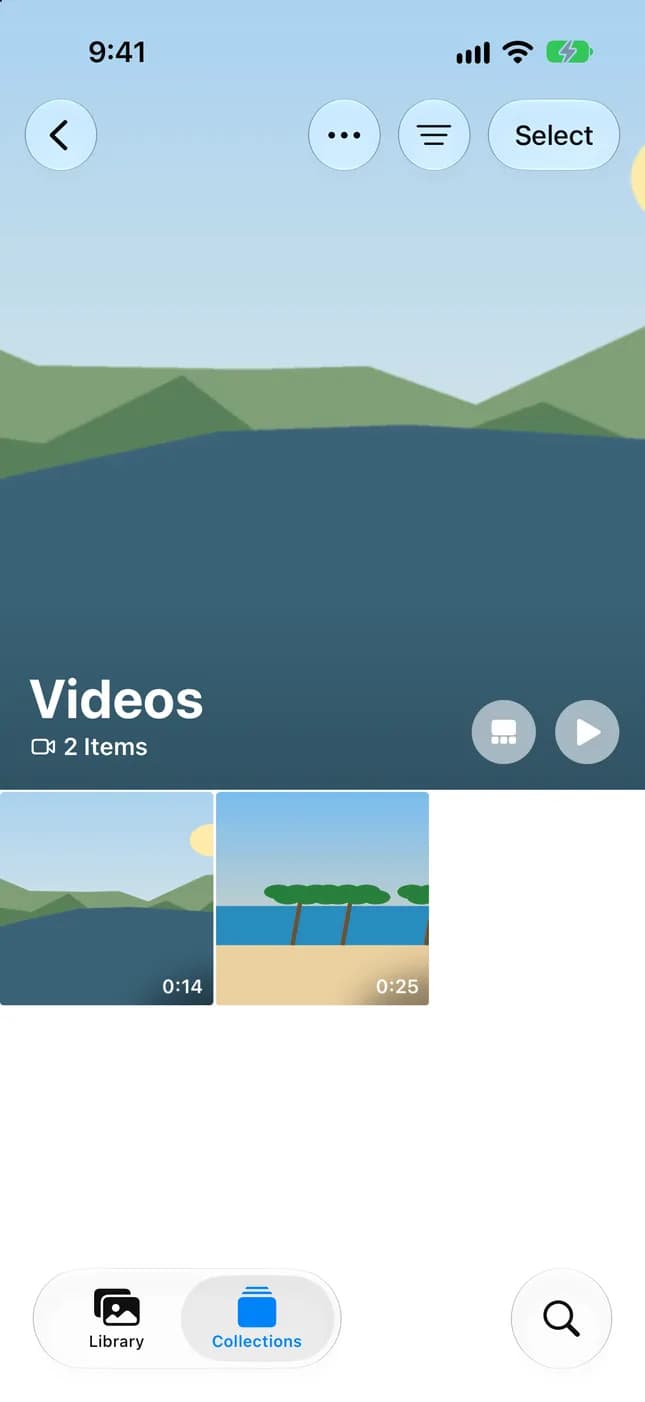
- เปิดรูปภาพ แตะ คอลเลกชั่น แล้วเลื่อนไปที่ ประเภทสื่อ.
- แตะ วิดีโอ.
- ตรวจคลิปโดยเริ่มจากคลิปที่ยาวที่สุด เพราะระยะเวลาเป็นเบาะแสขนาดที่ดูง่ายที่สุด.
- แตะ เลือก เพื่อลบคลิปที่ไม่ต้องการ หรือเก็บไว้แล้วบีบอัดแทน.
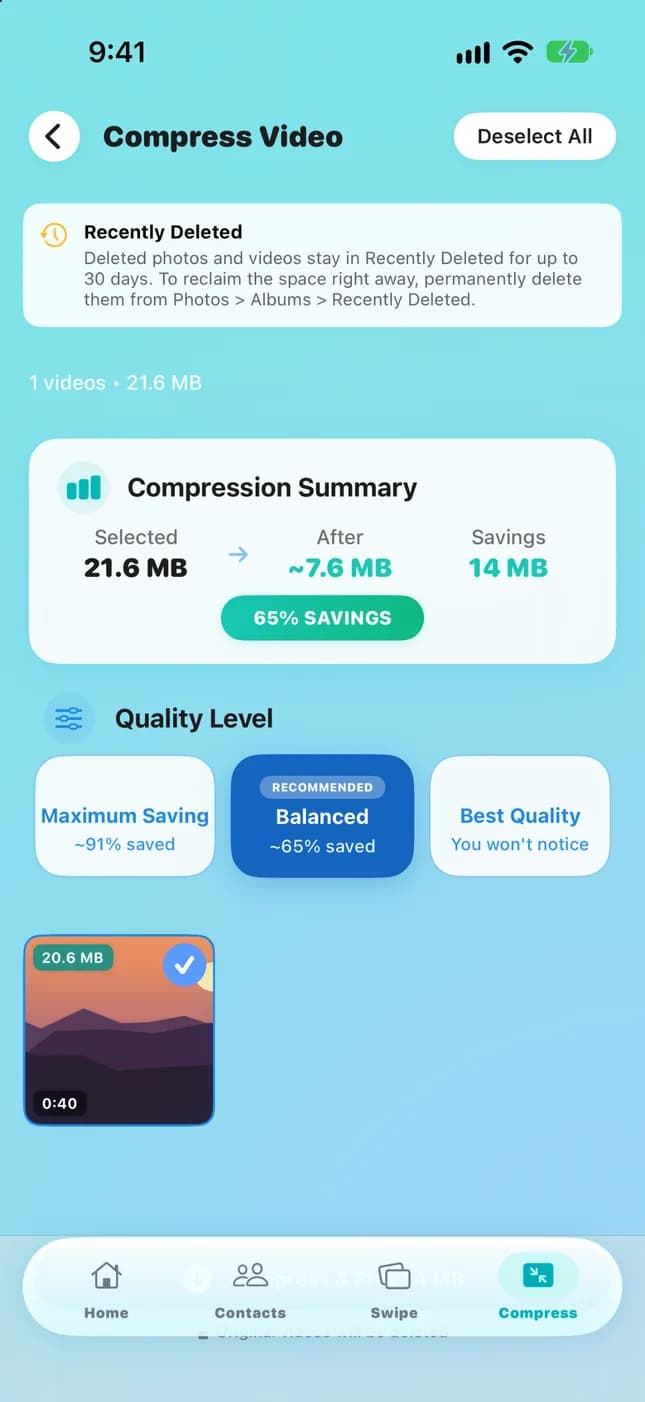
รูปภาพแสดงวิดีโอให้คุณดู แต่คุณต้องตัดสินใจเองว่าคลิปใดคุ้มกับพื้นที่ Clean Up Storage - Photo Clean ค้นหาวิดีโอขนาดใหญ่และบีบอัดเพื่อลดพื้นที่ที่ใช้ได้ และคุณตรวจแต่ละคลิปก่อนที่จะมีการเปลี่ยนแปลง.
ก่อนลบหรือแทนที่วิดีโอใดที่คุณใส่ใจ ให้ตรวจว่าวิดีโอเล่นได้ถูกต้องและมีสำเนาอยู่ใน iCloud หรือคอมพิวเตอร์ของคุณ.
วิธีเพิ่มพื้นที่จัดเก็บ iPhone โดยไม่ลบรูปสำคัญ
คุณไม่จำเป็นต้องสละรูปที่ดีที่สุดเพื่อเอาพื้นที่คืน พื้นที่ส่วนใหญ่ในคลังที่รกมาจากรายการที่คุณคงไม่คิดถึง ให้จัดการตามลำดับนี้ จากปลอดภัยที่สุดไปจนถึงสิ่งที่ต้องพิจารณามากขึ้น.
แบบทดสอบที่ดีสำหรับทุกรูปคือคุณจะคิดถึงรูปนั้นหรือไม่ หากคำตอบตรงไปตรงมาคือมันเป็นรูปที่สามจากห้ารูปเหมือนกัน ก็เป็นตัวเลือกสำหรับลบ หากเป็นรูปเดียวของเหตุการณ์ ให้เก็บและตรวจว่ามีข้อมูลสำรอง.
- ตรวจรายการซ้ำ: รวมรายการซ้ำแบบตรงตัวใน รายการอื่น > รายการซ้ำ.
- ตรวจรูปคล้าย: เก็บรูปที่ดีที่สุดจากแต่ละกลุ่ม แล้วลบที่เหลือ.
- ลบภาพถ่ายหน้าจอที่ไม่จำเป็นแล้ว.
- เอาสื่อที่ดาวน์โหลดออก: Apple ระบุว่าวิดีโอที่ดาวน์โหลดไว้ดูแบบออฟไลน์ในแอป TV และแอปสตรีมอื่นเป็นแหล่งใช้พื้นที่ที่พบบ่อย จึงเอารายการที่ดูแล้วออก.
- ใช้ “รูปภาพบน iCloud” กับ ปรับขนาดพื้นที่จัดเก็บข้อมูลของ iPhone: รูปภาพและวิดีโอความละเอียดเต็มจะเก็บใน iCloud ด้วยรูปแบบดั้งเดิม และเวอร์ชั่นประหยัดพื้นที่จะอยู่บน iPhone.
- บีบอัดวิดีโอขนาดใหญ่เมื่อเหมาะสม และเก็บสำเนาของสิ่งที่ทดแทนไม่ได้.
ก่อนลบจำนวนมาก ให้ยืนยันว่ารูปของคุณสำรองข้อมูลแล้ว ในรูปภาพ แตะ คอลเลกชั่น และตรวจไอคอนสถานะการเชื่อมข้อมูลด้านขวาบน สถานะหยุดพักการเชื่อมข้อมูลหรือคำเตือนพื้นที่จัดเก็บ iCloud เต็มจะปรากฏที่นั่น.
โปรดจำไว้ว่าเมื่อเปิด “รูปภาพบน iCloud” การลบรูปบน iPhone จะลบจากอุปกรณ์อื่นด้วย รายการที่ลบจะอยู่ใน ที่ลบล่าสุด เป็นเวลา 30 วัน ดังนั้นยังแก้ไขความผิดพลาดได้หากดำเนินการเร็ว.

กิจวัตรล้างรูปภาพ iPhone รายเดือนแบบง่าย
การล้างสั้นๆ อย่างสม่ำเสมอดีกว่าการทำมาราธอนเป็นครั้งคราว เลือกวันเดิมในแต่ละเดือน ตั้งการเตือน และทำตามรายการห้านาทีนี้.
- นาทีที่ 1: เปิด คอลเลกชั่น > รายการอื่น > รายการซ้ำ แล้วรวมชุดที่คุณรู้จัก.
- นาทีที่ 2: เปิด ประเภทสื่อ > ภาพถ่ายหน้าจอ แล้วลบรายการที่ไม่ต้องการแล้ว.
- นาทีที่ 3: เปิด ประเภทสื่อ > วิดีโอ แล้วตรวจคลิปที่ยาวที่สุด.
- นาทีที่ 4: เพิ่มรูปที่ดีที่สุดของเดือนลงอัลบั้มโดยใช้ เลือก > เพิ่มไปยัง > อัลบั้ม.
- นาทีที่ 5: ตรวจ การตั้งค่า > ทั่วไป > พื้นที่จัดเก็บข้อมูลของ iPhone และสถานะการเชื่อมข้อมูล iCloud ในรูปภาพ.
ไปต่อที่ไหน: หากต้องการคำแนะนำละเอียดขึ้นในการลบสำเนา อ่าน “วิธีลบรูปซ้ำบน iPhone (เร็วและปลอดภัย)” หากต้องการภาพรวมพื้นที่จัดเก็บนอกเหนือจากรูป ดู “วิธีจัดการพื้นที่จัดเก็บ iPhone อย่างถูกต้อง (2026)” และหากวิดีโอคือปัญหาใหญ่ที่สุดของคุณ ให้ต่อด้วย “วิธีค้นหาและบีบอัดวิดีโอขนาดใหญ่บน iPhone”.
หากผ่านไปหนึ่งเดือนโดยไม่มีเวลาทำครบรายการ ให้ทำแค่นาทีที่ 1 และนาทีที่ 5 แม้ใช้เวลาเพียงสองนาทีก็ช่วยไม่ให้รายการซ้ำและคำเตือนพื้นที่จัดเก็บสะสม และครั้งถัดไปที่จะล้างเต็มรูปแบบก็ยังสั้น.
จัดรูปภาพ iPhone ในสี่ขั้นตอน
- 1
จัดกลุ่มสิ่งสำคัญ
สร้างอัลบั้มไม่กี่อันสำหรับหัวข้อที่คุณกลับมาดู แล้ววางอัลบั้มที่เกี่ยวข้องไว้ในโฟลเดอร์เพื่อให้รายการสั้น.
- 2
ให้รูปภาพช่วย
ตั้งชื่อผู้คนและสัตว์เลี้ยงที่สำคัญ แล้วใช้ ทริป มุมมองแผนที่ และประเภทสื่อ เพื่อหาส่วนที่เหลือ.
- 3
ล้างความรก
รวมรายการซ้ำ ตรวจรูปคล้าย ลบภาพถ่ายหน้าจอเก่า และตรวจวิดีโอที่ใหญ่ที่สุด.
- 4
ทำซ้ำทุกเดือน
ใช้เวลาห้านาทีต่อเดือนกับกิจวัตรนี้ เพื่อให้คลังจัดการได้ง่าย.

จัดและล้างคลังรูปภาพ iPhone ได้เร็วขึ้น
Clean Up Storage - Photo Clean ดาวน์โหลดฟรี และช่วยให้คุณตรวจรูปซ้ำ รูปคล้าย ภาพถ่ายหน้าจอ และวิดีโอขนาดใหญ่บน iPhone ได้ การวิเคราะห์ทำบนอุปกรณ์ จะไม่มีสิ่งใดถูกลบจนกว่าคุณจะอนุมัติ และต้องใช้ iOS 17.6 หรือใหม่กว่า.

คำถามที่พบบ่อย
จัดรูปนับพันรูปบน iPhone อย่างไร▼
อย่าพยายามจัดเก็บทุกอย่าง ให้ คลัง เป็นที่เก็บถาวรทั้งหมด สร้างอัลบั้มสำหรับหัวข้อที่คุณกลับมาดู และรวมอัลบั้มเหล่านั้นในโฟลเดอร์ จากนั้นใช้ ผู้คนและสัตว์เลี้ยง ทริป มุมมองแผนที่ และประเภทสื่อ เพื่อหาส่วนที่เหลือ แล้วล้างรายการซ้ำ ภาพถ่ายหน้าจอ และวิดีโอขนาดใหญ่เป็นประจำ.
อัลบั้มกับโฟลเดอร์บน iPhone ต่างกันอย่างไร▼
อัลบั้มเก็บรูปภาพและวิดีโอ และรูปเดียวอยู่ได้หลายอัลบั้ม โฟลเดอร์เก็บเฉพาะอัลบั้ม จึงมีประโยชน์ในการจัดกลุ่ม ทั้งสองอย่างไม่สร้างสำเนารูปเพิ่ม.
ลบรูปจากอัลบั้มจะลบออกจาก iPhone ด้วยหรือไม่▼
ไม่ การเอารูปออกจากอัลบั้ม หรือลบอัลบั้ม จะยังคงรูปไว้ใน คลัง การลบรูปจาก คลัง ต่างออกไป เพราะลบจากทุกที่ และเมื่อเปิด “รูปภาพบน iCloud” ก็จะลบจากอุปกรณ์อื่นด้วย รูปจะอยู่ใน ที่ลบล่าสุด เป็นเวลา 30 วัน.
iPhone จัดรูปภาพอัตโนมัติได้หรือไม่▼
ได้บางส่วน แอปรูปภาพสร้างคอลเลกชั่นอัตโนมัติ เช่น ผู้คนและสัตว์เลี้ยง ทริป และประเภทสื่อ และจัดกลุ่มรูปตามสถานที่บนแผนที่ แต่แอปไม่สร้างอัลบั้มส่วนตัวให้คุณ จึงยังต้องเพิ่มรูปที่อยากเก็บไว้ด้วยกันเอง.
หารูปซ้ำบน iPhone อย่างไร▼
เปิดรูปภาพ แตะ คอลเลกชั่น เลื่อนไปที่ รายการอื่น แล้วแตะ รายการซ้ำ หากคอลเลกชั่นไม่แสดง แสดงว่าคลังไม่มีรายการซ้ำให้ดู สำหรับคลังขนาดใหญ่หรือรูปคล้ายที่ไม่ใช่รายการซ้ำแบบตรงตัว Clean Up Storage - Photo Clean ช่วยให้คุณตรวจได้เร็วขึ้นก่อนตัดสินใจว่าจะลบอะไร.
เพิ่มพื้นที่เก็บรูปโดยไม่ลบรูปสำคัญได้อย่างไร▼
เริ่มจากรายการซ้ำ รูปคล้าย และภาพถ่ายหน้าจอ แล้วตรวจวิดีโอขนาดใหญ่ เปิดใช้ “รูปภาพบน iCloud” พร้อม ปรับขนาดพื้นที่จัดเก็บข้อมูลของ iPhone เพื่อให้ไฟล์ต้นฉบับความละเอียดเต็มอยู่ใน iCloud และสำรองข้อมูลสิ่งที่ทดแทนไม่ได้ โปรดจำไว้ว่าการลบจะเชื่อมข้อมูลข้ามอุปกรณ์เมื่อเปิด “รูปภาพบน iCloud”.
ควรล้างคลังรูปภาพ iPhone บ่อยแค่ไหน▼
สำหรับคนส่วนใหญ่ ล้างสั้นๆ เดือนละครั้งก็พอ คนที่ถ่ายรูปมาก หรือถ่ายภาพถ่ายหน้าจอและวิดีโอเยอะ อาจเลือกตรวจเร็วๆ ทุกสองสัปดาห์ หรือตรวจทุกครั้งที่มีคำเตือนพื้นที่จัดเก็บ iPhone.
แหล่งข้อมูล
คู่มือที่เกี่ยวข้อง

· อ่าน 6 นาที
วิธีลบรูปซ้ำบน iPhone (เร็วและปลอดภัย)
คู่มือแบบทีละขั้นตอนในการค้นหาและลบรูปซ้ำ เพิ่มพื้นที่ และป้องกันไม่ให้เกิดอีก

· อ่าน 7 นาที
วิธีจัดการพื้นที่จัดเก็บ iPhone อย่างถูกต้อง (2026)
การตั้งค่าบอกแค่ว่าอะไรใช้พื้นที่ นี่คือขั้นตอนทั้งหมดในการจัดการและกู้คืนพื้นที่จัดเก็บ iPhone จริง ๆ ตั้งแต่เอกสารและข้อมูลไปจนถึงรูปซ้ำและวิดีโอขนาดใหญ่

· อ่าน 7 นาที
วิธีค้นหาและบีบอัดวิดีโอขนาดใหญ่บน iPhone
เรียนรู้วิธีค้นหาวิดีโอขนาดใหญ่ที่ซ่อนอยู่ใน iPhone และบีบอัดเพื่อเรียกคืนพื้นที่จัดเก็บหลายกิกะไบต์โดยไม่สูญเสียความทรงจำ
พร้อมเมื่อคุณพร้อม
ดาวน์โหลด Clean Up Storage - Photo Clean สำหรับ iPhone
ลบรูปภาพที่ซ้ำกัน บีบอัดวิดีโอ และจัดระเบียบผู้ติดต่อด้วยขั้นตอนการล้างข้อมูลที่เน้นความเป็นส่วนตัวเป็นอันดับแรก
การใช้ Clean Up Storage - Photo Clean แสดงว่าคุณยอมรับของเรา เงื่อนไขการใช้งาน และ นโยบายความเป็นส่วนตัว.