Como organizar fotos no iPhone e liberar espaço
Aprenda a organizar fotos no iPhone com álbuns, pastas e Pessoas e Pets, além de apagar duplicatas, capturas de tela e vídeos grandes para liberar espaço.

Uma fototeca raramente fica bagunçada de uma só vez. Algumas fotos em sequência aqui, uma captura de tela de recibo ali, alguns memes encaminhados e, um dia, o app Fotos guarda milhares de imagens que você já não consegue percorrer com segurança. Encontrar uma única foto do verão passado vira vários minutos rolando a tela.
A bagunça também ocupa armazenamento. Duplicatas, fotos quase idênticas, capturas de tela antigas e vídeos longos consomem espaço e, mais cedo ou mais tarde, o iPhone avisa que o armazenamento está quase cheio. A solução raramente é uma grande limpeza. São alguns hábitos pequenos: decidir o que vale guardar, deixar as coleções automáticas da Apple fazerem parte da organização e apagar o que você nunca precisou.
Este guia explica primeiro cada tarefa no app Fotos da Apple, usando os toques exatos da versão atual do iOS. Quando o trabalho é repetitivo, como revisar centenas de duplicatas, ele também mostra como o Clean Up Storage - Photo Clean pode acelerar a revisão. Nada aqui exige apagar fotos importantes para você.
A melhor forma de organizar fotos no iPhone
O melhor sistema é aquele que você realmente consegue manter. Para a maioria das pessoas, isso significa deixar a fototeca principal em ordem de data e acrescentar alguns álbuns para o que deseja encontrar rapidamente: eventos de família, um pet, receitas, documentos ou um projeto. As próprias coleções da Apple cuidam de boa parte do resto.
Pense em três camadas. A primeira é a Fototeca, que contém tudo em ordem de data. A segunda é o conjunto de coleções automáticas que o Fotos cria para você, como Pessoas e Pets, Viagens e Tipos de Mídia. A terceira são seus álbuns e pastas, criados apenas para grupos que importam para você. Manter essas camadas separadas evita que você tente arquivar cada imagem à mão.
Um limite prático ajuda. Se você acabar com mais de vinte ou trinta álbuns, provavelmente está arquivando demais. Combine álbuns pequenos em outros mais amplos ou coloque-os em pastas e use a busca para o restante. A busca no Fotos pode procurar uma pessoa, um objeto ou um lugar, então uma palavra digitada costuma encontrar uma foto mais rápido do que qualquer álbum.
- Mantenha a Fototeca como seu arquivo completo e não tente arquivar todas as fotos.
- Crie álbuns para temas que você revisita, não para cada mês do ano.
- Use pastas para agrupar álbuns quando tiver mais do que alguns poucos.
- Deixe Pessoas e Pets, Viagens e a visualização Mapa encontrarem fotos para você.
- Revise duplicatas, fotos parecidas, capturas de tela e vídeos grandes regularmente.
Álbuns e pastas no iPhone: qual é a diferença?
Um álbum é uma coleção de fotos e vídeos. Ele não guarda cópias separadas. Ele aponta para itens que permanecem na fototeca, portanto uma foto pode aparecer em vários álbuns sem ser duplicada.
Uma pasta é um contêiner de álbuns. Ela não pode guardar fotos diretamente. Se você mantém um álbum para cada viagem em família, uma pasta chamada Viagens os mantém juntos e encurta a lista de Álbuns.
Por exemplo, uma foto da sua irmã na praia pode estar nos álbuns Família, Praia 2026 e Impressões ao mesmo tempo. Ainda existe apenas uma foto original, então você nunca precisa se perguntar qual cópia é a original.
Como os álbuns apenas fazem referência às suas fotos, remover uma imagem de um álbum ou apagar um álbum inteiro não apaga a imagem do iPhone. A Apple confirma que, ao apagar um álbum, as fotos e os vídeos nele permanecem na fototeca. Apagar uma foto da própria Fototeca é diferente: isso a remove de todos os álbuns e, se Fotos do iCloud estiver ativado, dos outros dispositivos conectados à mesma Conta Apple.
- Álbum: contém fotos e vídeos, e a mesma foto pode estar em vários álbuns.
- Pasta: contém apenas álbuns e ajuda a agrupá-los.
- Fototeca: o arquivo completo. Apagar aqui apaga em todos os lugares.
Como criar álbuns de fotos no iPhone
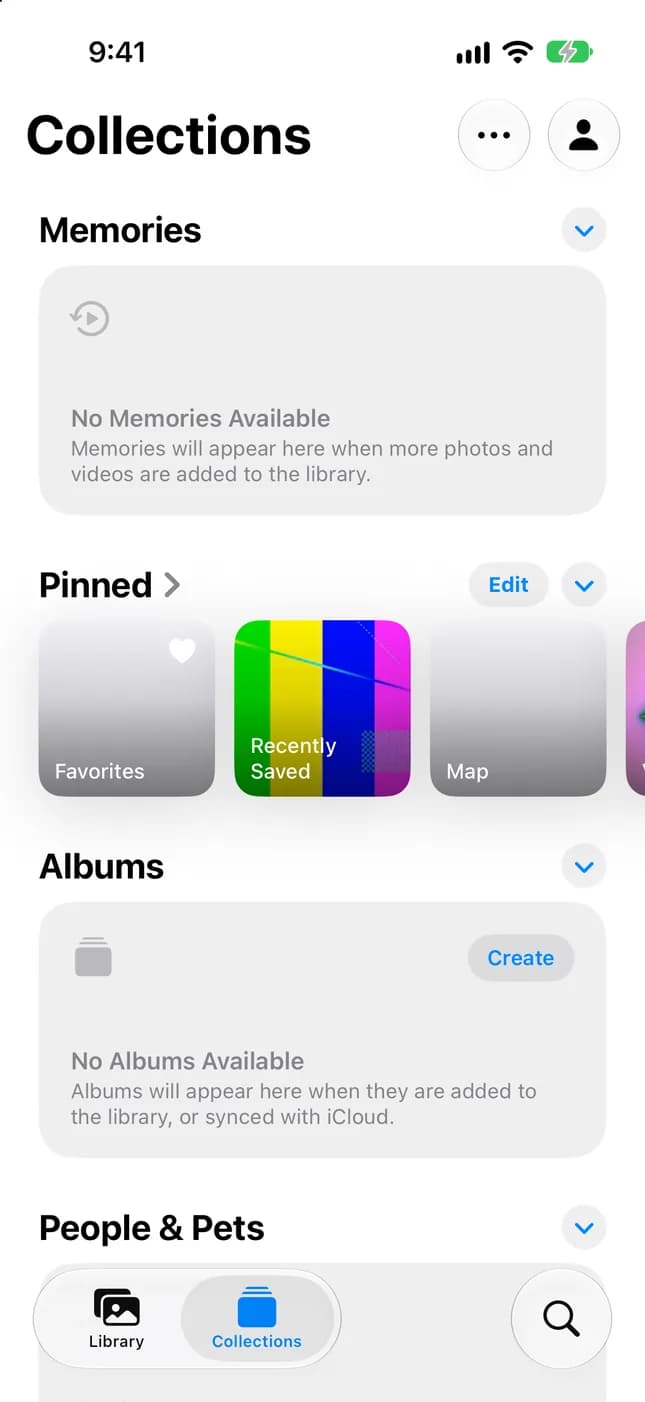
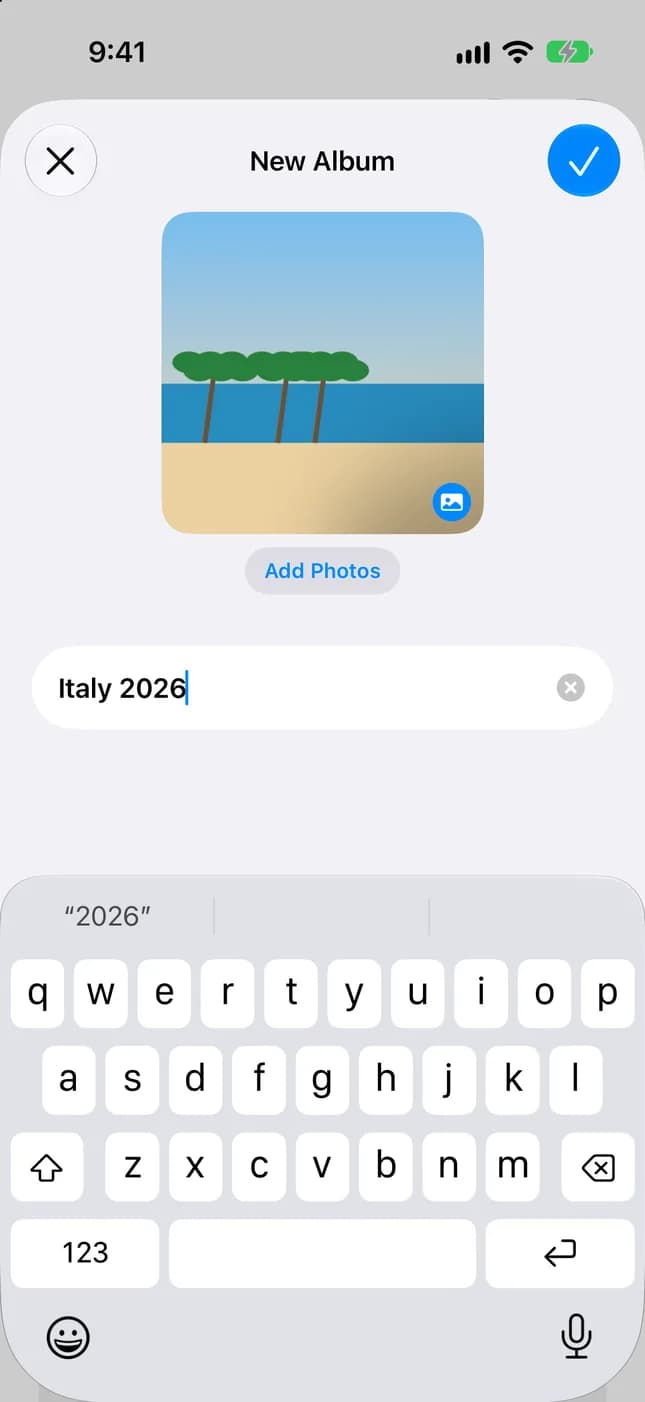
Álbuns são a forma mais simples de reunir as fotos que você quer encontrar de novo. Crie um para cada tema importante, dê-lhe um nome claro e escolha uma foto principal para reconhecê-lo facilmente na lista.
- Abra o app Fotos.
- Toque em Coleções.
- Toque em Álbuns e depois no botão adicionar (+).
- Toque em Novo Álbum, digite um nome, adicione fotos e escolha uma foto principal para representar o álbum.
- Toque em Criar.
Estes passos seguem o app Fotos atual, que tem as abas Fototeca e Coleções. No iOS 18, Álbuns está disponível diretamente no app Fotos, portanto ignore a etapa Coleções: toque em Álbuns, depois em Criar, em Novo Álbum e termine em OK.
Dica: nomes curtos e específicos funcionam melhor, como Itália 2026 ou Reforma da Cozinha. Se Fotos do iCloud estiver ativado, seus álbuns serão armazenados no iCloud e aparecerão em todos os dispositivos conectados à mesma Conta Apple.
Como criar pastas no Fotos do iPhone
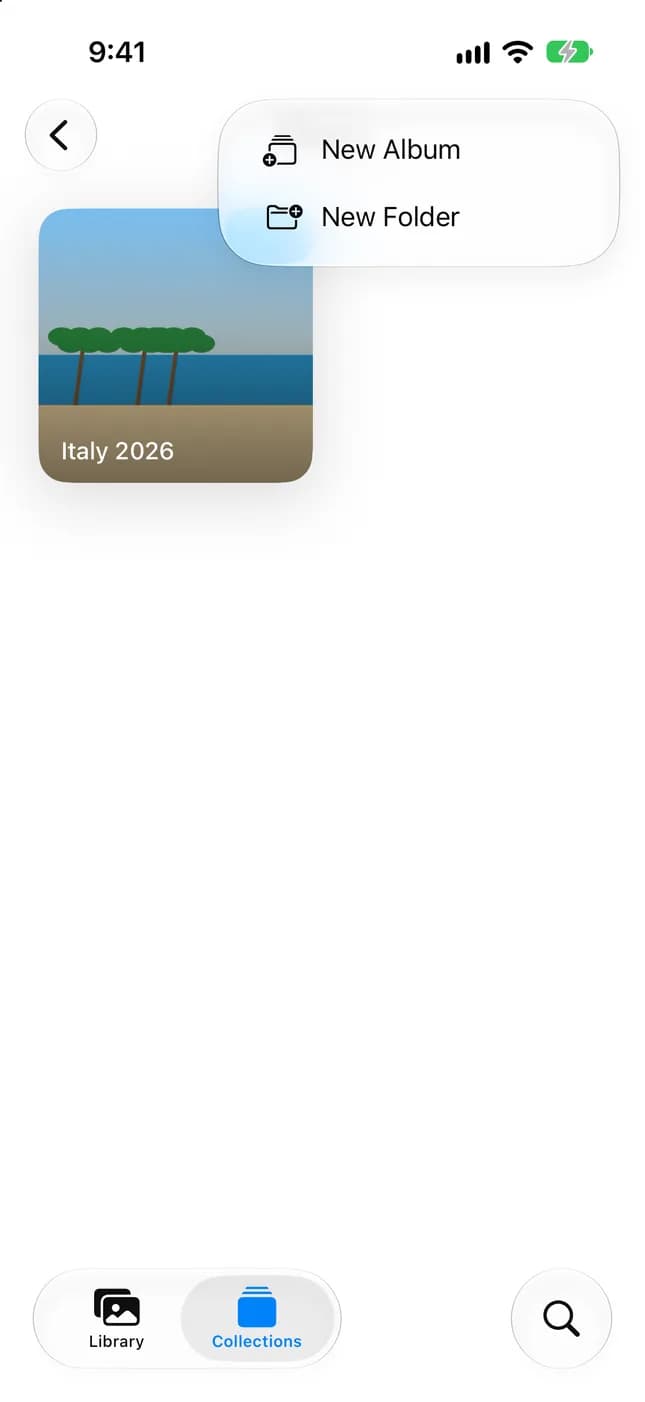
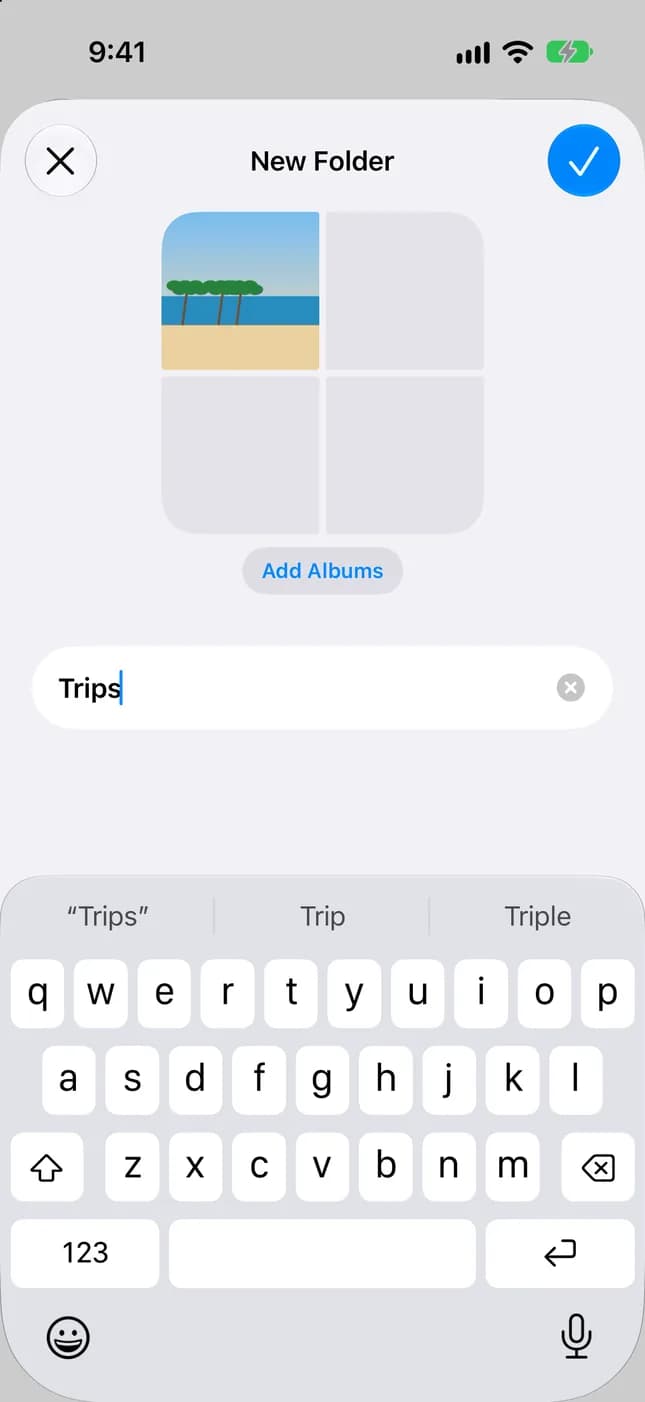
Quando você tem mais do que alguns álbuns, as pastas mantêm a lista fácil de administrar. Uma pasta aparece na coleção Álbuns como um álbum e se abre para mostrar os álbuns dentro dela.
- Abra o Fotos e toque em Coleções.
- Toque em Álbuns e depois no botão adicionar (+).
- Toque em Nova Pasta.
- Dê um nome à pasta, toque em Adicionar Álbuns e selecione os álbuns que deseja incluir.
- Salve e feche a pasta.
Para retirar um álbum de uma pasta, abra a pasta, mantenha o álbum pressionado e toque em Remover da Pasta. Para mostrar apenas álbuns ou apenas pastas na lista, abra o menu de ordenação em Álbuns, toque em Filtro e escolha Álbuns ou Pastas.
Uma boa regra é criar uma pasta somente quando você tiver pelo menos quatro ou cinco álbuns relacionados. Uma pasta com um único álbum apenas acrescenta um toque.
Como adicionar fotos a álbuns
Tecnicamente, você adiciona fotos aos álbuns, em vez de movê-las. O original fica na Fototeca, e o álbum apenas o inclui. Você pode adicionar fotos de dentro de um álbum ou da Fototeca, conforme for mais rápido.
- Em um álbum: abra Coleções, toque em Álbuns e depois no álbum.
- Toque em Adicionar Fotos, selecione as fotos ou os vídeos desejados e confirme.
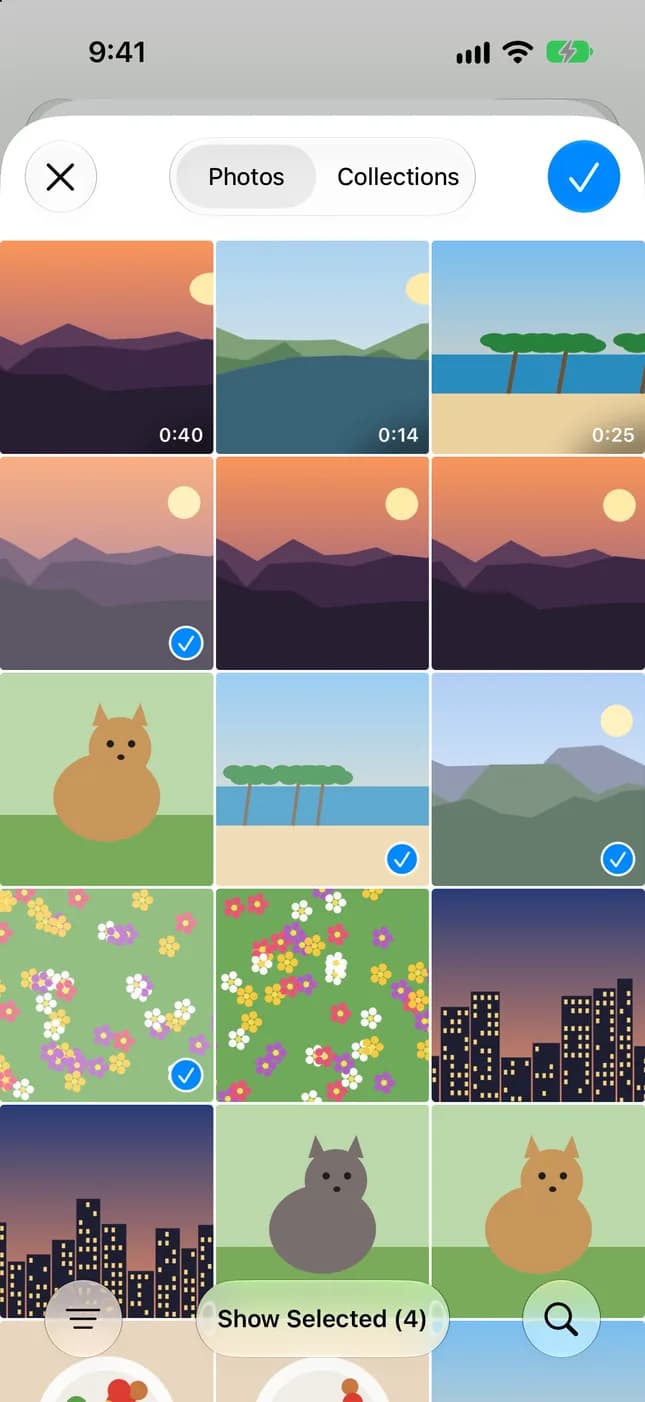
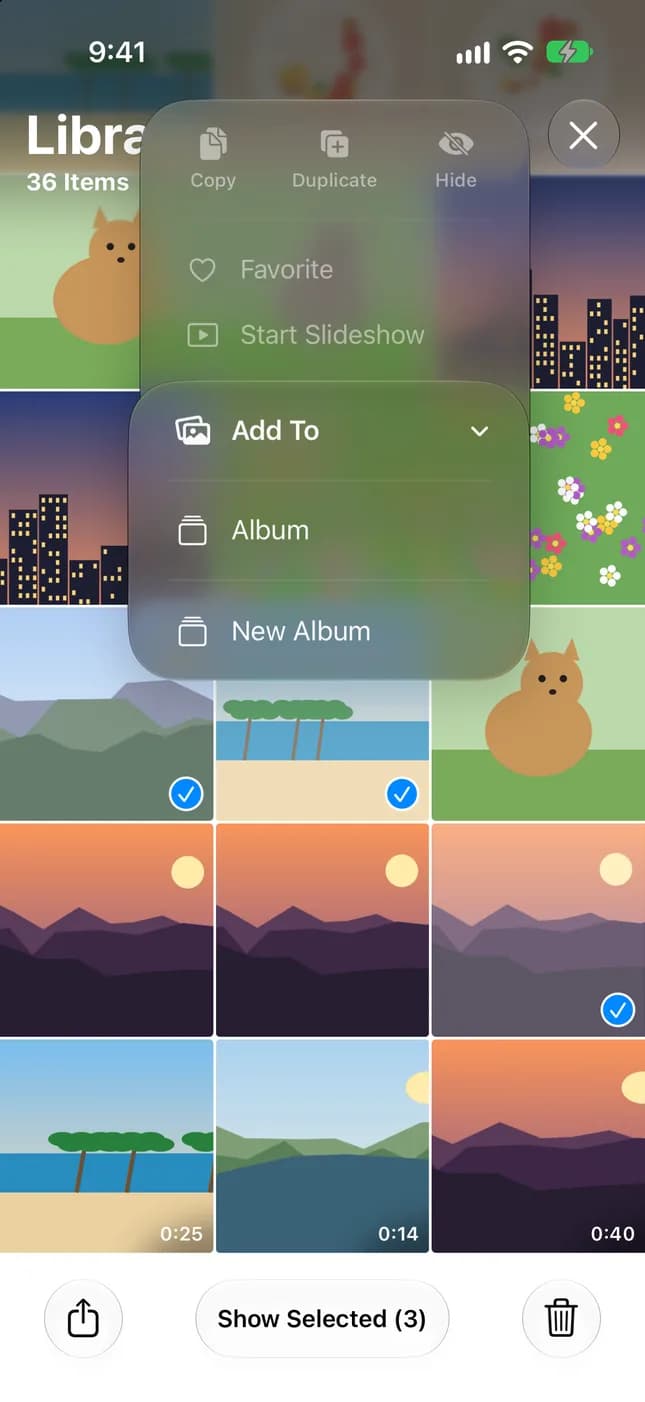
- Na Fototeca: toque em Fototeca e depois em uma foto, ou toque em Selecionar e escolha vários itens.
- Abra o menu Mais, toque em Adicionar a e depois em Álbum.
- Escolha o álbum ou crie um novo.
Dica: ao escolher fotos para um álbum, use o campo de busca para encontrá-las por local, data ou palavra-chave, em vez de rolar a tela.
Para remover uma foto de um álbum sem apagá-la, abra o álbum, mantenha a foto pressionada e toque em Remover do Álbum. A foto permanece na Fototeca.
Um hábito útil é adicionar fotos aos álbuns logo após um evento, quando você ainda se lembra de quais imagens importavam, em vez de fazer isso meses depois, quando a Fototeca cresceu.
Como organizar fotos por pessoas, lugares e viagens
O Fotos já organiza muita coisa para você. Em geral, basta ensinar alguns nomes e saber onde procurar. Essas coleções são visualizações da fototeca, não cópias, portanto não ocupam armazenamento extra nem exigem manutenção.
- Pessoas e Pets: abra Coleções, toque em Pessoas e Pets, escolha um rosto e toque em “Nomear Esta Pessoa” ou “Nomear Este Pet”. Depois de nomeada, a pessoa é identificada em toda a fototeca.
- Lugares: toque em Fototeca, abra o menu e depois toque em Mostrar Mapa. Apenas fotos e vídeos com dados de localização incorporados aparecem no mapa.
- Viagens: em Coleções, role até Viagens e toque em uma viagem. Toque em um ano no topo para encontrar as mais antigas.
- Tipos de Mídia: em Coleções, role até Tipos de Mídia para ver vídeos, capturas de tela, Live Photos e mais.
Se uma coleção que você espera não aparecer, talvez as fotos não tenham dados de localização ou os rostos ainda não tenham sido reconhecidos. Se houver muitas pessoas na fototeca, toque em Adicionar Pessoas na parte inferior de Pessoas e Pets para ver mais rostos.
Como encontrar e remover fotos duplicadas
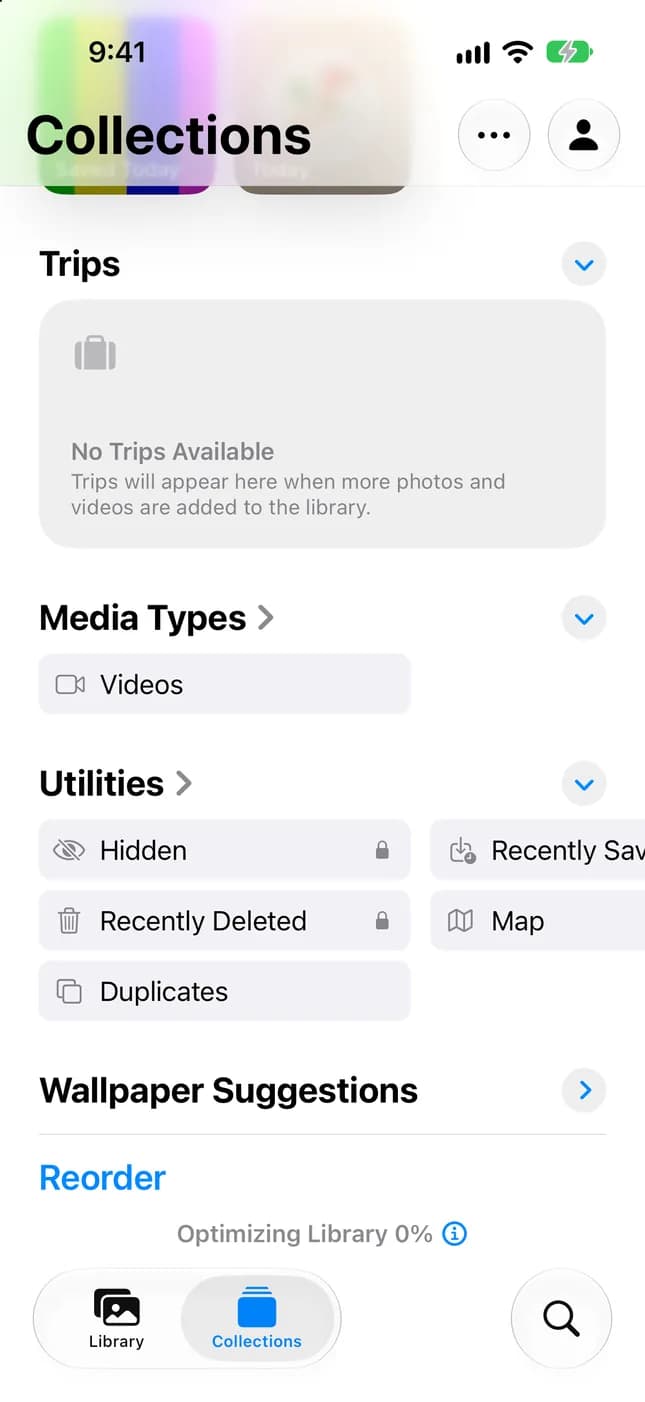
Comece pela ferramenta integrada da Apple. O app Fotos identifica fotos e vídeos duplicados na fototeca e os lista na coleção Duplicatas, onde você pode combinar cada conjunto para economizar espaço e organizar tudo.
- Abra o app Fotos e toque em Coleções.
- Role até Mais Itens e toque em Duplicatas.
- Toque em Combinar ao lado de um conjunto de duplicatas.
- Toque em “Combinar [ número ] Itens” para confirmar.
Se Duplicatas não aparecer, sua fototeca não tem duplicatas para mostrar: a coleção só aparece quando existem duplicatas. No iOS 18, Duplicatas fica em Mais Itens na tela principal do Fotos.
As duplicatas são apenas parte da história. Fotos parecidas, como dez fotos em sequência quase idênticas, não são duplicatas exatas, então você precisa compará-las e escolher a melhor. É aí que uma fototeca grande se torna cansativa.
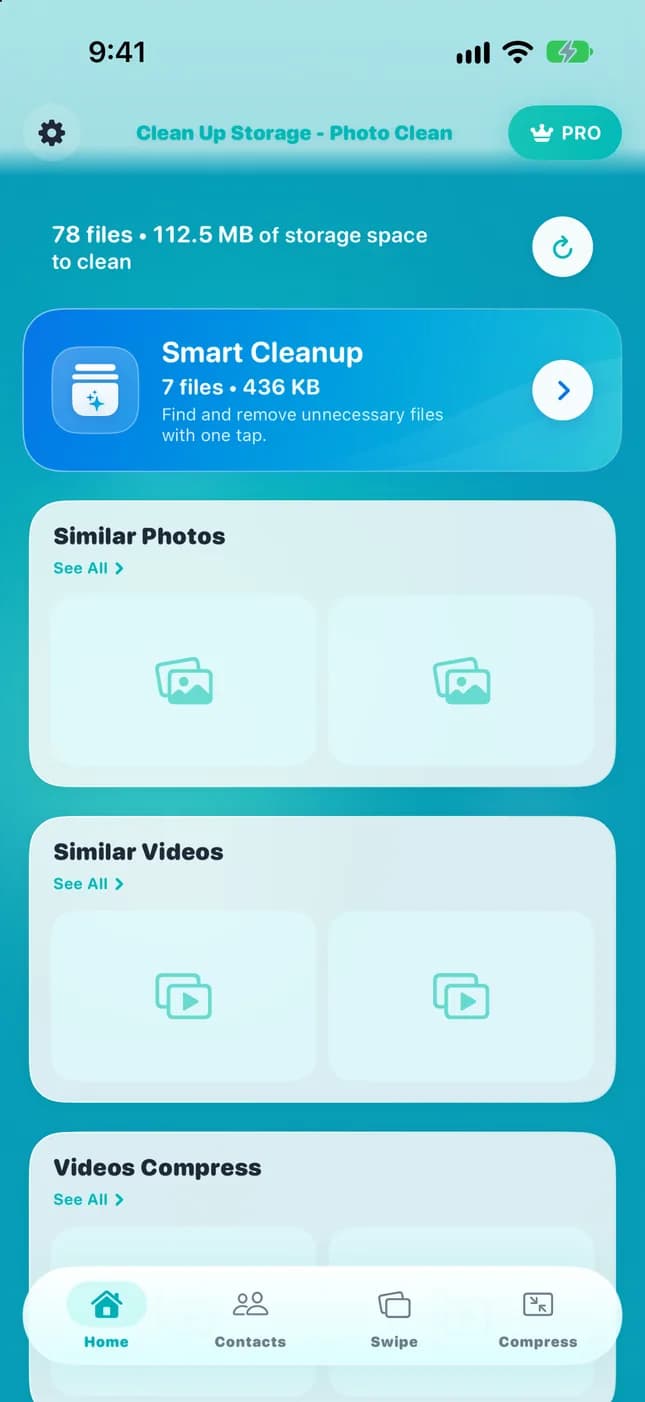
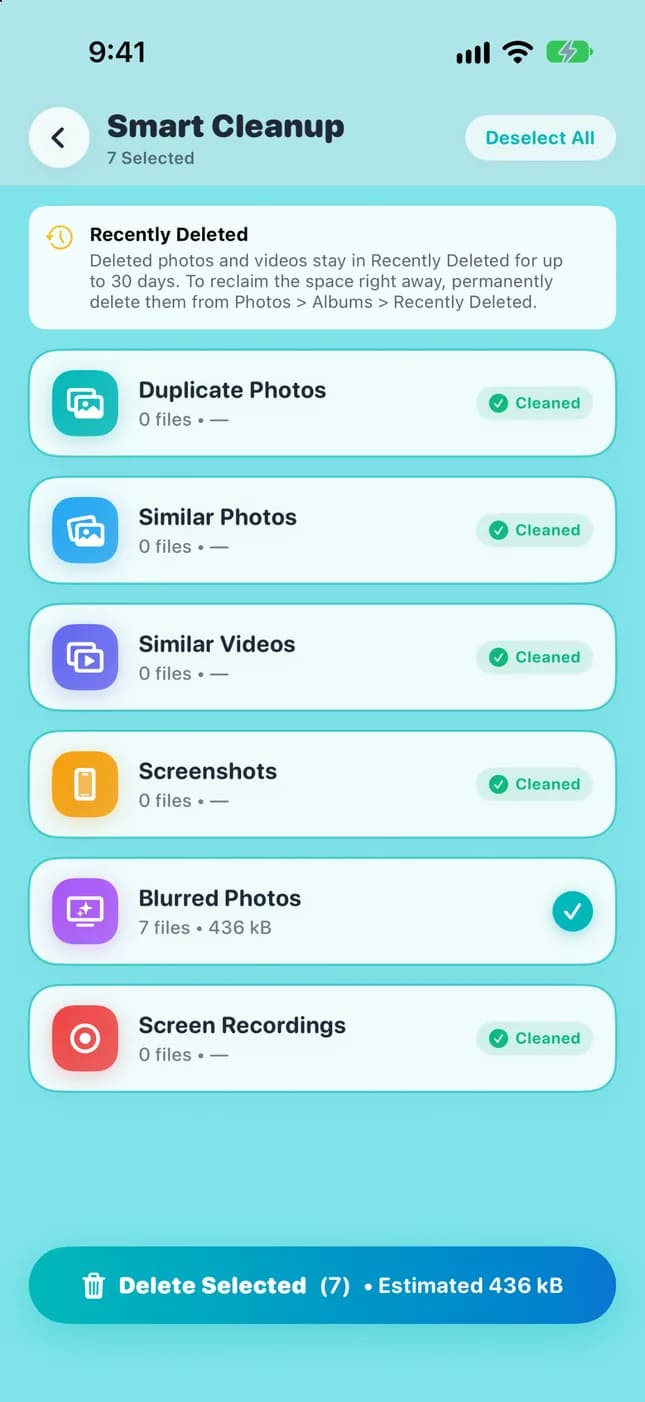
Para fototecas com milhares de fotos, Clean Up Storage - Photo Clean oferece uma forma adicional de revisá-las. Ele encontra fotos duplicadas e parecidas, agrupa-as para revisão e não remove nada até que você revise e aprove. A varredura e a análise são executadas no seu iPhone.
Se sua fototeca for pequena, a coleção Duplicatas da Apple e uma rápida revisão manual são suficientes. Um app dedicado se justifica quando o volume de fotos torna a revisão manual impraticável.
Como apagar capturas de tela desnecessárias
As capturas de tela se acumulam discretamente: recibos, instruções, códigos de confirmação que expiraram há muito tempo. Como não se parecem com suas melhores fotos, estão entre os itens mais seguros para apagar.
Antes de apagar, examine rapidamente as capturas de tela que vale guardar: um cartão de embarque para uma viagem próxima, um recibo de garantia ou uma receita. Primeiro, mova-as para um álbum chamado Documentos ou Guardar e depois apague o restante.
- Abra Fotos, toque em Coleções e role até Tipos de Mídia.
- Toque em Capturas de Tela.
- Toque em Selecionar e depois nas capturas de tela de que não precisa mais.
- Toque no botão Apagar e confirme.
As capturas de tela apagadas ficam na coleção Apagados, em Mais Itens dentro de Coleções, por 30 dias antes de serem removidas permanentemente. Nesse período, você pode recuperá-las. Apagados fica bloqueada por padrão e abre com Face ID, Touch ID ou seu código.
Você também pode filtrar a Fototeca por Tipos de Mídia para mostrar apenas capturas de tela ou ocultá-las inteiramente da Fototeca: toque no menu, em Opções de Visualização e desative Capturas de Tela.
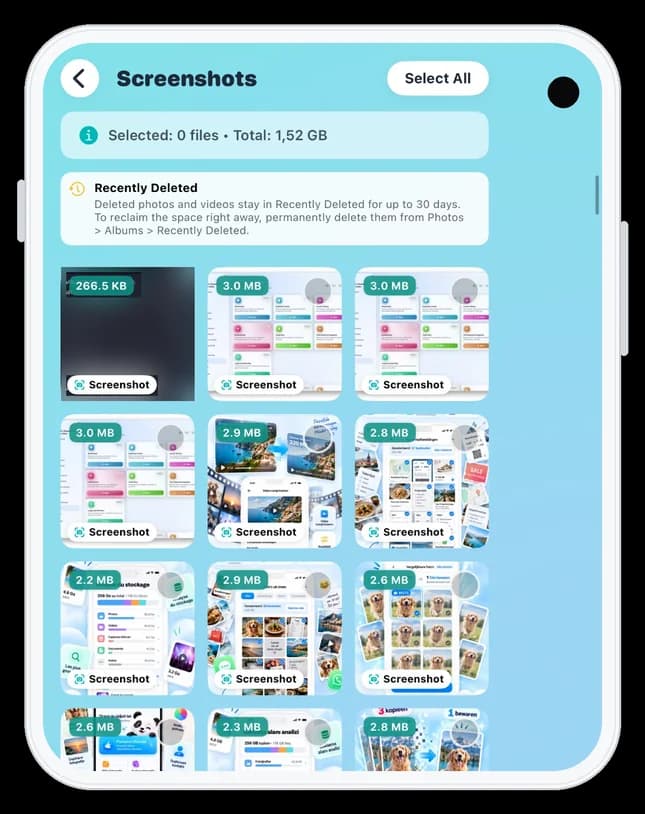
Clean Up Storage - Photo Clean pode reunir as capturas de tela em um único lugar para que você as percorra sem procurá-las pela Fototeca, e pede sua aprovação antes de remover qualquer coisa.

Como encontrar vídeos grandes que ocupam armazenamento
Os vídeos geralmente são o conteúdo mais pesado de uma fototeca. Alguns minutos de vídeo em alta resolução podem ocupar muito mais espaço do que muitas fotos, portanto alguns clipes longos podem explicar por que o iPhone está quase cheio.
Comece pela visão geral e depois observe os próprios vídeos.
- Abra Ajustes, toque em Geral e depois em Armazenamento do iPhone para ver o que usa mais espaço.
- Abra Fotos, toque em Coleções e role até Tipos de Mídia.
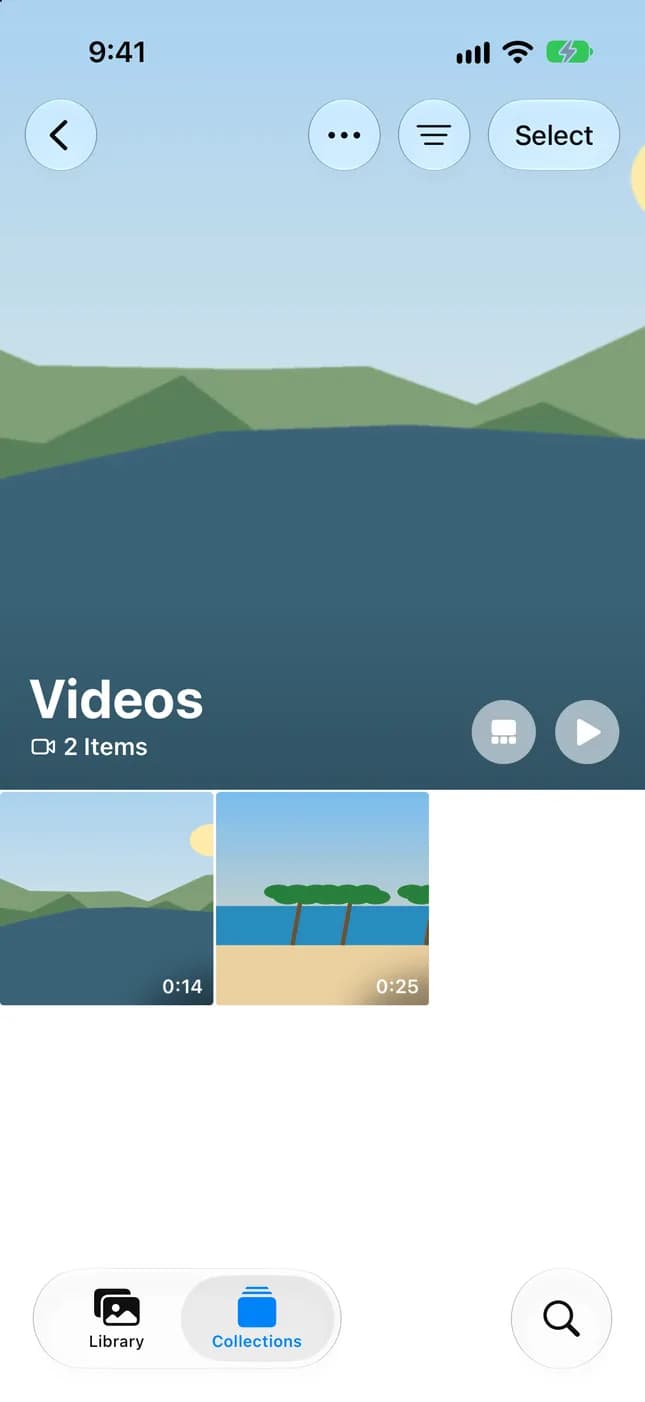
- Toque em Vídeos.
- Revise os clipes, começando pelos mais longos, pois a duração é o indício mais fácil de tamanho.
- Toque em Selecionar para apagar clipes de que não precisa ou mantenha-os e compacte-os.
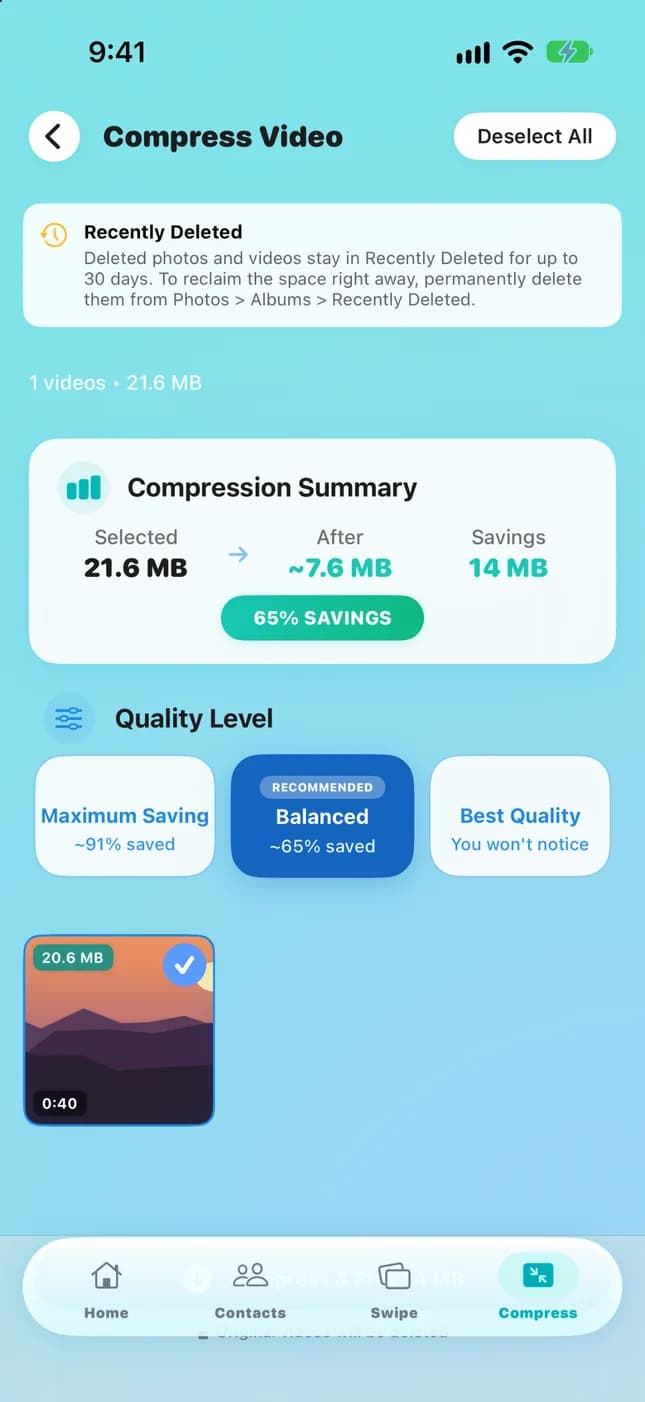
O Fotos mostra os vídeos, mas cabe a você decidir quais valem o espaço que ocupam. Clean Up Storage - Photo Clean pode encontrar vídeos grandes e compactá-los para reduzir o espaço usado, e você revisa cada um antes que algo mude.
Antes de apagar ou substituir qualquer vídeo importante, verifique se ele é reproduzido corretamente e se há uma cópia no iCloud ou no computador.
Como liberar espaço no iPhone sem apagar fotos importantes
Você não precisa sacrificar suas melhores fotos para recuperar espaço. A maior parte do armazenamento de uma fototeca desorganizada vem de itens dos quais você não sentiria falta. Siga esta ordem, da opção mais segura à que exige mais decisão.
Um bom teste para qualquer foto é perguntar se você sentiria falta dela. Se a resposta honesta for que é a terceira de cinco fotos idênticas, ela é candidata a ser apagada. Se for a única imagem de um evento, guarde-a e confirme que existe um backup.
- Revise duplicatas: combine duplicatas exatas em Mais Itens > Duplicatas.
- Revise fotos parecidas: guarde a melhor de cada grupo e apague o restante.
- Apague capturas de tela desnecessárias de que não precisa mais.
- Remova mídia baixada: a Apple lista vídeos baixados para visualização off-line no app TV e em outros apps de streaming como uma fonte comum de uso de armazenamento, portanto remova os que já assistiu.
- Use Fotos do iCloud com Otimizar Armazenamento do iPhone: suas fotos e vídeos em resolução total ficam armazenados no iCloud em seus formatos originais, e versões que economizam armazenamento ficam no iPhone.
- Compacte vídeos grandes quando apropriado e mantenha uma cópia de tudo que for insubstituível.
Antes de apagar qualquer coisa em massa, confirme que suas fotos têm backup. Em Fotos, toque em Coleções e verifique o ícone de estado da sincronização no canto superior direito. Um aviso de sincronização pausada ou de armazenamento do iCloud cheio aparece ali.
Lembre-se de que, com Fotos do iCloud ativado, apagar uma foto no iPhone também a apaga nos outros dispositivos. Os itens apagados permanecem em Apagados por 30 dias, portanto um engano pode ser revertido se você agir rapidamente.

Uma rotina mensal simples para limpar fotos no iPhone
Uma limpeza curta e regular é melhor que uma maratona ocasional. Escolha o mesmo dia de cada mês, defina um lembrete e siga esta lista de cinco minutos.
- Minuto 1: abra Coleções > Mais Itens > Duplicatas e combine os conjuntos que reconhecer.
- Minuto 2: abra Tipos de Mídia > Capturas de Tela e apague as que não precisa mais.
- Minuto 3: abra Tipos de Mídia > Vídeos e revise os clipes mais longos.
- Minuto 4: adicione as melhores fotos do mês a um álbum usando Selecionar > Adicionar a > Álbum.
- Minuto 5: verifique Ajustes > Geral > Armazenamento do iPhone e o estado de sincronização do iCloud no Fotos.
Para onde ir agora: para um guia mais detalhado sobre remover cópias, leia “Excluir fotos duplicadas no iPhone (rápido e seguro)”. Para ter a visão completa do armazenamento além das fotos, veja “Como gerir o armazenamento do iPhone corretamente (2026)”. E, se os vídeos forem seu maior problema, continue com “Como encontrar e comprimir vídeos grandes no iPhone”.
Se passar um mês sem tempo para a lista completa, faça apenas o Minuto 1 e o Minuto 5. Mesmo uma revisão de dois minutos evita o acúmulo de duplicatas e avisos de armazenamento, e a próxima limpeza completa continua curta.
Organize as fotos do iPhone em quatro passos
- 1
Agrupe o que importa
Crie alguns álbuns para temas que você revisita e coloque álbuns relacionados em pastas para manter a lista curta.
- 2
Deixe o Fotos ajudar
Dê nome às pessoas e aos pets importantes e use Viagens, a visualização Mapa e Tipos de Mídia para encontrar o restante.
- 3
Elimine a bagunça
Combine duplicatas, revise fotos parecidas, apague capturas de tela antigas e confira seus maiores vídeos.
- 4
Repita todos os meses
Reserve cinco minutos por mês para a rotina e mantenha a fototeca fácil de administrar.

Organize e limpe a fototeca do iPhone mais rápido
Clean Up Storage - Photo Clean pode ser baixado gratuitamente e ajuda você a revisar fotos duplicadas e parecidas, capturas de tela e vídeos grandes no iPhone. A análise é executada no dispositivo, nada é removido até sua aprovação e ele requer iOS 17.6 ou posterior.

Perguntas frequentes
Como organizar milhares de fotos no iPhone?▼
Não tente arquivar tudo. Mantenha a Fototeca como arquivo completo, crie álbuns para os temas que você revisita e agrupe esses álbuns em pastas. Depois, use Pessoas e Pets, Viagens, a visualização Mapa e Tipos de Mídia para encontrar o restante e apague duplicatas, capturas de tela e vídeos grandes regularmente.
Qual é a diferença entre álbum e pasta no iPhone?▼
Um álbum contém fotos e vídeos, e a mesma foto pode aparecer em vários álbuns. Uma pasta contém apenas álbuns, o que é útil para agrupá-los. Nenhum dos dois cria cópias extras das suas fotos.
Apagar uma foto de um álbum a apaga do iPhone?▼
Não. Remover uma foto de um álbum ou apagar o álbum deixa a foto na Fototeca. Apagar uma foto da Fototeca é diferente: ela é removida de todos os lugares e, com Fotos do iCloud ativado, também dos outros dispositivos. Ela fica em Apagados por 30 dias.
O iPhone consegue organizar fotos automaticamente?▼
Em parte. O app Fotos cria automaticamente coleções como Pessoas e Pets, Viagens e Tipos de Mídia, além de agrupar fotos por lugar em um mapa. Ele não cria seus álbuns pessoais, portanto você ainda adiciona as fotos que quer manter juntas.
Como encontrar fotos duplicadas no iPhone?▼
Abra Fotos, toque em Coleções, role até Mais Itens e toque em Duplicatas. Se a coleção não aparecer, sua fototeca não tem duplicatas para mostrar. Para fototecas grandes ou fotos parecidas que não são duplicatas exatas, Clean Up Storage - Photo Clean pode ajudar você a revisá-las mais rápido antes de decidir o que apagar.
Como liberar espaço das fotos sem apagar imagens importantes?▼
Comece por duplicatas, fotos parecidas e capturas de tela, depois confira vídeos grandes. Ative Fotos do iCloud com Otimizar Armazenamento do iPhone para que os originais em resolução total fiquem no iCloud e mantenha um backup de tudo que for insubstituível. Lembre-se de que as exclusões são sincronizadas entre dispositivos quando Fotos do iCloud está ativado.
Com que frequência devo limpar a fototeca do iPhone?▼
Uma limpeza rápida uma vez por mês basta para a maioria das pessoas. Quem tira muitas fotos ou muitas capturas de tela e vídeos pode preferir uma revisão breve a cada duas semanas ou sempre que surgirem avisos de armazenamento do iPhone.
Fontes
Guias relacionados

· 6 min de leitura
Excluir fotos duplicadas no iPhone (rápido e seguro)
Guia passo a passo para encontrar e remover fotos duplicadas, liberar espaço e evitar que voltem.

· 7 min de leitura
Como gerir o armazenamento do iPhone corretamente (2026)
As Definições mostram o que ocupa espaço. Aqui está o processo completo para realmente gerir e recuperar o armazenamento do iPhone, de Documentos e dados a fotos duplicadas e vídeos grandes.

· 7 min de leitura
Como encontrar e comprimir vídeos grandes no iPhone
Aprenda a encontrar vídeos grandes ocultos no seu iPhone e comprimi-los para recuperar gigabytes de armazenamento sem perder suas memórias.
Pronto quando você estiver
Baixe Clean Up Storage - Photo Clean para iPhone
Remova fotos duplicadas, compacte vídeos e organize contatos com um fluxo de limpeza que prioriza a privacidade.
Ao usar o Clean Up Storage - Photo Clean, você concorda com nossos Termos de Uso e Política de Privacidade.