كيفية تنظيم صور iPhone وتحرير مساحة التخزين
تعرّف على ترتيب الصور في iPhone بالألبومات والمجلدات والأشخاص والحيوانات الأليفة، ثم احذف التكرارات ولقطات الشاشة والفيديوهات لتوفير مساحة التخزين.

نادراً ما تصبح مكتبة الصور فوضوية دفعة واحدة. بضع لقطات متتالية هنا، ولقطة شاشة لإيصال هناك، وبعض الصور الفكاهية المعاد إرسالها، ثم تجد في يوم ما أن تطبيق الصور يضم آلاف الصور التي لم تعد تتصفحها بثقة. البحث عن صورة واحدة من الصيف الماضي يتحول إلى دقائق من التمرير.
تكلفك هذه الفوضى مساحة تخزين أيضاً. فالصور المكررة واللقطات المتشابهة ولقطات الشاشة القديمة والفيديوهات الطويلة تشغل مساحة، وعاجلاً أم آجلاً ينبهك iPhone إلى أن مساحة التخزين قاربت على الامتلاء. والحل نادراً ما يكون حذفا كبيراً واحداً، بل مجموعة عادات صغيرة: قرر ما يستحق الاحتفاظ به، ودع مجموعات Apple التلقائية تتولى جزءاً من الفرز، وتخلص مما لم تكن بحاجة إليه من البداية.
يشرح هذا الدليل كل مهمة في تطبيق الصور من Apple أولاً، باستخدام النقرات الدقيقة للإصدار الحالي من iOS. وحين تكون المهمة متكررة، مثل مراجعة مئات التكرارات، يوضح أيضاً كيف يسرّع Clean Up Storage - Photo Clean المراجعة. لا يتطلب أي شيء هنا حذف صور تهمك.
أفضل طريقة لتنظيم الصور في iPhone
أفضل نظام هو الذي ستواظب عليه فعلاً. بالنسبة إلى معظم الناس، يعني ذلك ترك المكتبة الرئيسية مرتبة حسب التاريخ، ثم إضافة عدد قليل من الألبومات للأشياء التي تريد العثور عليها سريعاً: مناسبات العائلة، وحيوان أليف، ووصفات، ومستندات، ومشروع. وتتولى مجموعات Apple كثيراً من الباقي.
فكر في ثلاث طبقات. الأولى هي المكتبة، وتحتوي كل شيء بترتيب التاريخ. والثانية مجموعة المجموعات التلقائية التي ينشئها تطبيق الصور لك، مثل الأشخاص والحيوانات الأليفة والرحلات وأنواع الوسائط. والثالثة ألبوماتك ومجلداتك الخاصة، التي تنشئها فقط للمجموعات المهمة لك. إبقاء هذه الطبقات منفصلة يمنعك من محاولة تصنيف كل صورة يدوياً.
يفيدك وضع حد عملي. إذا انتهى بك الأمر إلى أكثر من عشرين أو ثلاثين ألبوماً، فالأرجح أنك تفرز أكثر من اللازم. ادمج الألبومات الصغيرة في ألبومات أوسع أو انقلها إلى مجلدات، واعتمد على البحث لكل ما عدا ذلك. يمكن للبحث في تطبيق الصور أن يبحث عن شخص أو عنصر أو مكان، لذلك غالباً ما تعثر كلمة مكتوبة على صورة أسرع من أي ألبوم.
- احتفظ بالمكتبة كأرشيف كامل ولا تحاول تصنيف كل صورة.
- أنشئ ألبومات للموضوعات التي تعود إليها، لا لكل شهر من السنة.
- استخدم المجلدات لتجميع الألبومات عندما يصبح لديك أكثر من عدد قليل منها.
- دع الأشخاص والحيوانات الأليفة والرحلات وعرض الخريطة يعثرون على الصور بدلاً منك.
- راجع التكرارات واللقطات المتشابهة ولقطات الشاشة والفيديوهات الكبيرة وفق جدول منتظم.
الألبومات والمجلدات في iPhone: ما الفرق؟
الألبوم مجموعة من الصور والفيديوهات، ولا يحتوي نسخاً منفصلة منها. بل يشير إلى عناصر تبقى في مكتبتك، لذا يمكن لصورة واحدة أن تظهر في عدة ألبومات من دون تكرارها.
المجلد حاوية للألبومات، ولا يمكنه الاحتفاظ بالصور مباشرة. إذا كان لديك ألبوم لكل رحلة عائلية، فإن مجلداً اسمه الرحلات يبقيها معاً ويختصر قائمة الألبومات.
مثلاً، يمكن لصورة أختك على الشاطئ أن تكون في ألبومات العائلة، وشاطئ 2026، والطباعة في الوقت نفسه. ولا تزال هناك صورة أصلية واحدة فقط، لذا لا تحتاج أبداً إلى التساؤل عن النسخة الأصلية.
ولأن الألبومات تشير فقط إلى صورك، فإن إزالة صورة من ألبوم أو حذف ألبوم كامل لا يحذف الصورة من iPhone. تؤكد Apple أنه عند حذف ألبوم تبقى الصور والفيديوهات بداخله في مكتبة الصور. أما حذف صورة من المكتبة نفسها فمختلف، إذ يزيلها من كل ألبوم ومن أجهزتك الأخرى المسجلة في حساب Apple نفسه إذا كانت صور iCloud مفعلة.
- الألبوم: يضم الصور والفيديوهات، ويمكن أن تكون الصورة نفسها في ألبومات كثيرة.
- المجلد: يضم الألبومات فقط ويساعدك على تجميعها.
- المكتبة: الأرشيف الكامل، والحذف منها يحذف في كل مكان.
كيفية إنشاء ألبومات صور على iPhone
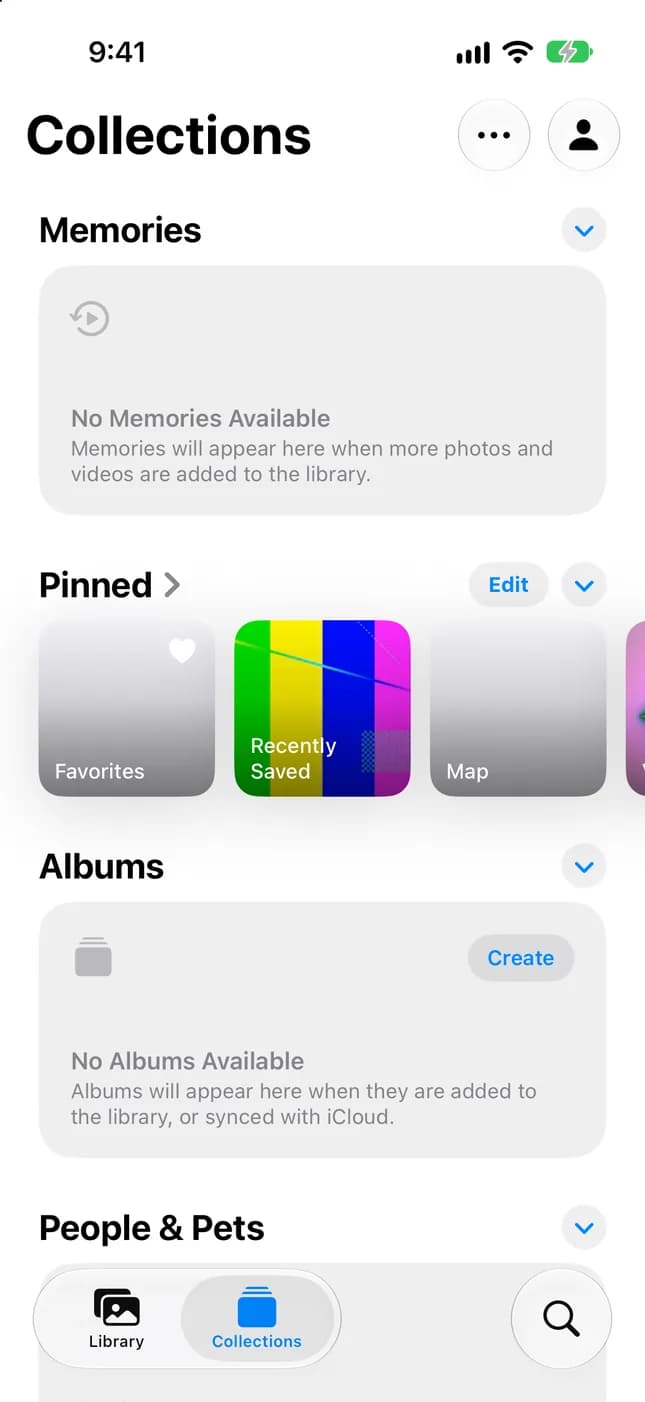
الألبومات أبسط وسيلة لجمع الصور التي تريد العثور عليها لاحقاً. أنشئ واحداً لكل موضوع يهمك، وسمّه بوضوح، واختر صورة رئيسية لتتعرف إليه بسهولة في القائمة.
- افتح تطبيق الصور.
- اضغط على المجموعات.
- اضغط على الألبومات، ثم زر الإضافة (+).
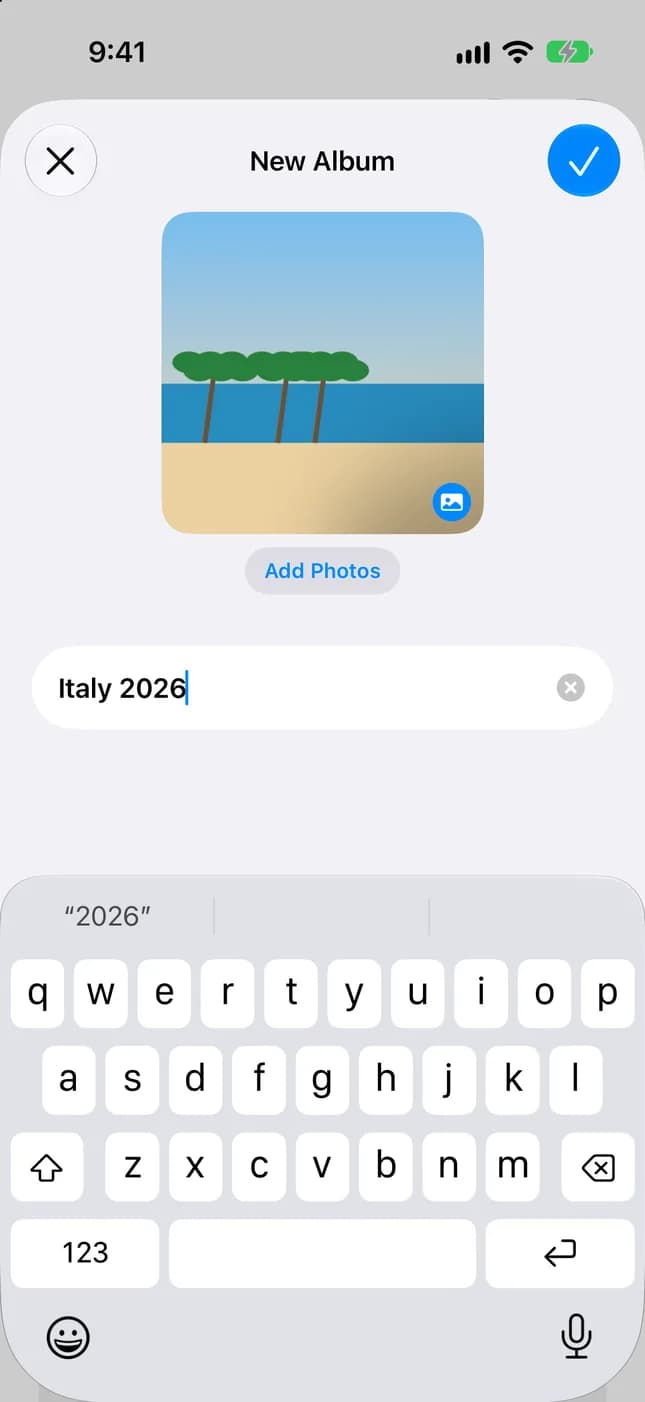
- اضغط على ألبوم جديد، واكتب اسماً، وأضف صوراً، ثم اختر صورة رئيسية تمثل الألبوم.
- اضغط على إنشاء.
تتبع هذه الخطوات تطبيق الصور الحالي الذي يحتوي علامتي تبويب المكتبة والمجموعات. في iOS 18، تتوفر الألبومات مباشرة في تطبيق الصور، لذا تخطَّ خطوة المجموعات: اضغط على الألبومات، ثم إنشاء، ثم ألبوم جديد، وأنهِ العملية بالضغط على تم.
تلميح: الأسماء القصيرة والمحددة أفضل، مثل إيطاليا 2026 أو تجديد المطبخ. إذا كانت صور iCloud مفعلة، تُخزن ألبوماتك في iCloud وتظهر على كل جهاز مسجل في حساب Apple نفسه.
كيفية إنشاء مجلدات في صور iPhone
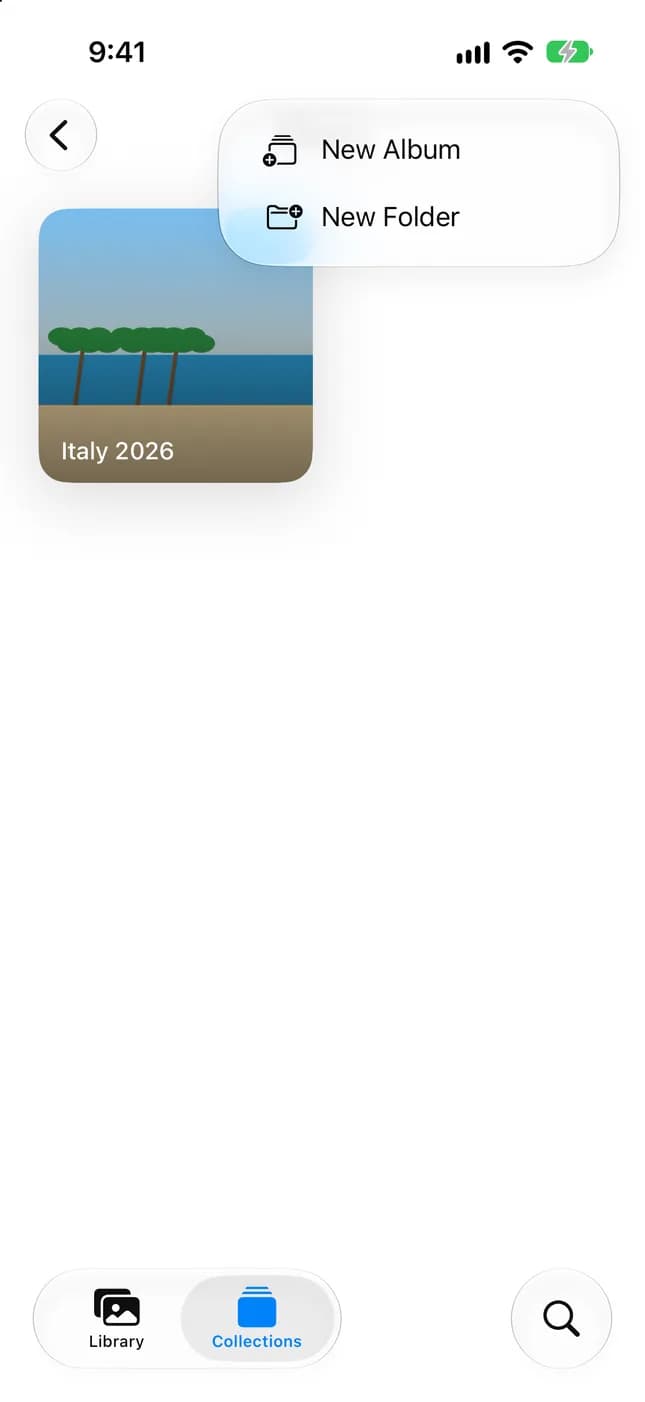
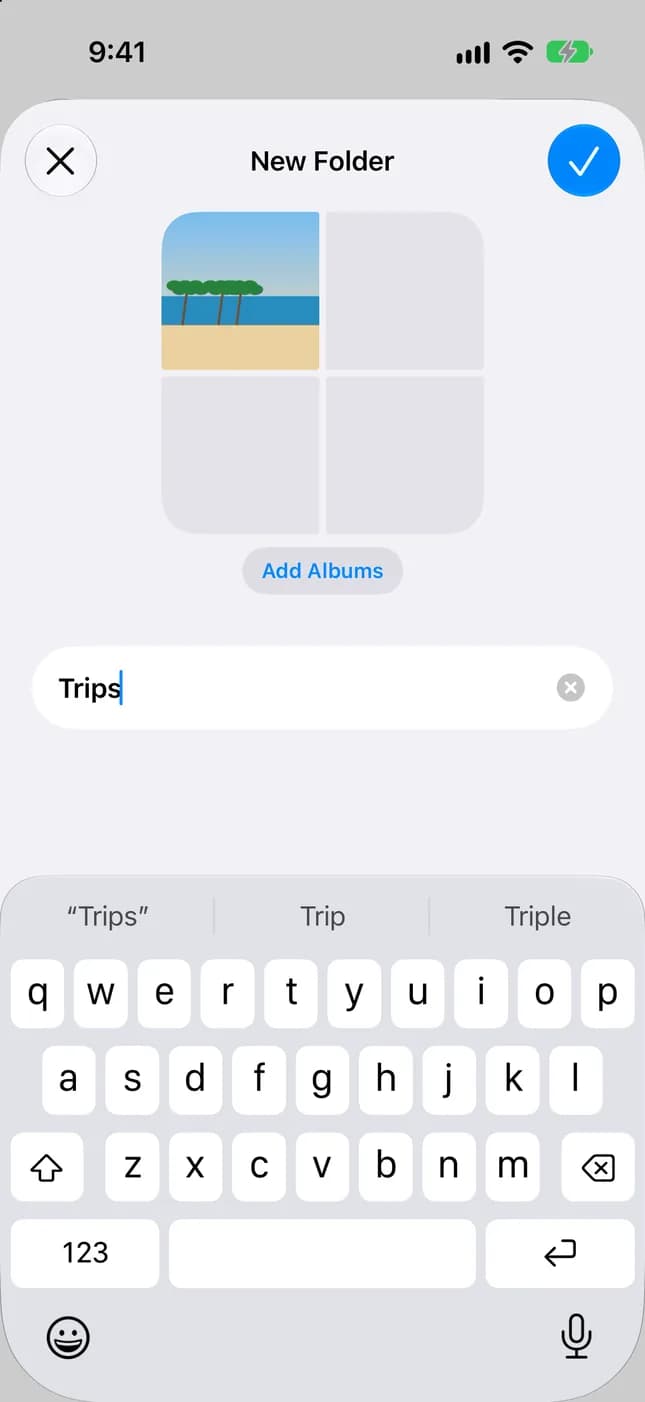
عندما يصبح لديك أكثر من عدد قليل من الألبومات، تبقي المجلدات القائمة سهلة الإدارة. يظهر المجلد في مجموعة الألبومات كما يظهر الألبوم، ويفتح ليعرض الألبومات التي بداخله.
- افتح تطبيق الصور واضغط على المجموعات.
- اضغط على الألبومات، ثم زر الإضافة (+).
- اضغط على مجلد جديد.
- سمِّ المجلد، واضغط على إضافة ألبومات، ثم حدد الألبومات التي تريد وضعها فيه.
- احفظ المجلد وأغلقه.
لإخراج ألبوم من مجلد، افتح المجلد، والمس مطولاً الألبوم، ثم اضغط على إزالة من المجلد. ولإظهار الألبومات فقط أو المجلدات فقط في قائمتك، افتح قائمة الفرز في الألبومات، واضغط على فلترة، ثم اختر الألبومات أو المجلدات.
قاعدة جيدة هي إنشاء مجلد فقط حين يكون لديك أربعة أو خمسة ألبومات مترابطة على الأقل. فالمجلد الذي يحتوي ألبوماً واحداً يضيف نقرة فحسب.
كيفية إضافة الصور إلى الألبومات
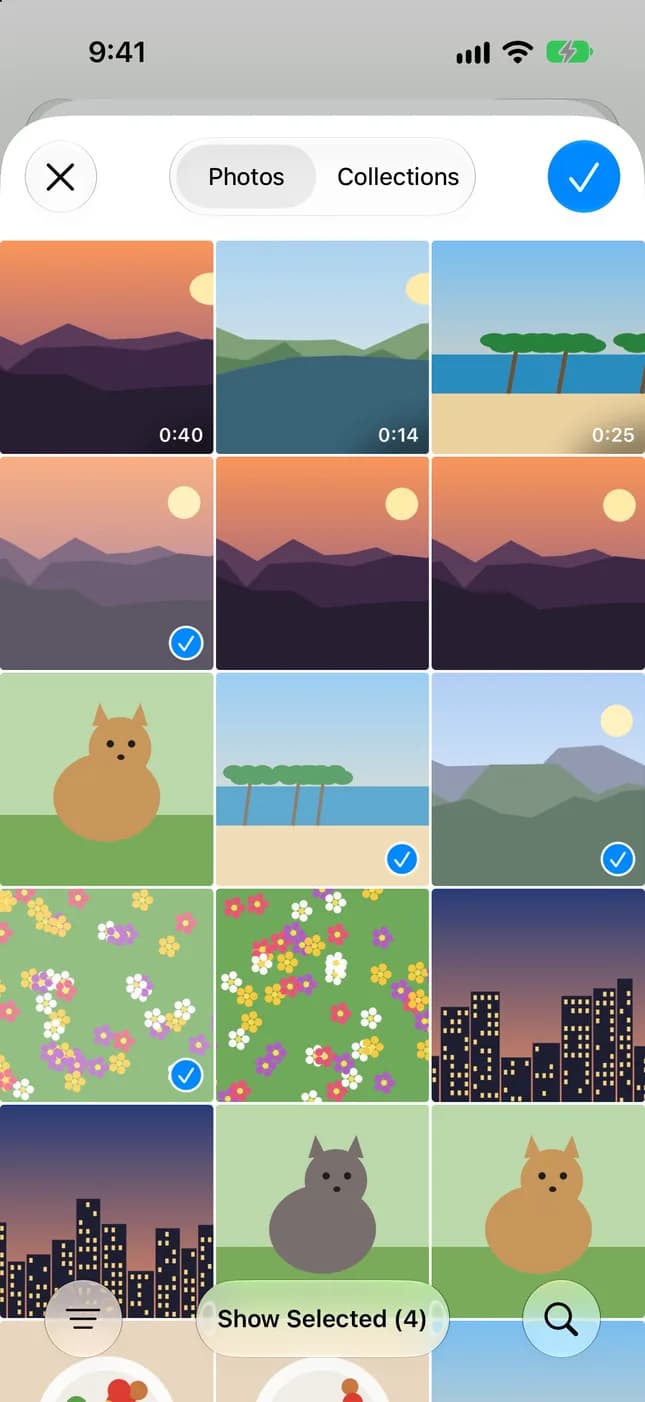
بالمعنى الدقيق، أنت تضيف الصور إلى الألبومات ولا تنقلها إليها. تبقى الصورة الأصلية في المكتبة، ويضمها الألبوم ببساطة. يمكنك إضافة الصور من داخل ألبوم أو من المكتبة، وفقاً لما هو أسرع.
- من ألبوم: افتح المجموعات > الألبومات، ثم اضغط على الألبوم.
- اضغط على إضافة صور، وحدد الصور أو الفيديوهات التي تريدها، ثم أكّد.
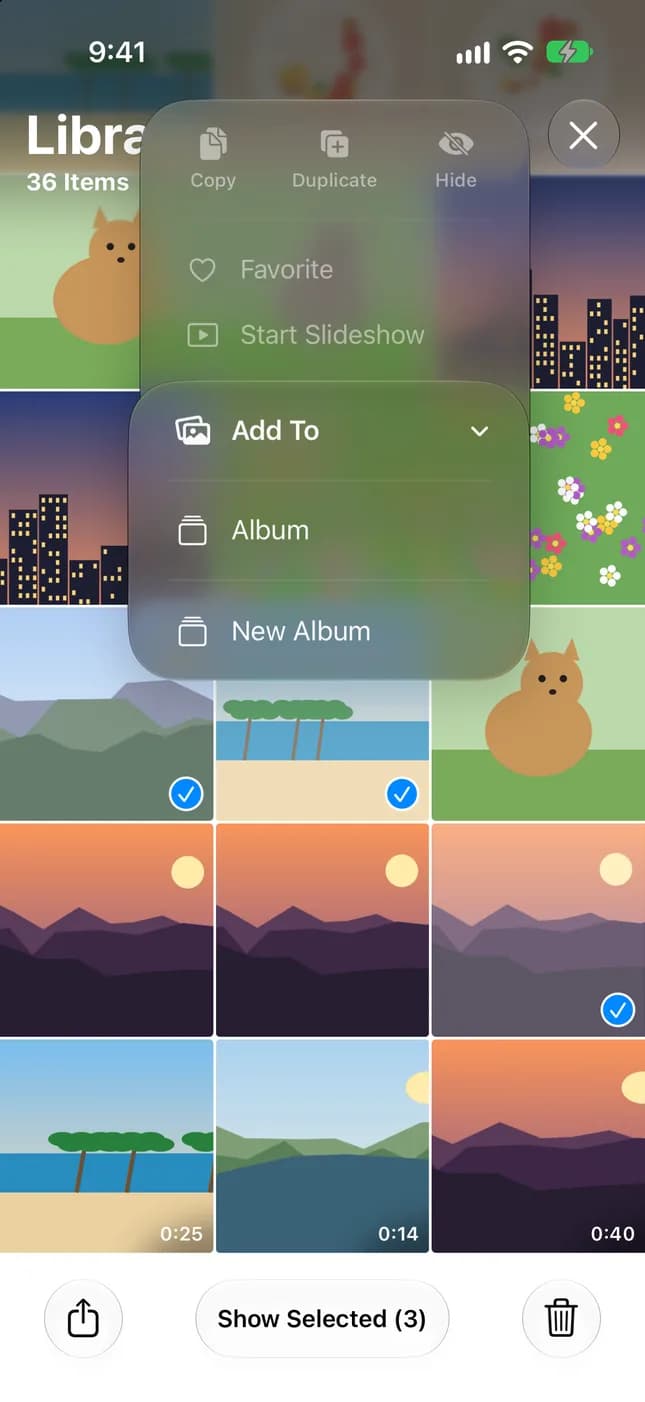
- من المكتبة: اضغط على المكتبة، ثم اضغط على صورة، أو اضغط على تحديد ثم عدة عناصر.
- افتح قائمة المزيد، واضغط على إضافة إلى، ثم ألبوم.
- اختر الألبوم أو أنشئ ألبوماً جديداً.
تلميح: عند اختيار الصور لألبوم، استخدم حقل البحث للعثور عليها حسب الموقع أو التاريخ أو الكلمة المفتاحية بدلاً من التمرير.
لإزالة صورة من ألبوم من دون حذفها، افتح الألبوم والمس مطولاً الصورة ثم اضغط على إزالة من الألبوم. تبقى الصورة في المكتبة.
من العادات المفيدة إضافة الصور إلى الألبومات فور انتهاء مناسبة ما، عندما تتذكر اللقطات المهمة، بدلاً من فعل ذلك بعد أشهر حين تكبر المكتبة.
تنظيم الصور حسب الأشخاص والأماكن والرحلات
يفرز تطبيق الصور قدراً كبيراً من الصور نيابة عنك. ما عليك غالباً سوى تعليمه بضعة أسماء ومعرفة أين تبحث. هذه المجموعات طرق عرض لمكتبتك وليست نسخاً، لذلك لا تستهلك مساحة إضافية ولا تحتاج إلى صيانة.
- الأشخاص والحيوانات الأليفة: افتح المجموعات، واضغط على الأشخاص والحيوانات الأليفة، واختر وجهاً، ثم اضغط على تسمية هذا الشخص أو تسمية هذا الحيوان الأليف. بعد التسمية، يظهر اسم الشخص في مكتبتك كلها.
- الأماكن: اضغط على المكتبة، وافتح القائمة، ثم اضغط على إظهار الخريطة. لا تظهر على الخريطة إلا الصور والفيديوهات التي تتضمن بيانات الموقع.
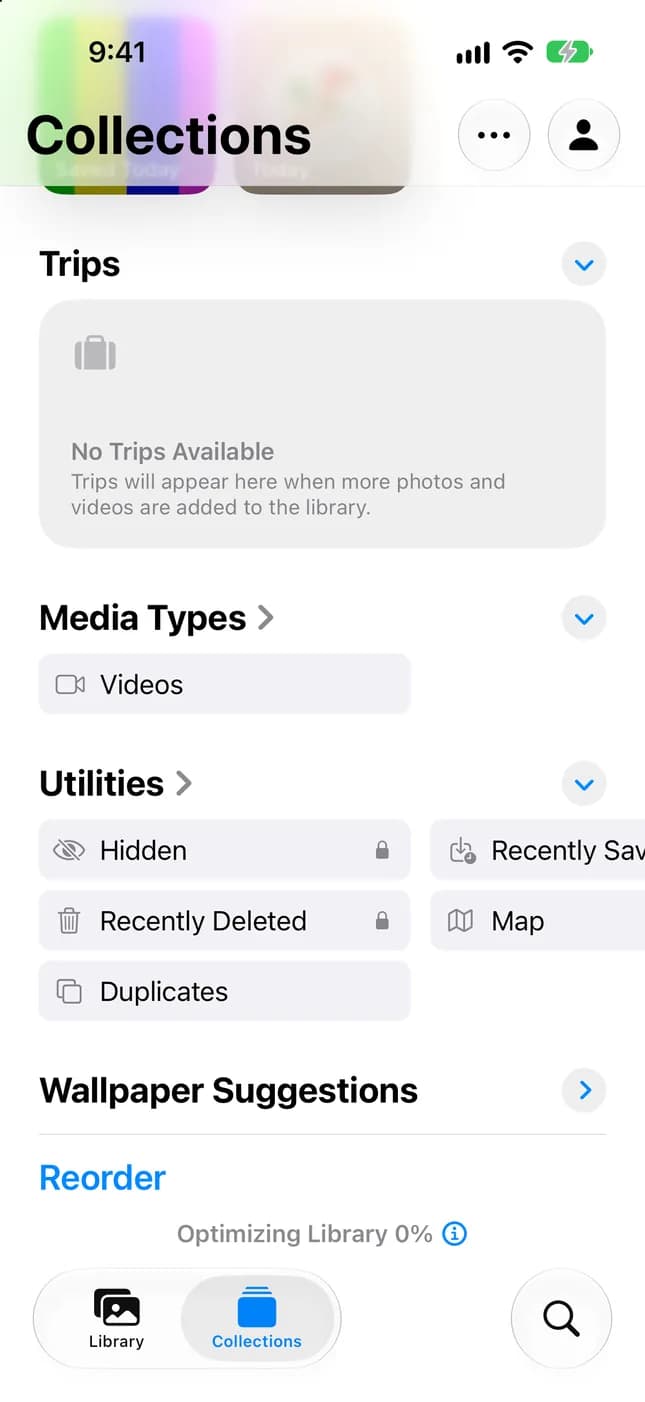
- الرحلات: في المجموعات، مرر إلى الرحلات واضغط على رحلة. اضغط على سنة في الأعلى للعثور على الرحلات الأقدم.
- أنواع الوسائط: في المجموعات، مرر إلى أنواع الوسائط للفيديوهات ولقطات الشاشة والصور الحية وغيرها.
إذا كانت مجموعة تتوقعها غير موجودة، فقد لا تحتوي الصور على بيانات الموقع، أو ربما لم تُتعرَّف الوجوه بعد. إذا كان في مكتبتك كثير من الأشخاص، فاضغط على إضافة أشخاص في أسفل الأشخاص والحيوانات الأليفة لرؤية وجوه إضافية.
كيفية العثور على الصور المكررة وإزالتها
ابدأ بأداة Apple المضمنة. يحدد تطبيق الصور الصور والفيديوهات المكررة في مكتبتك ويسردها في مجموعة التكرارات، حيث يمكنك دمج كل مجموعة لتوفير المساحة وترتيب المكتبة.
- افتح تطبيق الصور واضغط على المجموعات.
- مرر إلى أخرى، ثم اضغط على التكرارات.
- اضغط على دمج بجوار مجموعة من التكرارات.
- اضغط على دمج، ثم عدد العناصر، للتأكيد.
إذا لم ترَ التكرارات، فلا توجد تكرارات لعرضها في مكتبتك، إذ لا تظهر المجموعة إلا عند وجود تكرارات. في iOS 18، توجد التكرارات ضمن أخرى في شاشة تطبيق الصور الرئيسية.
التكرارات ليست كل القصة. فالصور المتشابهة، مثل عشر لقطات متتالية تكاد تتطابق، ليست تكرارات مطابقة، لذا يجب مقارنتها واختيار الأفضل بنفسك. وهنا تصبح المكتبة الكبيرة مرهقة.
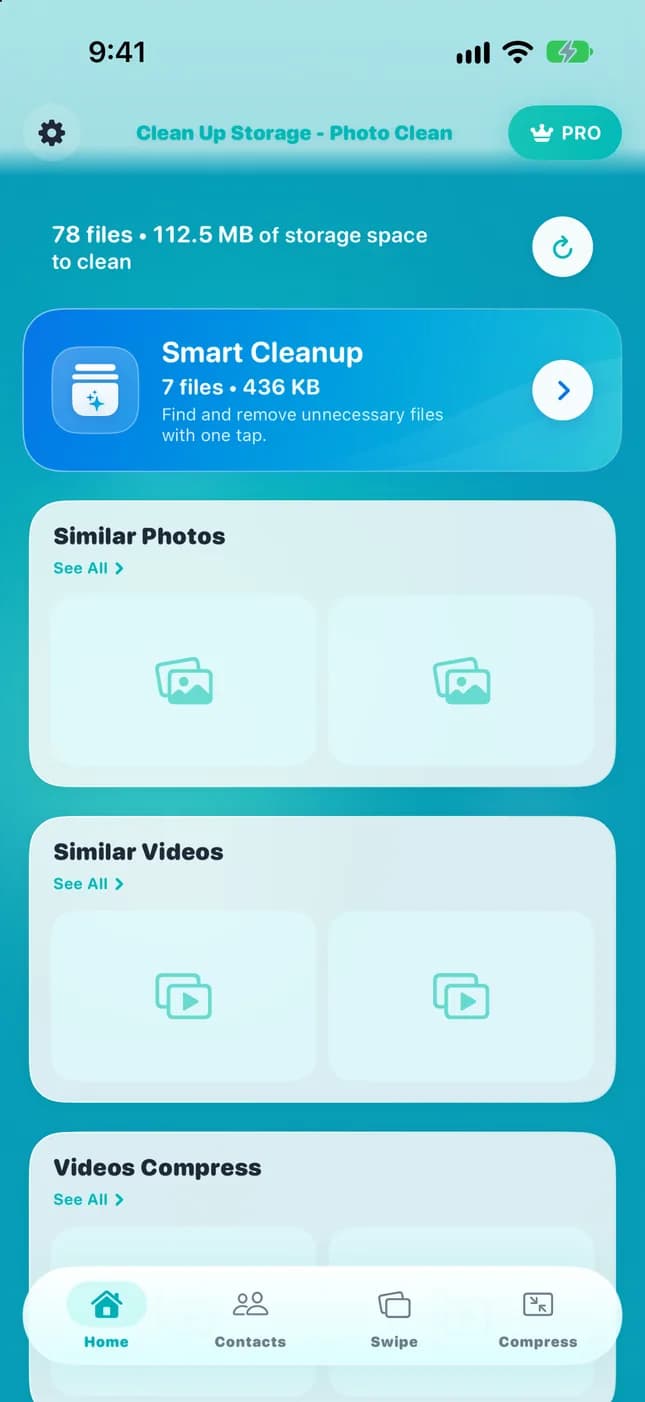
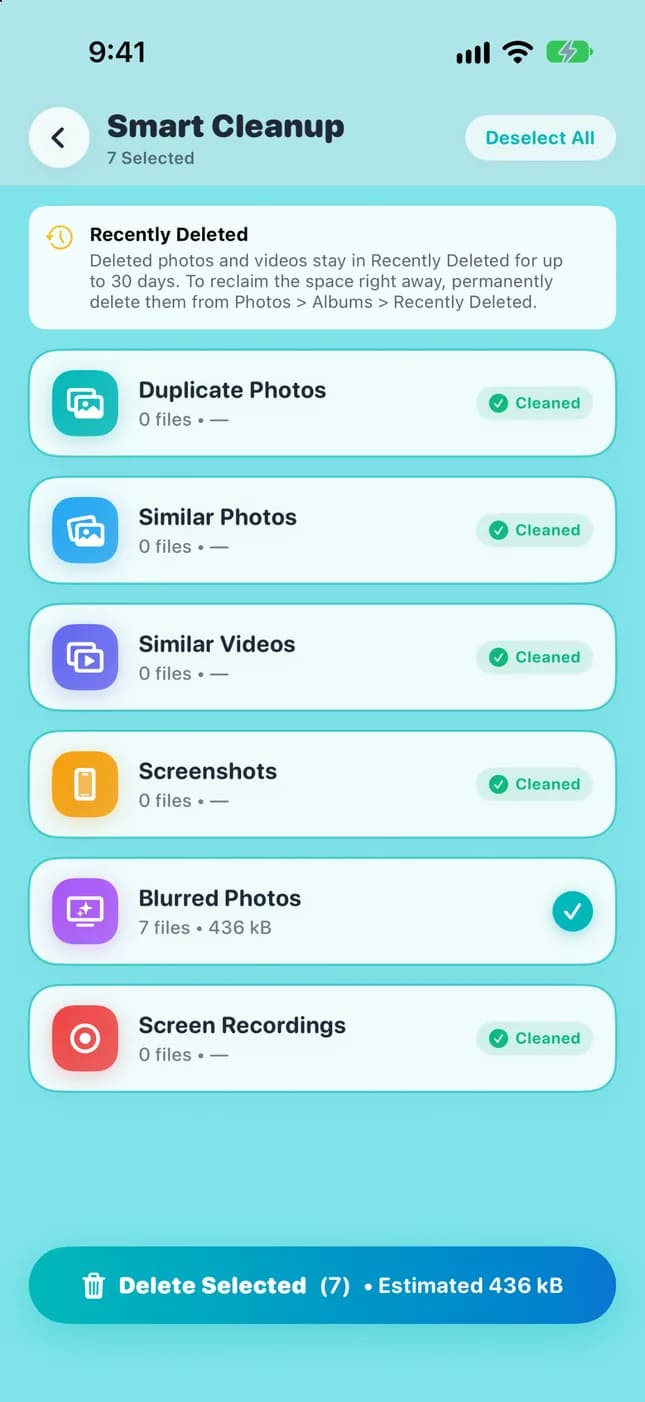
للمكتبات التي تضم آلاف الصور، يوفر Clean Up Storage - Photo Clean طريقة إضافية لمراجعتها. فهو يجد الصور المكررة والمتشابهة، ويجمعها للمراجعة، ولا يزيل شيئاً حتى تراجعه وتوافق عليه. يعمل المسح والتحليل على iPhone.
إذا كانت مكتبتك صغيرة، تكفي مجموعة التكرارات من Apple ومراجعة يدوية سريعة. ويصبح التطبيق المخصص مفيداً عندما يجعل حجم الصور المراجعة اليدوية غير عملية.
كيفية حذف لقطات الشاشة غير الضرورية
تتراكم لقطات الشاشة بهدوء: إيصالات، واتجاهات، ورموز تأكيد انتهت صلاحيتها منذ زمن. ولأنها لا تشبه أفضل صورك، فهي من أكثر العناصر أماناً للمسح.
قبل الحذف، ألق نظرة على لقطات الشاشة الجديرة بالاحتفاظ: بطاقة صعود لرحلة قادمة، أو إيصال ضمان، أو وصفة. انقلها أولاً إلى ألبوم باسم مستندات أو احتفاظ، ثم امسح الباقي.
- افتح تطبيق الصور، واضغط على المجموعات، ثم مرر إلى أنواع الوسائط.
- اضغط على لقطات الشاشة.
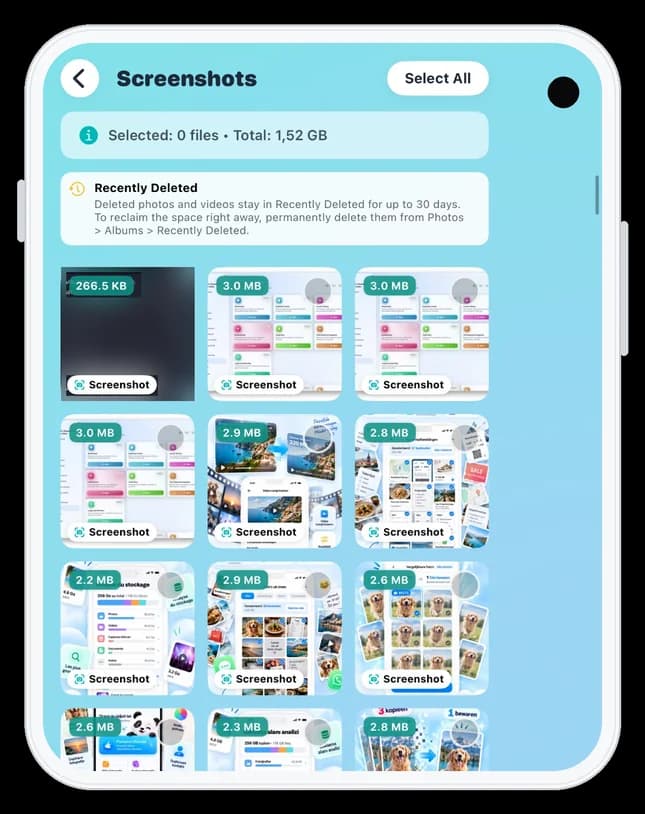
- اضغط على تحديد، ثم اضغط على لقطات الشاشة التي لم تعد تحتاج إليها.
- اضغط على زر الحذف وأكّد.
تبقى لقطات الشاشة المحذوفة في مجموعة المحذوفة مؤخرًا، ضمن أخرى في المجموعات، لمدة 30 يوماً قبل إزالتها نهائياً. وخلال هذه المدة يمكنك استردادها. تكون المحذوفة مؤخرًا مقفلة افتراضياً وتُفتح ببصمة الوجه أو بصمة الإصبع أو رمز الدخول.
يمكنك أيضاً فلترة المكتبة حسب أنواع الوسائط لإظهار لقطات الشاشة فقط، أو إخفاء لقطات الشاشة من المكتبة تماماً: اضغط على القائمة، ثم خيارات العرض، ثم أوقف لقطات الشاشة.
يمكن لـ Clean Up Storage - Photo Clean جمع لقطات الشاشة في مكان واحد كي تتصفحها من دون البحث في المكتبة، ويطلب موافقتك قبل إزالة أي شيء.

كيفية العثور على الفيديوهات الكبيرة التي تستهلك التخزين
يكون الفيديو عادة المحتوى الأكثر ثقلاً في مكتبة الصور. فقد تشغل دقائق قليلة من فيديو عالي الدقة مساحة أكبر بكثير من صور كثيرة، لذا قد تفسر حفنة من المقاطع الطويلة سبب امتلاء iPhone تقريباً.
ابدأ بالصورة العامة، ثم انظر إلى الفيديوهات نفسها.
- افتح الإعدادات، واضغط على عام، ثم مساحة تخزين iPhone لمعرفة ما يستهلك أكبر مساحة.
- افتح تطبيق الصور، واضغط على المجموعات، ثم مرر إلى أنواع الوسائط.
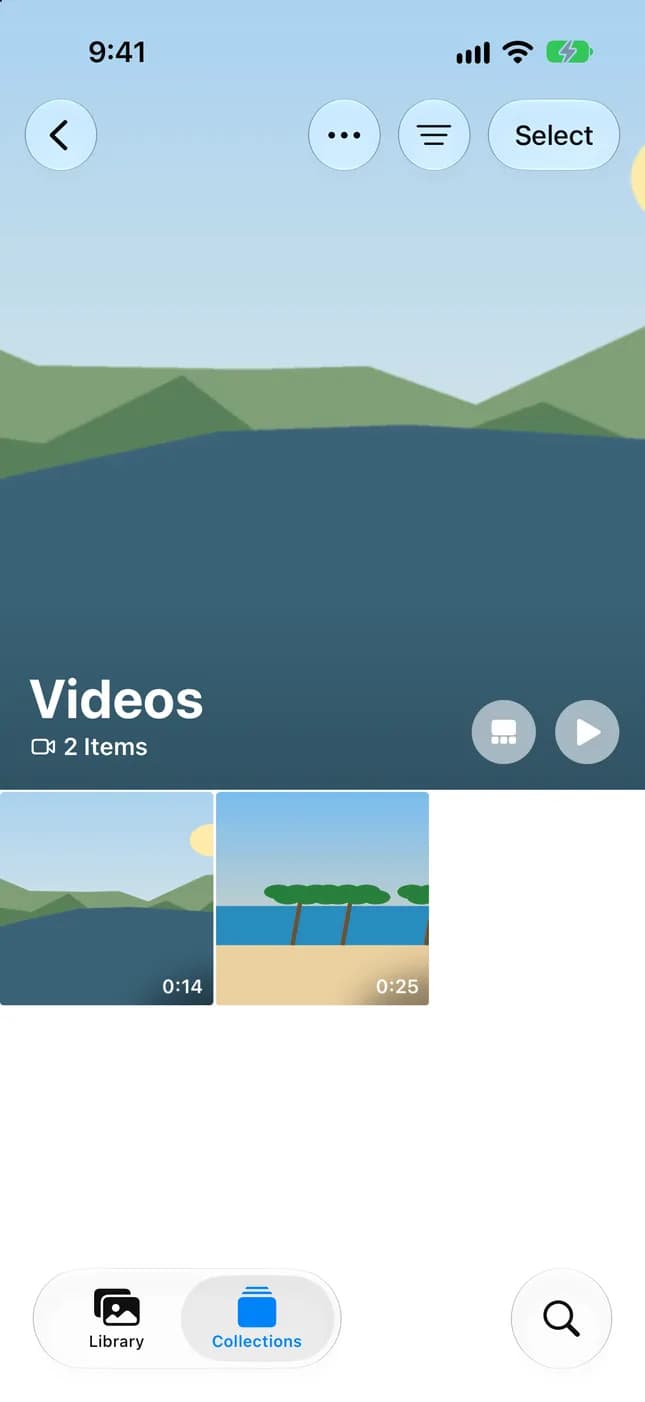
- اضغط على الفيديوهات.
- راجع المقاطع بدءاً بالأطول، لأن المدة أسهل مؤشر على الحجم.
- اضغط على تحديد لحذف المقاطع التي لا تحتاج إليها، أو احتفظ بها واضغطها بدلاً من ذلك.
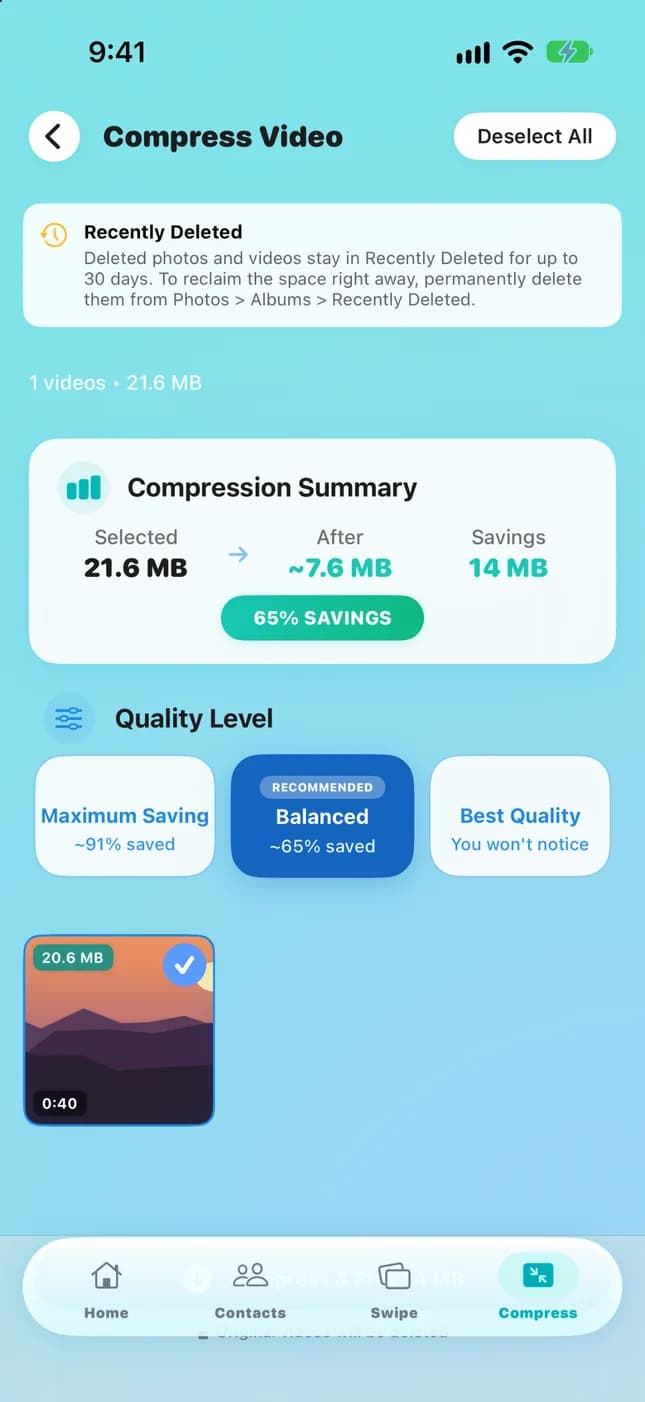
يعرض لك تطبيق الصور الفيديوهات، لكن الحكم على ما يستحق مساحته يعود إليك. يمكن لـ Clean Up Storage - Photo Clean العثور على الفيديوهات الكبيرة وضغطها لتقليل المساحة التي تستخدمها، وتراجع كل واحد منها قبل تغير أي شيء.
قبل حذف أو استبدال أي فيديو يهمك، تحقق من أنه يعمل بشكل صحيح ومن وجود نسخة في iCloud أو على الكمبيوتر.
تحرير مساحة تخزين iPhone من دون حذف الصور المهمة
لست مضطراً إلى التضحية بأفضل صورك لاستعادة المساحة. معظم مساحة التخزين في مكتبة فوضوية تأتي من عناصر لن تفتقدها. عالجها بهذا الترتيب، من الأكثر أماناً إلى ما يحتاج قراراً أكبر.
اختبار جيد لأي صورة هو: هل ستفتقدها؟ إذا كانت الإجابة الصادقة أنها الثالثة من خمس لقطات متطابقة، فهي مرشحة للحذف. أما إن كانت الصورة الوحيدة لمناسبة ما، فاحتفظ بها وتأكد من وجود نسخة احتياطية.
- راجع التكرارات: ادمج التكرارات المطابقة في أخرى > التكرارات.
- راجع الصور المتشابهة: احتفظ بأفضل لقطة من كل مجموعة واحذف البقية.
- احذف لقطات الشاشة غير الضرورية التي لم تعد تحتاجها.
- أزل الوسائط التي نُزّلت: تذكر Apple أن الفيديوهات المنزلة للمشاهدة دون اتصال في تطبيق التلفزيون وتطبيقات البث الأخرى مصدر شائع لاستهلاك مساحة التخزين، لذا أزل ما شاهدته بالفعل.
- استخدم صور iCloud مع تحسين مساحة تخزين iPhone: تُخزن صورك وفيديوهاتك كاملة الدقة في iCloud بتنسيقاتها الأصلية، وتبقى نسخ موفرة للمساحة على iPhone.
- اضغط الفيديوهات الكبيرة عند الملاءمة، واحتفظ بنسخة من كل ما لا يمكن استبداله.
قبل حذف أي شيء بكميات كبيرة، تأكد من وجود نسخة احتياطية لصورك. في تطبيق الصور، اضغط على المجموعات وتحقق من أيقونة حالة المزامنة أعلى اليمين. يظهر هناك تنبيه إذا توقفت المزامنة مؤقتاً أو امتلأت مساحة تخزين iCloud.
تذكر أنه عند تشغيل صور iCloud، يؤدي حذف صورة من iPhone إلى حذفها من أجهزتك الأخرى أيضاً. تبقى العناصر المحذوفة في المحذوفة مؤخرًا لمدة 30 يوماً، لذا يمكن تدارك الخطأ إذا تصرفت سريعاً.

روتين شهري بسيط لتنظيف صور iPhone
تنظيف قصير ومنتظم أفضل من جلسة طويلة متباعدة. اختر اليوم نفسه كل شهر، واضبط تذكيراً، ونفذ هذه القائمة التي تستغرق خمس دقائق.
- الدقيقة 1: افتح المجموعات > أخرى > التكرارات وادمج المجموعات التي تعرفها.
- الدقيقة 2: افتح أنواع الوسائط > لقطات الشاشة واحذف ما لم تعد تحتاجه.
- الدقيقة 3: افتح أنواع الوسائط > الفيديوهات وراجع المقاطع الأطول.
- الدقيقة 4: أضف أفضل صور الشهر إلى ألبوم باستخدام تحديد > إضافة إلى > ألبوم.
- الدقيقة 5: تحقق من الإعدادات > عام > مساحة تخزين iPhone وحالة مزامنة iCloud في تطبيق الصور.
إلى أين تتجه بعد ذلك: لشرح أعمق عن إزالة النسخ، اقرأ «كيفية حذف الصور المكررة في iPhone (سريع وآمن)». وللاطلاع على صورة التخزين الكاملة بعيداً عن الصور، راجع «كيف تدير مساحة تخزين آيفون بالشكل الصحيح (2026)». وإذا كانت الفيديوهات أكبر مشكلتك، فتابع «كيفية البحث عن مقاطع الفيديو الكبيرة وضغطها على iPhone».
إذا مر شهر من دون وقت للقائمة الكاملة، نفذ الدقيقة 1 والدقيقة 5 فقط. حتى مراجعة مدتها دقيقتان تمنع تراكم التكرارات وتنبيهات التخزين، وتبقي التنظيف الكامل التالي قصيراً.
تنظيم صور iPhone في أربع خطوات
- 1
اجمع ما يهمك
أنشئ عدداً قليلاً من الألبومات للموضوعات التي تعود إليها، ثم ضع الألبومات المرتبطة في مجلدات لتبقى القائمة قصيرة.
- 2
دع تطبيق الصور يساعدك
سمِّ الأشخاص والحيوانات الأليفة المهمين لديك، واستخدم الرحلات وعرض الخريطة وأنواع الوسائط للعثور على الباقي.
- 3
أزل الفوضى
ادمج التكرارات، وراجع اللقطات المتشابهة، واحذف لقطات الشاشة القديمة، وتحقق من أكبر الفيديوهات.
- 4
كرر ذلك كل شهر
اقض خمس دقائق كل شهر في هذا الروتين كي تبقى المكتبة سهلة الإدارة.

رتّب ونظّف مكتبة صور iPhone بسرعة أكبر
Clean Up Storage - Photo Clean مجاني للتنزيل ويساعدك على مراجعة الصور المكررة والمتشابهة ولقطات الشاشة والفيديوهات الكبيرة على iPhone. يعمل التحليل على الجهاز، ولا يُزال شيء حتى توافق عليه، ويتطلب iOS 17.6 أو إصداراً أحدث.

الأسئلة الشائعة
كيف أنظم آلاف الصور على iPhone؟▼
لا تحاول تصنيف كل شيء. احتفظ بالمكتبة كأرشيف كامل، وأنشئ ألبومات للموضوعات التي تعود إليها، واجمع تلك الألبومات في مجلدات. ثم استخدم الأشخاص والحيوانات الأليفة والرحلات وعرض الخريطة وأنواع الوسائط للعثور على الباقي، وامسح التكرارات ولقطات الشاشة والفيديوهات الكبيرة بانتظام.
ما الفرق بين الألبوم والمجلد في iPhone؟▼
يحتوي الألبوم صوراً وفيديوهات، ويمكن أن تظهر الصورة نفسها في ألبومات كثيرة. أما المجلد فيحتوي الألبومات فقط، لذا يفيد في تجميعها. ولا ينشئ أي منهما نسخاً إضافية من صورك.
هل يؤدي حذف صورة من ألبوم إلى حذفها من iPhone؟▼
لا. إزالة صورة من ألبوم أو حذف الألبوم تترك الصورة في المكتبة. يختلف الأمر عند حذف الصورة من المكتبة، إذ تُزال في كل مكان، ومع تشغيل صور iCloud تُزال أيضاً من أجهزتك الأخرى. وتبقى في المحذوفة مؤخرًا لمدة 30 يوماً.
هل يستطيع iPhone تنظيم الصور تلقائياً؟▼
جزئياً. ينشئ تطبيق الصور تلقائياً مجموعات مثل الأشخاص والحيوانات الأليفة والرحلات وأنواع الوسائط، ويجمع الصور حسب المكان على خريطة. لكنه لا ينشئ ألبوماتك الشخصية، لذلك ما زلت تضيف الصور التي تريد الاحتفاظ بها معاً.
كيف أجد الصور المكررة في iPhone؟▼
افتح تطبيق الصور، واضغط على المجموعات، ومرر إلى أخرى، ثم اضغط على التكرارات. إذا لم تظهر المجموعة، فلا توجد تكرارات في مكتبتك لعرضها. للمكتبات الكبيرة أو اللقطات المتشابهة التي ليست تكرارات مطابقة، يساعدك Clean Up Storage - Photo Clean في مراجعتها أسرع قبل أن تقرر ما تحذفه.
كيف أوفر مساحة الصور من دون حذف الصور المهمة؟▼
ابدأ بالتكرارات واللقطات المتشابهة ولقطات الشاشة، ثم تحقق من الفيديوهات الكبيرة. شغّل صور iCloud مع تحسين مساحة تخزين iPhone حتى تبقى الأصول كاملة الدقة في iCloud، واحتفظ بنسخة احتياطية من كل ما لا يمكن استبداله. وتذكر أن الحذف يتزامن بين الأجهزة عند تشغيل صور iCloud.
كم مرة ينبغي أن أنظف مكتبة صور iPhone؟▼
تنظيف قصير مرة كل شهر يكفي لمعظم الناس. وقد يفضل من يلتقط صوراً كثيرة أو يلتقط لقطات شاشة وفيديوهات كثيرة مراجعة سريعة كل أسبوعين، أو عند ظهور تحذيرات مساحة تخزين iPhone.
المصادر
أدلة ذات صلة

· ٦ دقائق قراءة
كيفية حذف الصور المكررة في iPhone (سريع وآمن)
خطوات واضحة للعثور على الصور المكررة وحذفها، وتحرير المساحة، ومنع تكرارها.

· قراءة 7 دقائق
كيف تدير مساحة تخزين آيفون بالشكل الصحيح (2026)
الإعدادات تُظهر لك ما يشغل المساحة فقط. إليك العملية الكاملة لإدارة واستعادة مساحة تخزين آيفون فعليًا، من المستندات والبيانات إلى الصور المكررة والفيديوهات الكبيرة.

· 7 دقائق قراءة
كيفية البحث عن مقاطع الفيديو الكبيرة وضغطها على iPhone
تعلم كيفية البحث عن مقاطع الفيديو الكبيرة المخفية على iPhone وضغطها لاستعادة غيغابايتات من التخزين دون فقدان ذكرياتك.
جاهز في أي وقت
حمّل Clean Up Storage - Photo Clean لـ iPhone
قم بإزالة الصور المكررة، وضغط مقاطع الفيديو، وتنظيم جهات الاتصال من خلال عملية التنظيف ذات الأولوية للخصوصية.
باستخدام Clean Up Storage - Photo Clean، فإنك توافق على شروط الاستخدام و سياسة الخصوصية.