iPhone-Fotos aufräumen und Speicherplatz freigeben
Erfahren Sie, wie Sie iPhone-Fotos mit Alben, Ordnern und Personen & Haustiere organisieren und Duplikate, Bildschirmfotos sowie große Videos löschen.

Eine Fotomediathek wird selten auf einmal unübersichtlich. Ein paar Serienaufnahmen hier, ein Bildschirmfoto einer Quittung dort, einige weitergeleitete Memes, und eines Tages enthält die App „Fotos“ Tausende Bilder, durch die Sie kaum noch sicher navigieren können. Ein einzelnes Foto vom letzten Sommer zu finden, wird zu mehreren Minuten Scrollen.
Das Durcheinander kostet auch Speicherplatz. Duplikate, fast gleiche Aufnahmen, alte Bildschirmfotos und lange Videos belegen Speicher, und irgendwann warnt Ihr iPhone, dass der Speicher fast voll ist. Die Lösung ist selten eine große Löschaktion. Es sind einige kleine Gewohnheiten: Entscheiden Sie, was Sie behalten möchten, lassen Sie Apples automatische Sammlungen einen Teil der Sortierung übernehmen und entfernen Sie, was Sie von Anfang an nicht gebraucht haben.
Dieser Leitfaden erklärt zunächst jede Aufgabe in Apples App „Fotos“ mit den genauen Schritten für die aktuelle iOS-Version. Bei wiederkehrenden Aufgaben, etwa der Prüfung Hunderter Duplikate, zeigt er auch, wie Clean Up Storage - Photo Clean die Durchsicht beschleunigen kann. Dafür müssen Sie keine Fotos löschen, die Ihnen wichtig sind.
So organisieren Sie Fotos auf dem iPhone am besten
Das beste System ist das, das Sie tatsächlich beibehalten. Für die meisten Menschen bedeutet das: Lassen Sie die Hauptmediathek nach Datum sortiert und ergänzen Sie einige Alben für Dinge, die Sie schnell wiederfinden möchten, etwa Familienereignisse, ein Haustier, Rezepte, Dokumente oder ein Projekt. Apples eigene Sammlungen erledigen vieles Weitere.
Denken Sie in drei Ebenen. Die erste ist die „Mediathek“, die alles nach Datum enthält. Die zweite besteht aus automatischen Sammlungen, die „Fotos“ für Sie erstellt, etwa „Personen & Haustiere“, „Reisen“ und „Medienarten“. Die dritte sind Ihre eigenen Alben und Ordner, die Sie nur für Gruppen anlegen, die Ihnen wichtig sind. Wenn Sie diese Ebenen trennen, müssen Sie nicht jedes einzelne Bild von Hand ablegen.
Eine praktische Grenze hilft. Wenn Sie mehr als zwanzig oder dreißig Alben haben, legen Sie vermutlich zu viel ab. Fassen Sie kleine Alben zu größeren zusammen oder verschieben Sie sie in Ordner, und nutzen Sie für alles andere die Suche. Die Suche in „Fotos“ kann nach einer Person, einem Objekt oder einem Ort suchen, daher findet ein eingegebenes Wort oft schneller ein Foto als jedes Album.
- Behalten Sie die „Mediathek“ als vollständiges Archiv und versuchen Sie nicht, jedes Foto abzulegen.
- Erstellen Sie Alben für Themen, zu denen Sie zurückkehren, nicht für jeden Monat des Jahres.
- Nutzen Sie Ordner, um Alben zu gruppieren, sobald Sie mehr als eine Handvoll haben.
- Lassen Sie „Personen & Haustiere“, „Reisen“ und die Ansicht „Karte“ Fotos für Sie finden.
- Prüfen Sie Duplikate, ähnliche Aufnahmen, Bildschirmfotos und große Videos regelmäßig.
Alben oder Ordner auf dem iPhone: Was ist der Unterschied?
Ein Album ist eine Sammlung von Fotos und Videos. Es enthält keine separaten Kopien. Es verweist auf Objekte, die in Ihrer Mediathek bleiben, sodass ein Foto in mehreren Alben erscheinen kann, ohne dupliziert zu werden.
Ein Ordner ist ein Behälter für Alben. Er kann keine Fotos direkt enthalten. Wenn Sie für jede Familienreise ein Album führen, hält ein Ordner namens Reisen diese zusammen und verkürzt die Albenliste.
Ein Foto Ihrer Schwester am Strand kann zum Beispiel gleichzeitig in den Alben Familie, Strand 2026 und Abzüge liegen. Es gibt dennoch nur ein zugrunde liegendes Foto, sodass Sie nie überlegen müssen, welche Kopie das Original ist.
Da Alben nur auf Ihre Fotos verweisen, wird ein Bild nicht vom iPhone gelöscht, wenn Sie es aus einem Album entfernen oder ein ganzes Album löschen. Apple bestätigt: Wenn Sie ein Album löschen, bleiben die darin enthaltenen Fotos und Videos in Ihrer Fotomediathek. Das Löschen eines Fotos aus der „Mediathek“ ist etwas anderes: Es wird aus jedem Album entfernt und, wenn „iCloud-Fotos“ aktiviert ist, auch von Ihren anderen Geräten gelöscht, auf denen Sie mit demselben Apple Account angemeldet sind.
- Album: Enthält Fotos und Videos, und dasselbe Foto kann in vielen Alben sein.
- Ordner: Enthält nur Alben und hilft Ihnen, sie zu gruppieren.
- Mediathek: Das vollständige Archiv. Hier gelöschte Objekte werden überall gelöscht.
Fotoalben auf dem iPhone erstellen
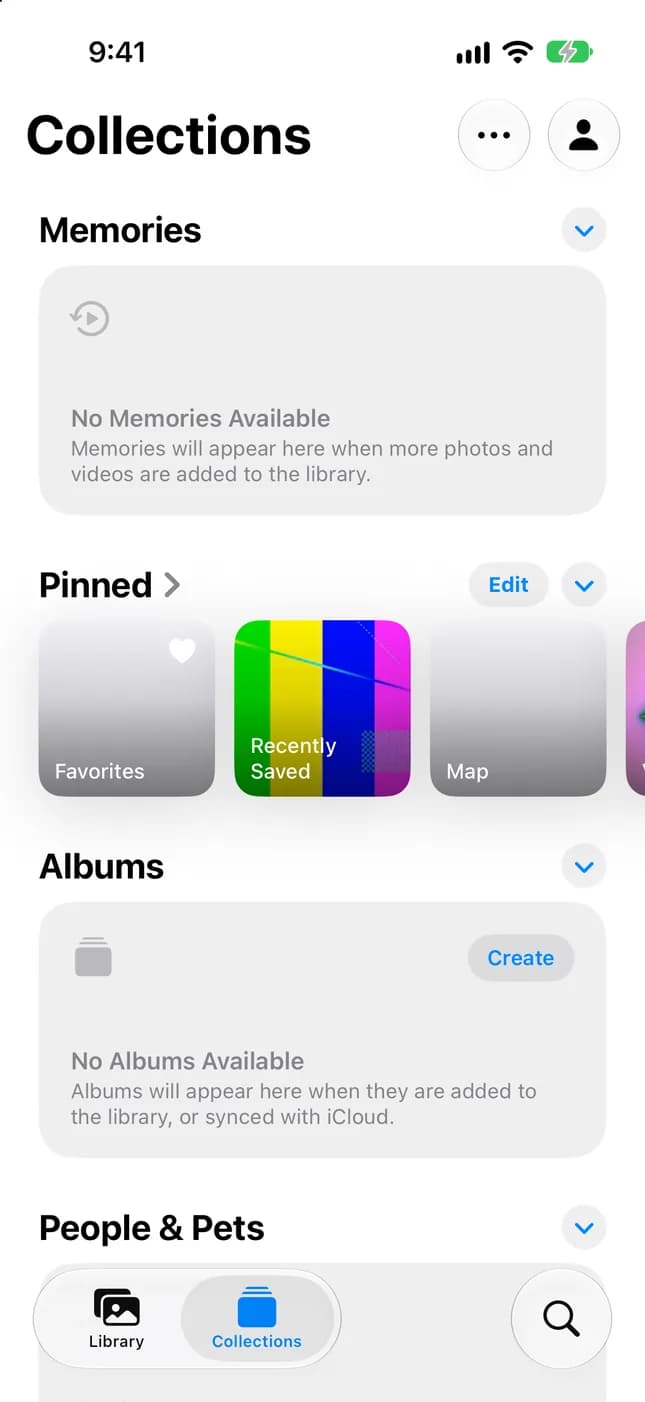
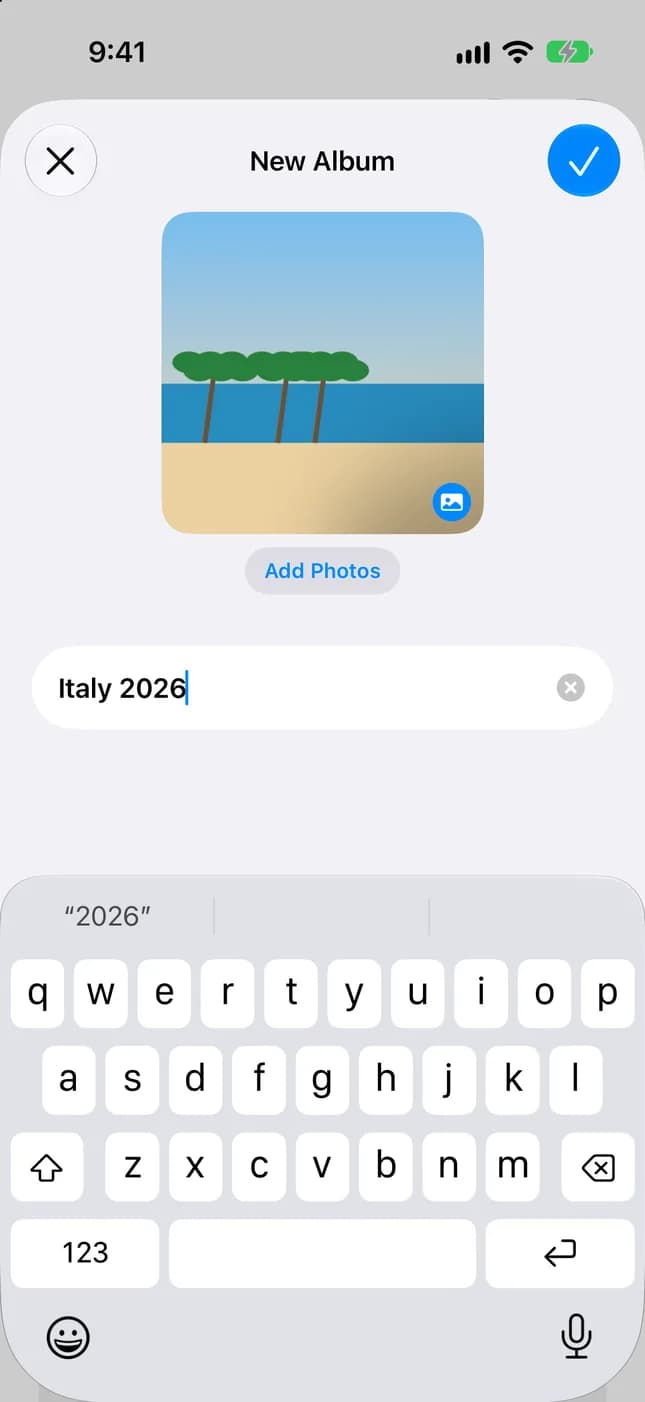
Alben sind die einfachste Möglichkeit, Fotos zusammenzuführen, die Sie wiederfinden möchten. Legen Sie für jedes wichtige Thema ein Album an, geben Sie ihm einen eindeutigen Namen und wählen Sie ein Schlüsselfoto, damit Sie es in der Liste leicht erkennen.
- Öffnen Sie die App „Fotos“.
- Tippen Sie auf „Sammlungen“.
- Tippen Sie auf „Alben“ und anschließend auf die Hinzufügen-Taste (+).
- Tippen Sie auf „Neues Album“, geben Sie einen Namen ein, fügen Sie Fotos hinzu und wählen Sie ein Schlüsselfoto, das das Album repräsentiert.
- Tippen Sie auf „Erstellen“.
Diese Schritte gelten für die aktuelle App „Fotos“, die die Tabs „Mediathek“ und „Sammlungen“ enthält. Unter iOS 18 ist „Alben“ direkt in der App „Fotos“ verfügbar. Überspringen Sie daher den Schritt „Sammlungen“: Tippen Sie auf „Alben“, dann auf „Erstellen“, anschließend auf „Neues Album“ und schließen Sie mit „Fertig“ ab.
Tipp: Kurze, konkrete Namen funktionieren am besten, etwa Italien 2026 oder Küchenrenovierung. Wenn „iCloud-Fotos“ aktiviert ist, werden Ihre Alben in iCloud gespeichert und erscheinen auf jedem Gerät, auf dem Sie mit demselben Apple Account angemeldet sind.
Ordner in „Fotos“ auf dem iPhone erstellen
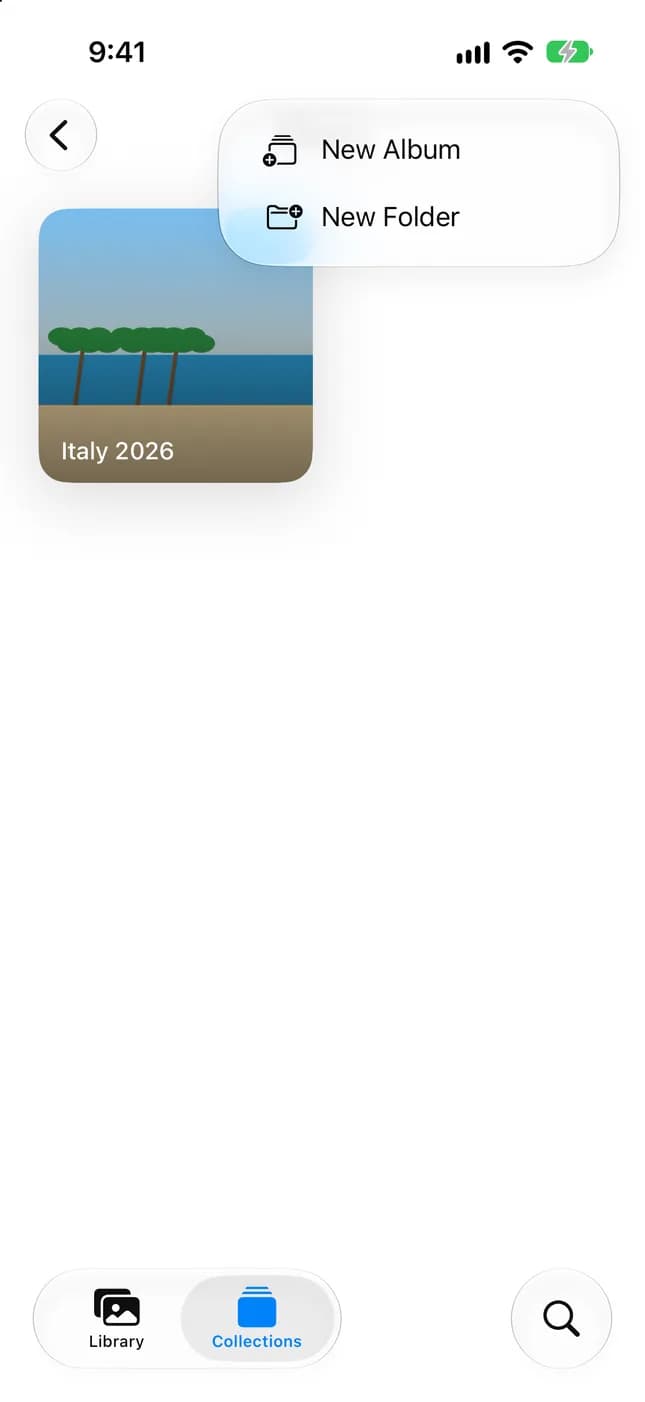
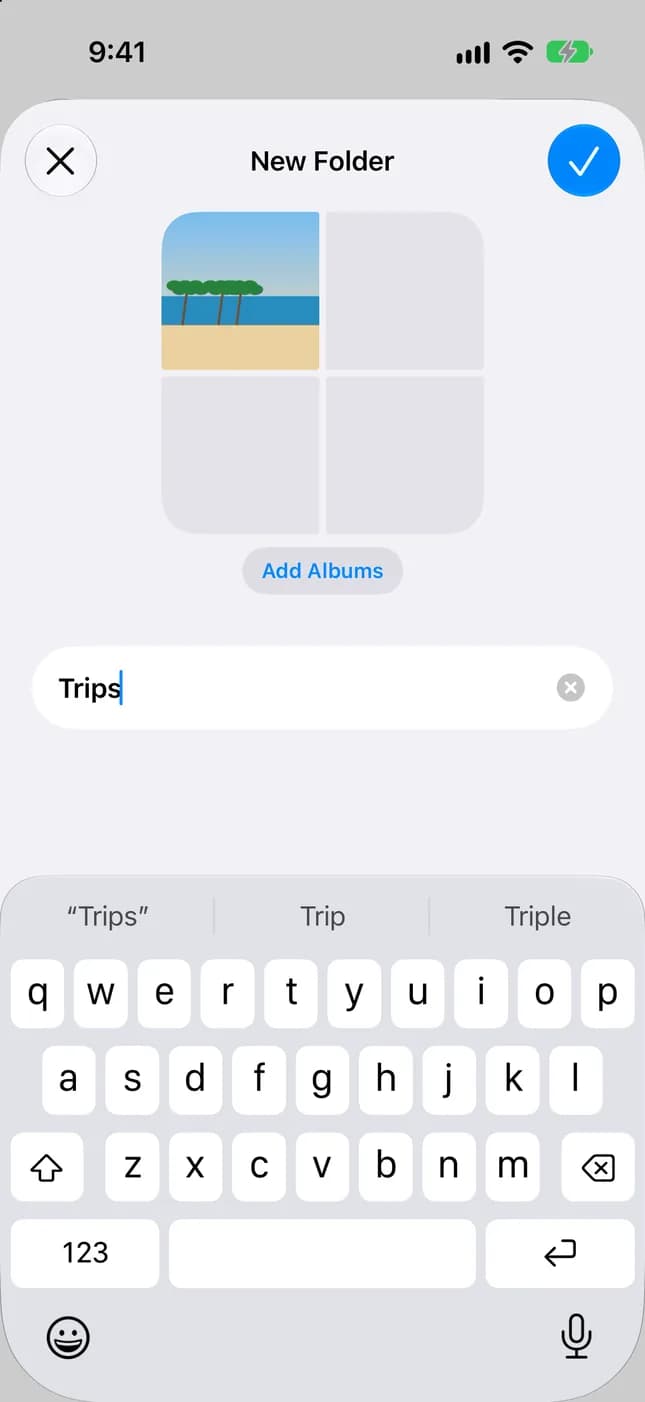
Sobald Sie mehr als eine Handvoll Alben haben, halten Ordner die Liste übersichtlich. Ein Ordner erscheint in Ihrer Sammlung „Alben“ wie ein Album und öffnet sich, um die darin enthaltenen Alben anzuzeigen.
- Öffnen Sie „Fotos“ und tippen Sie auf „Sammlungen“.
- Tippen Sie auf „Alben“ und anschließend auf die Hinzufügen-Taste (+).
- Tippen Sie auf „Neuer Ordner“.
- Benennen Sie den Ordner, tippen Sie auf „Alben hinzufügen“ und wählen Sie die Alben aus, die darin enthalten sein sollen.
- Sichern Sie den Ordner und schließen Sie ihn.
Um ein Album aus einem Ordner zu entfernen, öffnen Sie den Ordner, legen den Finger auf das Album und tippen dann auf „Aus Ordner entfernen“. Um in Ihrer Liste nur Alben oder nur Ordner anzuzeigen, öffnen Sie das Sortiermenü in „Alben“, tippen auf „Filtern“ und wählen „Alben“ oder „Ordner“.
Eine gute Regel ist, einen Ordner erst anzulegen, wenn Sie mindestens vier oder fünf zusammengehörige Alben haben. Ein Ordner mit nur einem Album fügt nur einen weiteren Tipp hinzu.
Fotos zu Alben hinzufügen
Genau genommen fügen Sie Fotos zu Alben hinzu, statt sie zu verschieben. Das Original bleibt in Ihrer „Mediathek“, und das Album enthält es einfach. Sie können Fotos innerhalb eines Albums oder aus der Mediathek hinzufügen, je nachdem, was schneller ist.
- Aus einem Album: Öffnen Sie „Sammlungen“, tippen Sie auf „Alben“ und dann auf das Album.
- Tippen Sie auf „Fotos hinzufügen“, wählen Sie die gewünschten Fotos oder Videos aus und bestätigen Sie.
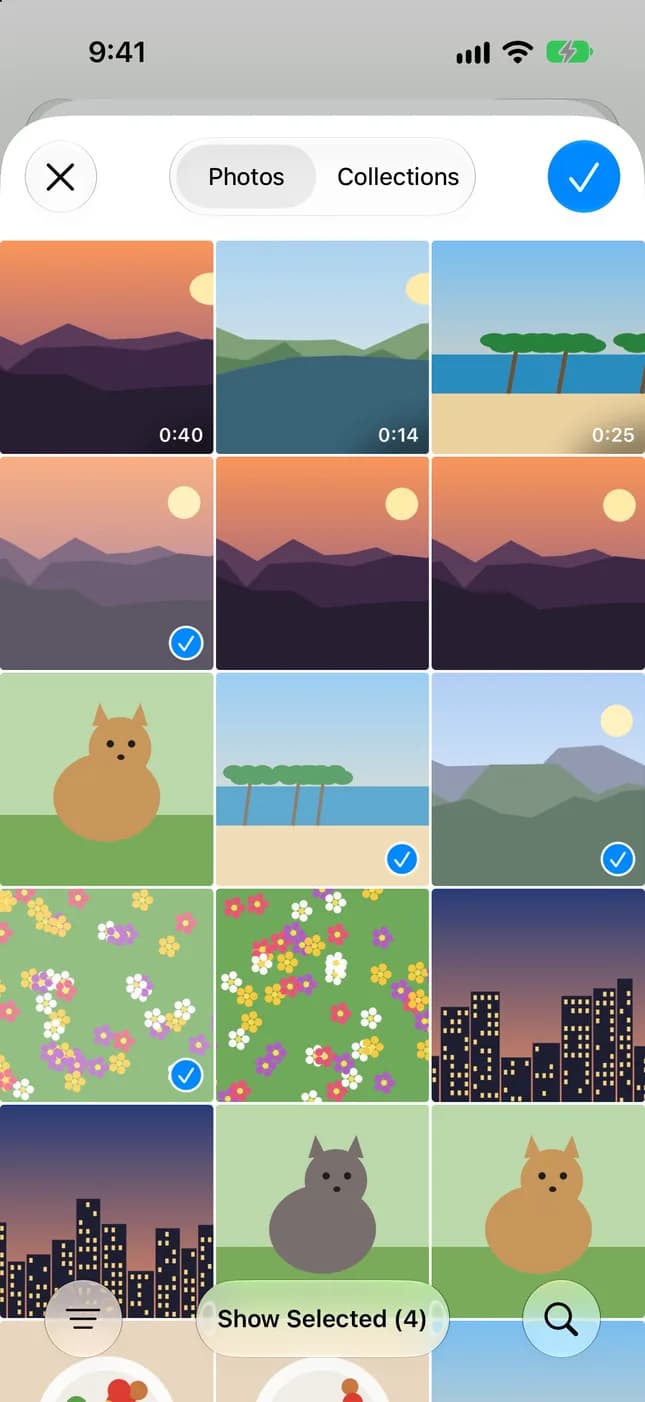
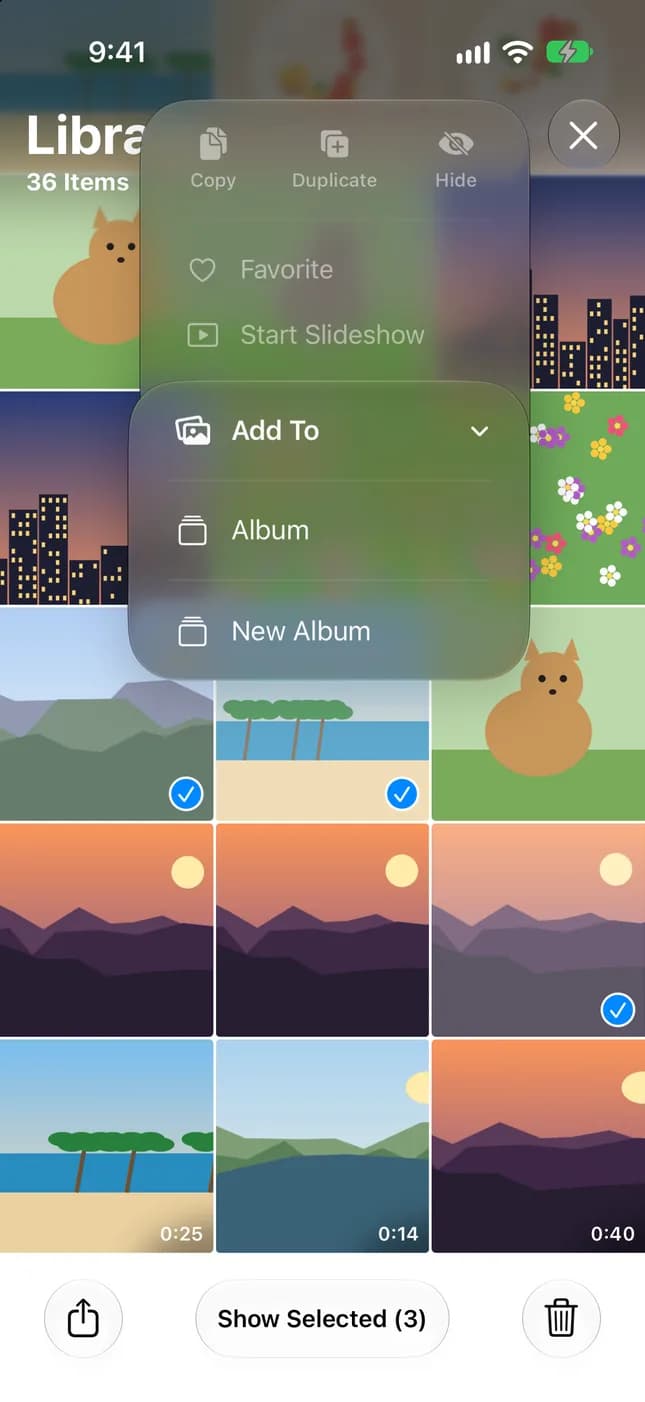
- Aus der „Mediathek“: Tippen Sie auf „Mediathek“ und dann auf ein Foto, oder tippen Sie auf „Auswählen“ und wählen mehrere Objekte.
- Öffnen Sie das Mehr-Menü, tippen Sie auf „Hinzufügen zu“ und dann auf „Album“.
- Wählen Sie das Album aus oder erstellen Sie ein neues.
Tipp: Wenn Sie Fotos für ein Album auswählen, suchen Sie anhand von Ort, Datum oder Stichwort, statt zu scrollen.
Um ein Foto aus einem Album zu entfernen, ohne es zu löschen, öffnen Sie das Album, legen den Finger auf das Foto und tippen auf „Aus Album entfernen“. Das Foto bleibt in Ihrer „Mediathek“.
Es ist hilfreich, Fotos direkt nach einem Ereignis zu Alben hinzuzufügen, solange Sie noch wissen, welche Aufnahmen wichtig waren, statt erst Monate später, wenn die Mediathek gewachsen ist.
Fotos nach Personen, Orten und Reisen organisieren
„Fotos“ sortiert bereits vieles für Sie. Meist müssen Sie nur einige Namen hinzufügen und wissen, wo Sie suchen. Diese Sammlungen sind Ansichten Ihrer Mediathek und keine Kopien, belegen also keinen zusätzlichen Speicher und benötigen keine Pflege.
- „Personen & Haustiere“: Öffnen Sie „Sammlungen“, tippen Sie auf „Personen & Haustiere“, wählen Sie ein Gesicht und ordnen Sie einen Namen zu. Nach der Benennung wird die Person in Ihrer gesamten Mediathek markiert.
- Orte: Tippen Sie auf „Mediathek“, öffnen Sie das Menü und dann „Karte einblenden“. Auf der Karte erscheinen nur Fotos und Videos mit eingebetteten Standortdaten.
- „Reisen“: Scrollen Sie in „Sammlungen“ nach unten zu „Reisen“ und tippen Sie auf eine Reise. Tippen Sie oben auf ein Jahr, um ältere Reisen zu finden.
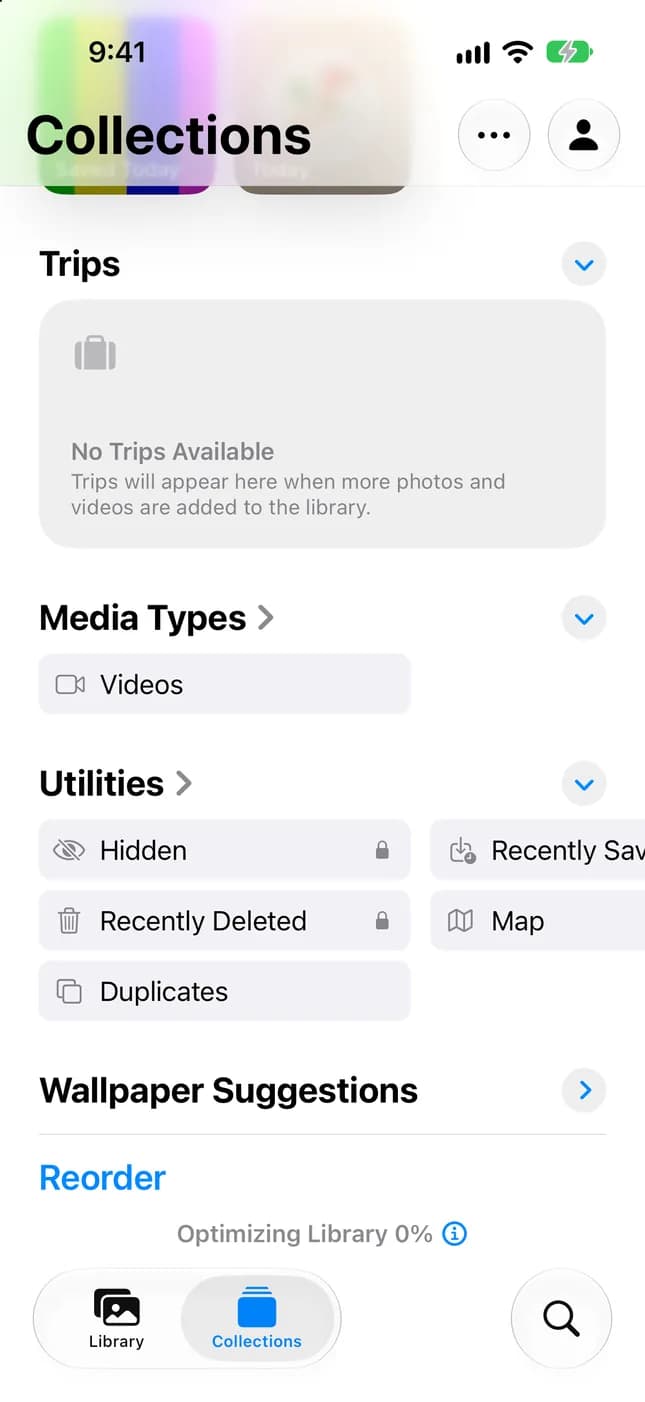
- „Medienarten“: Scrollen Sie in „Sammlungen“ nach unten zu „Medienarten“ für Videos, Bildschirmfotos, Live Photos und mehr.
Wenn eine erwartete Sammlung fehlt, haben die Fotos möglicherweise keine Standortdaten oder Gesichter wurden noch nicht erkannt. Wenn Ihre Mediathek viele Personen enthält, tippen Sie unten in „Personen & Haustiere“ auf „Personen hinzufügen“, um weitere Gesichter zu sehen.
Doppelte Fotos finden und entfernen
Beginnen Sie mit dem integrierten Apple-Werkzeug. Die App „Fotos“ erkennt doppelte Fotos und Videos in Ihrer Mediathek und führt sie in der Sammlung „Duplikate“ auf. Dort können Sie jede Gruppe zusammenführen, um Speicherplatz zu sparen und aufzuräumen.
- Öffnen Sie die App „Fotos“ und tippen Sie auf „Sammlungen“.
- Scrollen Sie zu „Sonstige“ und tippen Sie dann auf „Duplikate“.
- Tippen Sie neben Duplikaten auf „Zusammenführen“.
- Tippen Sie auf „Zusammenführen“ und danach auf die Anzahl der Objekte.
Wenn „Duplikate“ nicht angezeigt wird, enthält Ihre Mediathek keine Duplikate: Die Sammlung erscheint nur, wenn solche vorhanden sind. Unter iOS 18 finden Sie „Duplikate“ unter „Sonstige“ auf dem Hauptbildschirm von „Fotos“.
Duplikate erzählen nicht die ganze Geschichte. Ähnliche Fotos, etwa zehn fast identische Serienaufnahmen, sind keine exakten Duplikate. Sie müssen sie daher vergleichen und selbst die beste Aufnahme auswählen. Bei einer großen Mediathek wird das anstrengend.
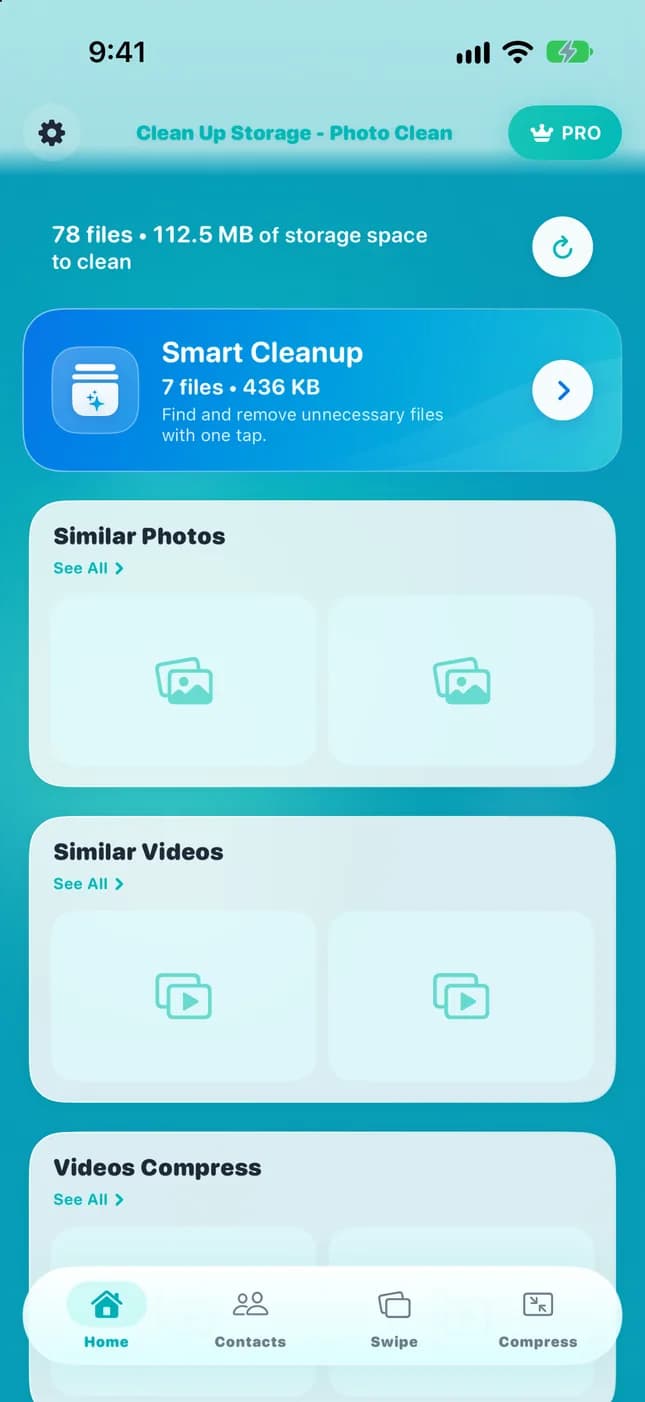
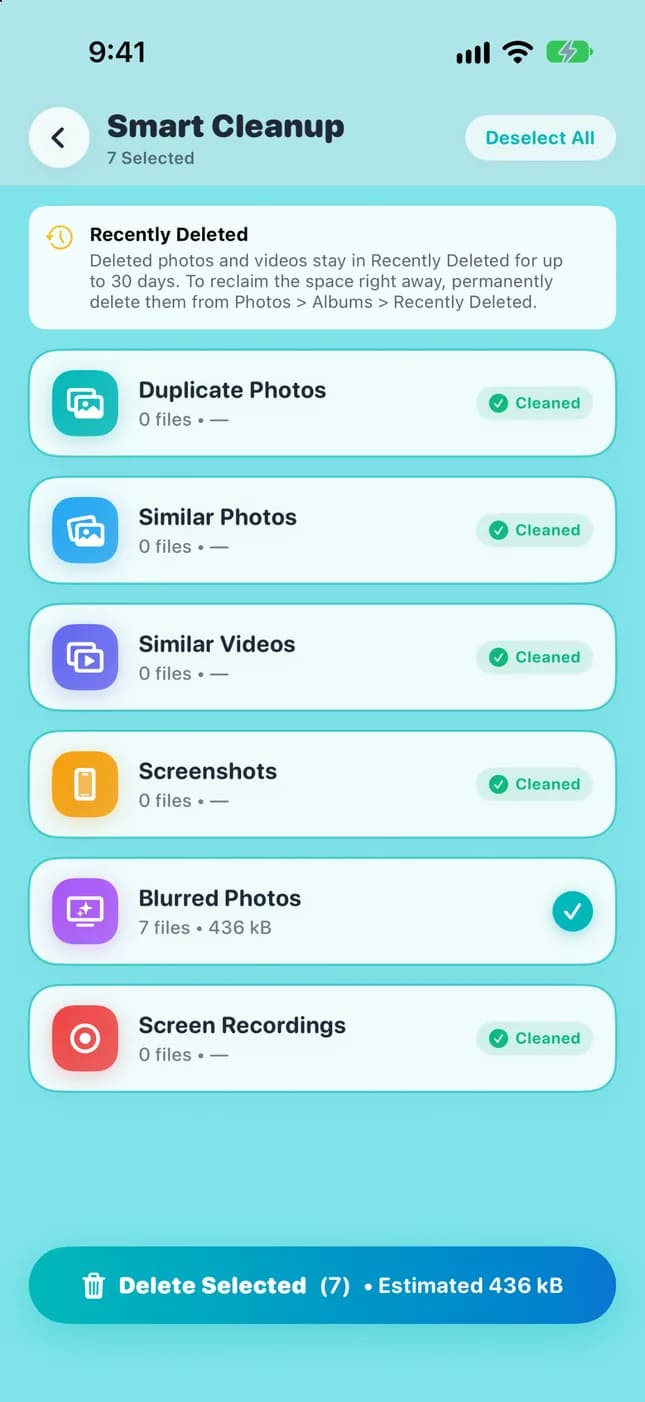
Für Mediatheken mit Tausenden Fotos bietet Clean Up Storage - Photo Clean eine zusätzliche Möglichkeit zur Durchsicht. Die App findet doppelte und ähnliche Fotos, gruppiert sie zur Prüfung und entfernt nichts, bevor Sie es geprüft und genehmigt haben. Das Scannen und die Analyse erfolgen auf Ihrem iPhone.
Ist Ihre Mediathek klein, reichen Apples Sammlung „Duplikate“ und eine kurze manuelle Durchsicht. Eine spezielle App lohnt sich, wenn die Menge an Fotos eine manuelle Prüfung unpraktisch macht.
Unnötige Bildschirmfotos löschen
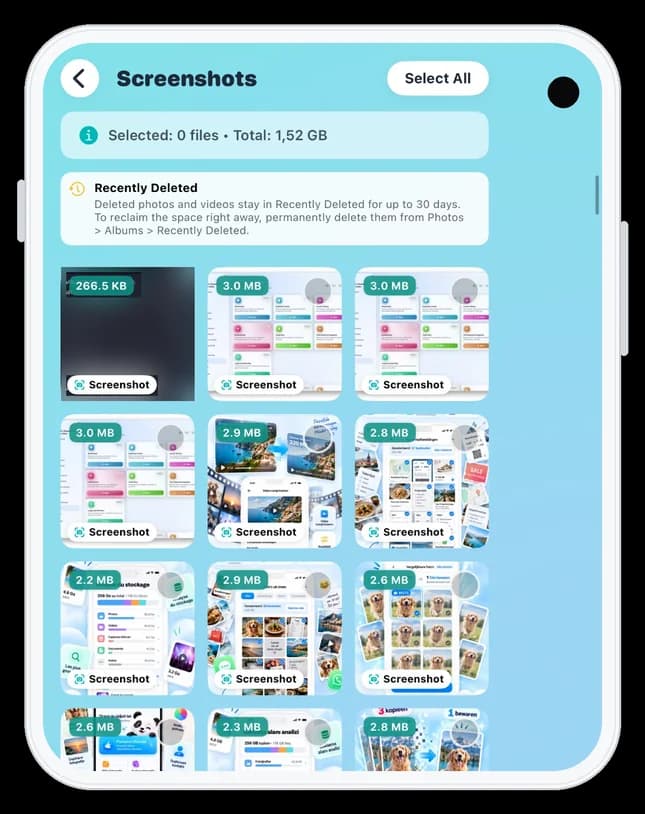
Bildschirmfotos sammeln sich unauffällig an: Quittungen, Wegbeschreibungen, Bestätigungscodes, die längst abgelaufen sind. Da sie sich deutlich von Ihren besten Fotos unterscheiden, gehören sie zu den sichersten Objekten zum Aufräumen.
Sehen Sie vor dem Löschen kurz nach Bildschirmfotos, die Sie behalten sollten: eine Bordkarte für eine anstehende Reise, ein Garantienachweis, ein Rezept. Verschieben Sie diese zuerst in ein Album namens Dokumente oder Behalten und entfernen Sie den Rest.
- Öffnen Sie „Fotos“, tippen Sie auf „Sammlungen“ und scrollen Sie nach unten zu „Medienarten“.
- Tippen Sie auf „Bildschirmfotos“.
- Tippen Sie auf „Auswählen“ und dann auf die Bildschirmfotos, die Sie nicht mehr benötigen.
- Tippen Sie auf die Löschen-Taste und bestätigen Sie.
Gelöschte Bildschirmfotos bleiben 30 Tage lang in der Sammlung „Zuletzt gelöscht“ unter „Sonstige“ in „Sammlungen“, bevor sie dauerhaft entfernt werden. In diesem Zeitraum können Sie sie wiederherstellen. „Zuletzt gelöscht“ ist standardmäßig gesperrt und wird mit Face ID, Touch ID oder Ihrem Code geöffnet.
Sie können die „Mediathek“ auch nach „Medienarten“ filtern, um nur Bildschirmfotos anzuzeigen, oder Bildschirmfotos ganz aus der Mediathek ausblenden: Öffnen Sie das Menü, tippen Sie auf „Darstellungsoptionen“ und deaktivieren Sie „Bildschirmfotos“.
Clean Up Storage - Photo Clean kann Bildschirmfotos an einem Ort zusammenführen, damit Sie sie ohne langes Suchen in der „Mediathek“ durchsehen können. Die App bittet Sie um Genehmigung, bevor etwas entfernt wird.

Große Videos finden, die Speicherplatz belegen
Videos sind in einer Fotomediathek meist die speicherintensivsten Inhalte. Wenige Minuten hochauflösendes Video können weit mehr Platz beanspruchen als viele Fotos, daher können einige lange Clips ein fast volles iPhone erklären.
Verschaffen Sie sich zuerst einen Überblick und prüfen Sie dann die Videos selbst.
- Öffnen Sie „Einstellungen“, tippen Sie auf „Allgemein“ und dann auf „iPhone-Speicher“, um zu sehen, welche Inhalte am meisten Speicher belegen.
- Öffnen Sie „Fotos“, tippen Sie auf „Sammlungen“ und scrollen Sie zu „Medienarten“.
- Tippen Sie auf „Videos“.
- Beginnen Sie mit den längsten Videos.
- Tippen Sie auf „Auswählen“, um nicht benötigte Videos zu löschen, oder behalten und komprimieren Sie sie stattdessen.
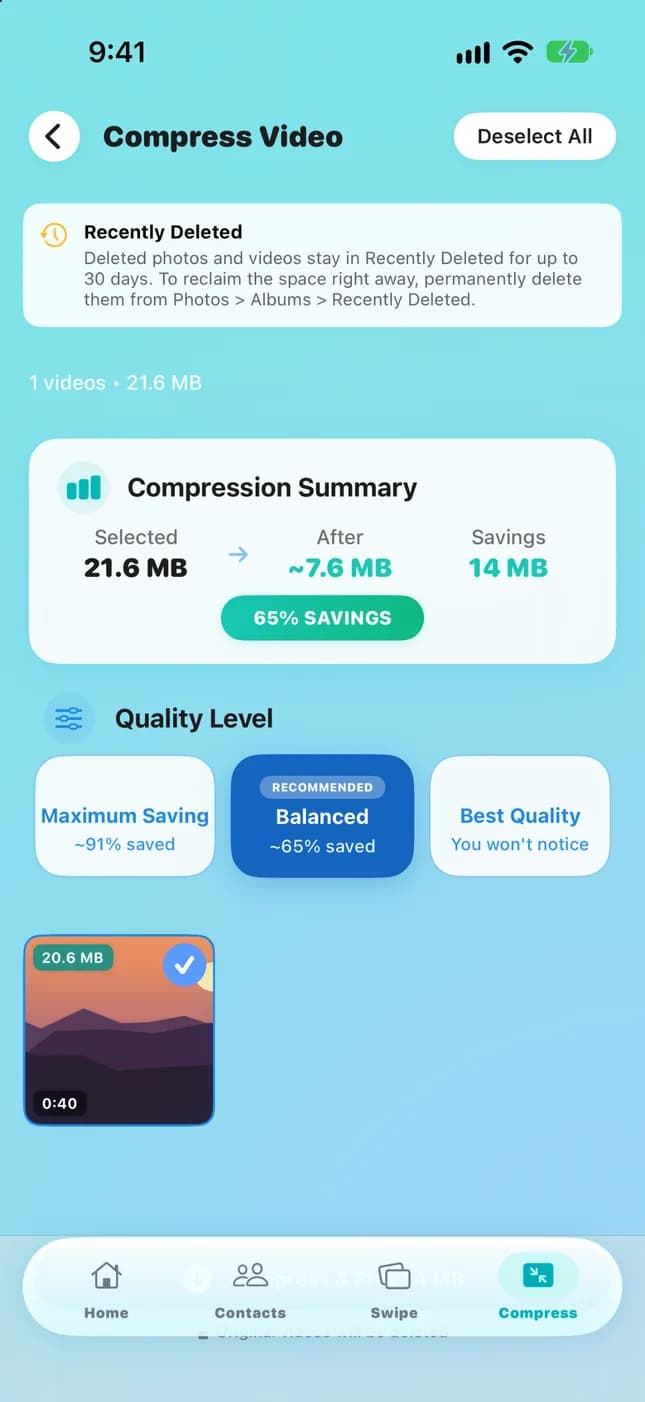
„Fotos“ zeigt Ihnen die Videos, doch Sie entscheiden, welche ihren Speicherplatz wert sind. Clean Up Storage - Photo Clean kann große Videos finden und komprimieren, um ihren Speicherbedarf zu verringern. Sie prüfen jedes einzelne, bevor sich etwas ändert.
Bevor Sie ein wichtiges Video löschen oder ersetzen, prüfen Sie, ob es korrekt abgespielt wird und ob eine Kopie in iCloud oder auf Ihrem Computer vorhanden ist.

iPhone-Speicher freigeben, ohne wichtige Fotos zu löschen
Sie müssen nicht Ihre besten Bilder opfern, um Speicherplatz zurückzugewinnen. Der größte Teil des Speicherbedarfs in einer unaufgeräumten Mediathek entsteht durch Objekte, die Sie nicht vermissen würden. Arbeiten Sie sie in dieser Reihenfolge durch, von den sichersten zu den bewussteren Entscheidungen.
Ein guter Test für jedes Foto lautet: Würden Sie es vermissen? Ist die ehrliche Antwort, dass es die dritte von fünf identischen Aufnahmen ist, kommt es für das Löschen infrage. Ist es das einzige Bild eines Ereignisses, behalten Sie es und stellen Sie sicher, dass es gesichert ist.
- Duplikate prüfen: Führen Sie exakte Duplikate über „Sonstige“ > „Duplikate“ zusammen.
- Ähnliche Fotos prüfen: Behalten Sie die beste Aufnahme jeder Gruppe und löschen Sie den Rest.
- Löschen Sie unnötige Bildschirmfotos, die Sie nicht mehr brauchen.
- Geladene Medien entfernen: Apple nennt für die Offline-Wiedergabe geladene Videos in der Apple TV App und anderen Streaming-Apps als häufige Ursache für Speicherverbrauch. Entfernen Sie daher bereits angesehene Videos.
- Verwenden Sie „iCloud-Fotos“ mit „iPhone-Speicher optimieren“: Ihre Fotos und Videos in voller Auflösung werden im Originalformat in iCloud gespeichert, während speichersparende Versionen auf Ihrem iPhone bleiben.
- Komprimieren Sie große Videos, wenn es sinnvoll ist, und bewahren Sie eine Kopie von allem Unersetzlichen auf.
Bevor Sie etwas in großer Menge löschen, vergewissern Sie sich, dass Ihre Fotos gesichert sind. Tippen Sie in „Fotos“ auf „Sammlungen“ und prüfen Sie das Symbol für den Synchronisierungsstatus oben rechts. Dort erscheinen eine angehaltene Synchronisierung oder eine Warnung vor vollem iCloud-Speicher.
Denken Sie daran: Wenn „iCloud-Fotos“ aktiviert ist, löscht das Löschen eines Fotos auf dem iPhone es auch auf Ihren anderen Geräten. Gelöschte Objekte bleiben 30 Tage in „Zuletzt gelöscht“, daher lässt sich ein Fehler korrigieren, wenn Sie schnell handeln.

Einfache monatliche Routine zum Aufräumen Ihrer iPhone-Fotos
Eine kurze regelmäßige Bereinigung ist besser als ein gelegentlicher Marathon. Wählen Sie jeden Monat denselben Tag, setzen Sie eine Erinnerung und arbeiten Sie diese Fünf-Minuten-Liste durch.
- Minute 1: Öffnen Sie „Sammlungen“ > „Sonstige“ > „Duplikate“ und führen Sie erkennbare Duplikate zusammen.
- Minute 2: Öffnen Sie „Medienarten“ > „Bildschirmfotos“ und löschen Sie nicht mehr benötigte Objekte.
- Minute 3: Öffnen Sie „Medienarten“ > „Videos“ und prüfen Sie die längsten Videos.
- Minute 4: Fügen Sie Ihre besten Fotos über „Auswählen“ > „Hinzufügen“ > „Album“ zu einem Album hinzu.
- Minute 5: Prüfen Sie „Einstellungen“ > „Allgemein“ > „iPhone-Speicher“ und ob die iCloud-Synchronisierung in „Fotos“ läuft.
So geht es weiter: Eine ausführliche Anleitung zum Entfernen von Kopien finden Sie in „Doppelte Fotos auf dem iPhone löschen (schnell & sicher)“. Den umfassenden Überblick über Speicherplatz jenseits von Fotos bietet „So verwalten Sie den iPhone-Speicher richtig (2026)“. Wenn Videos Ihr größtes Problem sind, lesen Sie weiter mit „Große Videos auf dem iPhone finden und komprimieren“.
Falls Sie einen Monat lang keine Zeit für die gesamte Liste haben, führen Sie nur Minute 1 und Minute 5 aus. Schon zwei Minuten verhindern, dass sich Duplikate und Speicherwarnungen ansammeln, und die nächste vollständige Bereinigung bleibt kurz.
iPhone-Fotos in vier Schritten organisieren
- 1
Wichtiges gruppieren
Erstellen Sie einige Alben für Themen, zu denen Sie zurückkehren, und legen Sie zusammengehörige Alben in Ordnern ab, damit die Liste kurz bleibt.
- 2
„Fotos“ helfen lassen
Benennen Sie wichtige Personen und Haustiere und nutzen Sie „Reisen“, die Ansicht „Karte“ und „Medienarten“, um den Rest zu finden.
- 3
Unordnung entfernen
Führen Sie Duplikate zusammen, prüfen Sie ähnliche Aufnahmen, löschen Sie alte Bildschirmfotos und kontrollieren Sie Ihre größten Videos.
- 4
Jeden Monat wiederholen
Wenden Sie jeden Monat fünf Minuten für diese Routine auf, damit die Mediathek leicht zu verwalten bleibt.

Ihre iPhone-Fotomediathek schneller sortieren und bereinigen
Clean Up Storage - Photo Clean kann kostenlos geladen werden und hilft Ihnen, doppelte und ähnliche Fotos, Bildschirmfotos sowie große Videos auf Ihrem iPhone zu prüfen. Die Analyse erfolgt auf dem Gerät, nichts wird entfernt, bevor Sie es genehmigen, und iOS 17.6 oder neuer ist erforderlich.

Häufig gestellte Fragen
Wie organisiere ich Tausende Fotos auf dem iPhone?▼
Versuchen Sie nicht, alles abzulegen. Behalten Sie die „Mediathek“ als vollständiges Archiv, erstellen Sie Alben für Themen, zu denen Sie zurückkehren, und gruppieren Sie diese Alben in Ordnern. Nutzen Sie dann „Personen & Haustiere“, „Reisen“, die Ansicht „Karte“ und „Medienarten“, um den Rest zu finden, und prüfen Sie Duplikate, Bildschirmfotos und große Videos regelmäßig.
Was ist der Unterschied zwischen einem Album und einem Ordner auf dem iPhone?▼
Ein Album enthält Fotos und Videos, und dasselbe Foto kann in vielen Alben erscheinen. Ein Ordner enthält nur Alben und eignet sich daher zum Gruppieren. Keines von beiden erstellt zusätzliche Kopien Ihrer Fotos.
Wird ein Foto vom iPhone gelöscht, wenn ich es aus einem Album entferne?▼
Nein. Wenn Sie ein Foto aus einem Album entfernen oder das Album löschen, bleibt das Foto in Ihrer „Mediathek“. Das Löschen aus der „Mediathek“ ist anders: Es entfernt das Foto überall und bei aktiviertem „iCloud-Fotos“ auch von Ihren anderen Geräten. Es bleibt 30 Tage in „Zuletzt gelöscht“.
Kann das iPhone Fotos automatisch organisieren?▼
Teilweise. Die App „Fotos“ erstellt automatisch Sammlungen wie „Personen & Haustiere“, „Reisen“ und „Medienarten“ und gruppiert Fotos auf einer Karte nach Ort. Persönliche Alben werden nicht automatisch angelegt, daher fügen Sie weiterhin die Fotos hinzu, die zusammenbleiben sollen.
Wie finde ich doppelte Fotos auf dem iPhone?▼
Öffnen Sie „Fotos“, tippen Sie auf „Sammlungen“, scrollen Sie zu „Sonstige“ und tippen Sie auf „Duplikate“. Erscheint die Sammlung nicht, enthält Ihre Mediathek keine Duplikate. Bei großen Mediatheken oder ähnlichen Aufnahmen, die keine exakten Duplikate sind, kann Clean Up Storage - Photo Clean Ihnen helfen, diese schneller zu prüfen, bevor Sie entscheiden, was gelöscht wird.
Wie kann ich Fotospeicher freigeben, ohne wichtige Bilder zu löschen?▼
Beginnen Sie mit Duplikaten, ähnlichen Aufnahmen und Bildschirmfotos und prüfen Sie dann große Videos. Aktivieren Sie „iCloud-Fotos“ mit „iPhone-Speicher optimieren“, damit Originale in voller Auflösung in iCloud bleiben, und sichern Sie alles Unersetzliche. Denken Sie daran, dass Löschungen bei aktiviertem „iCloud-Fotos“ auf allen Geräten synchronisiert werden.
Wie oft sollte ich meine iPhone-Fotomediathek aufräumen?▼
Für die meisten Menschen reicht eine kurze Bereinigung einmal im Monat. Wer viele Fotos aufnimmt oder häufig Bildschirmfotos und Videos erstellt, bevorzugt vielleicht eine kurze Durchsicht alle zwei Wochen oder eine Prüfung, sobald Warnungen zum iPhone-Speicher erscheinen.
Quellen
Verwandte Ratgeber

· 6 Min. Lesezeit
Doppelte Fotos auf dem iPhone löschen (schnell & sicher)
Schritt-für-Schritt-Anleitung zum Finden und Löschen doppelter Fotos, Speicher freigeben und neue Duplikate verhindern.

· 7 Min. Lesezeit
So verwalten Sie den iPhone-Speicher richtig (2026)
Die Einstellungen zeigen, was Speicher belegt. Hier ist der komplette Ablauf, um iPhone-Speicher wirklich zu verwalten und zurückzugewinnen, von Dokumente & Daten bis zu doppelten Fotos und großen Videos.

· 7 Min. Lesezeit
Große Videos auf dem iPhone finden und komprimieren
Erfahren Sie, wie Sie versteckte große Videos auf Ihrem iPhone finden und komprimieren, um Gigabyte an Speicherplatz freizugeben, ohne Ihre Erinnerungen zu verlieren.
Bereit, wenn Sie es sind
Laden Sie Clean Up Storage - Photo Clean für iPhone herunter
Entfernen Sie doppelte Fotos, komprimieren Sie Videos und organisieren Sie Kontakte mit einem datenschutzorientierten Bereinigungsablauf.
Durch die Nutzung von Clean Up Storage - Photo Clean stimmen Sie unseren zu Nutzungsbedingungen und Datenschutzrichtlinie.