iPhone Fotoğraflarını Düzenleyip Alan Açma
Albümler, klasörler ve Kişi ve Evcil Hayvan ile iPhone fotoğraflarını nasıl düzenleyeceğinizi, yinelenenleri ve büyük videoları silip alan açmayı öğrenin.

Bir fotoğraf arşivi genellikle bir anda dağınık hâle gelmez. Burada birkaç seri çekim, şurada bir makbuz ekran resmi, iletilmiş birkaç meme derken Fotoğraflar uygulamasında güvenle göz atamayacağınız binlerce görsel birikir. Geçen yazdan tek bir fotoğrafı bulmak, dakikalarca kaydırmaya dönüşür.
Bu dağınıklık saklama alanına da mal olur. Yinelenenler, neredeyse aynı çekimler, eski ekran resimleri ve uzun videolar yer kaplar; er ya da geç iPhone'unuz saklama alanının neredeyse dolu olduğunu bildirir. Çözüm genellikle büyük bir toplu silme değildir. Küçük alışkanlıkların birleşimidir: saklamaya değer olanı belirlemek, Apple'ın otomatik koleksiyonlarının ayıklamanın bir bölümünü yapmasına izin vermek ve baştan beri ihtiyacınız olmayanları temizlemek.
Bu rehber önce Apple'ın Fotoğraflar uygulamasındaki her görevi, güncel iOS sürümünde dokunacağınız noktalarla anlatır. Yüzlerce yineleneni incelemek gibi tekrarlayan işlerde Clean Up Storage - Photo Clean'in incelemeyi nasıl hızlandırabileceğini de gösterir. Buradaki hiçbir adım, değer verdiğiniz fotoğrafları silmenizi gerektirmez.
iPhone'da Fotoğrafları Düzenlemenin En İyi Yolu
En iyi sistem, gerçekten sürdüreceğiniz sistemdir. Çoğu kişi için bu, ana arşivi tarih sırasıyla bırakıp yeniden kolayca bulmak istedikleri şeyler için birkaç albüm eklemek demektir: aile etkinlikleri, evcil hayvan, tarifler, belgeler, bir proje. Apple'ın kendi koleksiyonları geri kalan işin büyük bölümünü üstlenir.
Üç katman düşünün. İlki, her şeyi tarih sırasıyla tutan Arşiv'dir. İkincisi, Fotoğraflar'ın sizin için oluşturduğu Kişi ve Evcil Hayvan, Geziler ve Ortam Türleri gibi otomatik koleksiyonlardır. Üçüncüsü, yalnızca sizin için önemli gruplar için oluşturduğunuz albümler ve klasörlerdir. Bu katmanları ayrı tutmak, her fotoğrafı tek tek elle dosyalamaya çalışmanızı engeller.
Pratik bir sınır işe yarar. Yirmi veya otuzdan fazla albümünüz olursa muhtemelen fazla ayrıntılı dosyalama yapıyorsunuzdur. Küçük albümleri daha geniş albümlerde birleştirin ya da klasörlere taşıyın ve geri kalan her şey için aramaya güvenin. Fotoğraflar'da arama kişi, nesne veya yer arayabilir; bu nedenle yazdığınız bir kelime çoğu zaman fotoğrafı albümden daha hızlı bulur.
- Arşiv'i tam arşiviniz olarak tutun ve her fotoğrafı dosyalamaya çalışmayın.
- Yılın her ayı için değil, yeniden baktığınız konular için albüm oluşturun.
- Birkaç albümden fazlasına sahip olduğunuzda bunları gruplamak için klasörleri kullanın.
- Kişi ve Evcil Hayvan, Geziler ve Harita görünümünün fotoğrafları sizin için bulmasına izin verin.
- Yinelenenleri, benzer çekimleri, ekran resimlerini ve büyük videoları düzenli olarak gözden geçirin.
iPhone'da Albümler ve Klasörler Arasındaki Fark
Albüm, fotoğraf ve video koleksiyonudur. Ayrı kopyalar içermez. Arşivinizde kalan öğelere işaret eder; dolayısıyla bir fotoğraf yinelenmeden birkaç albümde görünebilir.
Klasör, albümler için bir kaptır. Doğrudan fotoğraf içeremez. Her aile gezisi için bir albüm tutuyorsanız Geziler adlı klasör bunları bir arada tutar ve Albümler listesini kısaltır.
Örneğin kız kardeşinizin sahildeki tek bir fotoğrafı aynı anda Aile, Sahil 2026 ve Baskılar albümlerinde bulunabilir. Temelde hâlâ yalnızca bir fotoğraf vardır; bu yüzden hangi kopyanın özgün olduğunu asla düşünmeniz gerekmez.
Albümler yalnızca fotoğraflarınıza başvurduğundan, bir resmi albümden kaldırmak veya albümün tamamını silmek resmi iPhone'unuzdan silmez. Apple, bir albümü sildiğinizde içindeki fotoğraf ve videoların fotoğraf arşivinizde kaldığını doğrular. Fotoğrafı Arşiv'in kendisinden silmek farklıdır: onu tüm albümlerden kaldırır ve iCloud Fotoğrafları açıksa aynı Apple Hesabı'yla giriş yaptığınız diğer aygıtlardan da siler.
- Albüm: fotoğraf ve video tutar; aynı fotoğraf birçok albümde olabilir.
- Klasör: yalnızca albüm tutar ve onları gruplamanıza yardımcı olur.
- Arşiv: tam arşivdir. Buradan silmek her yerden siler.
iPhone'da Fotoğraf Albümü Oluşturma
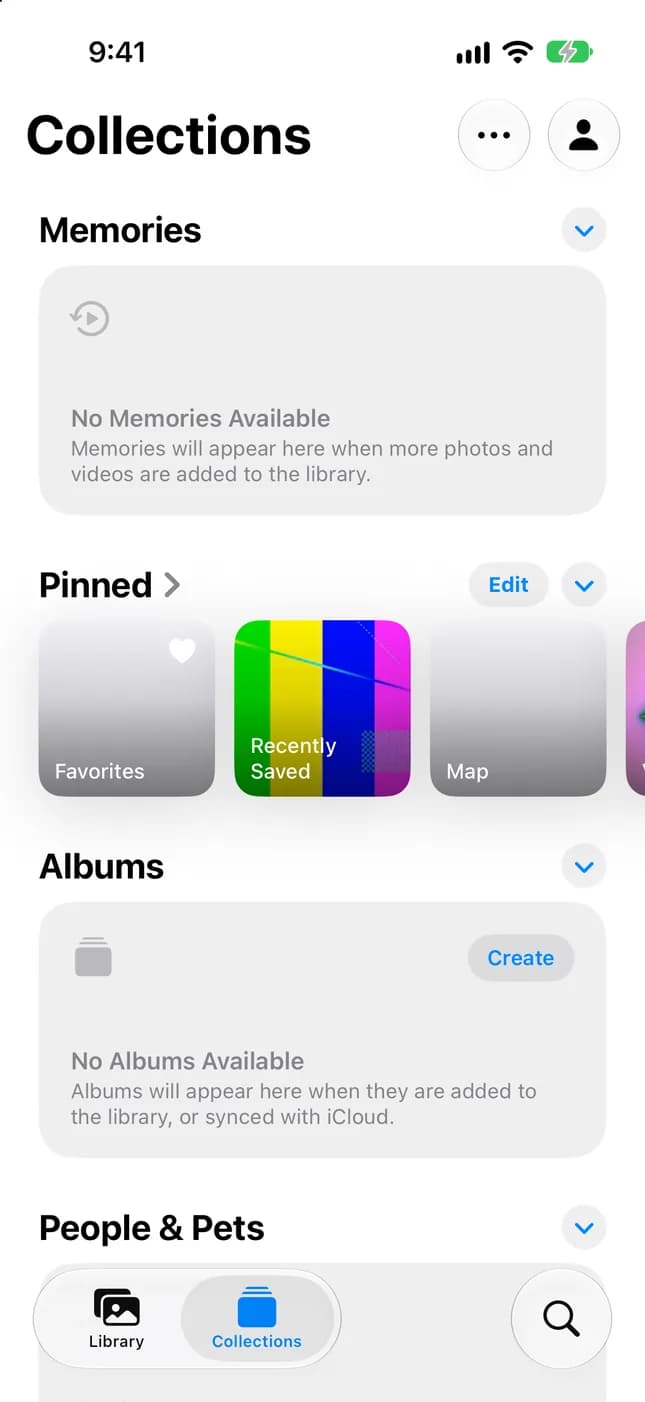
Albümler, yeniden bulmak istediğiniz fotoğrafları bir araya getirmenin en basit yoludur. Önemli her konu için bir albüm oluşturun, açıkça adlandırın ve listede kolayca tanınması için bir anahtar fotoğraf seçin.
- Fotoğraflar uygulamasını açın.
- Koleksiyonlar'a dokunun.
- Albümler'e, ardından ekle düğmesine (+) dokunun.
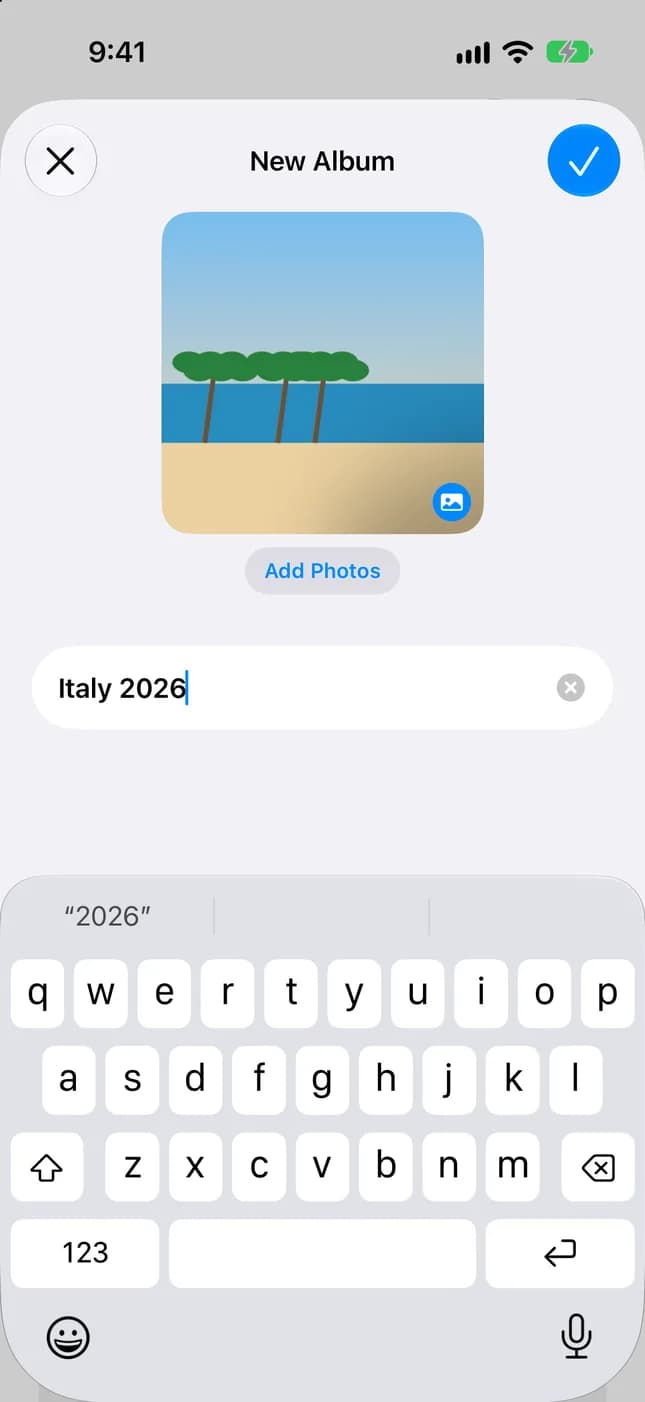
- Yeni Albüm'e dokunun, bir ad yazın, fotoğraflar ekleyin ve albümü temsil edecek bir anahtar fotoğraf seçin.
- Oluştur'a dokunun.
Bu adımlar, Arşiv ve Koleksiyonlar sekmelerini içeren güncel Fotoğraflar uygulaması içindir. iOS 18'de Albümler doğrudan Fotoğraflar uygulamasında kullanılabilir; bu nedenle Koleksiyonlar adımını atlayın: Albümler'e, ardından Oluştur'a, sonra Yeni Albüm'e dokunun ve Bitti ile tamamlayın.
İpucu: İtalya 2026 veya Mutfak Yenileme gibi kısa ve belirgin adlar en iyi sonucu verir. iCloud Fotoğrafları açıksa albümleriniz iCloud'da saklanır ve aynı Apple Hesabı'yla giriş yaptığınız her aygıtta görünür.
iPhone Fotoğraflar'da Klasör Oluşturma
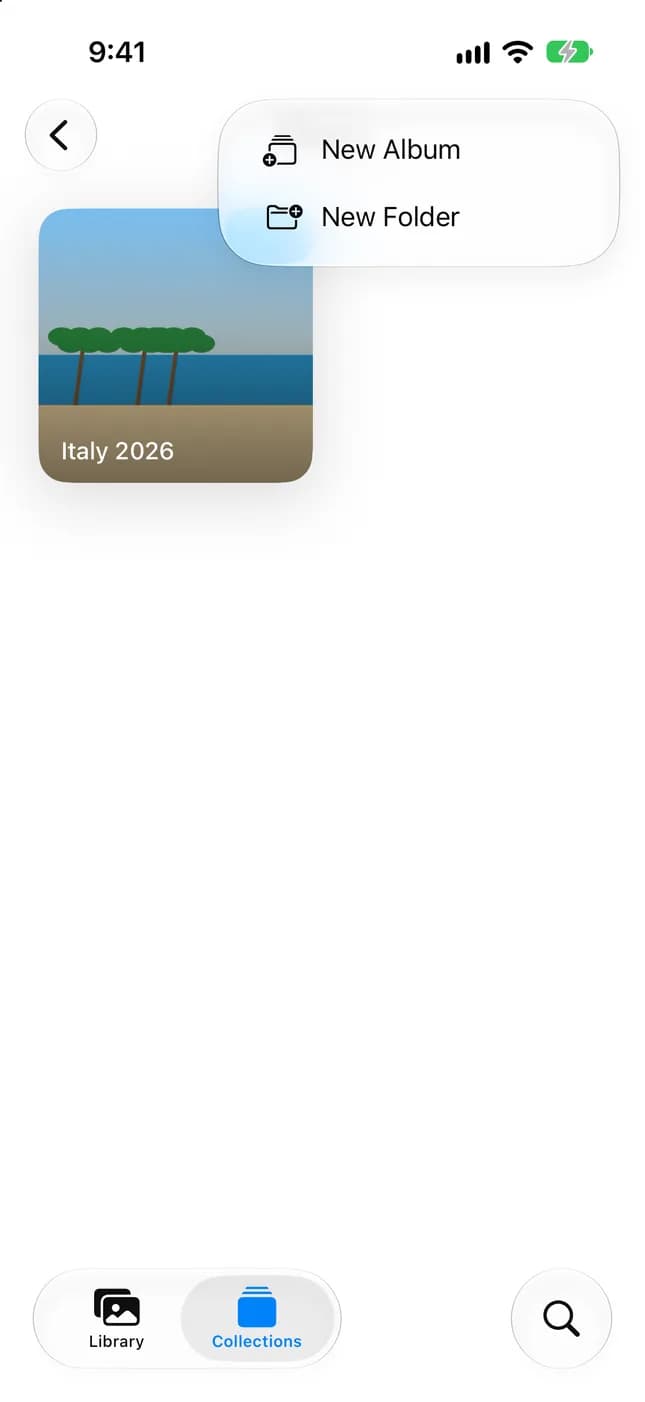
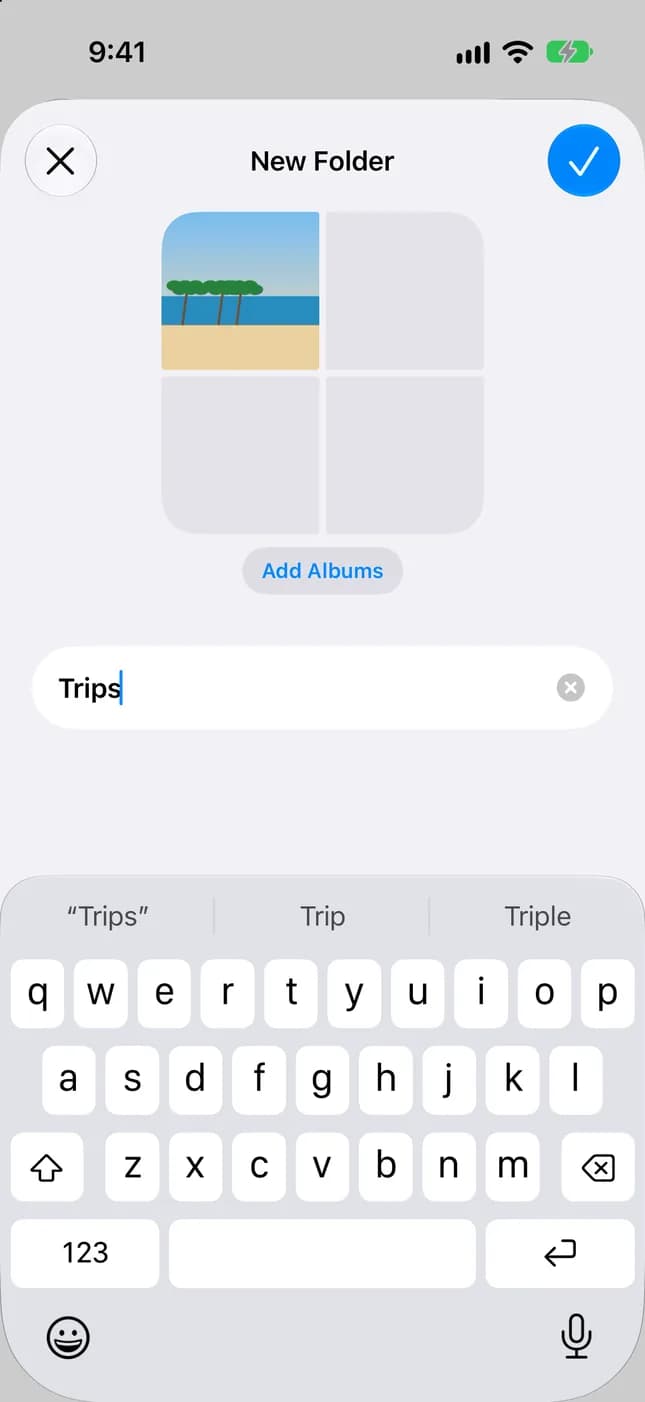
Birkaç albümden fazlasına sahip olduğunuzda klasörler listeyi yönetilebilir tutar. Klasör, Albümler koleksiyonunda albüm gibi görünür ve açıldığında içindeki albümleri gösterir.
- Fotoğraflar'ı açın ve Koleksiyonlar'a dokunun.
- Albümler'e, ardından ekle düğmesine (+) dokunun.
- Yeni Klasör'e dokunun.
- Klasöre ad verin, Albüm Ekle'ye dokunun ve içine almak istediğiniz albümleri seçin.
- Klasörü kaydedip kapatın.
Bir albümü klasörden çıkarmak için klasörü açın, albümü basılı tutun ve Klasörden Çıkar'a dokunun. Listenizde yalnızca albümleri ya da yalnızca klasörleri göstermek için Albümler'deki sıralama menüsünü açın, Filtrele'ye dokunun ve Albümler'i veya Klasörler'i seçin.
İyi bir kural, yalnızca en az dört veya beş ilişkili albümünüz olduğunda klasör oluşturmaktır. Tek albümlü bir klasör sadece fazladan dokunma ekler.
Fotoğrafları Albümlere Ekleme
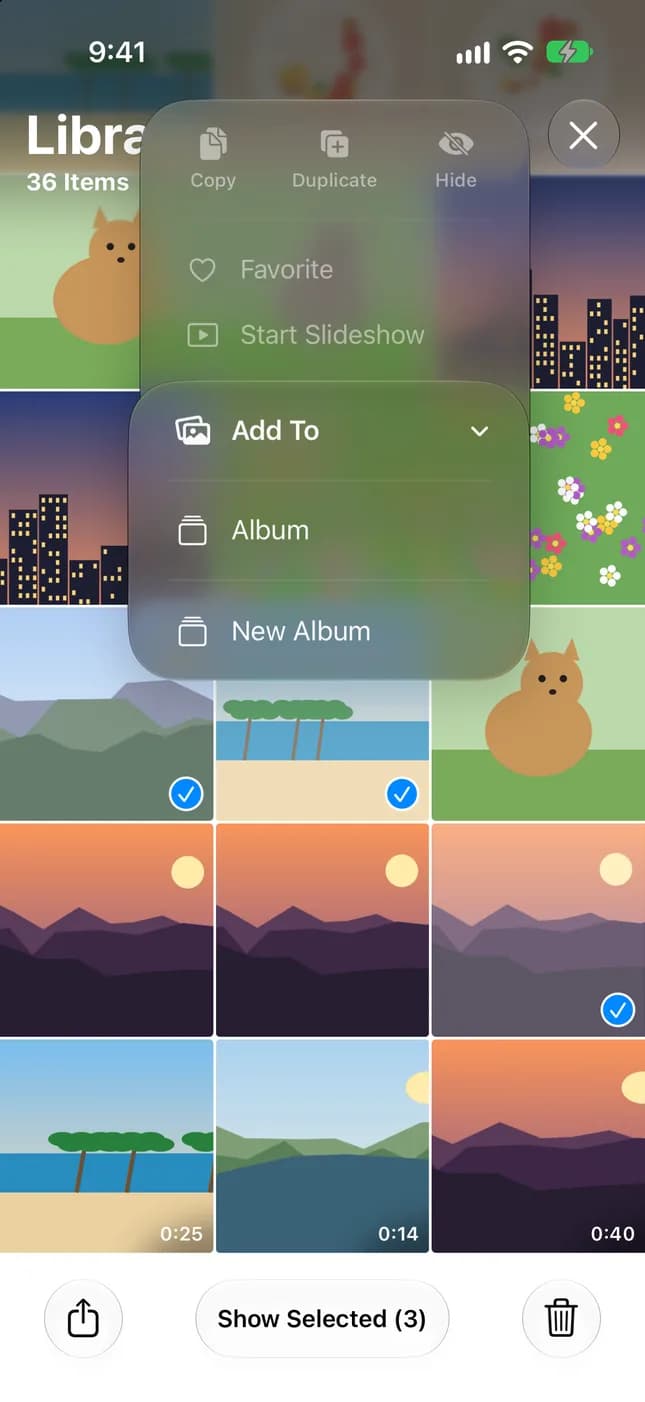
Kesin ifadeyle, fotoğrafları taşımak yerine albümlere eklersiniz. Özgün fotoğraf Arşiv'inizde kalır; albüm yalnızca onu içerir. Hangisi daha hızlıysa fotoğrafları albümün içinden veya Arşiv'den ekleyebilirsiniz.
- Albümden: Koleksiyonlar'ı açın, Albümler'e, ardından albüme dokunun.
- Fotoğraf Ekle'ye dokunun, istediğiniz fotoğraf ya da videoları seçin ve onaylayın.
- Arşiv'den: Arşiv'e dokunun, ardından bir fotoğrafa dokunun veya Seç'e dokunup birkaç öğeye dokunun.
- Diğer menüsünü açın, Ekle'ye, ardından Albüm'e dokunun.
- Albümü seçin veya yeni bir albüm yaratın.
İpucu: Bir albüm için fotoğraf seçerken kaydırmak yerine konuma, tarihe veya anahtar sözcüğe göre bulmak için arama alanını kullanın.
Bir fotoğrafı silmeden albümden kaldırmak için albümü açın, fotoğrafı basılı tutun ve Albümden Sil'e dokunun. Fotoğraf Arşiv'inizde kalır.
Yararlı bir alışkanlık, Arşiv büyüyüp çekimlerin hangisinin önemli olduğunu unutacağınız aylar sonrasına bırakmak yerine, bir etkinlikten hemen sonra fotoğrafları albümlere eklemektir.
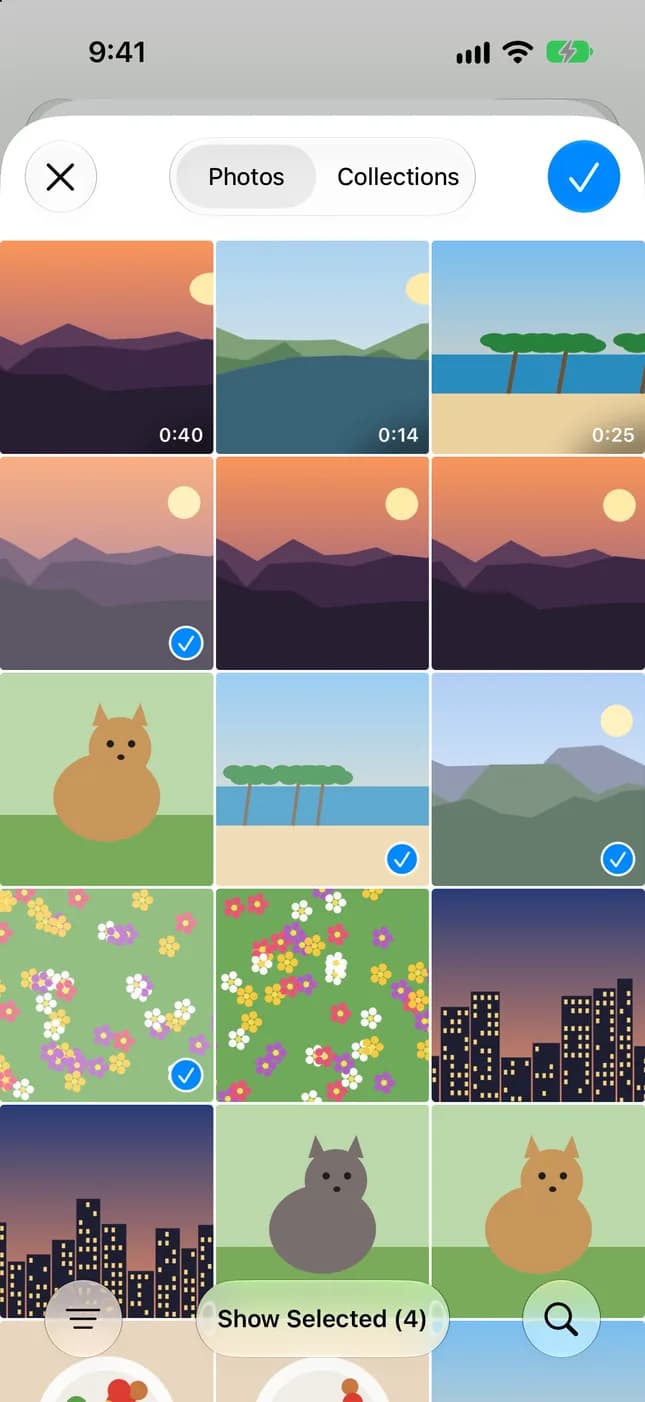
Fotoğrafları Kişilere, Yerlere ve Gezileri Göre Düzenleme
Fotoğraflar sizin için zaten çok şeyi sıralar. Çoğunlukla ona birkaç ad öğretmeniz ve nereye bakacağınızı bilmeniz gerekir. Bu koleksiyonlar, arşivinizin kopyaları değil görünümleridir; bu yüzden ek saklama alanı kaplamaz ve bakım gerektirmez.
- Kişi ve Evcil Hayvan: Koleksiyonlar'ı açın, Kişi ve Evcil Hayvan'a dokunun, bir yüz seçin, ardından Adı ve Fotoğrafları Düzenle'ye dokunun. Ad verildiğinde kişi arşivinizin her yerinde etiketlenir.
- Yerler: Arşiv'e dokunun, menüyü açın, ardından Haritayı Göster'e dokunun. Haritada yalnızca konum verisi eklenmiş fotoğraf ve videolar görünür.
- Geziler: Koleksiyonlar'da Geziler'e kadar aşağı kaydırın ve bir geziye dokunun. Eski gezileri bulmak için üstteki yıla dokunun.
- Ortam Türleri: Koleksiyonlar'da videolar, ekran resimleri, Live Photo'lar ve daha fazlası için Ortam Türleri'ne kadar aşağı kaydırın.
Beklediğiniz bir koleksiyon yoksa fotoğraflarda konum verisi olmayabilir ya da yüzler henüz tanınmamış olabilir. Arşivinizde çok kişi varsa daha fazla yüz görmek için Kişi ve Evcil Hayvan'ın en altındaki Kişi Ekle'ye dokunun.
Yinelenen Fotoğrafları Bulma ve Kaldırma
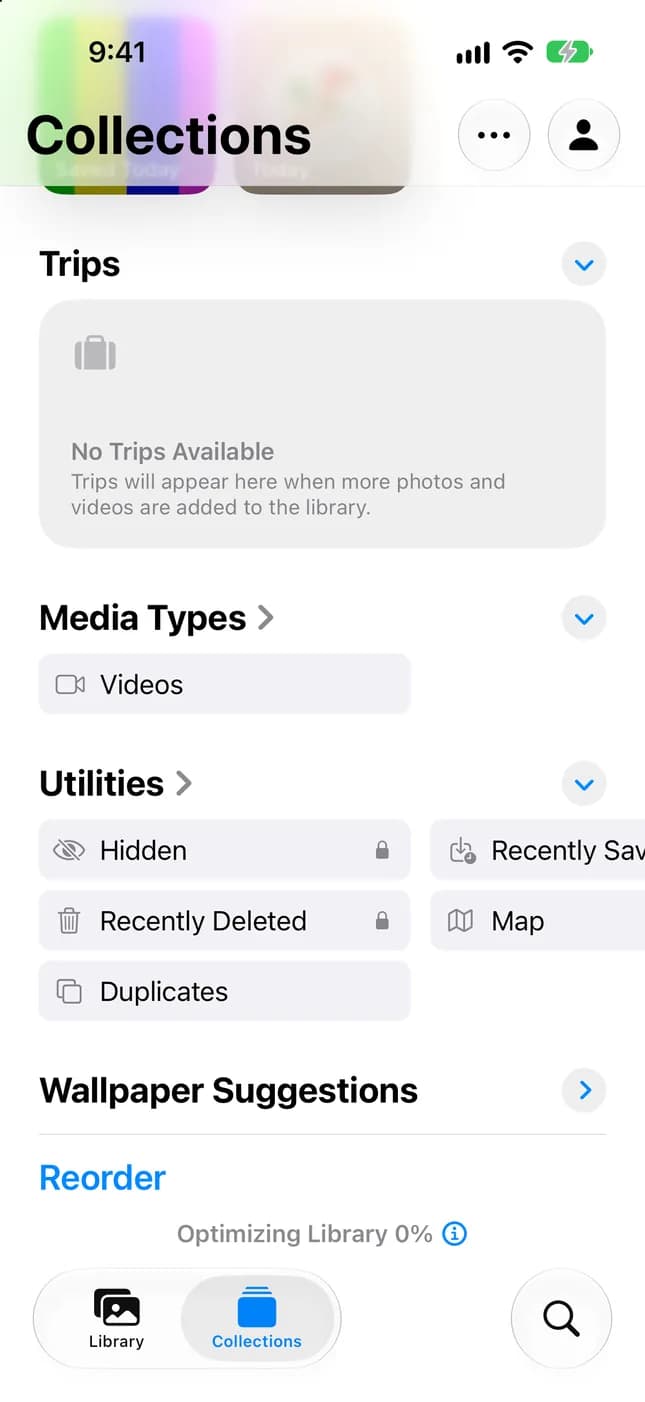
Apple'ın yerleşik aracıyla başlayın. Fotoğraflar uygulaması arşivinizdeki yinelenen fotoğraf ve videoları belirler ve bunları Yinelenenler koleksiyonunda listeler; burada her grubu birleştirerek alan açıp arşivi düzenleyebilirsiniz.
- Fotoğraflar uygulamasını açın ve Koleksiyonlar'a dokunun.
- Diğer'e kadar kaydırın, ardından Yinelenenler'e dokunun.
- Bir yinelenen grubunun yanındaki Birleştir'e dokunun.
- Onaylamak için Birleştir'e, ardından öğe sayısına dokunun.
Yinelenenler'i görmüyorsanız arşivinizde gösterilecek yinelenen yoktur: koleksiyon yalnızca yinelenenler varsa görünür. iOS 18'de Yinelenenler, ana Fotoğraflar ekranında Diğer'in altındadır.
Yinelenenler hikâyenin yalnızca bir parçasıdır. Birbirine çok benzeyen on seri çekim gibi benzer fotoğraflar tam yinelenen değildir; bu nedenle onları karşılaştırıp en iyisini kendiniz seçmelisiniz. Büyük bir arşivde bu yorucu hâle gelir.
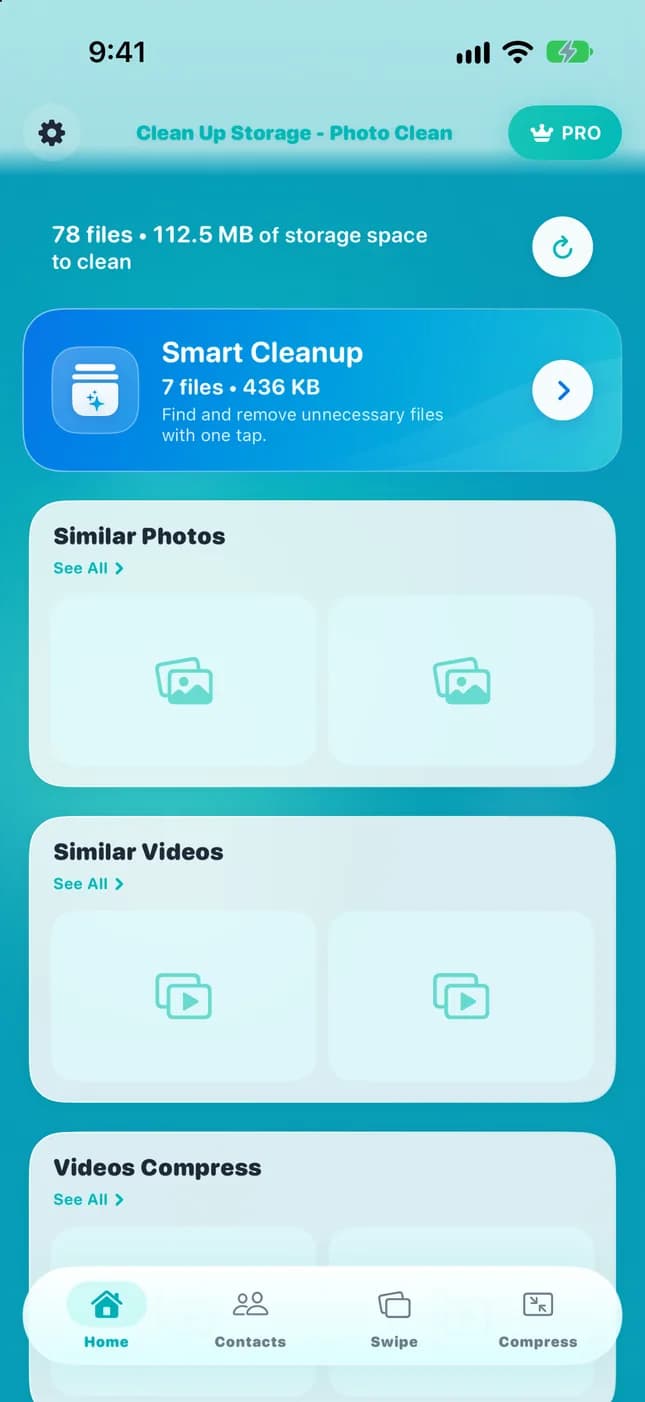
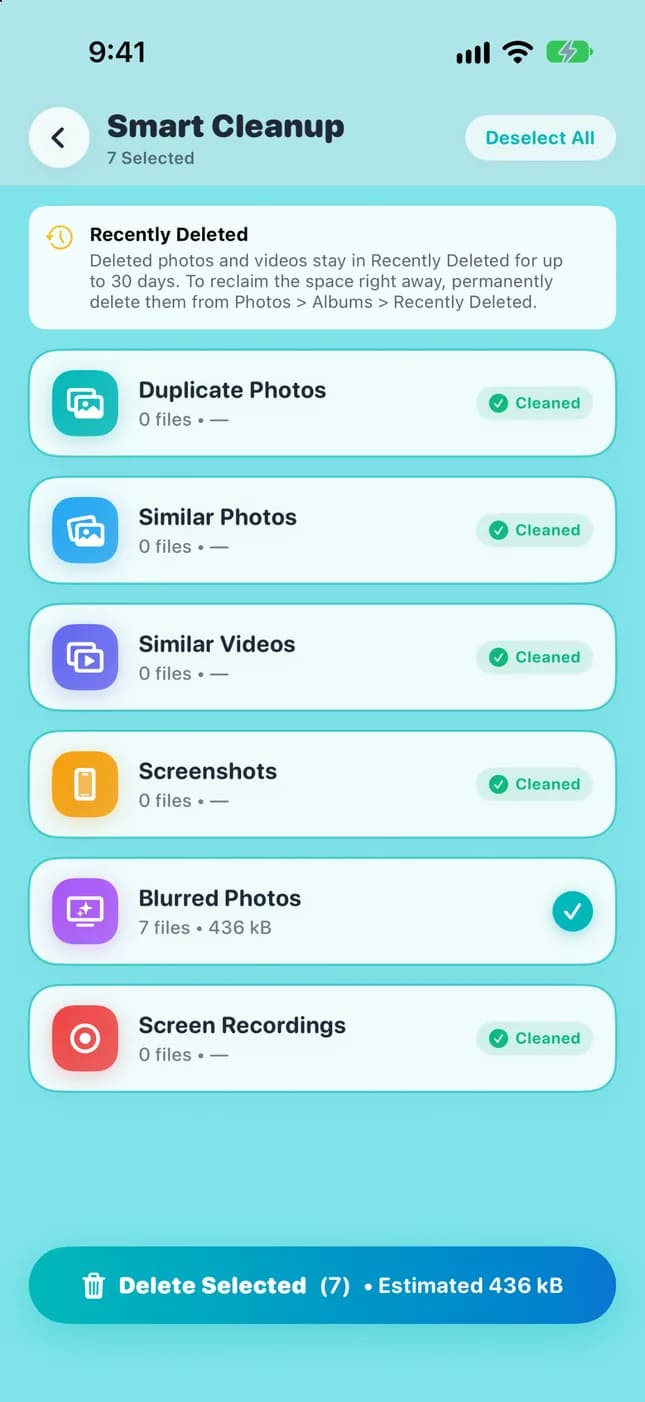
Binlerce fotoğraflı arşivlerde Clean Up Storage - Photo Clean, bunları incelemek için ek bir yol sunar. Yinelenen ve benzer fotoğrafları bulur, inceleme için gruplar ve siz inceleyip onaylamadan hiçbirini kaldırmaz. Tarama ve analiz iPhone'unuzda çalışır.
Arşiviniz küçükse Apple'ın Yinelenenler koleksiyonu ve hızlı bir elle inceleme yeterlidir. Özel bir uygulama, fotoğraf sayısı elle incelemeyi pratik olmaktan çıkardığında yerini hak eder.
Gereksiz Ekran Resimlerini Silme
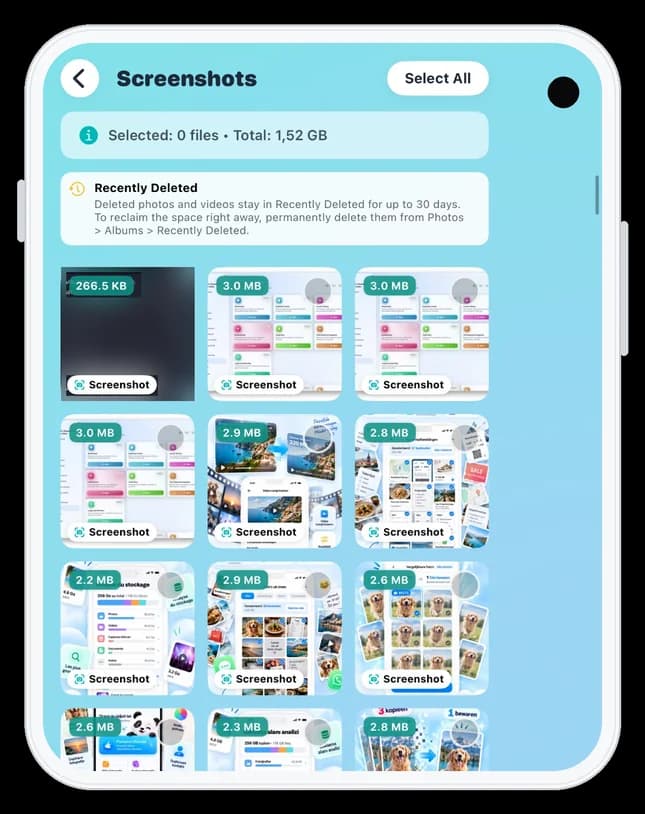
Ekran resimleri sessizce birikir: makbuzlar, yol tarifleri, süresi çoktan dolmuş onay kodları. En iyi fotoğraflarınıza hiç benzemediğinden temizlenmesi en güvenli öğeler arasındadırlar.
Silmeden önce saklamaya değer ekran resimlerine göz atın: yaklaşan bir gezi için biniş kartı, garanti makbuzu, tarif. Önce bunları Belgeler veya Sakla adlı bir albüme taşıyın, sonra kalanları temizleyin.
- Fotoğraflar'ı açın, Koleksiyonlar'a dokunun ve Ortam Türleri'ne kadar aşağı kaydırın.
- Ekran Resimleri'ne dokunun.
- Seç'e dokunun, ardından artık ihtiyacınız olmayan ekran resimlerine dokunun.
- Sil düğmesine dokunun ve onaylayın.
Silinen ekran resimleri, kalıcı olarak kaldırılmadan önce 30 gün boyunca Koleksiyonlar'da Diğer altındaki Son Silinenler koleksiyonunda kalır. Bu süre içinde onları kurtarabilirsiniz. Son Silinenler varsayılan olarak kilitlidir ve Face ID, Touch ID veya parolanızla açılır.
Arşiv'i yalnızca ekran resimlerini gösterecek şekilde Ortam Türleri'ne göre filtreleyebilir ya da ekran resimlerini Arşiv'den tamamen gizleyebilirsiniz: menüye dokunun, Görüntü Seçenekleri'ne dokunun, sonra Ekran Resimleri'ni kapatın.
Clean Up Storage - Photo Clean, Arşiv içinde aramadan tarayabilmeniz için ekran resimlerini tek yerde toplayabilir ve hiçbir şey kaldırılmadan önce onayınızı ister.

Saklama Alanını Kaplayan Büyük Videoları Bulma
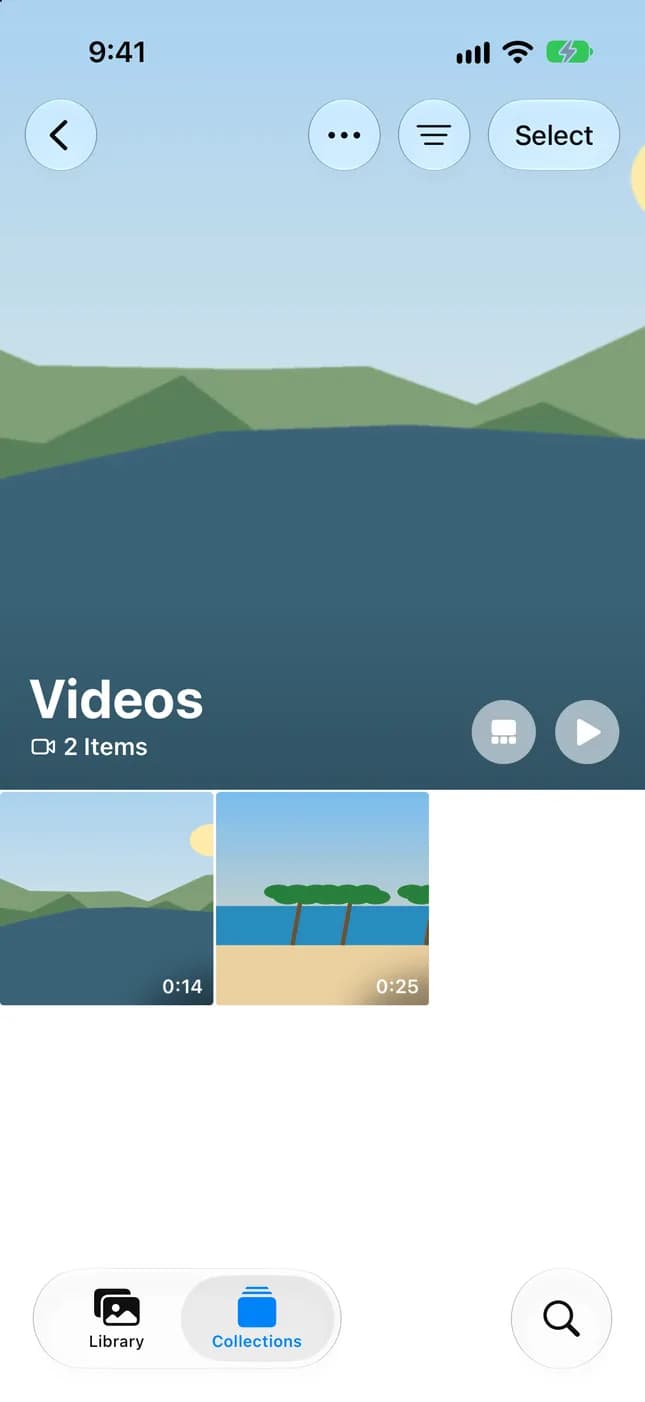
Video, genellikle bir fotoğraf arşivindeki en ağır içeriktir. Birkaç dakikalık yüksek çözünürlüklü video birçok fotoğraftan çok daha fazla alan kaplayabilir; bu nedenle birkaç uzun klip, iPhone'un neden neredeyse dolu olduğunu açıklayabilir.
Önce genel tabloya, sonra videoların kendilerine bakın.
- Ayarlar'ı açın, Genel'e, ardından en çok alanı neyin kullandığını görmek için iPhone Saklama Alanı'na dokunun.
- Fotoğraflar'ı açın, Koleksiyonlar'a dokunun ve Ortam Türleri'ne kadar kaydırın.
- Videolar'a dokunun.
- Boyut için en kolay ipucu süre olduğundan en uzun kliplerden başlayarak klipleri inceleyin.
- İhtiyacınız olmayan klipleri silmek için Seç'e dokunun ya da onları tutup bunun yerine sıkıştırın.
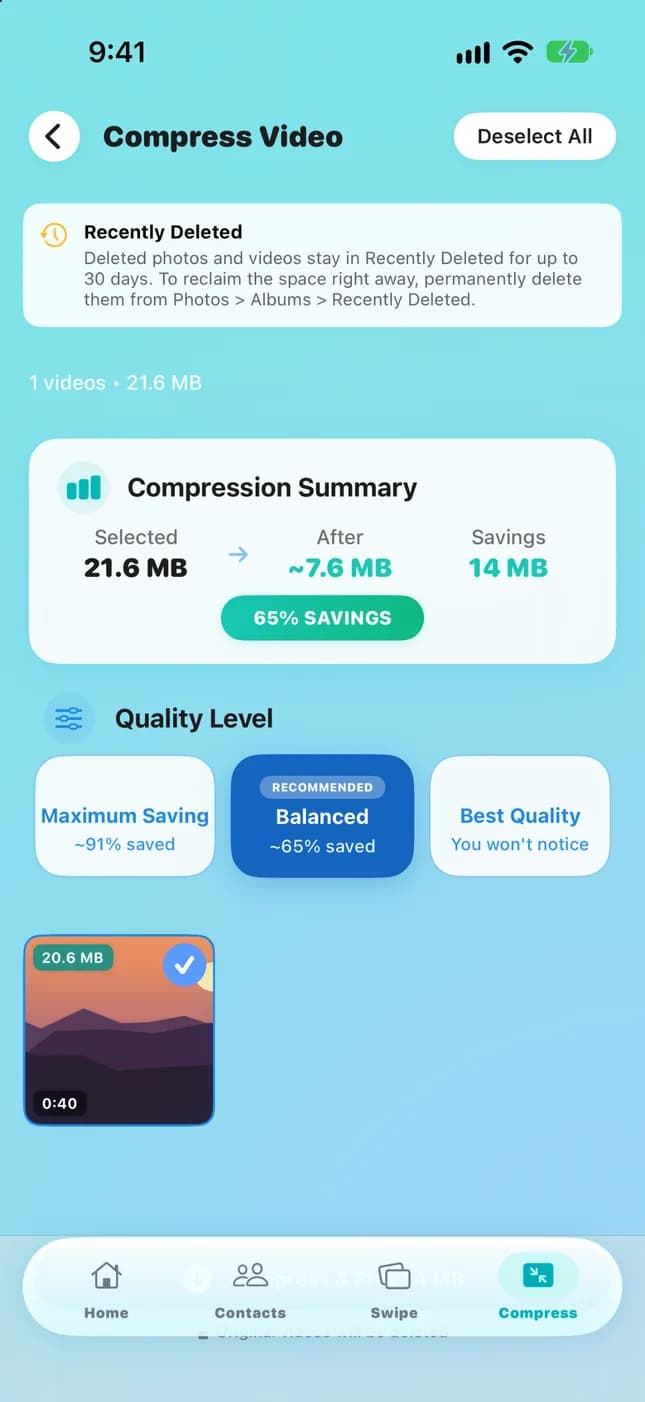
Fotoğraflar size videoları gösterir, ancak hangilerinin kapladığı alana değdiğine karar vermek size kalır. Clean Up Storage - Photo Clean büyük videoları bulabilir ve kapladıkları alanı azaltmak için sıkıştırabilir; herhangi bir şey değişmeden önce her birini incelersiniz.
Değer verdiğiniz bir videoyu silmeden veya değiştirmeden önce doğru oynatıldığını ve iCloud'da ya da bilgisayarınızda bir kopyasının bulunduğunu denetleyin.
Önemli Fotoğrafları Silmeden iPhone Saklama Alanı Açma
Alan kazanmak için en iyi fotoğraflarınızdan vazgeçmek zorunda değilsiniz. Dağınık bir arşivdeki saklama alanının çoğu, özlemeyeceğiniz öğelerden gelir. En güvenliden daha dikkatli olana doğru şu sırayla ilerleyin.
Her fotoğraf için iyi bir ölçüt, onu özleyip özlemeyeceğinizdir. Dürüst yanıt, beş aynı çekimin üçüncüsü olduğuysa silme adayıdır. Bir etkinliğin tek fotoğrafıysa saklayın ve yedeklendiğinden emin olun.
- Yinelenenleri inceleyin: Diğer > Yinelenenler içindeki tam yinelenenleri birleştirin.
- Benzer fotoğrafları inceleyin: her gruptaki en iyi çekimi tutun, kalanları silin.
- Artık ihtiyacınız olmayan gereksiz ekran resimlerini silin.
- İndirilen ortamları kaldırın: Apple, TV uygulaması ve diğer yayın uygulamalarında çevrimdışı izlemek üzere indirilen videoları yaygın bir saklama alanı kullanımı kaynağı olarak gösterir; izlediklerinizi kaldırın.
- iCloud Fotoğrafları'nı iPhone Saklama Alanını En İyi Duruma Getir ile kullanın: tam çözünürlüklü fotoğraf ve videolarınız özgün biçimlerinde iCloud'da saklanır, alan tasarruflu sürümler iPhone'unuzda kalır.
- Uygun olduğunda büyük videoları sıkıştırın ve yerine konamayacak her şeyin bir kopyasını saklayın.
Toplu olarak bir şey silmeden önce fotoğraflarınızın yedeklendiğini onaylayın. Fotoğraflar'da Koleksiyonlar'a dokunun ve sağ üstteki eşzamanlama durumu simgesini kontrol edin. Duraklatılmış eşzamanlama veya iCloud saklama alanı dolu uyarısı burada görünür.
iCloud Fotoğrafları açıkken iPhone'unuzdan bir fotoğraf silmenin onu diğer aygıtlarınızdan da sileceğini unutmayın. Silinen öğeler Son Silinenler'de 30 gün kalır; bu yüzden hızlı davranırsanız hata düzeltilebilir.

Basit Aylık iPhone Fotoğraf Temizleme Rutini
Kısa ve düzenli bir temizlik, arada yapılan uzun bir maratondan üstündür. Her ay aynı günü seçin, anımsatıcı ayarlayın ve bu beş dakikalık listeden ilerleyin.
- Birinci dakika: Koleksiyonlar > Diğer > Yinelenenler'i açın ve tanıdığınız grupları birleştirin.
- İkinci dakika: Ortam Türleri > Ekran Resimleri'ni açın ve artık ihtiyacınız olmayanları silin.
- Üçüncü dakika: Ortam Türleri > Videolar'ı açın ve en uzun klipleri inceleyin.
- Dördüncü dakika: Seç > Ekle > Albüm ile ayın en iyi fotoğraflarını bir albüme ekleyin.
- Beşinci dakika: Ayarlar > Genel > iPhone Saklama Alanı'nı ve Fotoğraflar'daki iCloud eşzamanlama durumunu kontrol edin.
Sırada ne var: kopyaları kaldırmaya ilişkin daha ayrıntılı anlatım için “iPhone'da Yinelenen Fotoğrafları Silme (Hızlı ve Güvenli)” yazısını okuyun. Fotoğrafların ötesinde saklama alanının tamamı için “iPhone Depolamasını Doğru Şekilde Nasıl Yönetirsiniz (2026)” yazısına bakın. En büyük sorununuz videolarsa “iPhone'da Büyük Boyutlu Videoları Görme ve Sıkıştırma” ile devam edin.
Bir ay tam listeye zaman ayırmadan geçerse yalnızca birinci ve beşinci dakikayı uygulayın. İki dakikalık bir inceleme bile yinelenenlerin ve saklama alanı uyarılarının birikmesini önler, sonraki tam temizlik kısa kalır.
iPhone Fotoğraflarını Dört Adımda Düzenleyin
- 1
Önemli olanları gruplandırın
Yeniden baktığınız konular için birkaç albüm oluşturun, ardından liste kısa kalsın diye ilişkili albümleri klasörlere yerleştirin.
- 2
Fotoğraflar'dan yardım alın
Önemli kişiler ve evcil hayvanlara ad verin, kalanları bulmak için Geziler, Harita görünümü ve Ortam Türleri'ni kullanın.
- 3
Dağınıklığı temizleyin
Yinelenenleri birleştirin, benzer çekimleri inceleyin, eski ekran resimlerini silin ve en büyük videolarınızı kontrol edin.
- 4
Her ay tekrarlayın
Arşivi yönetmesi kolay kılmak için rutine ayda beş dakika ayırın.

iPhone Fotoğraf Arşivinizi Daha Hızlı Düzenleyin
Clean Up Storage - Photo Clean ücretsiz indirilebilir; iPhone'unuzdaki yinelenen ve benzer fotoğrafları, ekran resimlerini ve büyük videoları incelemenize yardımcı olur. Analiz aygıtta çalışır, siz onaylayana kadar hiçbir şey kaldırılmaz ve iOS 17.6 veya daha yenisini gerektirir.

Sık sorulan sorular
iPhone'daki binlerce fotoğrafı nasıl düzenlerim?▼
Her şeyi dosyalamaya çalışmayın. Arşiv'i tam arşiviniz olarak tutun, yeniden baktığınız konular için albümler oluşturun ve bu albümleri klasörlerde gruplayın. Ardından kalanları bulmak için Kişi ve Evcil Hayvan, Geziler, Harita görünümü ve Ortam Türleri'ni kullanın; yinelenenleri, ekran resimlerini ve büyük videoları düzenli olarak temizleyin.
iPhone'da albüm ile klasör arasındaki fark nedir?▼
Albüm fotoğraf ve video tutar; aynı fotoğraf birçok albümde görünebilir. Klasör yalnızca albüm tutar, bu da onları gruplamak için kullanışlıdır. Hiçbiri fotoğraflarınızın ek kopyalarını oluşturmaz.
Bir fotoğrafı albümden silmek iPhone'dan da siler mi?▼
Hayır. Bir fotoğrafı albümden kaldırmak ya da albümü silmek, fotoğrafı Arşiv'inizde bırakır. Fotoğrafı Arşiv'den silmek farklıdır: onu her yerden kaldırır ve iCloud Fotoğrafları açıksa diğer aygıtlarınızdan da siler. Fotoğraf 30 gün boyunca Son Silinenler'de kalır.
iPhone fotoğrafları otomatik olarak düzenleyebilir mi?▼
Kısmen. Fotoğraflar uygulaması Kişi ve Evcil Hayvan, Geziler ve Ortam Türleri gibi koleksiyonları otomatik oluşturur; fotoğrafları haritada yere göre gruplar. Kişisel albümlerinizi sizin için oluşturmaz, bu nedenle birlikte tutmak istediğiniz fotoğrafları yine siz eklersiniz.
iPhone'da yinelenen fotoğrafları nasıl bulurum?▼
Fotoğraflar'ı açın, Koleksiyonlar'a dokunun, Diğer'e kadar kaydırın ve Yinelenenler'e dokunun. Koleksiyon görünmüyorsa arşivinizde gösterilecek yinelenen yoktur. Büyük arşivlerde veya tam yinelenen olmayan benzer çekimlerde Clean Up Storage - Photo Clean, neyi sileceğinize karar vermeden önce daha hızlı inceleme yapmanıza yardımcı olabilir.
Önemli fotoğrafları silmeden fotoğraf saklama alanını nasıl açarım?▼
Yinelenenler, benzer çekimler ve ekran resimleriyle başlayın, ardından büyük videolara bakın. Tam çözünürlüklü özgünlerin iCloud'da kalması için iCloud Fotoğrafları'nı iPhone Saklama Alanını En İyi Duruma Getir ile kullanın ve yerine konamayacak her şeyin yedeğini tutun. iCloud Fotoğrafları açıkken silmelerin aygıtlar arasında eşzamanlandığını unutmayın.
iPhone fotoğraf arşivimi ne sıklıkla temizlemeliyim?▼
Çoğu kişi için ayda bir kısa temizlik yeterlidir. Çok fotoğraf çekenler veya çok sayıda ekran resmi ve video alanlar iki haftada bir hızlı incelemeyi ya da iPhone saklama alanı uyarısı göründüğünde kontrol etmeyi tercih edebilir.
Kaynaklar
İlgili rehberler

· 6 dk okuma
iPhone'da Yinelenen Fotoğrafları Silme (Hızlı ve Güvenli)
iPhone'da yinelenen fotoğrafları adım adım nasıl bulup sileceğinizi, depolamayı nasıl açacağınızı öğrenin.

· 7 dk okuma
iPhone Depolamasını Doğru Şekilde Nasıl Yönetirsiniz (2026)
Ayarlar size neyin yer kapladığını gösterir. İşte iPhone depolamasını gerçekten yönetip geri kazanmanın tam süreci: Belgeler ve Veri'den kopya fotoğraflara ve büyük videolara kadar.

· 7 dk okuma
iPhone'da Büyük Boyutlu Videoları Görme ve Sıkıştırma
iPhone'unuzdaki gizli büyük videoları bulmayı ve anılarınızı kaybetmeden gigabaytlarca alan kazanmak için nasıl sıkıştıracağınızı öğrenin.
Hazır olduğunuzda
iPhone için Clean Up Storage - Photo Clean'i indirin
Gizliliğe öncelik veren bir temizleme akışıyla yinelenen fotoğrafları kaldırın, videoları sıkıştırın ve kişileri düzenleyin.
Clean Up Storage - Photo Clean'i kullanarak şunları kabul etmiş olursunuz: Kullanım Koşulları ve Gizlilik Politikası.