如何整理 iPhone 照片并释放储存空间
了解如何用相簿、文件夹和人物与宠物整理 iPhone 照片,再清理重复项目、截屏和大型视频,释放更多储存空间,让图库更清爽好找,日后查找照片也更省时。

照片图库很少会在一夜之间变乱。这里几张连拍,那里一张收据截屏,再加上一些转发的表情包,不知不觉,“照片”App 里就有数千张让人无从浏览的图片。想找去年夏天的一张照片,可能得滑上好几分钟。
杂乱也会占用储存空间。重复项目、几乎相同的照片、旧截屏和长视频都会占地方,迟早有一天 iPhone 会提示储存空间快满了。解决办法通常不是一次大清理,而是养成几个小习惯:决定哪些值得保留,让 Apple 的自动精选集分担部分整理工作,再清除一开始就不需要的内容。
本指南先按当前 iOS 的准确操作路径,带你使用 Apple 的“照片”App 完成每项任务。对于检查数百个重复项目这类重复性工作,也会说明 Clean Up Storage - Photo Clean 如何加快检查速度。这里的做法都不需要删除你在意的照片。
整理 iPhone 照片的最佳方法
最好的系统,是你真的能坚持使用的系统。对大多数人而言,这意味着让主图库按日期排列,再为想快速重看的内容建立几个相簿,例如家庭活动、宠物、食谱、文稿或项目。其余大部分可交给 Apple 的精选集处理。
可以把它想成三层。第一层是“图库”,按日期保存所有内容。第二层是“照片”为你建立的自动精选集,例如“人物与宠物”、“旅程”和“媒体类型”。第三层是你自己的相簿和文件夹,只为真正重要的群组建立。把这三层分开,就不会试图手动归档每一张图片。
设置一个实际的上限会很有帮助。如果相簿超过二三十个,说明你可能分得太细了。把小相簿合并为较宽泛的相簿,或移入文件夹,其余内容依靠搜索即可。“照片”中的搜索可以查找人物、物体或地点,输入一个词往往比翻相簿更快找到照片。
- 将“图库”作为完整档案,不要试图归档每张照片。
- 为会反复查看的主题创建相簿,而不是按每个月创建。
- 相簿超过几个后,用文件夹将它们归类。
- 让“人物与宠物”、“旅程”和地图视图帮你查找照片。
- 定期检查重复项目、相似照片、截屏和大型视频。
iPhone 相簿和文件夹有什么区别?
相簿是照片和视频的集合,并不保存独立副本。它指向仍在图库中的项目,因此同一张照片可以出现在多个相簿里而不会重复。
文件夹是相簿的容器,不能直接存放照片。如果你每次家庭旅行都有一个相簿,名为“旅程”的文件夹可将它们集中起来,也能缩短相簿列表。
例如,一张姐姐在海滩上的照片,可以同时放在“家庭”、“2026 海滩”和“打印”相簿中。底层仍只有一张照片,因此你不必猜测哪一个副本才是原件。
相簿只是引用照片,所以从相簿移除图片或删除整个相簿,都不会从 iPhone 删除图片。Apple 确认,删除相簿后,里面的照片和视频仍会留在照片图库。直接从“图库”删除照片则不同:它会从所有相簿中移除;如果已打开 iCloud 照片,也会从登录同一 Apple 账户的其他设备中移除。
- 相簿:存放照片和视频,同一张照片可在多个相簿中。
- 文件夹:只存放相簿,便于将相簿归类。
- 图库:完整档案,在此删除即会全部删除。
如何在 iPhone 上创建照片相簿
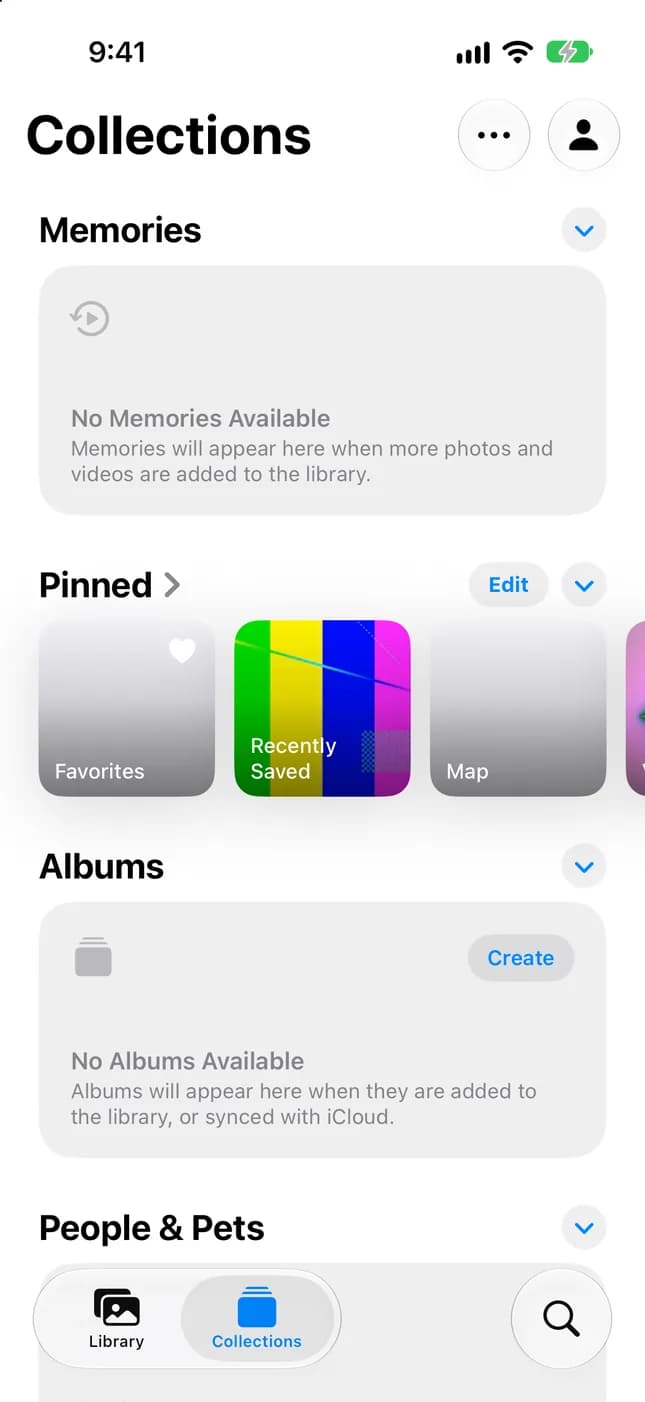
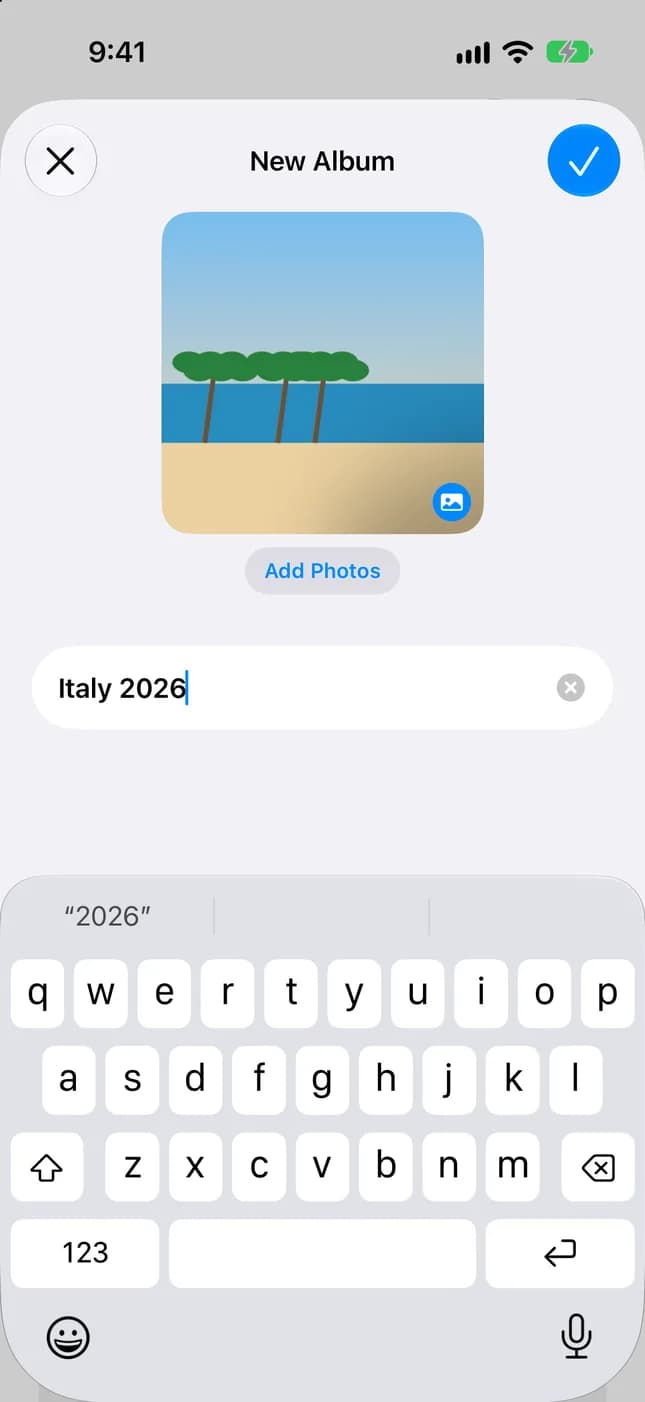
相簿是集中保存你想再次找到的照片的最简单方法。为每个重要主题创建一个相簿,清楚命名,并选择一张封面照片,这样在列表中更容易识别。
- 打开“照片”App。
- 轻点“精选集”。
- 轻点“相簿”,然后轻点添加按钮(+)。
- 轻点“新建相簿”,输入名称,添加照片,并选取代表相簿的封面照片。
- 轻点“创建”。
这些步骤适用于带有“图库”和“精选集”标签的当前“照片”App。在 iOS 18 中,“相簿”可直接在“照片”App 中找到,因此跳过“精选集”这一步:轻点“相簿”,然后轻点“创建”和“新建相簿”,最后轻点“完成”。
提示:简短而具体的名称最有效,例如“2026 意大利”或“厨房翻新”。如果已打开 iCloud 照片,相簿会储存在 iCloud 中,并显示在登录同一 Apple 账户的每台设备上。
如何在 iPhone“照片”中创建文件夹
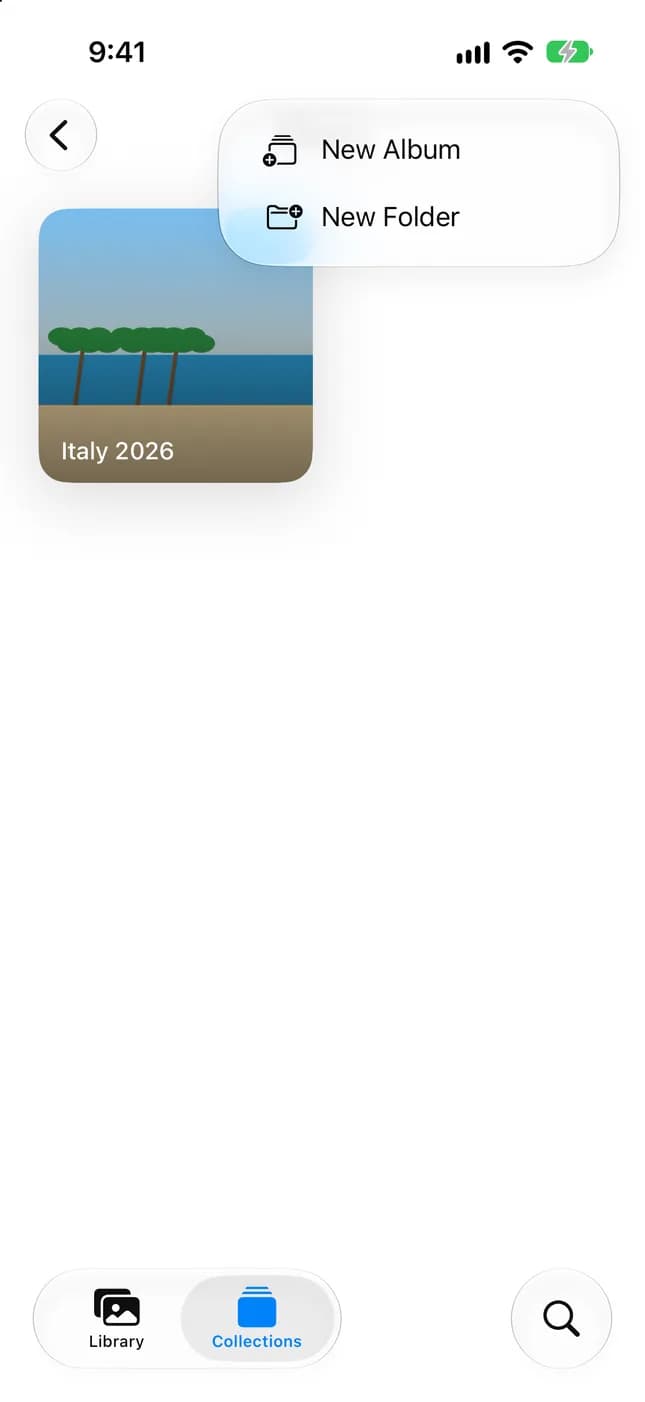
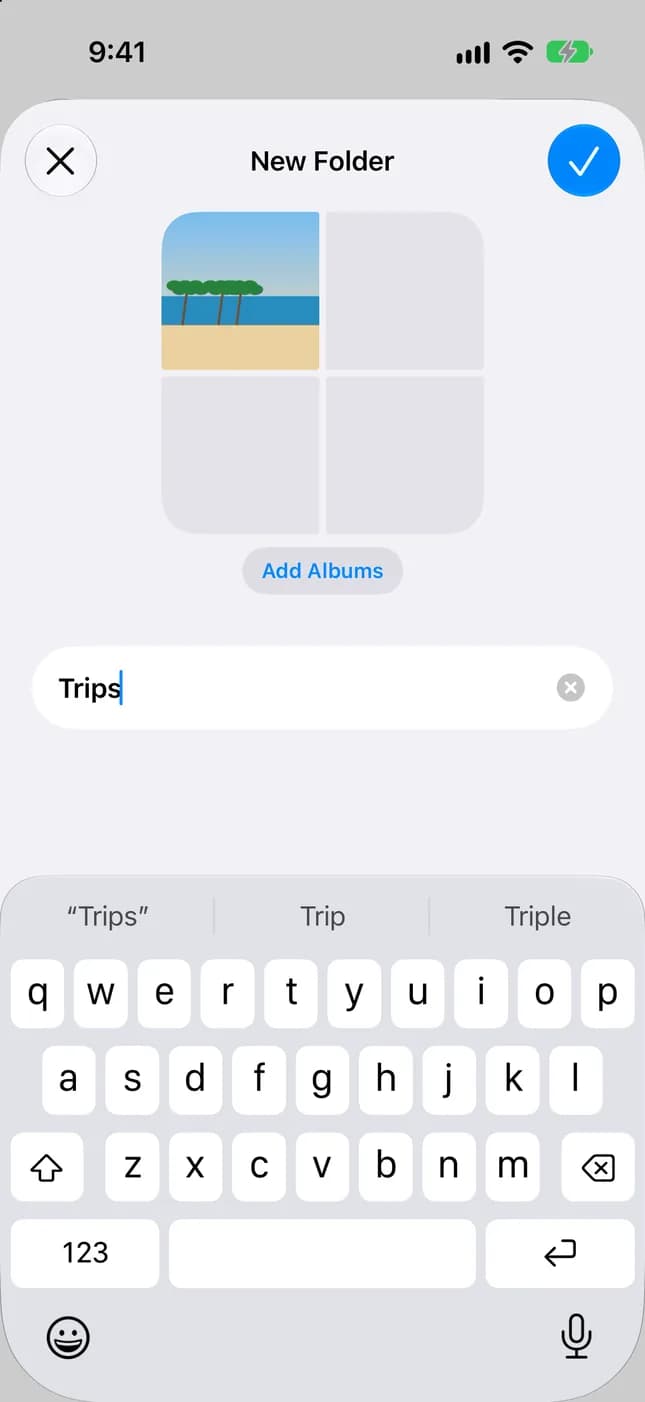
相簿超过几个后,文件夹能让列表保持易于管理。文件夹会像相簿一样显示在“相簿”精选集中,打开后可看到里面的相簿。
- 打开“照片”并轻点“精选集”。
- 轻点“相簿”,然后轻点添加按钮(+)。
- 轻点“新建文件夹”。
- 为文件夹命名,轻点“添加相簿”,再选择要放入的相簿。
- 存储并关闭文件夹。
要从文件夹中取出相簿,请打开文件夹,按住相簿,然后轻点“从文件夹移除”。若要在列表中只显示相簿或只显示文件夹,请在“相簿”中打开排序菜单,轻点“筛选”,然后选择“相簿”或“文件夹”。
一个实用规则是,至少有四五个相关相簿时再创建文件夹。只有一个相簿的文件夹只会多增加一次轻点。
如何将照片加入相簿
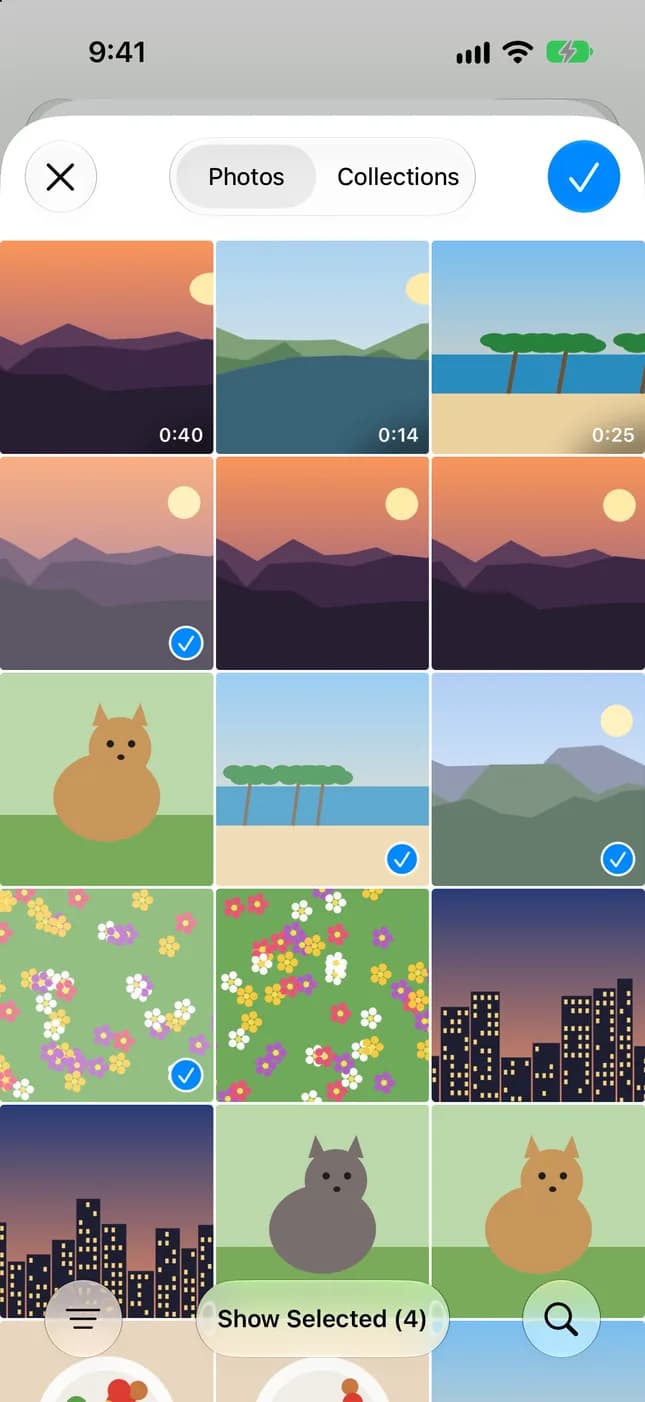
严格来说,是将照片添加到相簿,而不是移动照片。原件仍留在“图库”中,相簿只是收录它。你可以从相簿内或“图库”中添加照片,选择较快的方式即可。
- 从相簿添加:打开“精选集”,轻点“相簿”,然后轻点该相簿。
- 轻点“添加照片”,选择想要的照片或视频,然后确认。
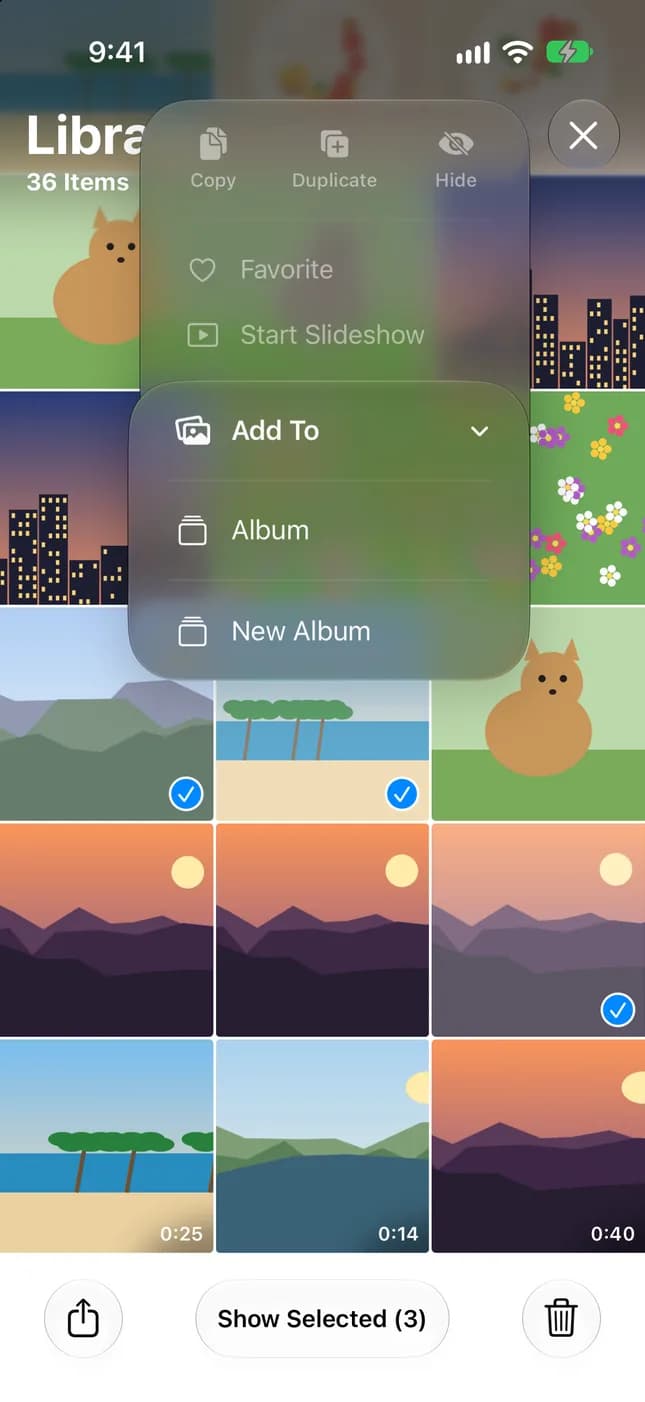
- 从“图库”添加:轻点“图库”,再轻点一张照片,或轻点“选择”并轻点多个项目。
- 打开更多菜单,轻点“添加到”,然后轻点“相簿”。
- 选择相簿,或创建一个新相簿。
提示:为相簿挑选照片时,可用搜索栏按地点、日期或关键词查找,不必一直滚动。
要从相簿移除照片而不删除它,请打开相簿,按住照片,然后轻点“从相簿移除”。照片仍会留在“图库”中。
一个有用的习惯是,活动结束后趁着还记得哪些照片重要,立刻把照片加入相簿,不要等到几个月后图库已变大。
如何按人物、地点和旅程整理照片
“照片”已经替你完成了很多整理。你主要需要为几个对象命名,并知道去哪里找。这些精选集是图库的视图而非副本,因此不占额外储存空间,也不需要维护。
- 人物与宠物:打开“精选集”,轻点“人物与宠物”,选择一张面孔,然后轻点“编辑名字和照片”。命名后,该人物会在整个图库中标有名称。
- 地点:轻点“图库”,打开菜单,然后轻点“显示地图”。只有嵌入位置信息的照片和视频会出现在地图上。
- 旅程:在“精选集”中向下滚动至“旅程”,然后轻点一段旅程。轻点顶部的年份可查找较早的旅程。
- 媒体类型:在“精选集”中向下滚动至“媒体类型”,可查看视频、截屏、实况照片等。
如果没有看到预期的精选集,照片可能没有位置数据,或面孔尚未被识别。如果图库中有很多人物,请轻点“人物与宠物”底部的“添加人物”查看更多面孔。
如何查找和删除重复照片
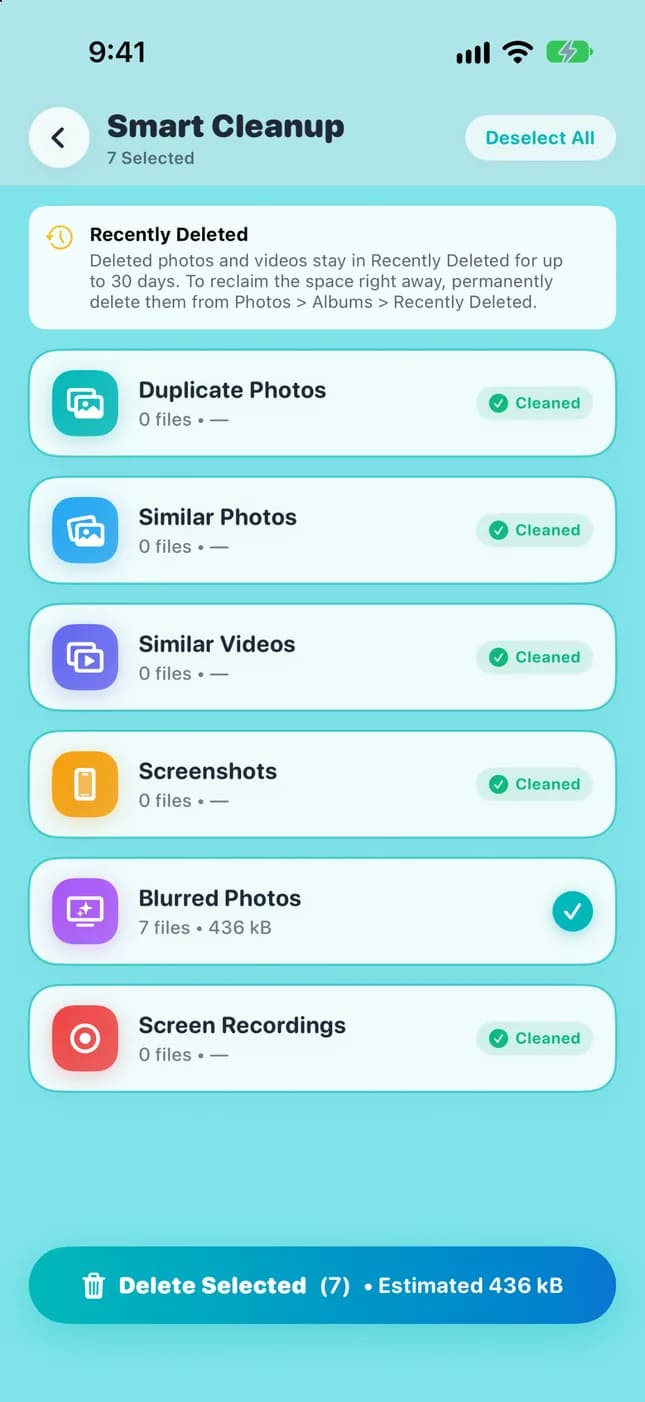
先使用 Apple 的内建工具。“照片”App 会识别图库中的重复照片和视频,并将它们列在“重复项目”精选集中,你可以合并每一组项目,以节省空间并整理图库。
- 打开“照片”App,然后轻点“精选集”。
- 滚动到“更多项目”,然后轻点“重复项目”。
- 轻点某组重复项目旁边的“合并”。
- 轻点“合并”,然后轻点项目数量以确认。
如果没有看到“重复项目”,说明图库中没有可显示的重复项目:该精选集只会在存在重复项目时出现。在 iOS 18 中,“重复项目”位于“照片”主屏幕的“更多项目”下方。
重复项目只是其中一部分。十张几乎相同的连拍照片等相似照片并非完全重复,因此你必须比较后自己挑选最好的一张。图库很大时,这会令人疲惫。
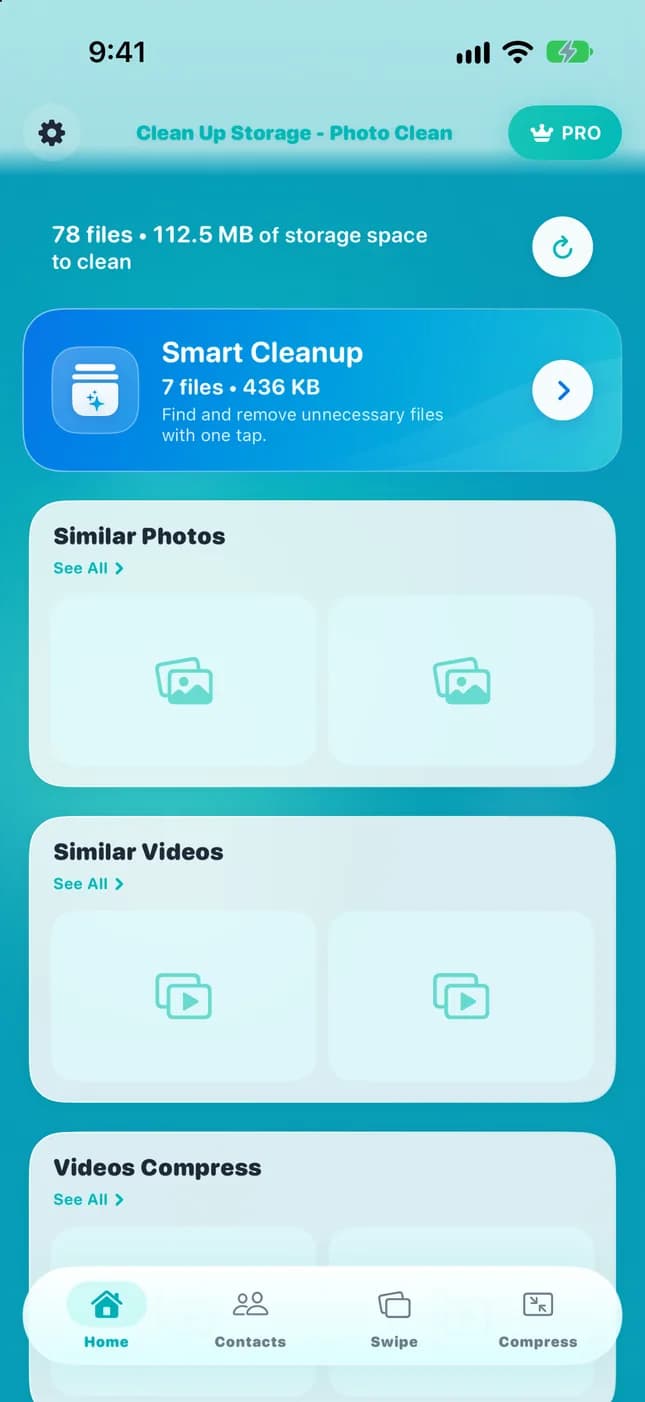
对于拥有数千张照片的图库,Clean Up Storage - Photo Clean 提供了另一种检查方式。它会找出重复和相似照片,将它们分组以供检查,在你检查并批准前不会移除任何内容。扫描和分析都在你的 iPhone 上运行。
如果图库较小,Apple 的“重复项目”精选集加上快速手动检查就足够了。当照片数量让手动检查不再可行时,专用 App 才值得使用。
如何删除不需要的截屏
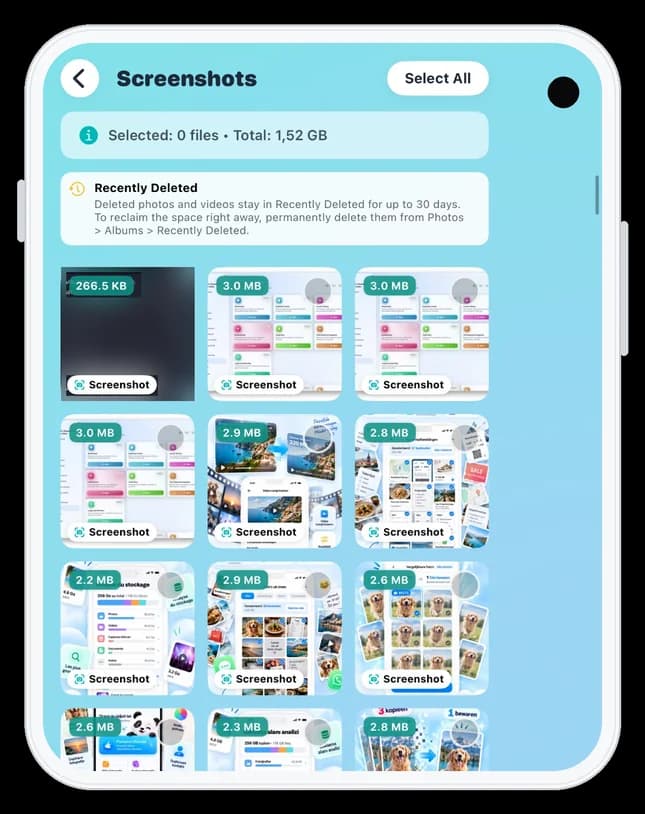
截屏会悄悄累积:收据、路线和早已过期的确认码。由于它们和你最珍贵的照片大不相同,因此是最安全、最适合清理的项目之一。
删除前,先浏览一下有没有值得保留的截屏,例如即将出行的登机牌、保修收据或食谱。先把这些移到名为“文稿”或“保留”的相簿,再清理其余内容。
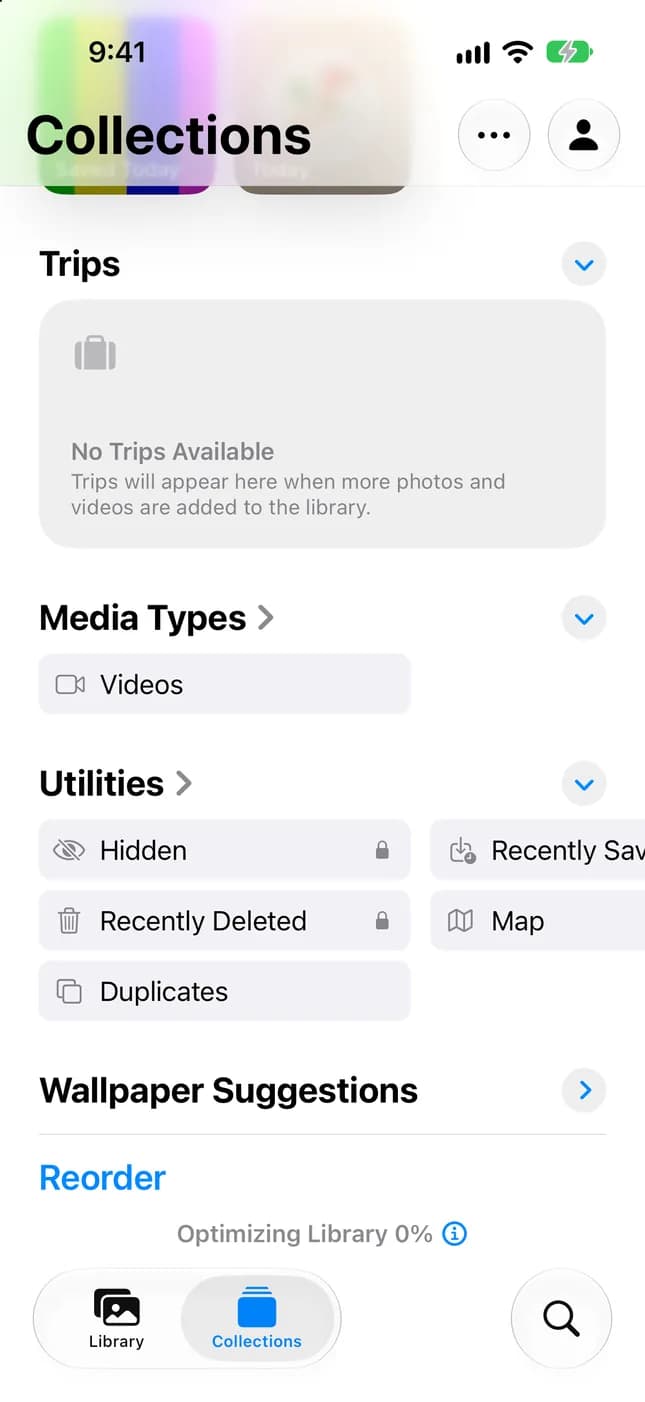
- 打开“照片”,轻点“精选集”,然后向下滚动至“媒体类型”。
- 轻点“截屏”。
- 轻点“选择”,然后轻点不再需要的截屏。
- 轻点删除按钮并确认。
已删除的截屏会在“精选集”的“更多项目”下方的“最近删除”精选集中保留 30 天,之后才会永久移除。在此期间可以恢复它们。“最近删除”默认锁定,需使用面容 ID、触控 ID 或密码打开。
你也可以用“媒体类型”筛选“图库”,只显示截屏,或在“图库”中完全隐藏截屏:轻点菜单,轻点“显示选项”,然后关闭“截屏”。
Clean Up Storage - Photo Clean 可以将截屏集中到一处,让你不必在“图库”中四处寻找就能快速浏览;移除任何内容前,它都会征求你的批准。

如何查找占用储存空间的大型视频
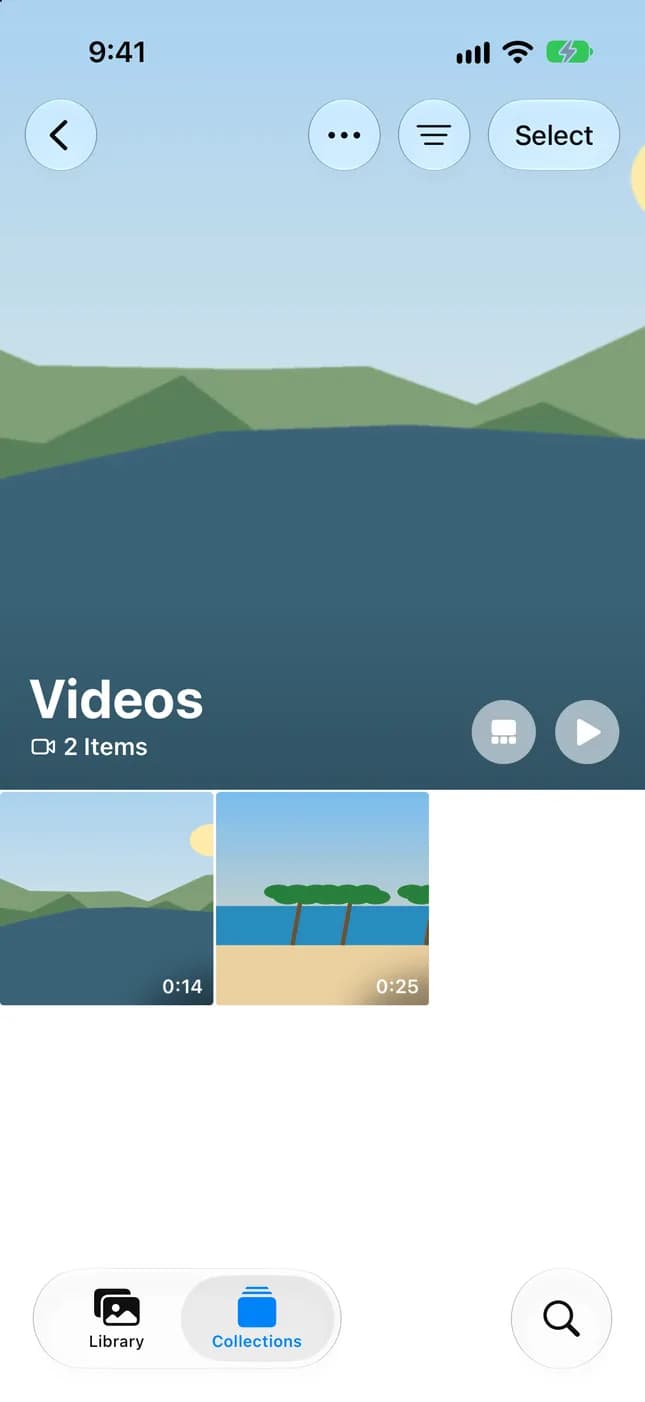
视频通常是照片图库中最占空间的内容。几分钟的高分辨率视频可能比许多照片占用的空间都大,因此几个长片段就足以解释为什么 iPhone 快满了。
先了解整体情况,再查看视频本身。
- 打开“设置”,轻点“通用”,然后轻点“iPhone 储存空间”,查看哪些内容占用最多空间。
- 打开“照片”,轻点“精选集”,然后滚动至“媒体类型”。
- 轻点“视频”。
- 检查片段时先从最长的开始,因为时长是判断大小最简单的线索。
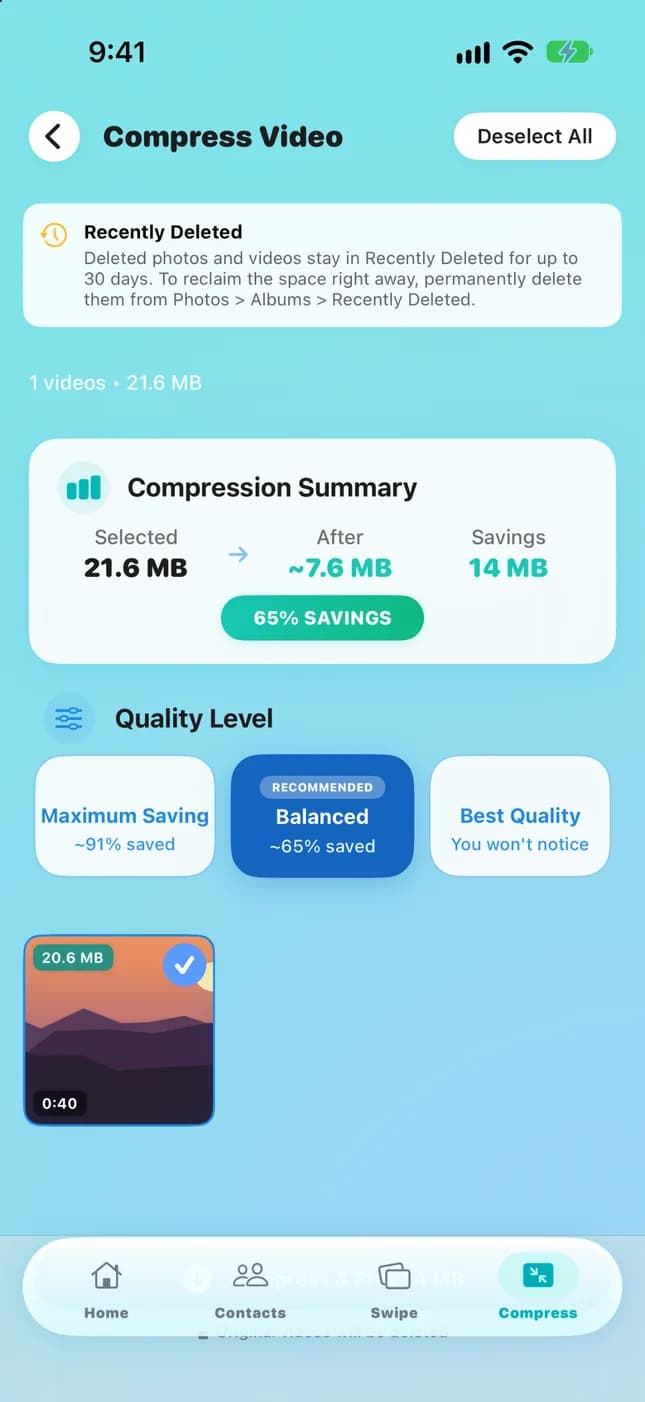
- 轻点“选择”以删除不需要的片段,或保留它们并改为压缩。
“照片”会显示视频,但是否值得占用这些空间仍由你判断。Clean Up Storage - Photo Clean 可以查找大型视频并压缩它们以减少占用空间,每项更改前你都可以检查。
删除或替换任何你在意的视频前,确认它能正常播放,并且 iCloud 或电脑中已有副本。
不删除重要照片,如何释放 iPhone 储存空间
要腾出空间,不必牺牲最好的照片。杂乱图库占用的大部分空间,来自你不会怀念的项目。按下面的顺序处理,从最安全到需要更多判断。
判断一张照片时,可以问自己是否会想念它。如果诚实的答案是,它只是五张相同照片中的第三张,就可以删除。如果它是某次活动唯一的一张照片,就保留它并确保已备份。
- 检查重复项目:在“更多项目” > “重复项目”中合并完全重复的项目。
- 检查相似照片:每组保留最好的一张,删除其余的。
- 删除不再需要的截屏。
- 移除已下载媒体:Apple 将“视频”App 和其他流媒体 App 中供离线观看的已下载视频列为常见储存空间来源,因此可移除已看完的内容。
- 使用 iCloud 照片和“优化 iPhone 储存空间”:全分辨率照片和视频会以原始格式储存在 iCloud 中,iPhone 上则保留节省空间的版本。
- 适当压缩大型视频,并为无法替代的内容保留副本。
批量删除任何内容前,确认照片已备份。在“照片”中轻点“精选集”,然后检查右上角的同步状态图标。同步暂停或 iCloud 储存空间已满的警告都会显示在那里。
请记住,打开 iCloud 照片后,在 iPhone 上删除照片也会从其他设备删除。已删除项目会在“最近删除”中保留 30 天,因此只要及时处理,误删仍可恢复。

简单的每月 iPhone 照片清理流程
简短、规律的清理胜过偶尔一次的长时间整理。每个月选同一天,设好提醒,然后完成这份五分钟清单。
- 第 1 分钟:打开“精选集” > “更多项目” > “重复项目”,合并你确认的项目组。
- 第 2 分钟:打开“媒体类型” > “截屏”,删除不再需要的内容。
- 第 3 分钟:打开“媒体类型” > “视频”,检查最长的片段。
- 第 4 分钟:使用“选择” > “添加到” > “相簿”,将本月最好的照片加入相簿。
- 第 5 分钟:检查“设置” > “通用” > “iPhone 储存空间”,以及“照片”中的 iCloud 同步状态。
接下来可阅读:想深入了解如何删除副本,请看“如何在 iPhone 删除重复照片(快速安全)”。若要全面了解照片以外的储存空间,请看“如何正确管理 iPhone 存储空间(2026)”。如果视频是最大问题,请继续阅读“如何在 iPhone 上查找并压缩大型视频”。
如果某个月没有时间完成整份清单,只做第 1 分钟和第 5 分钟也可以。即使两分钟的检查,也能防止重复项目和储存空间警告不断累积,让下一次完整清理保持简短。
四步整理 iPhone 照片
- 1
归类重要内容
为会反复查看的主题创建少量相簿,再将相关相簿放入文件夹,让列表保持简洁。
- 2
让“照片”帮忙
为重要的人物和宠物命名,并用“旅程”、地图视图和“媒体类型”查找其余内容。
- 3
清理杂乱内容
合并重复项目,检查相似照片,删除旧截屏,并查看最大的几个视频。
- 4
每月重复一次
每月用五分钟完成这项流程,让图库始终易于管理。

更快整理和清理 iPhone 照片图库
Clean Up Storage - Photo Clean 可免费下载,帮助你在 iPhone 上检查重复和相似照片、截屏及大型视频。分析在设备上运行,未经你批准不会移除任何内容,并且需要 iOS 17.6 或更高版本。

常见问题
iPhone 有几千张照片,怎么整理?▼
不要试图归档所有内容。将“图库”保留为完整档案,为会反复查看的主题创建相簿,再用文件夹归类这些相簿。之后用“人物与宠物”、“旅程”、地图视图和“媒体类型”查找其余内容,并定期清理重复项目、截屏和大型视频。
iPhone 相簿和文件夹有什么区别?▼
相簿存放照片和视频,同一张照片可出现在多个相簿中。文件夹只存放相簿,因此适合用来归类相簿。两者都不会创建照片的额外副本。
从相簿删除照片,会从 iPhone 删除吗?▼
不会。从相簿移除照片或删除相簿,照片仍会留在“图库”中。从“图库”删除照片则不同:它会从所有位置移除;打开 iCloud 照片后,也会从其他设备移除。照片会在“最近删除”中保留 30 天。
iPhone 能自动整理照片吗?▼
部分可以。“照片”App 会自动建立“人物与宠物”、“旅程”和“媒体类型”等精选集,并按地点在地图上归类照片。它不会自动创建你的个人相簿,因此仍需手动添加想放在一起的照片。
如何在 iPhone 查找重复照片?▼
打开“照片”,轻点“精选集”,滚动至“更多项目”,然后轻点“重复项目”。如果该精选集没有出现,说明图库中没有重复项目可显示。对于大型图库或不完全相同的相似照片,Clean Up Storage - Photo Clean 可帮助你在决定删除什么之前更快完成检查。
不删重要照片,怎样释放照片储存空间?▼
先处理重复项目、相似照片和截屏,再检查大型视频。打开 iCloud 照片和“优化 iPhone 储存空间”,让全分辨率原件留在 iCloud,并为无法替代的内容保留备份。请记住,打开 iCloud 照片后,删除会同步到各设备。
多久清理一次 iPhone 照片图库?▼
对大多数人来说,每月一次简短清理就够了。经常拍照,或会拍很多截屏和视频的人,可以每两周快速检查一次,或在出现 iPhone 储存空间警告时检查。
资料来源
相关指南



当你准备好时
下载 iPhone 版 Clean Up Storage - Photo Clean
通过隐私优先的清理流程删除重复的照片、压缩视频并整理联系人。