Näin järjestät iPhonen kuvat ja vapautat tallennustilaa
Opi järjestämään iPhonen kuvat albumeihin ja kansioihin, poistamaan kaksoiskappaleet, näyttökuvat ja suuret videot sekä vapauttamaan tallennustilaa.

Kuvakirjasto harvoin muuttuu sekavaksi kerralla. Muutama sarjakuvaus siellä, kuitti näyttökuvana täällä, joukko edelleenlähetettyjä meemejä, ja jonain päivänä Kuvat-apissa on tuhansia kuvia, joita et enää selaa luottavaisin mielin. Yhden viime kesän kuvan löytäminen muuttuu minuuttien vierittämiseksi.
Sekavuus vie myös tallennustilaa. Kaksoiskappaleet, lähes samanlaiset kuvat, vanhat näyttökuvat ja pitkät videot vievät kaikki tilaa, ja ennemmin tai myöhemmin iPhone varoittaa tallennustilan olevan lähes täynnä. Ratkaisu on harvoin yksi suuri karsinta. Kyse on muutamasta pienestä tavasta: päätä, mikä kannattaa säilyttää, anna Applen automaattisten kokoelmien tehdä osa järjestelystä ja poista se, mitä et alun perin tarvinnut.
Tässä oppaassa käydään ensin läpi jokainen tehtävä Applen Kuvat-apissa nykyisen iOS-version täsmällisillä napautuksilla. Toistuvissa tehtävissä, kuten satojen kaksoiskappaleiden tarkistamisessa, kerrotaan myös, miten Clean Up Storage - Photo Clean nopeuttaa tarkistusta. Sinulle tärkeiden kuvien poistamista ei tarvita.
Paras tapa järjestää kuvat iPhonessa
Paras järjestelmä on sellainen, jota jaksat oikeasti ylläpitää. Useimmille se tarkoittaa pääkirjaston pitämistä päivämääräjärjestyksessä ja muutaman albumin lisäämistä asioille, jotka haluat löytää nopeasti uudelleen: perhetapahtumat, lemmikki, reseptit, asiakirjat tai projekti. Applen omat kokoelmat hoitavat suuren osan muusta.
Ajattele kolmea tasoa. Ensimmäinen on Kirjasto, jossa kaikki on päivämääräjärjestyksessä. Toinen on Kuvat-apin automaattisesti luomat kokoelmat, kuten Ihmiset ja lemmikit, Matkat ja Mediatyypit. Kolmas koostuu omista albumeistasi ja kansioistasi, jotka luot vain sinulle merkityksellisille ryhmille. Kun pidät tasot erillään, sinun ei tarvitse luokitella jokaista kuvaa käsin.
Käytännöllinen raja auttaa. Jos sinulla on yli kaksikymmentä tai kolmekymmentä albumia, luokittelet luultavasti liikaa. Yhdistä pienet albumit laajemmiksi tai siirrä ne kansioihin ja luota muussa haun apuun. Kuvat-apin haku voi etsiä henkilöä, kohdetta tai paikkaa, joten kirjoitettu sana löytää kuvan usein albumia nopeammin.
- Pidä Kirjasto täydellisenä arkistonasi äläkä yritä luokitella jokaista kuvaa.
- Luo albumeita aiheille, joihin palaat, älä vuoden jokaiselle kuukaudelle.
- Ryhmittele albumit kansioihin, kun niitä on enemmän kuin muutama.
- Anna Ihmiset ja lemmikit-, Matkat- ja karttanäkymän löytää kuvia puolestasi.
- Tarkista kaksoiskappaleet, samankaltaiset kuvat, näyttökuvat ja suuret videot säännöllisesti.
Albumit ja kansiot iPhonessa: mikä ero niillä on?
Albumi on kuvien ja videoiden kokoelma. Se ei sisällä erillisiä kopioita, vaan viittaa kohteisiin, jotka pysyvät kuvakirjastossasi. Siksi sama kuva voi näkyä useassa albumissa ilman kopioitumista.
Kansio on albumien säiliö. Siihen ei voi tallentaa kuvia suoraan. Jos pidät yhden albumin jokaista perhematkaa varten, Matkat-niminen kansio pitää ne yhdessä ja lyhentää Albumit-luetteloa.
Esimerkiksi yksi kuva siskostasi rannalla voi olla samanaikaisesti Perhe-, Ranta 2026- ja Tulostettavat-albumeissa. Taustalla on silti vain yksi kuva, joten sinun ei tarvitse pohtia, mikä kopio on alkuperäinen.
Koska albumit vain viittaavat kuviisi, kuvan poistaminen albumista tai kokonaisen albumin poistaminen ei poista kuvaa iPhonestasi. Apple vahvistaa, että albumia poistettaessa sen sisältämät kuvat ja videot säilyvät kuvakirjastossa. Kuvan poistaminen itse Kirjastosta on eri asia: se poistaa sen jokaisesta albumista ja, jos iCloud-kuvat on käytössä, muista samaan Apple-tiliin kirjautuneista laitteistasi.
- Albumi: sisältää kuvia ja videoita, ja sama kuva voi olla monessa albumissa.
- Kansio: sisältää vain albumeita ja auttaa ryhmittelemään ne.
- Kirjasto: koko arkisto. Täällä poistaminen poistaa kaikkialta.
Kuva-albumien luominen iPhonessa
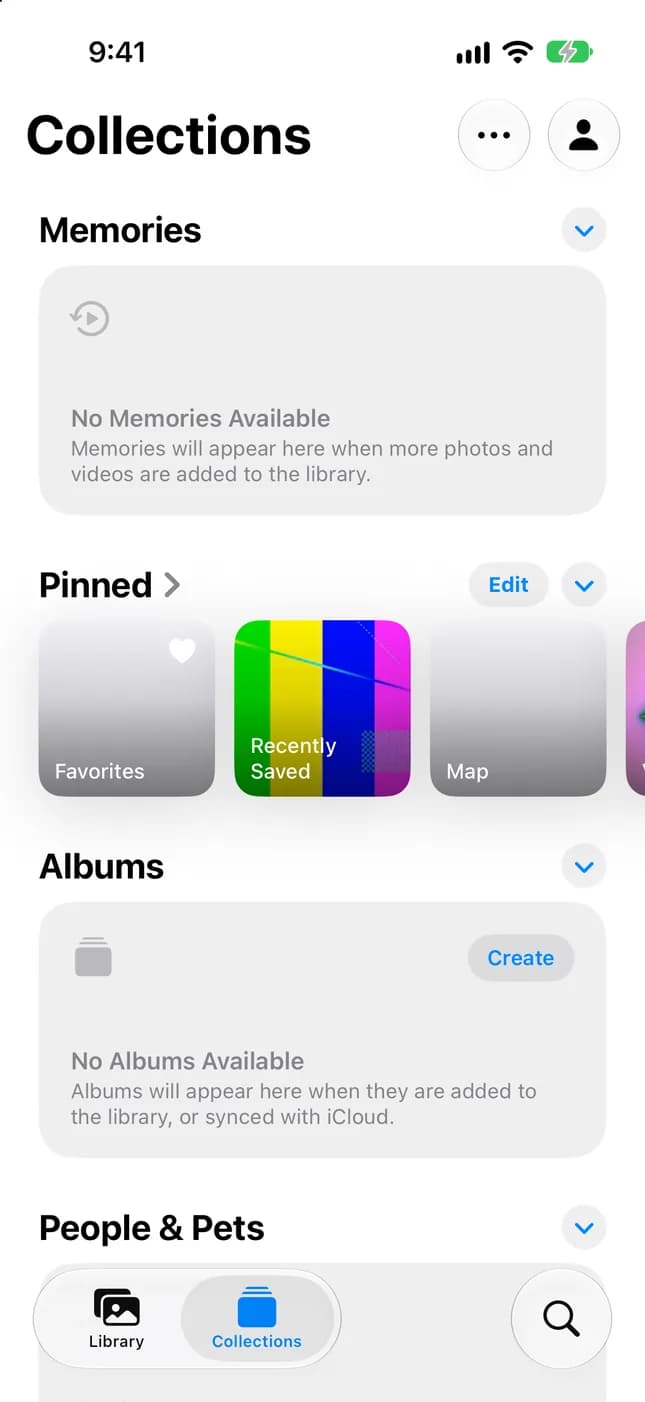
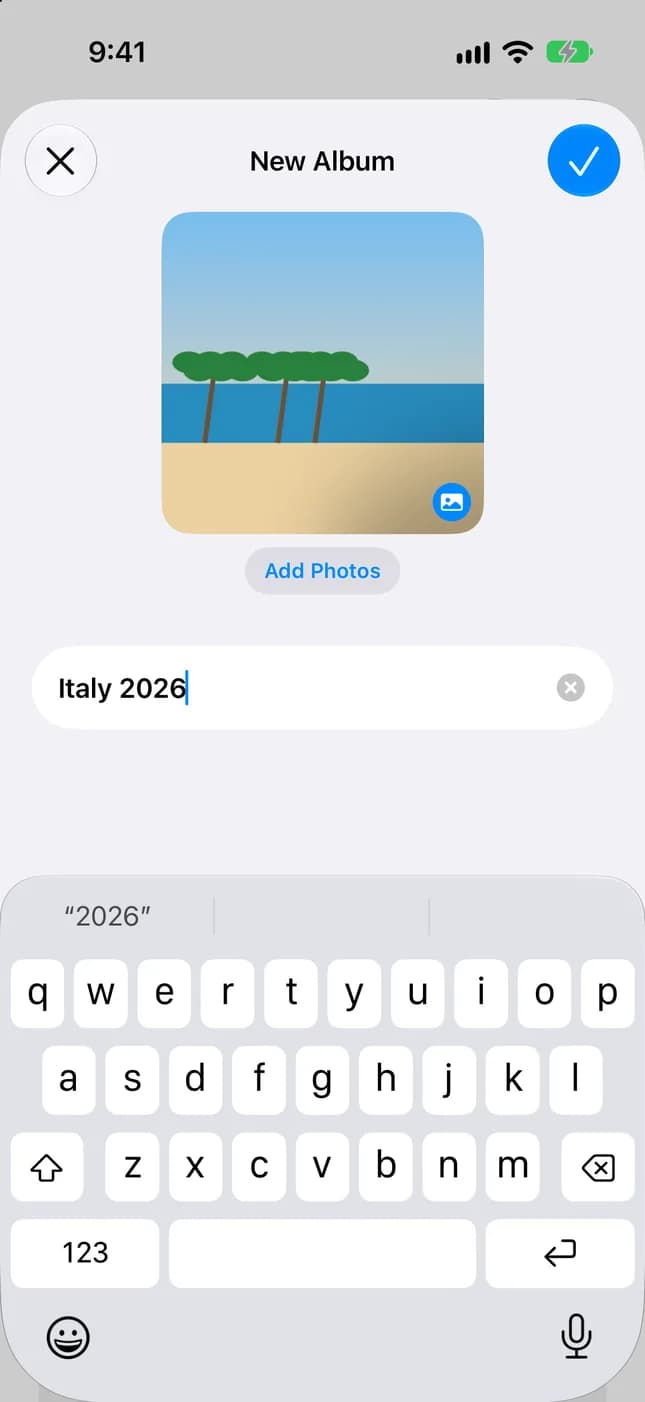
Albumit ovat helpoin tapa koota kuvat, jotka haluat löytää uudelleen. Luo albumi jokaiselle tärkeälle aiheelle, nimeä se selkeästi ja valitse avainkuva, jotta tunnistat sen helposti luettelosta.
- Avaa Kuvat-appi.
- Napauta Kokoelmat.
- Napauta Albumit ja sitten lisäyspainiketta (+).
- Napauta Uusi albumi, kirjoita nimi, lisää kuvia ja valitse albumia edustava avainkuva.
- Napauta Luo.
Nämä vaiheet koskevat nykyistä Kuvat-appia, jossa ovat Kirjasto- ja Kokoelmat-välilehdet. iOS 18:ssa Albumit on suoraan Kuvat-apissa, joten ohita Kokoelmat-vaihe: napauta Albumit, sitten Luo, sitten Uusi albumi ja lopuksi Valmis.
Vinkki: lyhyet ja täsmälliset nimet toimivat parhaiten, esimerkiksi Italia 2026 tai Keittiöremontti. Jos iCloud-kuvat on käytössä, albumisi tallennetaan iCloudiin ja näkyvät kaikissa samaan Apple-tiliin kirjautuneissa laitteissa.
Kansioiden luominen iPhonen Kuvat-apissa
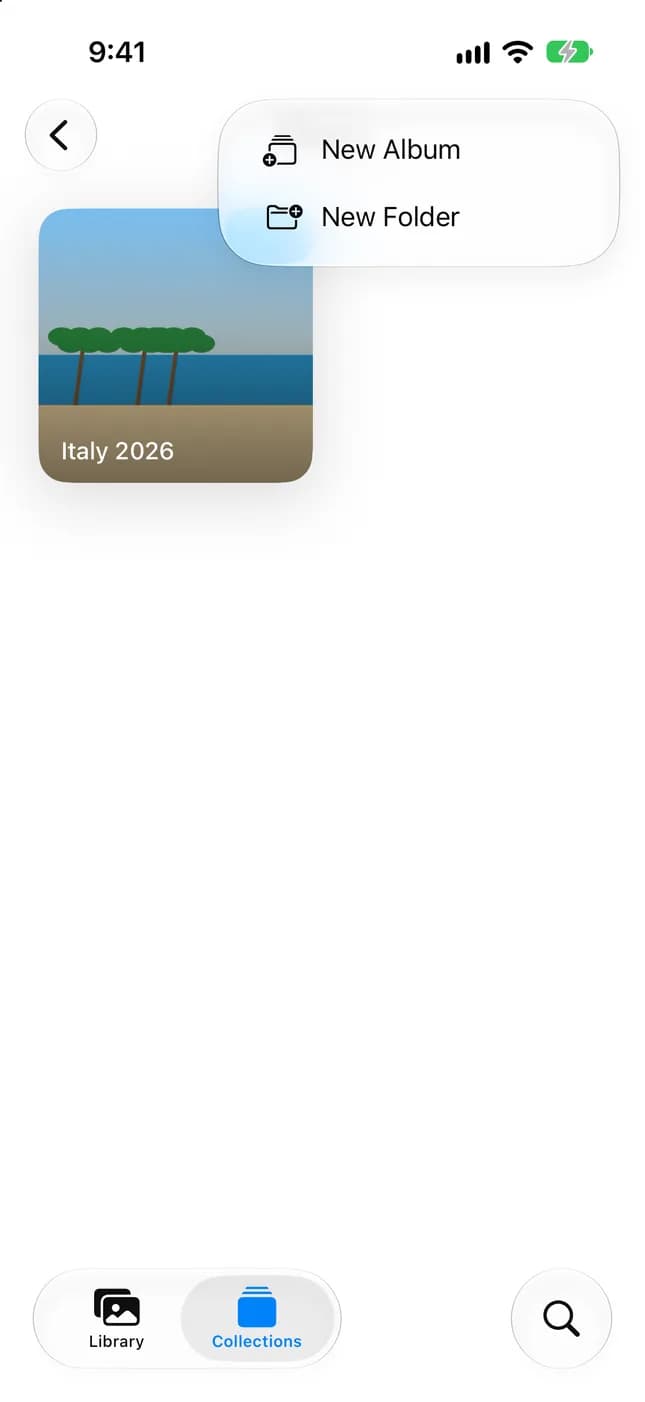
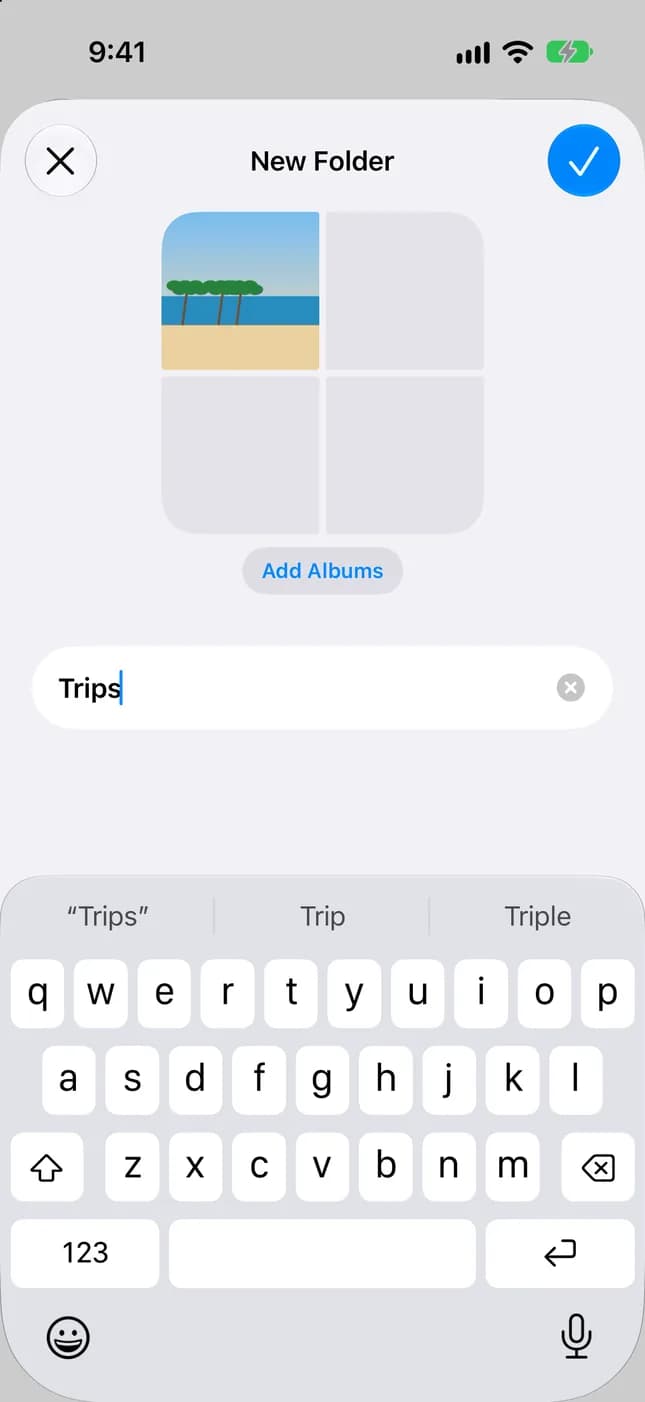
Kun albumeita on enemmän kuin muutama, kansiot pitävät luettelon hallittavana. Kansio näkyy Albumit-kokoelmassa kuten albumikin ja avautuu näyttämään sisältämänsä albumit.
- Avaa Kuvat-appi ja napauta Kokoelmat.
- Napauta Albumit ja sitten lisäyspainiketta (+).
- Napauta Uusi kansio.
- Nimeä kansio, napauta Lisää albumit ja valitse siihen haluamasi albumit.
- Tallenna ja sulje kansio.
Poista albumi kansiosta avaamalla kansio, pitämällä albumia painettuna ja napauttamalla Poista kansiosta. Jos haluat nähdä luettelossa vain albumit tai vain kansiot, avaa Albumit-kohdan lajitteluvalikko, napauta Suodata ja valitse Albumit tai Kansiot.
Hyvä sääntö on luoda kansio vasta, kun sinulla on vähintään neljä tai viisi toisiinsa liittyvää albumia. Vain yhden albumin kansio lisää yhden napautuksen.
Kuvien lisääminen albumeihin
Tarkkaan ottaen lisäät kuvia albumeihin etkä siirrä niitä. Alkuperäinen säilyy Kirjastossa, ja albumi vain sisältää sen. Voit lisätä kuvia albumin sisältä tai Kirjastosta sen mukaan, mikä on nopeinta.
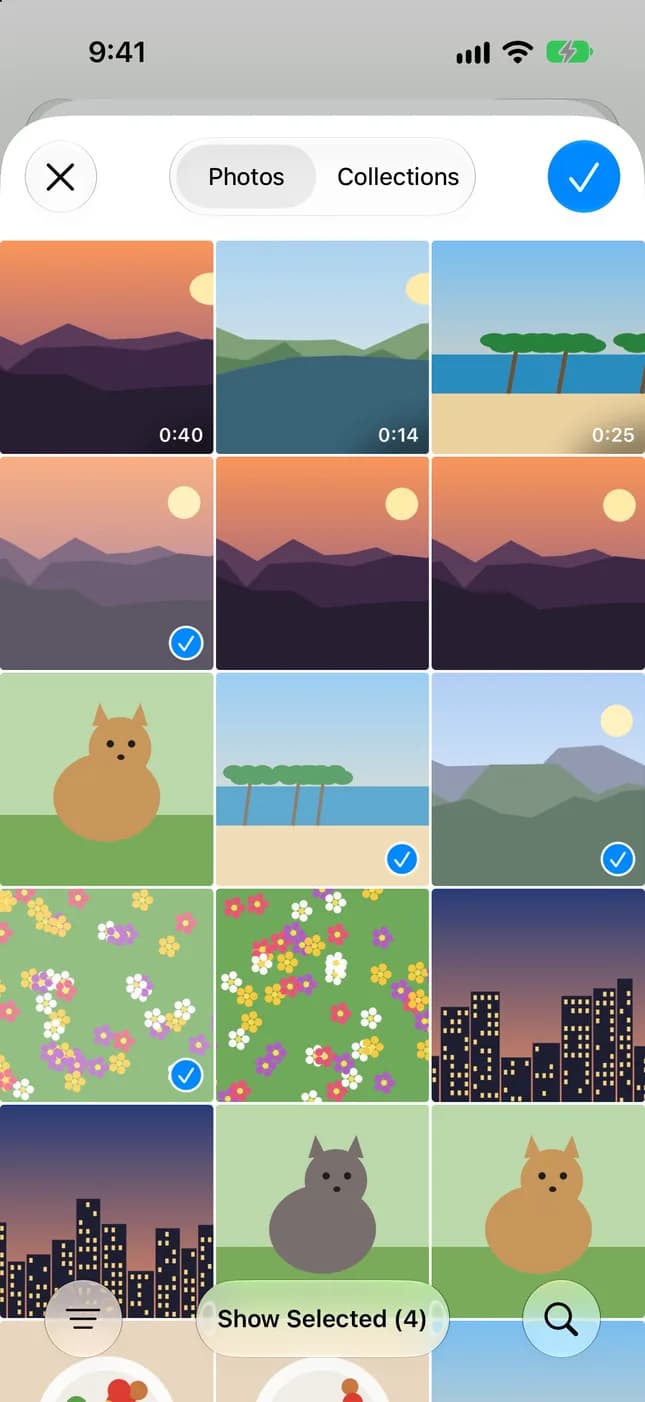
- Albumista: avaa Kokoelmat, napauta Albumit ja napauta albumia.
- Napauta Lisää kuvia, valitse haluamasi kuvat tai videot ja vahvista.
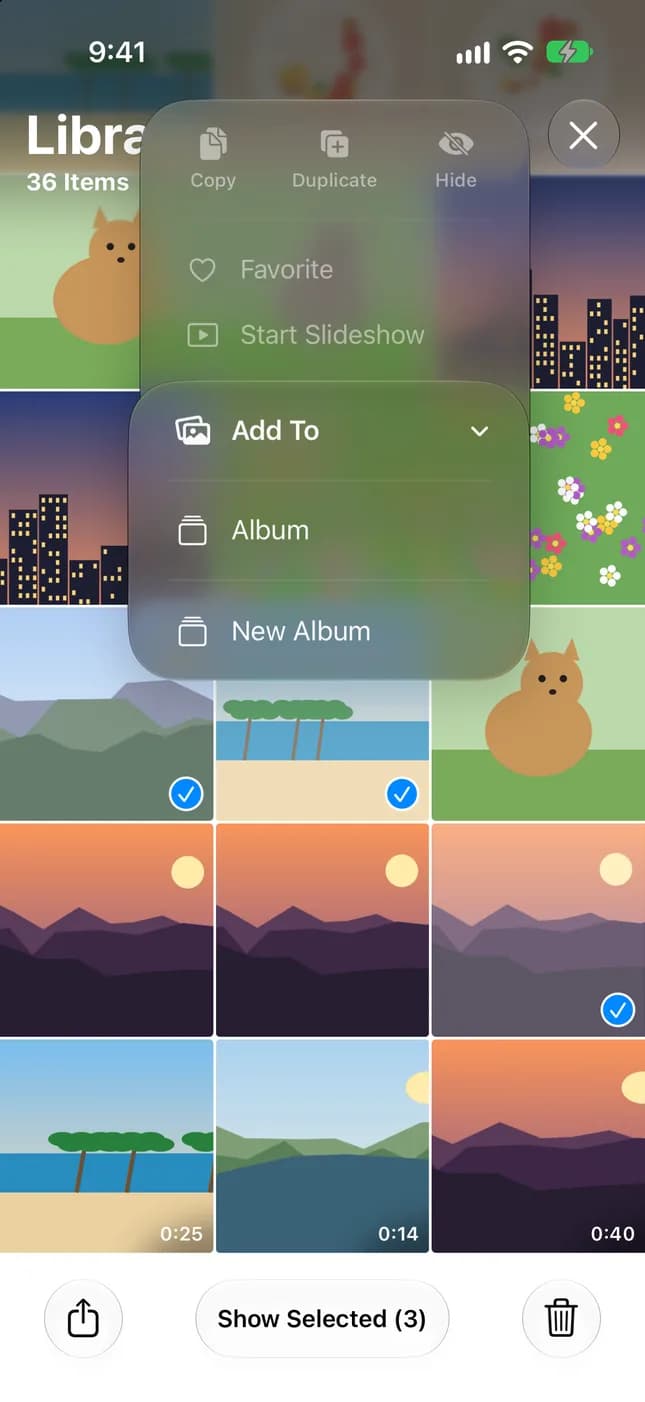
- Kirjastosta: napauta Kirjasto, napauta kuvaa tai napauta Valitse ja napauta useita kohteita.
- Avaa lisävalikko, napauta Lisää ja sitten Albumi.
- Valitse albumi tai luo uusi.
Vinkki: kun valitset kuvia albumiin, etsi niitä hakukentällä paikan, päivämäärän tai avainsanan perusteella vierittämisen sijaan.
Jos haluat poistaa kuvan albumista poistamatta sitä, avaa albumi, pidä kuvaa painettuna ja napauta Poista albumista. Kuva säilyy Kirjastossa.
Hyödyllinen tapa on lisätä kuvat albumeihin heti tapahtuman jälkeen, kun muistat vielä tärkeät otokset, eikä kuukausia myöhemmin, kun Kirjasto on kasvanut.
Kuvien järjestäminen ihmisten, paikkojen ja matkojen mukaan
Kuvat-appi järjestää jo paljon puolestasi. Sinun tarvitsee lähinnä opettaa sille muutama nimi ja tietää, mistä etsiä. Nämä kokoelmat ovat kuvakirjastosi näkymiä eivätkä kopioita, joten ne eivät vie lisätallennustilaa eivätkä tarvitse ylläpitoa.
- Ihmiset ja lemmikit: avaa Kokoelmat, napauta Ihmiset ja lemmikit, valitse kasvot ja napauta Nimeä tämä henkilö tai Nimeä tämä lemmikki. Nimeämisen jälkeen henkilö merkitään kaikkialla kuvakirjastossasi.
- Paikat: napauta Kirjasto, avaa valikko ja napauta Näytä kartta. Kartalla näkyvät vain kuvat ja videot, joissa on sijaintitiedot.
- Matkat: vieritä Kokoelmat-näkymässä Matkat-kohtaan ja napauta matkaa. Etsi vanhempia matkoja napauttamalla yläreunasta vuotta.
- Mediatyypit: vieritä Kokoelmat-näkymässä Mediatyypit-kohtaan nähdäksesi videot, näyttökuvat, Live Photo -kuvat ja muita.
Jos odottamasi kokoelma puuttuu, kuvissa ei ehkä ole sijaintitietoja tai kasvoja ei ole vielä tunnistettu. Jos kuvakirjastossasi on paljon ihmisiä, napauta Ihmiset ja lemmikit -kokoelman alareunasta Lisää ihmisiä nähdäksesi lisää kasvoja.
Kaksoiskuvien löytäminen ja poistaminen
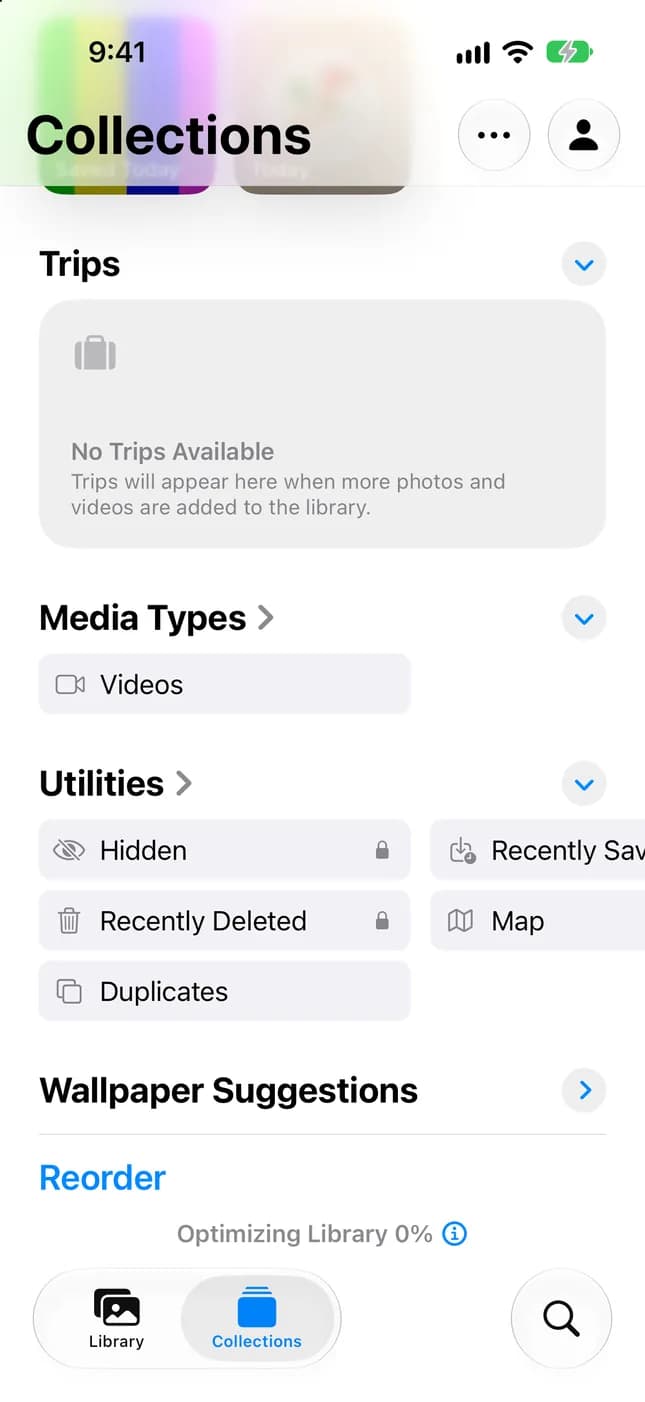
Aloita Applen sisäisellä työkalulla. Kuvat-appi tunnistaa kuvakirjastosi kuvien ja videoiden kaksoiskappaleet ja luettelee ne Kaksoiskappaleet-kokoelmassa, jossa voit yhdistää jokaisen joukon säästääksesi tilaa ja siistiäksesi kirjaston.
- Avaa Kuvat-appi ja napauta Kokoelmat.
- Vieritä Apukansiot-kohtaan ja napauta Kaksoiskappaleet.
- Napauta kaksoiskappalejoukon vierestä Yhdistä.
- Vahvista napauttamalla Yhdistä ja sitten kohteiden määrää.
Jos et näe Kaksoiskappaleet-kohtaa, kuvakirjastossasi ei ole näytettäviä kaksoiskappaleita: kokoelma näkyy vain, kun kaksoiskappaleita on. iOS 18:ssa Kaksoiskappaleet sijaitsee pääasiallisen Kuvat-näytön Apukansiot-kohdassa.
Kaksoiskappaleet ovat vain osa kokonaisuutta. Samankaltaiset kuvat, kuten kymmenen lähes samanlaista sarjakuvausotosta, eivät ole täsmällisiä kaksoiskappaleita, joten sinun on verrattava niitä ja valittava itse paras. Suurella kuvakirjastolla tämä väsyttää.
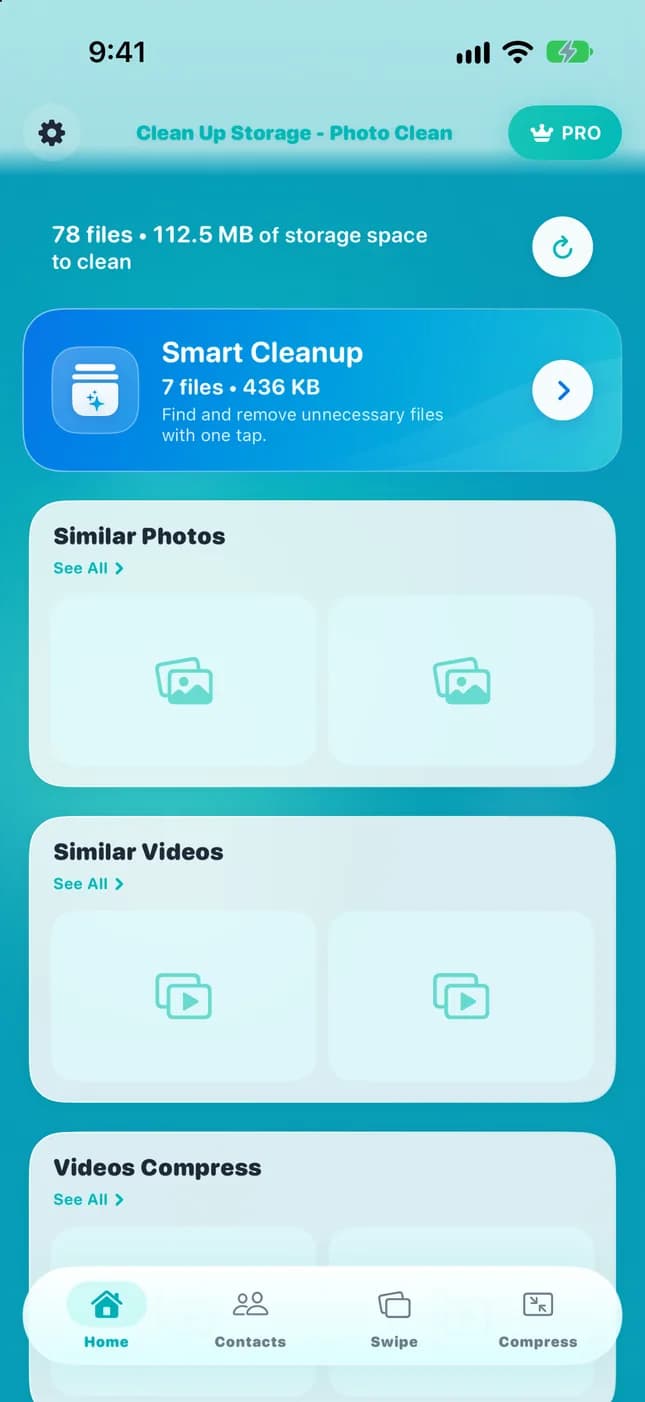
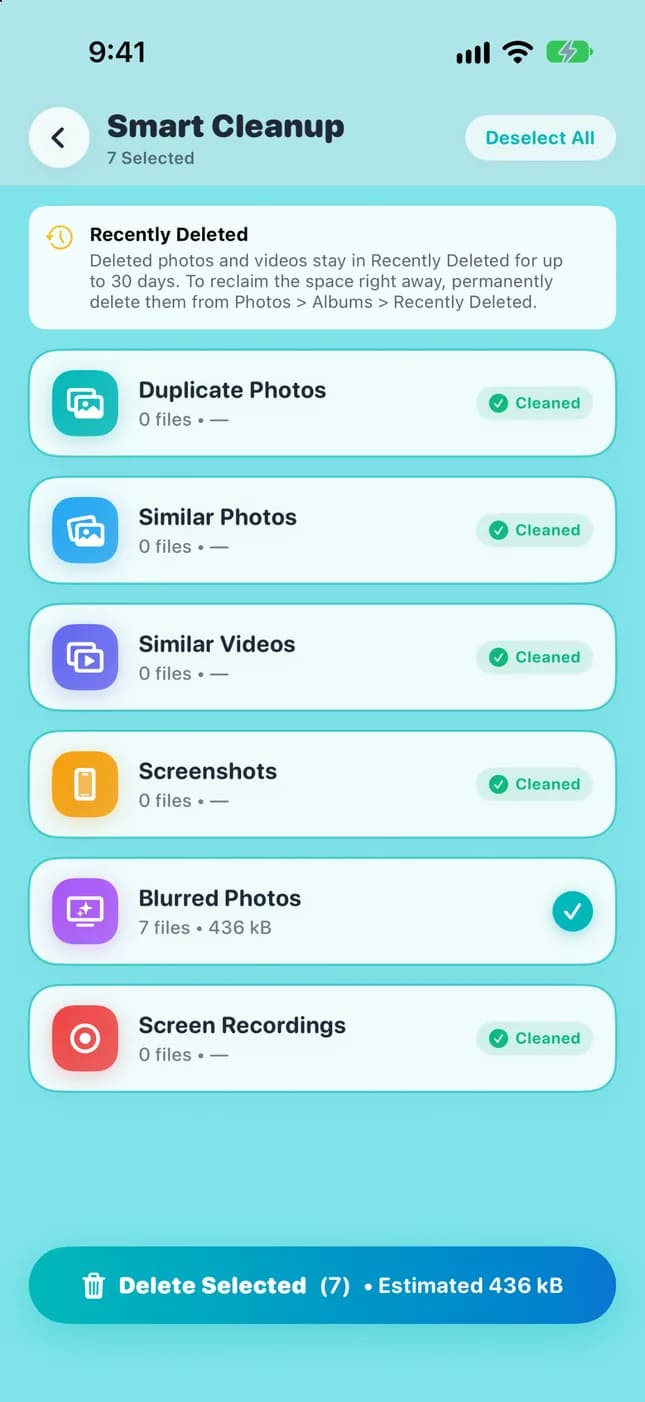
Tuhansien kuvien kirjastoissa Clean Up Storage - Photo Clean tarjoaa lisätavan niiden tarkistamiseen. Se löytää kaksoiskappaleet ja samankaltaiset kuvat, ryhmittelee ne tarkistettaviksi eikä poista mitään ennen kuin olet tarkistanut ja hyväksynyt sen. Skannaus ja analyysi tehdään iPhonellasi.
Jos kuvakirjastosi on pieni, Applen Kaksoiskappaleet-kokoelma ja nopea käsin tehtävä tarkistus riittävät. Erillisestä apista on hyötyä, kun kuvien määrä tekee manuaalisesta tarkistuksesta epäkäytännöllistä.
Tarpeettomien näyttökuvien poistaminen
Näyttökuvia kertyy huomaamatta: kuitteja, reittiohjeita ja kauan sitten vanhentuneita vahvistuskoodeja. Koska ne eivät muistuta parhaita kuviasi, ne ovat turvallisimpia poistettavia kohteita.
Ennen poistamista selaa nopeasti säilyttämisen arvoiset näyttökuvat: tulevan matkan tarkastuskortti, takuukuitti tai resepti. Siirrä ne ensin Asiakirjat- tai Säilytä-nimiseen albumiin ja poista sitten loput.
- Avaa Kuvat-appi, napauta Kokoelmat ja vieritä Mediatyypit-kohtaan.
- Napauta Näyttökuvat.
- Napauta Valitse ja sitten näyttökuvia, joita et enää tarvitse.
- Napauta poistopainiketta ja vahvista.
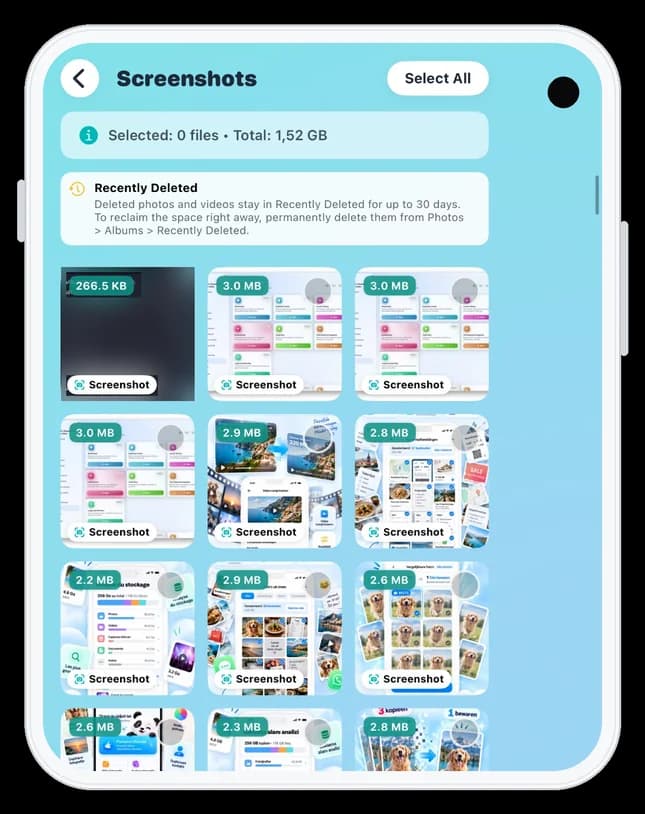
Poistetut näyttökuvat säilyvät Kokoelmat-näkymän Apukansiot-kohdan Äskettäin poistetut -kokoelmassa 30 päivää ennen pysyvää poistamista. Voit palauttaa ne tuona aikana. Äskettäin poistetut on oletuksena lukittu, ja se avataan Face ID:llä, Touch ID:llä tai pääsykoodilla.
Voit myös suodattaa Kirjaston Mediatyypit-suodattimella näyttämään vain näyttökuvat tai kätkeä näyttökuvat kokonaan Kirjastosta: napauta valikkoa, napauta Näkymävalinnat ja laita Näyttökuvat pois päältä.
Clean Up Storage - Photo Clean kokoaa näyttökuvat yhteen paikkaan, jotta voit selata ne läpi etsimättä niitä Kirjastosta, ja pyytää hyväksyntäsi ennen kuin mitään poistetaan.

Tallennustilaa vievien suurten videoiden löytäminen
Video on yleensä kuvakirjaston raskainta sisältöä. Muutama minuutti korkearesoluutioista videota voi viedä paljon enemmän tilaa kuin lukuisat kuvat, joten muutama pitkä leike voi selittää, miksi iPhone on lähes täynnä.
Aloita kokonaiskuvasta ja siirry sitten videoihin.
- Avaa Asetukset, napauta Yleiset ja sitten iPhonen tallennustila nähdäksesi, mikä vie eniten tilaa.
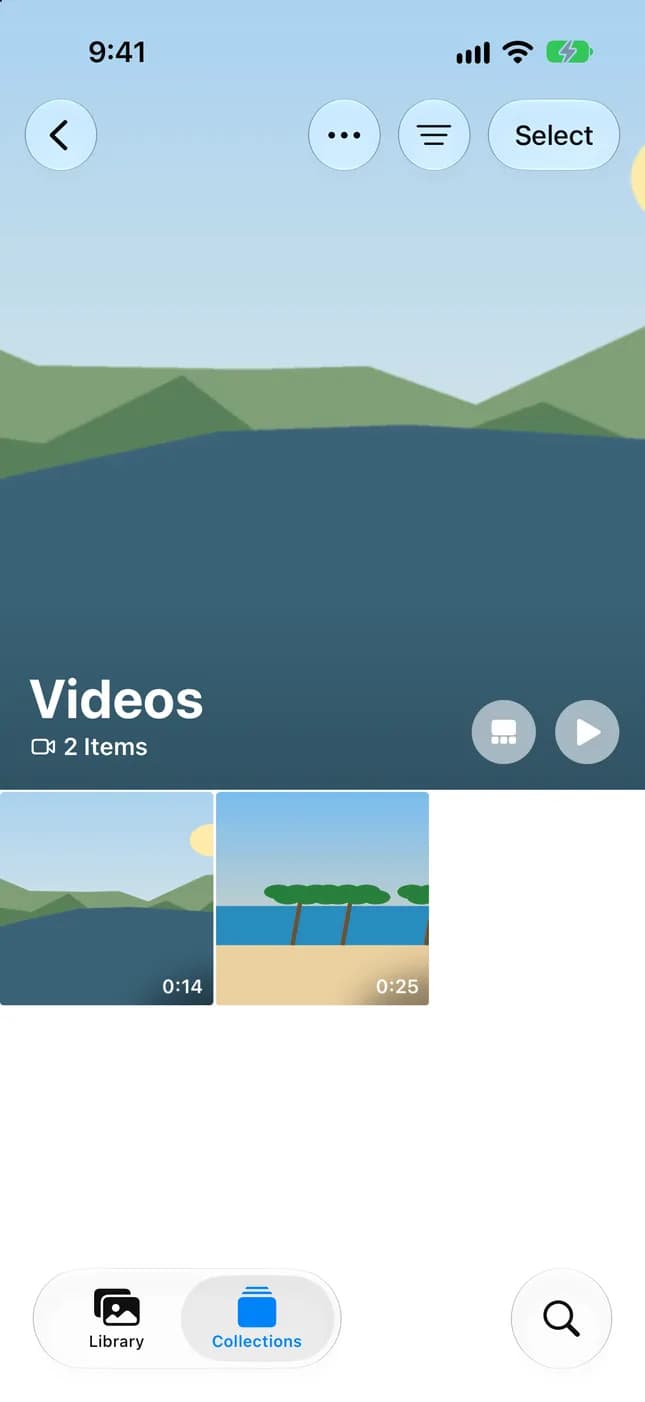
- Avaa Kuvat-appi, napauta Kokoelmat ja vieritä Mediatyypit-kohtaan.
- Napauta Videot.
- Tarkista leikkeet pisimmistä alkaen, sillä kesto kertoo koosta helpoimmin.
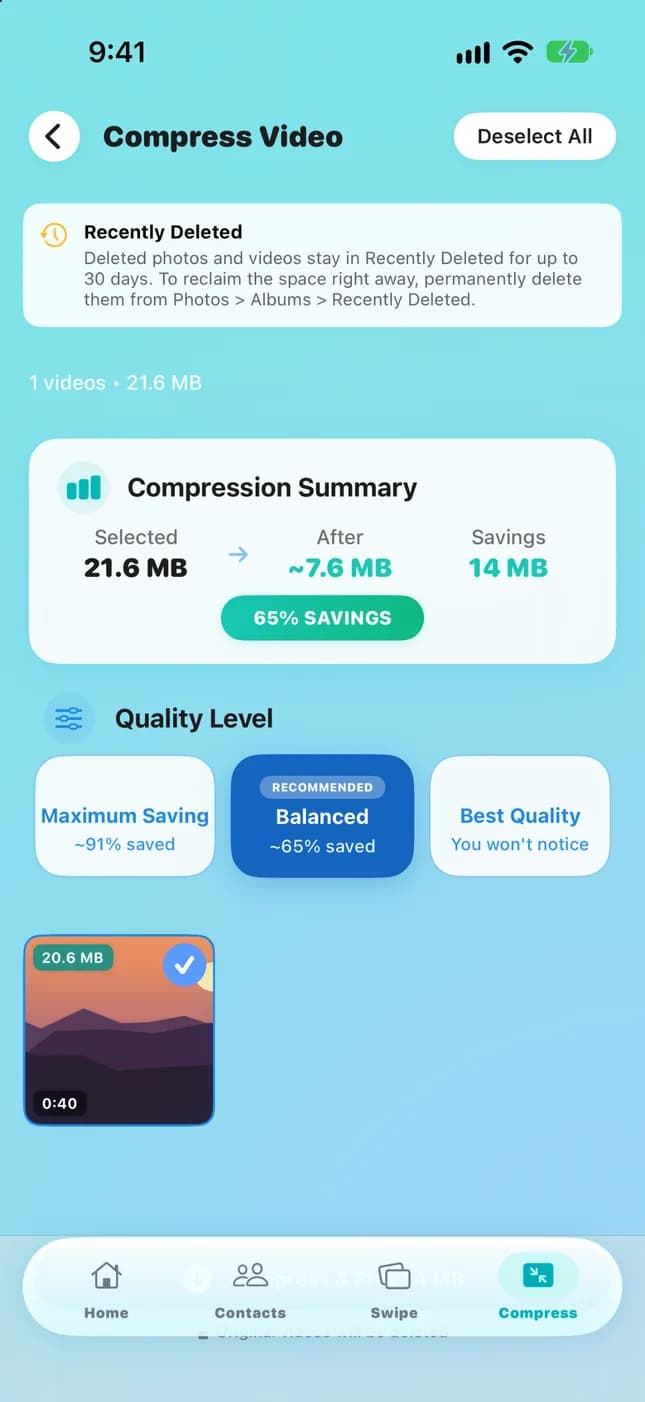
- Napauta Valitse poistaaksesi tarpeettomat leikkeet tai säilytä ne ja pakkaa ne sen sijaan.
Kuvat-appi näyttää videot, mutta sinun on arvioitava, mitkä niistä ovat viemänsä tilan arvoisia. Clean Up Storage - Photo Clean voi löytää suuret videot ja pakata ne pienentääkseen niiden viemää tilaa, ja tarkistat jokaisen ennen kuin mitään muuttuu.
Varmista ennen sinulle tärkeän videon poistamista tai korvaamista, että se toistuu oikein ja että kopio on iCloudissa tai tietokoneellasi.
iPhonen tallennustilan vapauttaminen poistamatta tärkeitä kuvia
Sinun ei tarvitse uhrata parhaita kuviasi saadaksesi tilaa takaisin. Suurin osa sekavan kuvakirjaston tallennustilasta tulee kohteista, joita et kaipaisi. Käy ne läpi tässä järjestyksessä turvallisimmasta harkintaa vaativimpaan.
Hyvä testi jokaiselle kuvalle on, kaipaisitko sitä. Jos rehellinen vastaus on, että se on kolmas viidestä samanlaisesta otoksesta, se sopii poistettavaksi. Jos se on tapahtuman ainoa kuva, säilytä se ja varmista, että siitä on varmuuskopio.
- Tarkista kaksoiskappaleet: yhdistä täsmälliset kaksoiskappaleet kohdassa Apukansiot > Kaksoiskappaleet.
- Tarkista samankaltaiset kuvat: säilytä jokaisesta ryhmästä paras otos ja poista muut.
- Poista tarpeettomat näyttökuvat, joita et enää tarvitse.
- Poista ladattu media: Apple mainitsee TV-apissa ja muissa striimausapeissa offline-katselua varten ladatut videot yleiseksi tallennustilan kuluttajaksi, joten poista jo katsomasi videot.
- Käytä iCloud-kuvat-toimintoa Optimoi iPhonen tallennustila -asetuksella: täysitarkkuuksiset kuvasi ja videosi tallennetaan iCloudiin alkuperäisissä muodoissaan ja iPhonessasi säilyvät tilaa säästävät versiot.
- Pakkaa suuret videot tarvittaessa ja säilytä korvaamattomista asioista kopio.
Varmista ennen joukolla poistamista, että kuvistasi on varmuuskopio. Napauta Kuvat-apissa Kokoelmat ja tarkista synkronointitilan kuvake oikeasta yläkulmasta. Keskeytetty synkronointi tai varoitus täydestä iCloud-tallennustilasta näkyy siellä.
Muista, että kun iCloud-kuvat on käytössä, kuvan poistaminen iPhonesta poistaa sen myös muista laitteistasi. Poistetut kohteet säilyvät Äskettäin poistetut -kokoelmassa 30 päivää, joten virheen voi korjata, jos toimit nopeasti.

Yksinkertainen kuukausittainen kuvien siivousrutiini iPhonelle
Lyhyt säännöllinen siivous voittaa satunnaisen maratonin. Valitse joka kuukaudelle sama päivä, aseta muistutus ja käy läpi tämä viiden minuutin lista.
- Minuutti 1: avaa Kokoelmat > Apukansiot > Kaksoiskappaleet ja yhdistä tunnistamasi joukot.
- Minuutti 2: avaa Mediatyypit > Näyttökuvat ja poista ne, joita et enää tarvitse.
- Minuutti 3: avaa Mediatyypit > Videot ja tarkista pisimmät leikkeet.
- Minuutti 4: lisää kuukauden parhaat kuvat albumiin polulla Valitse > Lisää > Albumi.
- Minuutti 5: tarkista Asetukset > Yleiset > iPhonen tallennustila ja Kuvat-apin iCloud-synkronoinnin tila.
Mitä seuraavaksi: kun haluat tarkemmat ohjeet kopioiden poistamiseen, lue ”Poista iPhonen kaksoiskuvat nopeasti ja turvallisesti”. Kun haluat kokonaiskuvan tallennustilasta kuvien ulkopuolella, katso ”Näin hallitset iPhonen tallennustilaa oikein (2026)”. Jos suurimmat ongelmasi ovat videot, jatka artikkelilla ”Kuinka löytää ja pakata suuria videoita iPhonesta”.
Jos kuukausi kuluu ilman aikaa koko listaan, tee vain minuutit 1 ja 5. Jo kahden minuutin tarkistus estää kaksoiskappaleita ja tallennustilavaroituksia kasaantumasta, ja seuraava perusteellinen siivous pysyy lyhyenä.
Järjestä iPhonen kuvat neljässä vaiheessa
- 1
Ryhmittele tärkeät
Luo muutama albumi aiheille, joihin palaat, ja sijoita toisiinsa liittyvät albumit kansioihin, jotta luettelo pysyy lyhyenä.
- 2
Anna Kuvat-apin auttaa
Nimeä tärkeät ihmiset ja lemmikit ja käytä Matkat-, karttanäkymä- ja Mediatyypit-kokoelmia löytääksesi loput.
- 3
Poista ylimääräinen
Yhdistä kaksoiskappaleet, tarkista samankaltaiset otokset, poista vanhat näyttökuvat ja käy läpi suurimmat videosi.
- 4
Toista joka kuukausi
Käytä rutiiniin viisi minuuttia kuukaudessa, jotta kuvakirjasto pysyy helppona hallita.

Järjestä ja siivoa iPhonen kuvakirjasto nopeammin
Clean Up Storage - Photo Clean on ladattavissa ilmaiseksi ja auttaa tarkistamaan iPhonesi kaksoiskappaleet ja samankaltaiset kuvat, näyttökuvat ja suuret videot. Analyysi tehdään laitteella, mitään ei poisteta ennen hyväksyntääsi, ja se vaatii iOS 17.6:n tai uudemman.

Usein kysytyt kysymykset
Miten järjestän tuhansia kuvia iPhonessa?▼
Älä yritä luokitella kaikkea. Pidä Kirjasto täydellisenä arkistonasi, luo albumeita aiheille, joihin palaat, ja ryhmittele albumit kansioihin. Käytä sitten Ihmiset ja lemmikit-, Matkat-, karttanäkymä- ja Mediatyypit-kokoelmia löytääksesi loput ja poista kaksoiskappaleet, näyttökuvat ja suuret videot säännöllisesti.
Mikä ero on albumilla ja kansiolla iPhonessa?▼
Albumi sisältää kuvia ja videoita, ja sama kuva voi näkyä monessa albumissa. Kansio sisältää vain albumeita, joten se on hyödyllinen niiden ryhmittelyssä. Kumpikaan ei luo kuvistasi ylimääräisiä kopioita.
Poistuuko kuva iPhonesta, jos poistan sen albumista?▼
Ei. Kuvan poistaminen albumista tai albumin poistaminen jättää kuvan Kirjastoon. Kuvan poistaminen Kirjastosta on eri asia: se poistaa sen kaikkialta ja, kun iCloud-kuvat on käytössä, myös muista laitteistasi. Se säilyy Äskettäin poistetut -kokoelmassa 30 päivää.
Voiko iPhone järjestää kuvat automaattisesti?▼
Osittain. Kuvat-appi luo automaattisesti kokoelmia, kuten Ihmiset ja lemmikit, Matkat ja Mediatyypit, sekä ryhmittelee kuvia paikan mukaan kartalle. Se ei luo henkilökohtaisia albumeitasi puolestasi, joten haluamasi yhdessä säilytettävät kuvat pitää silti lisätä niihin.
Miten löydän iPhonen kaksoiskuvat?▼
Avaa Kuvat-appi, napauta Kokoelmat, vieritä Apukansiot-kohtaan ja napauta Kaksoiskappaleet. Jos kokoelmaa ei näy, kuvakirjastossasi ei ole näytettäviä kaksoiskappaleita. Suurissa kirjastoissa tai samankaltaisten otosten, jotka eivät ole täsmällisiä kaksoiskappaleita, tarkistamiseen Clean Up Storage - Photo Clean voi nopeuttaa läpikäyntiä ennen poistopäätöstä.
Miten vapautan kuvien viemää tallennustilaa poistamatta tärkeitä kuvia?▼
Aloita kaksoiskappaleista, samankaltaisista otoksista ja näyttökuvista ja tarkista sitten suuret videot. Ota iCloud-kuvat käyttöön Optimoi iPhonen tallennustila -asetuksella, jotta täysitarkkuuksiset alkuperäiset säilyvät iCloudissa, ja pidä varmuuskopio kaikesta korvaamattomasta. Muista, että poistot synkronoituvat laitteiden välillä, kun iCloud-kuvat on käytössä.
Kuinka usein iPhonen kuvakirjasto kannattaa siivota?▼
Useimmille riittää lyhyt siivous kerran kuukaudessa. Paljon kuvaavat tai paljon näyttökuvia ja videoita ottavat voivat tehdä nopean tarkistuksen kahden viikon välein tai aina, kun iPhone varoittaa tallennustilasta.
Lähteet
Aiheeseen liittyvät oppaat

· 6 min luku
Poista iPhonen kaksoiskuvat nopeasti ja turvallisesti
Vaiheittainen opas kaksoiskuvien löytämiseen ja poistamiseen, tilan vapauttamiseen ja uusien estämiseen.

· 7 min luku
Näin hallitset iPhonen tallennustilaa oikein (2026)
Asetukset näyttävät, mikä vie tilaa. Tässä on koko prosessi iPhonen tallennustilan todelliseen hallintaan ja takaisin saamiseen asiakirjoista ja tiedoista kaksoiskuviin ja isoihin videoihin.

· 7 min luku
Kuinka löytää ja pakata suuria videoita iPhonesta
Opi löytämään iPhonessa piilevät suuret videot ja pakkaamaan ne saadaksesi gigatavuja tallennustilaa takaisin menettämättä muistojasi.
Valmiina kun olet
Lataa Clean Up Storage - Photo Clean iPhonelle
Tarkista päällekkäiset valokuvat, pakkaa videoita ja järjestele yhteystietoja yksityisyyttä kunnioittavasti.
Käyttämällä Clean Up Storage - Photo Cleania hyväksyt Käyttöehdot ja Tietosuojakäytäntö.