Sådan organiserer du fotos på iPhone og frigør lagerplads
Lær at organisere fotos på iPhone med album, mapper og Personer og kæledyr, og ryd op i dubletter, skærmbilleder og store videoer for at frigøre plads.

Et fotobibliotek bliver sjældent rodet på én gang. Et par seriebilleder her, et skærmbillede af en kvittering der, nogle videresendte memes, og pludselig rummer appen Fotos tusindvis af billeder, som du ikke længere kan gennemse med overblik. At finde ét foto fra sidste sommer bliver til flere minutters rulning.
Roderiet koster også lagerplads. Dubletter, næsten ens billeder, gamle skærmbilleder og lange videoer optager alle plads, og før eller siden advarer din iPhone om, at lagerpladsen er næsten fuld. Løsningen er sjældent én stor oprydning. Det er nogle få små vaner: beslut, hvad der er værd at beholde, lad Apples automatiske samlinger klare en del af sorteringen, og fjern det, du aldrig havde brug for.
Denne vejledning gennemgår først hver opgave i Apples app Fotos med de præcise tryk til den aktuelle version af iOS. Når en opgave er ensformig, som at gennemgå hundredvis af dubletter, viser den også, hvordan Clean Up Storage - Photo Clean kan gøre gennemgangen hurtigere. Intet her kræver, at du sletter fotos, du holder af.
Den bedste måde at organisere fotos på iPhone
Det bedste system er det, du faktisk holder fast i. For de fleste betyder det, at hovedbiblioteket forbliver sorteret efter dato, og at du derefter tilføjer nogle få album til ting, du hurtigt vil finde igen: familiebegivenheder, et kæledyr, opskrifter, dokumenter eller et projekt. Apples egne samlinger klarer meget af resten.
Tænk i tre lag. Det første er Bibliotek, som rummer alt i datoordning. Det andet er de automatiske samlinger, som Fotos opretter for dig, f.eks. Personer og kæledyr, Ture og Medietyper. Det tredje er dine egne album og mapper, som du kun opretter for grupper, der betyder noget for dig. Når du holder de lag adskilt, undgår du at forsøge at arkivere hvert enkelt billede manuelt.
En praktisk grænse hjælper. Hvis du ender med mere end tyve eller tredive album, arkiverer du sandsynligvis for meget. Slå små album sammen til bredere album, eller læg dem i mapper, og brug søgning til alt andet. Søgning i Fotos kan lede efter en person, en genstand eller et sted, så et indtastet ord finder ofte et foto hurtigere end et album ville gøre.
- Behold Bibliotek som dit komplette arkiv, og forsøg ikke at arkivere hvert foto.
- Opret album til emner, du vender tilbage til, ikke til hver måned i året.
- Brug mapper til at gruppere album, når du har mere end en håndfuld.
- Lad Personer og kæledyr, Ture og kortoversigten finde fotos for dig.
- Gennemgå dubletter, lignende billeder, skærmbilleder og store videoer efter en fast plan.
Album og mapper på iPhone: Hvad er forskellen?
Et album er en samling af fotos og videoer. Det rummer ikke separate kopier. Det henviser til emner, der bliver i dit bibliotek, så ét foto kan vises i flere album uden at blive duplikeret.
En mappe er en beholder til album. Den kan ikke indeholde fotos direkte. Hvis du har ét album pr. familierejse, holder en mappe med navnet Ture dem samlet og forkorter listen over album.
Et foto af din søster på stranden kan f.eks. ligge i albummerne Familie, Strand 2026 og Udskrifter på samme tid. Der findes stadig kun ét underliggende foto, så du behøver aldrig spekulere over, hvilken kopi der er originalen.
Fordi album kun henviser til dine fotos, sletter du ikke billedet fra din iPhone ved at fjerne det fra et album eller slette et helt album. Apple bekræfter, at fotos og videoer i albummet bliver i dit fotobibliotek, når du sletter et album. Det er anderledes at slette et foto fra selve Bibliotek: så fjernes det fra alle album og, hvis iCloud-fotos er slået til, fra dine andre enheder, der er logget ind på den samme Apple-konto.
- Album: indeholder fotos og videoer, og samme foto kan være i mange album.
- Mappe: indeholder kun album og hjælper dig med at gruppere dem.
- Bibliotek: hele arkivet. Sletning her sletter overalt.
Sådan opretter du fotoalbum på iPhone
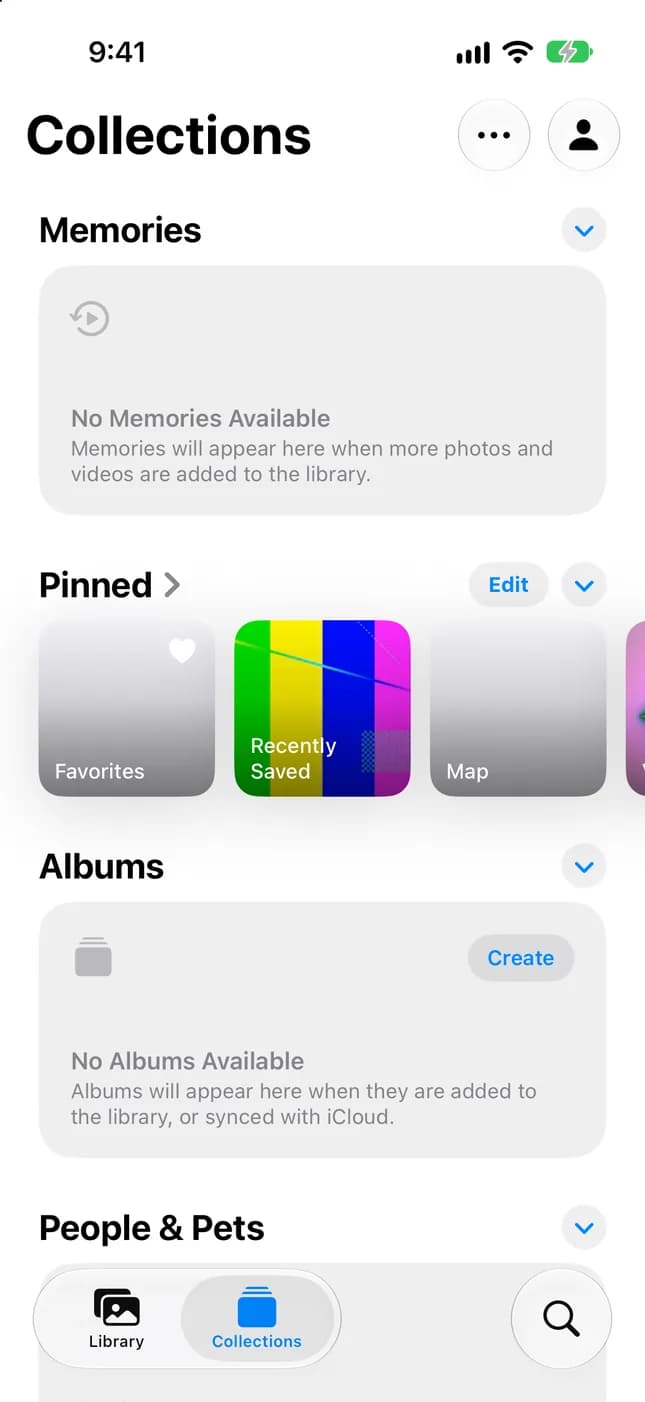
Album er den enkleste måde at samle de fotos, du vil kunne finde igen. Opret ét for hvert emne, der betyder noget, giv det et tydeligt navn, og vælg et nøglefoto, så det er let at genkende på listen.
- Åbn appen Fotos.
- Tryk på Samlinger.
- Tryk på Album, og tryk derefter på knappen Tilføj (+).
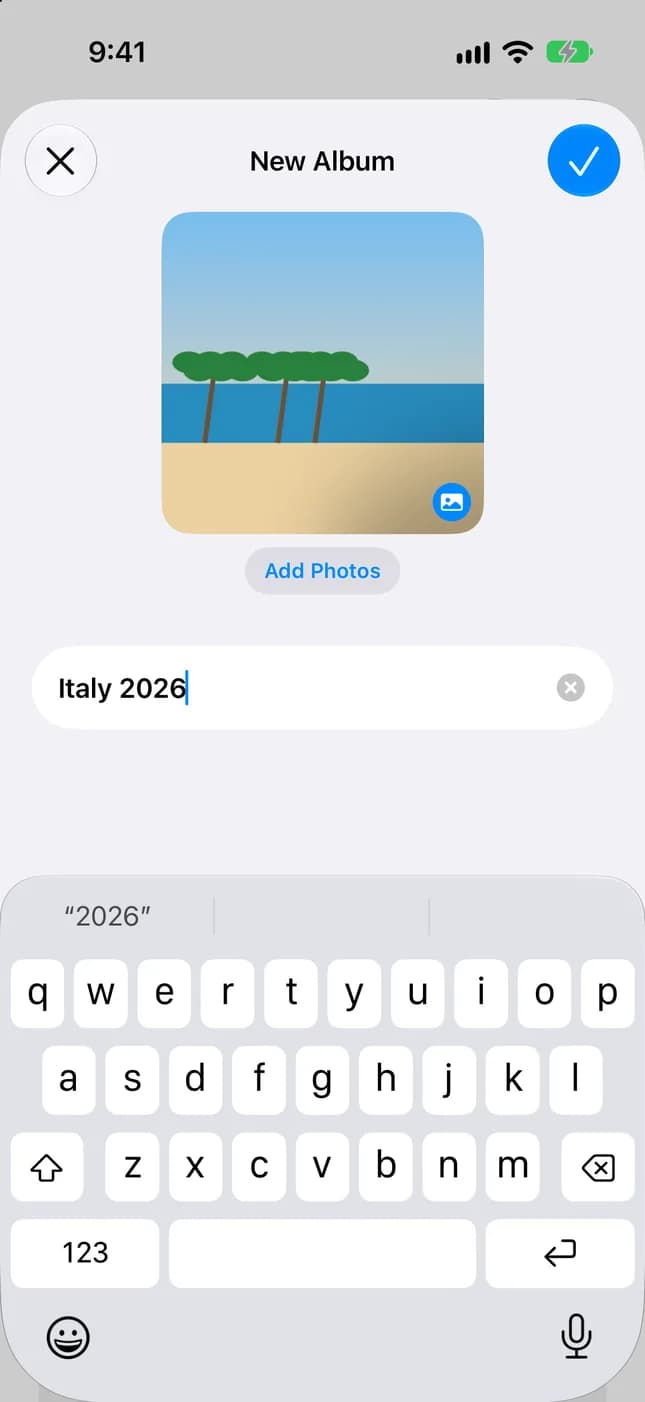
- Tryk på Nyt album, skriv et navn, tilføj fotos, og vælg et nøglefoto, der repræsenterer albummet.
- Tryk på Opret.
Disse trin følger den aktuelle app Fotos, som har fanerne Bibliotek og Samlinger. I iOS 18 er Album tilgængeligt direkte i appen Fotos, så spring trinnet Samlinger over: Tryk på Album, derefter på Opret, så på Nyt album, og afslut med OK.
Tip: Korte, konkrete navne fungerer bedst, f.eks. Italien 2026 eller Køkkenrenovering. Hvis iCloud-fotos er slået til, lagres dine album i iCloud og vises på alle enheder, der er logget ind på den samme Apple-konto.
Sådan opretter du mapper i Fotos på iPhone
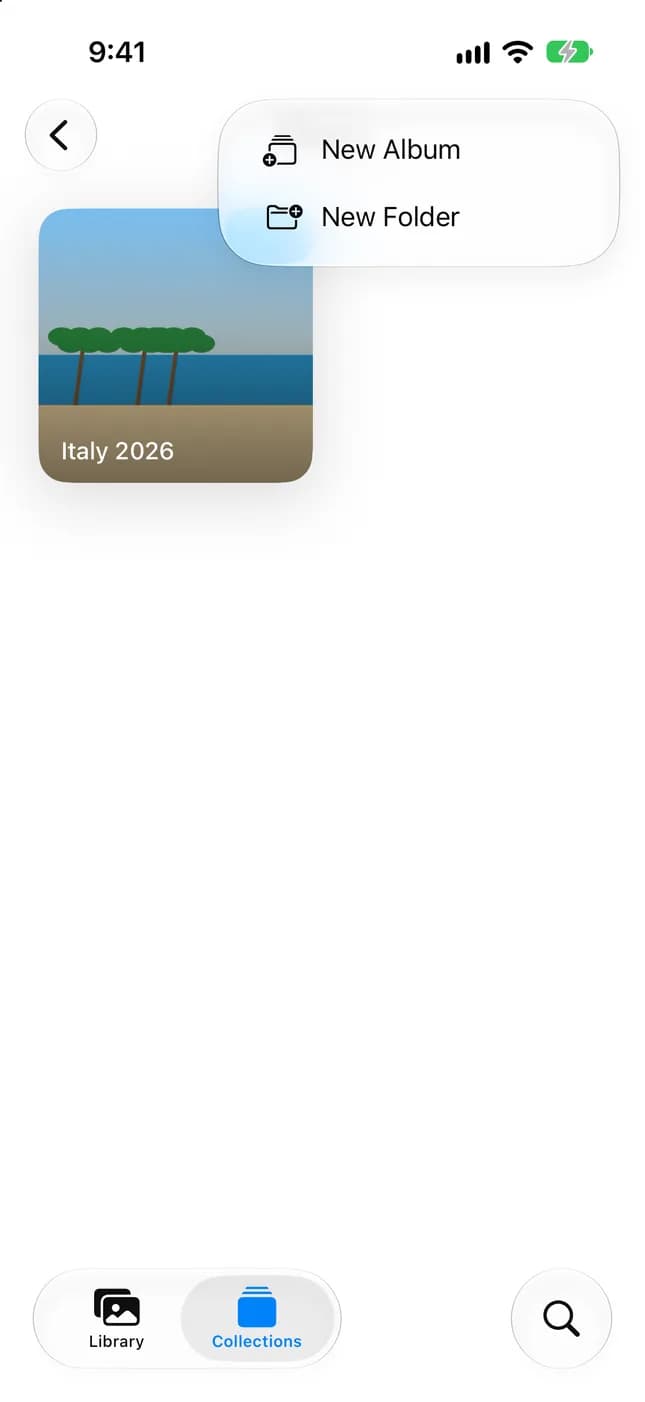
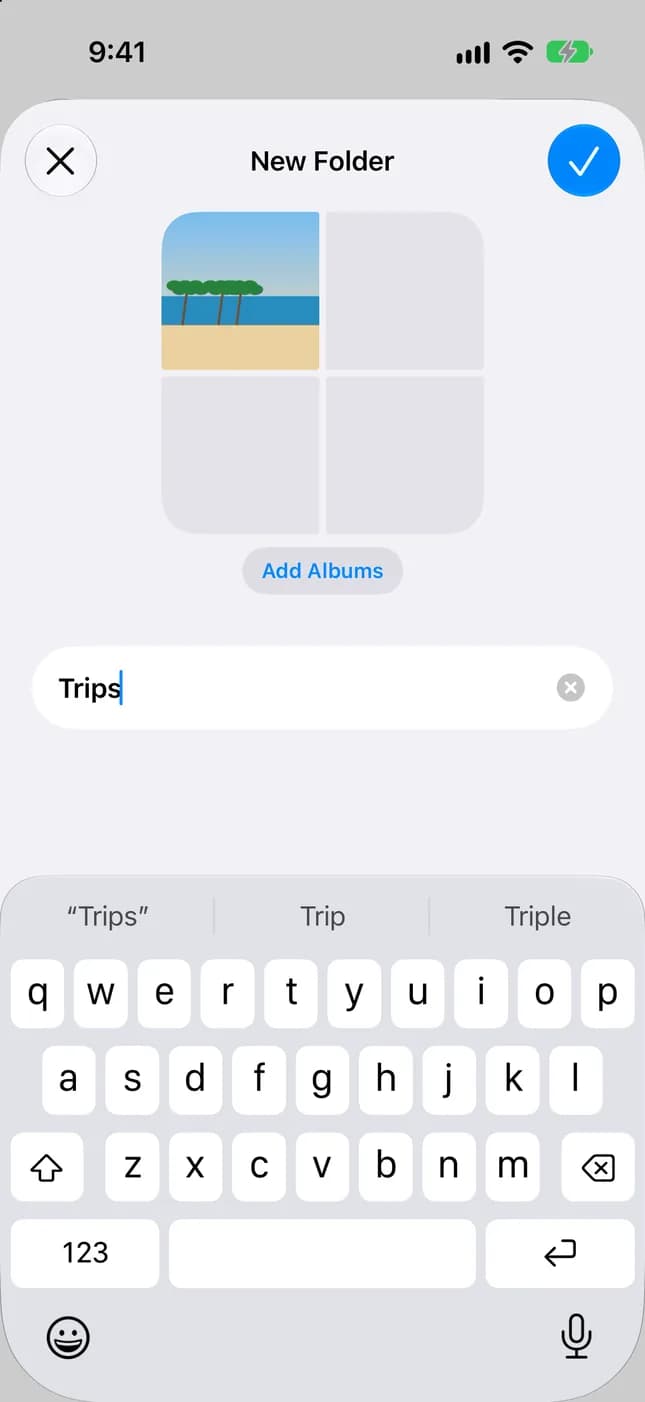
Når du har mere end en håndfuld album, holder mapper listen overskuelig. En mappe vises i din Album-samling ligesom et album og åbner for at vise albummerne i den.
- Åbn Fotos, og tryk på Samlinger.
- Tryk på Album, og tryk derefter på knappen Tilføj (+).
- Tryk på Ny mappe.
- Giv mappen et navn, tryk på Tilføj album, og vælg de album, du vil have i den.
- Gem og luk mappen.
Hvis du vil tage et album ud af en mappe, skal du åbne mappen, holde en finger på albummet og derefter trykke på Fjern album fra mappe. Hvis du kun vil vise album eller kun mapper på listen, skal du åbne sorteringsmenuen i Album, trykke på Filtrer og vælge Album eller Mapper.
En god regel er kun at oprette en mappe, når du har mindst fire eller fem relaterede album. En mappe med ét enkelt album tilføjer bare et ekstra tryk.
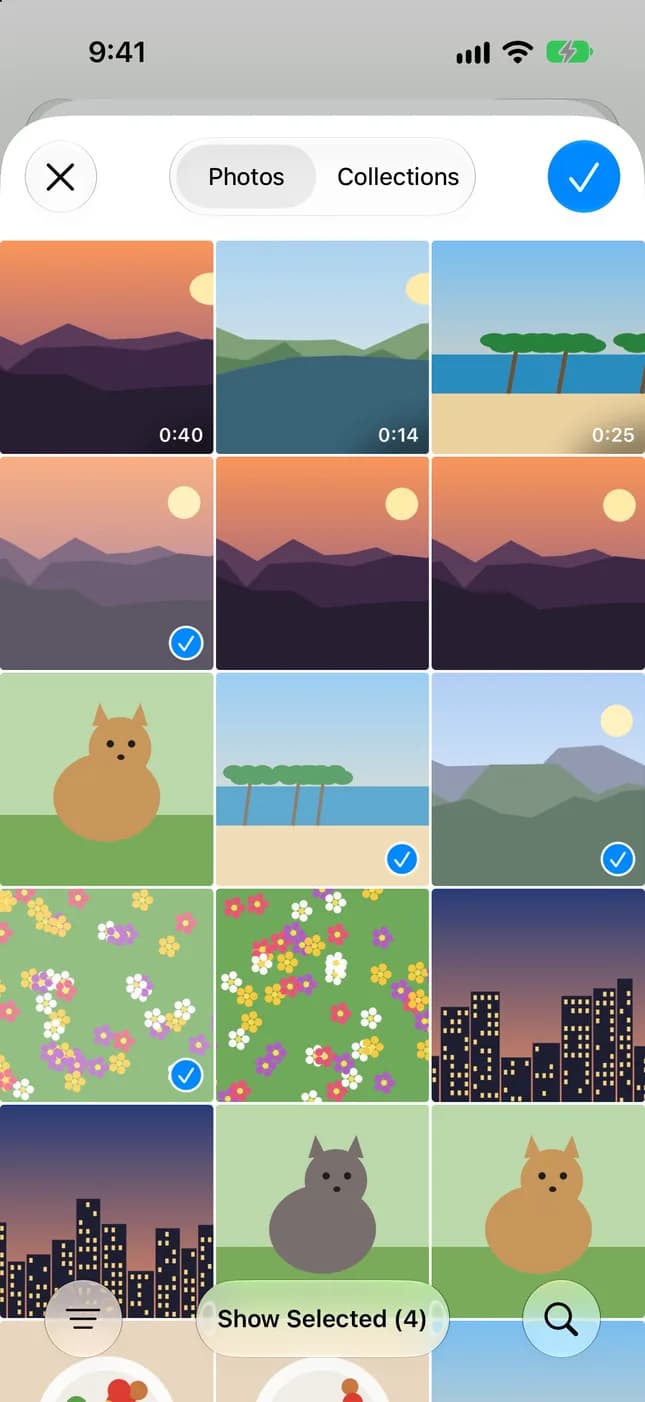
Sådan føjer du fotos til album
Strengt taget føjer du fotos til album i stedet for at flytte dem. Originalen bliver i Bibliotek, og albummet inkluderer den blot. Du kan føje fotos til inde fra et album eller fra Bibliotek, alt efter hvad der går hurtigst.
- Fra et album: Åbn Samlinger, tryk på Album, og tryk derefter på albummet.
- Tryk på Tilføj fotos, vælg de fotos eller videoer, du vil have, og bekræft derefter.
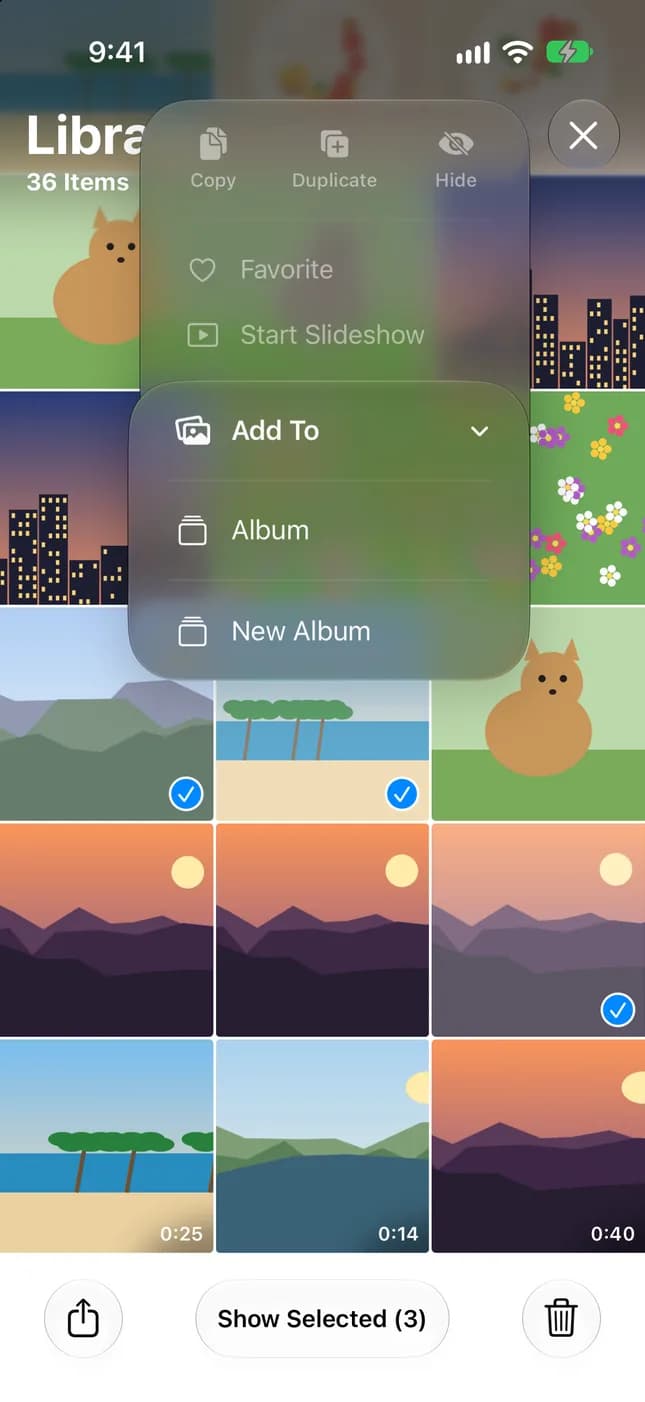
- Fra Bibliotek: Tryk på Bibliotek, tryk derefter på et foto, eller tryk på Vælg og vælg flere emner.
- Åbn menuen Mere, tryk på Føj til, og tryk derefter på Album.
- Vælg albummet, eller opret et nyt.
Tip: Når du vælger fotos til et album, kan du bruge søgefeltet til at finde dem efter lokalitet, dato eller nøgleord i stedet for at rulle.
Hvis du vil fjerne et foto fra et album uden at slette det, skal du åbne albummet, holde en finger på fotoet og derefter trykke på Fjern fra album. Fotoet bliver i Bibliotek.
En nyttig vane er at føje fotos til album lige efter en begivenhed, mens du stadig husker, hvilke billeder der var vigtige, i stedet for måneder senere, når Bibliotek er vokset.
Sådan organiserer du fotos efter personer, steder og ture
Fotos sorterer allerede meget for dig. Du skal mest lære den nogle få navne og vide, hvor du skal lede. Disse samlinger er visninger af dit bibliotek og ikke kopier, så de optager ingen ekstra lagerplads og kræver ingen vedligeholdelse.
- Personer og kæledyr: Åbn Samlinger, tryk på Personer og kæledyr, vælg et ansigt, og tryk derefter på Giv denne person et navn eller Giv dette kæledyr et navn. Når det er navngivet, er personen mærket i hele dit bibliotek.
- Steder: Tryk på Bibliotek, åbn menuen, og tryk derefter på Vis kort. Kun fotos og videoer med indlejrede lokalitetsdata vises på kortet.
- Ture: Rul ned til Ture i Samlinger, og tryk på en tur. Tryk på et år øverst for at finde ældre ture.
- Medietyper: Rul ned til Medietyper i Samlinger for videoer, skærmbilleder, Live Photos og mere.
Hvis en samling, du forventer, mangler, har fotos muligvis ikke lokalitetsdata, eller ansigter er måske endnu ikke blevet genkendt. Hvis du har mange personer i biblioteket, skal du trykke på Tilføj personer nederst i Personer og kæledyr for at se flere ansigter.
Sådan finder og fjerner du dublette fotos
Begynd med Apples indbyggede værktøj. Appen Fotos finder dublerede fotos og videoer i dit bibliotek og viser dem i samlingen Dubletter, hvor du kan kombinere hvert sæt for at spare plads og rydde op.
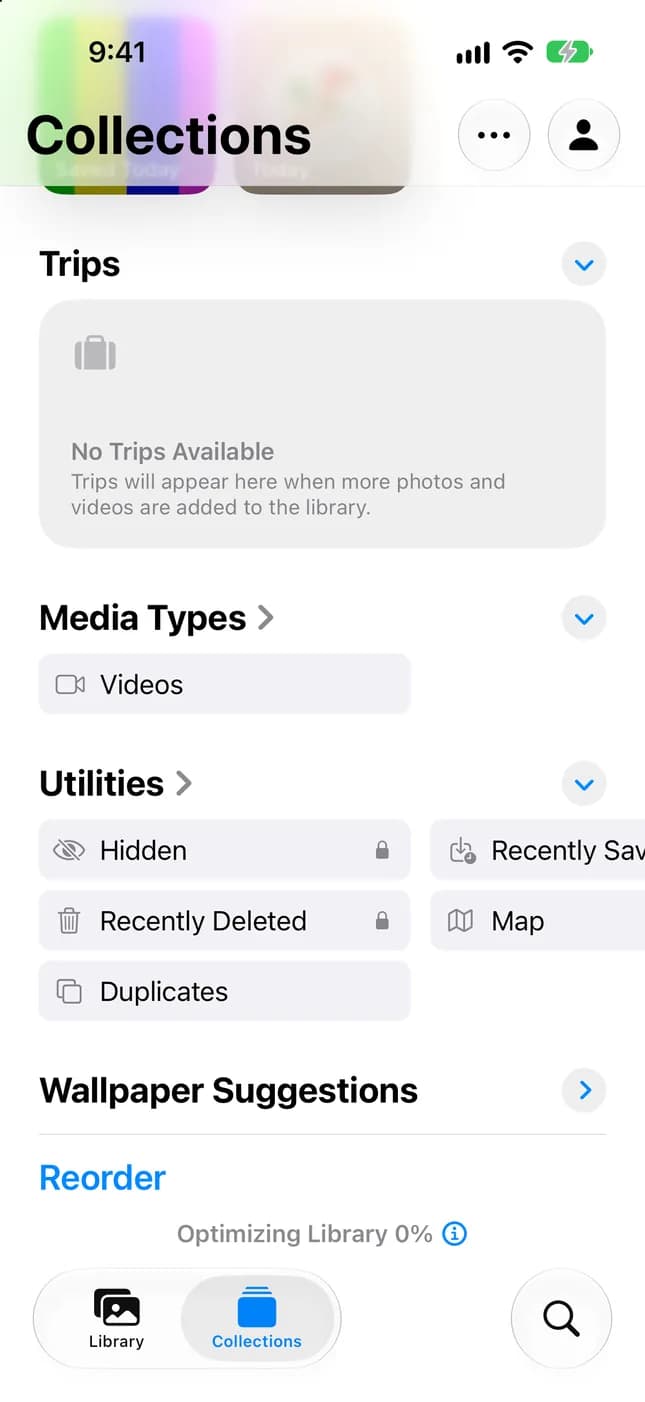
- Åbn appen Fotos, og tryk på Samlinger.
- Rul til Andet, og tryk derefter på Dubletter.
- Tryk på Kombiner ved siden af et sæt dubletter.
- Tryk på Kombiner efterfulgt af antallet af emner for at bekræfte.
Hvis du ikke kan se Dubletter, har dit bibliotek ingen at vise: samlingen vises kun, når der findes dubletter. I iOS 18 ligger Dubletter under Andet på hovedskærmen i Fotos.
Dubletter er kun en del af billedet. Lignende fotos, f.eks. ti næsten ens seriebilleder, er ikke præcise dubletter, så du skal sammenligne dem og selv vælge det bedste. Det bliver trættende med et stort bibliotek.
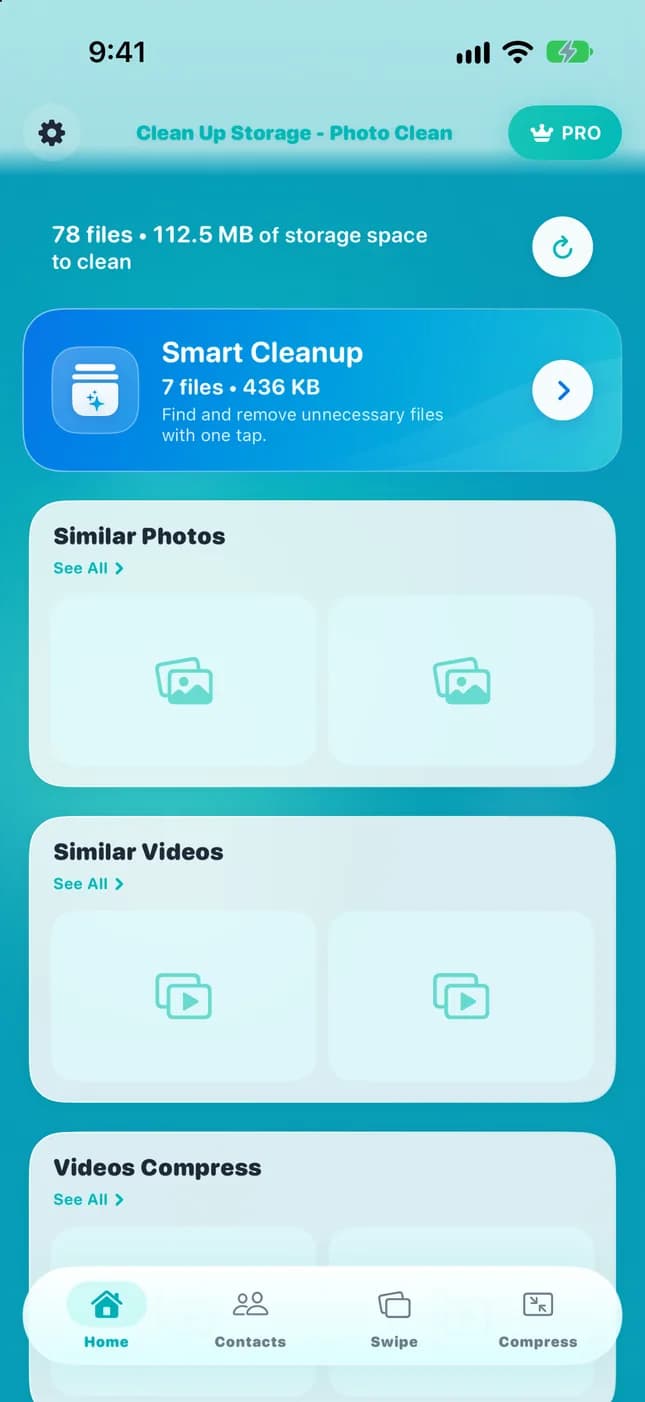
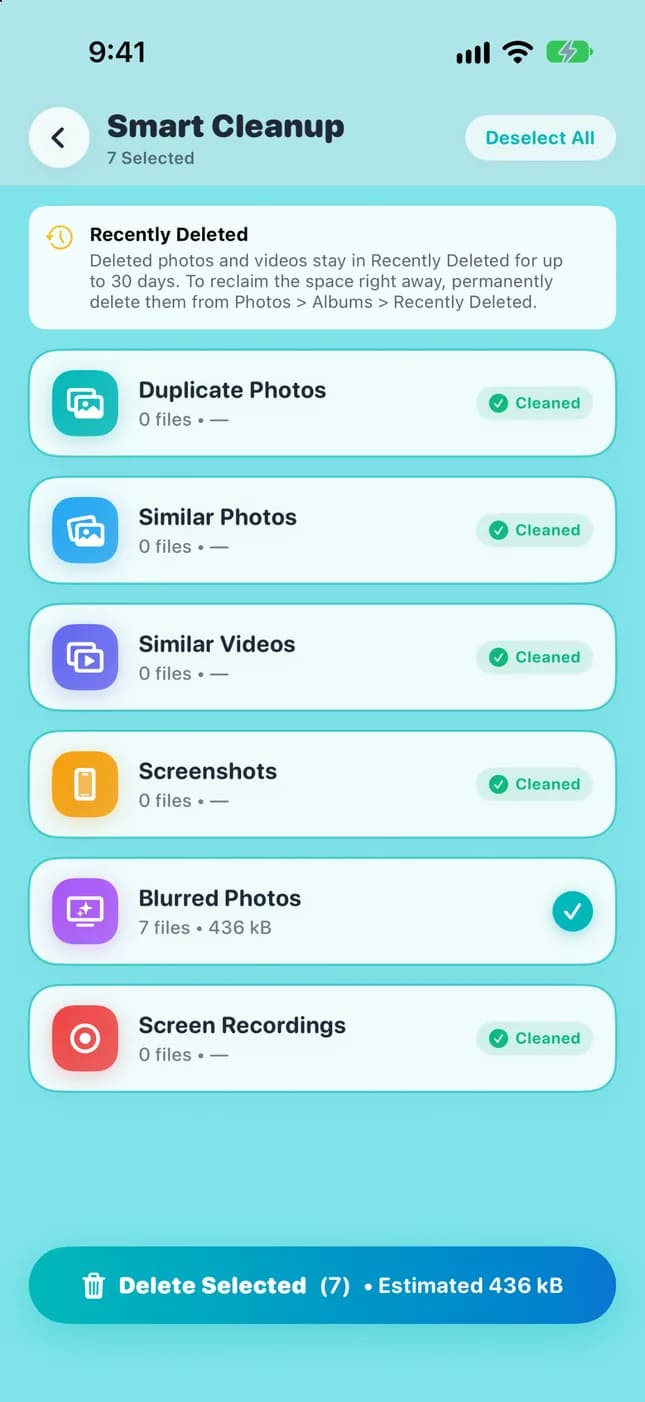
Til biblioteker med tusindvis af fotos tilbyder Clean Up Storage - Photo Clean en ekstra måde at gennemgå dem på. Den finder dublette og lignende fotos, grupperer dem til gennemgang og fjerner intet, før du har gennemgået og godkendt det. Scanning og analyse foregår på din iPhone.
Hvis dit bibliotek er lille, er Apples samling Dubletter og en hurtig manuel gennemgang nok. En dedikeret app giver mening, når mængden af fotos gør manuel gennemgang upraktisk.
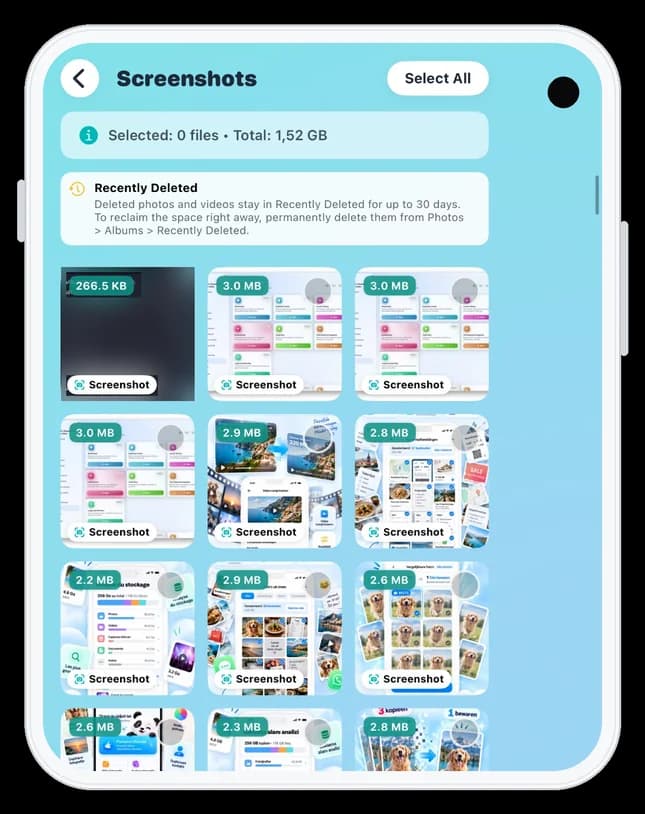
Sådan sletter du unødvendige skærmbilleder
Skærmbilleder hober sig stille op: kvitteringer, vejbeskrivelser og bekræftelseskoder, der udløb for længe siden. Fordi de ikke ligner dine bedste fotos, er de blandt de sikreste emner at rydde ud i.
Inden du sletter, skal du hurtigt se efter skærmbilleder, der er værd at beholde: et boardingkort til en kommende tur, en garantikvittering eller en opskrift. Flyt dem først til et album med navnet Dokumenter eller Behold, og ryd derefter resten.
- Åbn Fotos, tryk på Samlinger, og rul ned til Medietyper.
- Tryk på Skærmbilleder.
- Tryk på Vælg, og tryk derefter på de skærmbilleder, du ikke længere har brug for.
- Tryk på knappen Slet, og bekræft.
Slettede skærmbilleder bliver i samlingen Slettet for nylig under Andet i Samlinger i 30 dage, før de fjernes permanent. I den periode kan du gendanne dem. Slettet for nylig er låst som standard og åbnes med Face ID, Touch ID eller din kode.
Du kan også filtrere Bibliotek efter Medietyper, så kun skærmbilleder vises, eller skjule skærmbilleder helt fra Bibliotek: Åbn menuen, tryk på Oversigtsvalg, og slå derefter Skærmbilleder fra.
Clean Up Storage - Photo Clean kan samle skærmbilleder ét sted, så du kan gennemse dem uden at lede rundt i Bibliotek, og den beder om din godkendelse, før noget fjernes.

Sådan finder du store videoer, der optager lagerplads
Video er som regel det tungeste indhold i et fotobibliotek. Få minutters video i høj opløsning kan optage langt mere plads end mange fotos, så en håndfuld lange klip kan forklare, hvorfor en iPhone er næsten fuld.
Start med det store overblik, og se derefter på selve videoerne.
- Åbn Indstillinger, tryk på Generelt, og tryk derefter på iPhone-lagringsplads for at se, hvad der bruger mest plads.
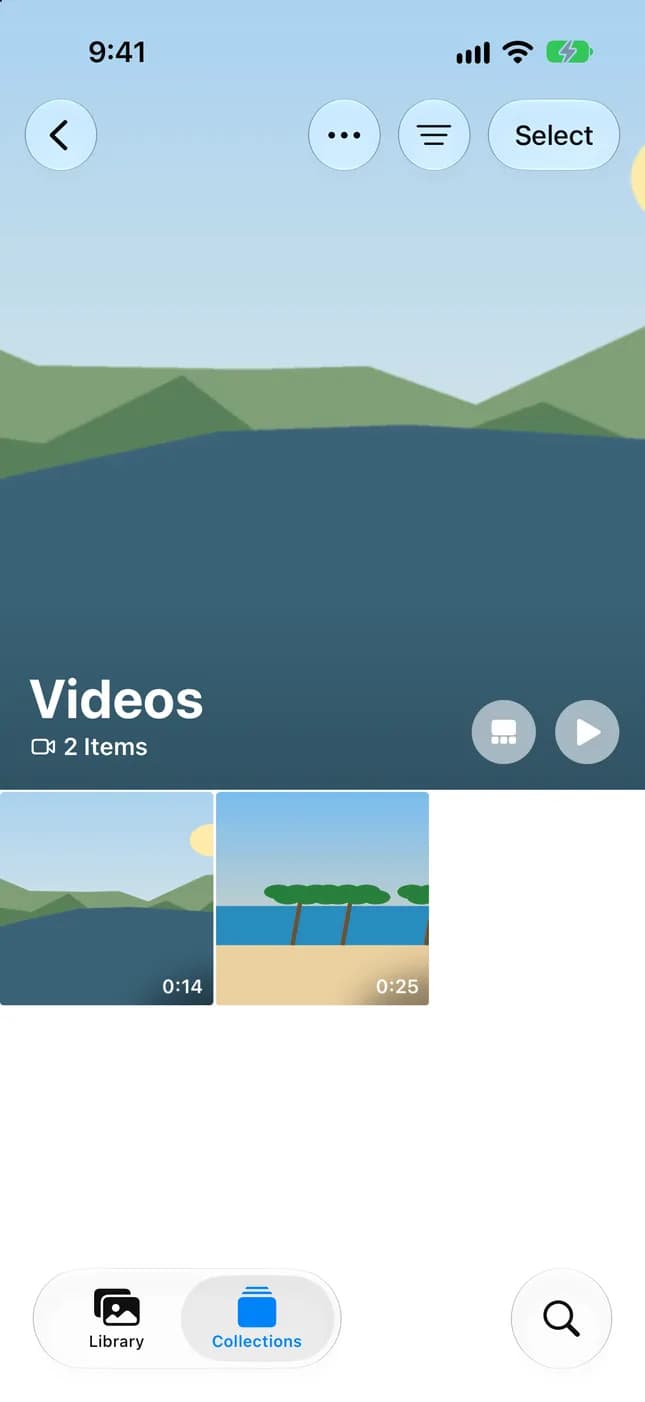
- Åbn Fotos, tryk på Samlinger, og rul til Medietyper.
- Tryk på Videoer.
- Gennemgå klippene, og begynd med de længste, da varigheden er det letteste fingerpeg om størrelsen.
- Tryk på Vælg for at slette de klip, du ikke behøver, eller behold dem og komprimer dem i stedet.
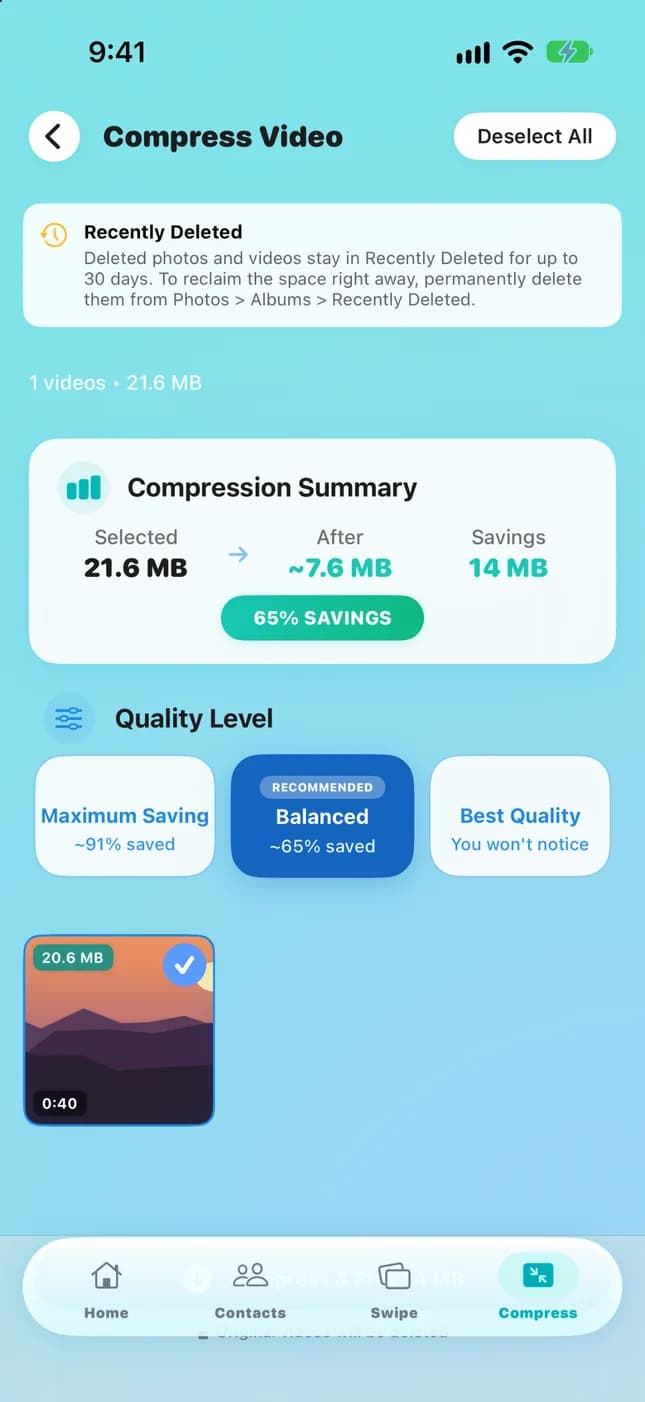
Fotos viser dig videoerne, men du skal selv vurdere, hvilke der er pladsen værd. Clean Up Storage - Photo Clean kan finde store videoer og komprimere dem for at mindske den plads, de bruger, og du gennemgår hver enkelt, før noget ændres.
Inden du sletter eller erstatter en video, du holder af, skal du kontrollere, at den afspilles korrekt, og at der findes en kopi i iCloud eller på din computer.
Sådan frigør du iPhone-lagerplads uden at slette vigtige fotos
Du behøver ikke ofre dine bedste billeder for at få plads igen. Det meste af lagerpladsen i et rodet bibliotek kommer fra emner, du ikke ville savne. Gå dem igennem i denne rækkefølge, fra det sikreste til det, der kræver mest overvejelse.
En god test for ethvert foto er, om du ville savne det. Hvis det ærlige svar er, at det er det tredje af fem ens billeder, er det en kandidat til sletning. Hvis det er det eneste billede fra en begivenhed, så behold det og sørg for, at det er sikkerhedskopieret.
- Gennemgå dubletter: Kombiner præcise dubletter i Andet > Dubletter.
- Gennemgå lignende fotos: Behold det bedste billede fra hver gruppe, og slet resten.
- Slet unødvendige skærmbilleder, du ikke længere har brug for.
- Fjern hentede medier: Apple nævner videoer, der er hentet til offlinevisning i TV-appen og andre streamingapps, som en almindelig årsag til brug af lagerplads, så fjern dem, du allerede har set.
- Brug iCloud-fotos med Optimer iPhone-lagring: Dine fotos og videoer i fuld opløsning gemmes i iCloud i deres originale formater, mens pladsbesparende versioner bliver på din iPhone.
- Komprimer store videoer, hvor det er passende, og behold en kopi af alt, der ikke kan erstattes.
Inden du sletter noget i større mængder, skal du bekræfte, at dine fotos er sikkerhedskopieret. Tryk på Samlinger i Fotos, og kontroller synkroniseringsstatussymbolet øverst til højre. En synkronisering på pause eller en advarsel om fuld iCloud-lagringsplads vises der.
Husk, at når iCloud-fotos er slået til, sletter du også et foto på dine andre enheder, hvis du sletter det på din iPhone. Slettede emner bliver i Slettet for nylig i 30 dage, så en fejl kan rettes, hvis du handler hurtigt.

En enkel månedlig oprydningsrutine for iPhone-fotos
En kort, fast oprydning er bedre end et sjældent maraton. Vælg den samme dag hver måned, sæt en påmindelse, og gennemgå denne femminuttersliste.
- Minut 1: Åbn Samlinger > Andet > Dubletter, og kombiner de sæt, du genkender.
- Minut 2: Åbn Medietyper > Skærmbilleder, og slet dem, du ikke længere har brug for.
- Minut 3: Åbn Medietyper > Videoer, og gennemgå de længste klip.
- Minut 4: Føj månedens bedste fotos til et album med Vælg > Føj til > Album.
- Minut 5: Kontroller Indstillinger > Generelt > iPhone-lagringsplads og iCloud-synkroniseringsstatussen i Fotos.
Hvad nu: Hvis du vil have en mere detaljeret gennemgang af at fjerne kopier, kan du læse “Slet dublette fotos på iPhone (hurtigt og sikkert)”. For det fulde billede af lagerplads ud over fotos kan du se “Sådan administrerer du iPhone-lagerplads korrekt (2026)”. Og hvis videoer er dit største problem, kan du fortsætte med “Sådan finder og komprimerer du store videoer på iPhone”.
Hvis der går en måned uden tid til hele listen, så gennemfør kun minut 1 og minut 5. Selv en gennemgang på to minutter forhindrer, at dubletter og advarsler om lagerplads hober sig op, og den næste fulde oprydning forbliver kort.
Organiser dine iPhone-fotos i fire trin
- 1
Saml det vigtige
Opret nogle få album til emner, du vender tilbage til, og læg relaterede album i mapper, så listen forbliver kort.
- 2
Lad Fotos hjælpe
Navngiv de personer og kæledyr, der betyder noget, og brug Ture, kortoversigten og Medietyper til at finde resten.
- 3
Ryd op
Kombiner dubletter, gennemgå lignende billeder, slet gamle skærmbilleder, og kontroller dine største videoer.
- 4
Gentag hver måned
Brug fem minutter om måneden på rutinen, så biblioteket forbliver let at administrere.

Sortér og ryd hurtigere op i dit iPhone-fotobibliotek
Clean Up Storage - Photo Clean kan downloades gratis og hjælper dig med at gennemgå dublette og lignende fotos, skærmbilleder og store videoer på din iPhone. Analysen foregår på enheden, intet fjernes, før du godkender det, og appen kræver iOS 17.6 eller nyere.

Ofte stillede spørgsmål
Hvordan organiserer jeg tusindvis af fotos på min iPhone?▼
Forsøg ikke at arkivere alt. Behold Bibliotek som dit komplette arkiv, opret album til de emner, du vender tilbage til, og gruppér disse album i mapper. Brug derefter Personer og kæledyr, Ture, kortoversigten og Medietyper til at finde resten, og ryd jævnligt op i dubletter, skærmbilleder og store videoer.
Hvad er forskellen på et album og en mappe på iPhone?▼
Et album indeholder fotos og videoer, og det samme foto kan vises i mange album. En mappe indeholder kun album, hvilket gør den nyttig til at gruppere dem. Ingen af delene opretter ekstra kopier af dine fotos.
Slettes et foto fra iPhone, hvis jeg sletter det fra et album?▼
Nej. Hvis du fjerner et foto fra et album eller sletter albummet, bliver fotoet i Bibliotek. Sletning af et foto fra Bibliotek er anderledes: Det fjernes overalt og, når iCloud-fotos er slået til, også fra dine andre enheder. Det bliver i Slettet for nylig i 30 dage.
Kan iPhone automatisk organisere fotos?▼
Til dels. Appen Fotos opretter automatisk samlinger som Personer og kæledyr, Ture og Medietyper og grupperer fotos efter sted på et kort. Den opretter ikke dine personlige album for dig, så du skal stadig selv føje de fotos til, du vil holde samlet.
Hvordan finder jeg dublette fotos på iPhone?▼
Åbn Fotos, tryk på Samlinger, rul til Andet, og tryk på Dubletter. Hvis samlingen ikke vises, har dit bibliotek ingen dubletter at vise. Til store biblioteker eller lignende billeder, der ikke er præcise dubletter, kan Clean Up Storage - Photo Clean hjælpe dig med at gennemgå dem hurtigere, før du beslutter, hvad du vil slette.
Hvordan frigør jeg fotolagerplads uden at slette vigtige billeder?▼
Begynd med dubletter, lignende billeder og skærmbilleder, og kontroller derefter store videoer. Slå iCloud-fotos til med Optimer iPhone-lagring, så originaler i fuld opløsning bliver i iCloud, og behold en sikkerhedskopi af alt, der ikke kan erstattes. Husk, at sletninger synkroniseres på tværs af enheder, når iCloud-fotos er slået til.
Hvor ofte bør jeg rydde op i mit fotobibliotek på iPhone?▼
En kort oprydning én gang om måneden er nok for de fleste. Hvis du tager mange fotos eller mange skærmbilleder og videoer, foretrækker du måske en hurtig gennemgang hver anden uge eller et tjek, når advarsler om iPhone-lagerplads vises.
Kilder
Relaterede vejledninger

· 6 min. læsning
Slet dublette fotos på iPhone (hurtigt og sikkert)
Trin-for-trin guide til at finde og slette dubletter, frigøre plads og forhindre nye.

· 7 min læsning
Sådan administrerer du iPhone-lagerplads korrekt (2026)
Indstillinger viser dig, hvad der bruger plads. Her er hele processen til faktisk at administrere og genvinde iPhone-lagerplads, fra Dokumenter og data til dublerede fotos og store videoer.

· 7 min læsning
Sådan finder og komprimerer du store videoer på iPhone
Lær, hvordan du finder skjulte store videoer på din iPhone og komprimerer dem for at genvinde gigabyte lagerplads uden at miste dine minder.
Klar, når du er
Download Clean Up Storage - Photo Clean til iPhone
Fjern dublerede fotos, komprimer videoer, og organiser kontakter med en oprydningsproces, der kommer først til privatlivets fred.
Ved at bruge Clean Up Storage - Photo Clean accepterer du vores Vilkår for brug og Privatlivspolitik.