كيفية العثور على الصور المكررة في OneDrive على Mac
تعرّف على طريقة العثور على الصور المكررة في OneDrive على Mac. نزّل الصور، وافحص نسخة منها، واعرف ما يحدث لصورك على أجهزتك الأخرى عند حذفها.

تخيّل أن لديك رفاً سحرياً. يوجد الرف نفسه في كل غرفة من البيت. إذا وضعت كتاباً عليه في المطبخ، فستجده أيضاً في غرفة النوم. وإذا أخذت الكتاب من رف غرفة النوم، فسيختفي من المطبخ أيضاً. يعمل OneDrive مثل هذا الرف، لكنه يحتفظ بصورك بدلاً من الكتب. فما تفعله بصورك على Mac يحدث أيضاً على هاتفك وعلى موقع OneDrive.
هذا مفيد، لكن ترتيب الصور يحتاج إلى بعض الحذر. فقد تحذف صورة مهمة من كل أجهزتك دون قصد. في هذا الدليل، ستتعلم كيف تجد الصور الموجودة أكثر من مرة دون أن تحذف الصورة الخطأ. سنشرح الخطوات باستخدام Vision AI: Photo Cleaner. هذا تطبيق من صنعنا، ونخبرك بذلك بوضوح. جرّبنا الخطوات على الإصدار 1.4.3 بتاريخ 19 نوفمبر 2026. لم نفحص مجلداً حقيقياً من OneDrive في هذا الدليل. بل فحصنا نسخة عمل من صور تجريبية على قرص اختباري اسمه Photo Drive. الأرقام التي تراها في الصور جاءت من هذه التجربة فقط. وقد تختلف النتائج مع صورك.
1. نزّل الصور على Mac أولاً
افتح Vision AI: Photo Cleaner. في الأعلى، سترى بطاقات تعرض الأماكن التي قد توجد فيها صورك. إحدى هذه البطاقات تحمل اسم OneDrive. اضغط عليها. إذا لم تختر مجلداً بعد، فستظهر رسالة حمراء تقول لا يوجد إذن / لم يتم تحديد مجلد (انقر لمنح الوصول). لا يسجّل التطبيق الدخول إلى حسابك في Microsoft. بل يقرأ فقط مجلد OneDrive الذي يحتفظ به تطبيق OneDrive على جهاز Mac. ولا يبدأ بقراءته إلا بعد أن تختار المجلد بنفسك.
لكن انتبه إلى أمر مهم. قد يعرض OneDrive اسم الصورة بينما تكون الصورة نفسها ما زالت في السحابة. عندها لا يمكن مقارنتها بالصور الأخرى بشكل صحيح. افتح مجلد OneDrive في Finder. اضغط بزر الفأرة الأيمن على المجلد الذي يحتوي على الصور، واختر الأمر الذي يحتفظ بالمجلد دائماً على هذا الجهاز. انتظر حتى ينتهي OneDrive من تنزيل الصور. وإذا كانت مساحة Mac شبه ممتلئة، فنزّل مجلداً واحداً في كل مرة.

2. أنشئ نسخة للعمل عليها وافحصها
الآن تأتي الخطوة الآمنة. لا تبدأ بترتيب الصور على الرف السحري نفسه. انسخ مجلداً واحداً من الصور التي نزّلتها إلى مكان خارج OneDrive. ثم رتّب النسخة بدلاً من الصور الأصلية. استخدم النسخ واللصق في Finder حتى تبقى الصور في OneDrive كما هي. تأكد من أن المكان الجديد لا تتم مزامنته مع السحابة. وإذا كان OneDrive يزامن سطح المكتب أو مجلد المستندات، فلا تضع النسخة في أي منهما.
في Vision AI: Photo Cleaner، اضغط على مجلدات على Mac، ثم اضغط على المساحة الزرقاء أسفل البطاقات. ستفتح نافذة جديدة. اختر نسخة العمل وأكد اختيارك. ستعرض المساحة الزرقاء الآن مجلد واحد مُحدد، وتحت المناطق المصرح بها سيظهر مسار المجلد. في تجربتنا، كان المسار /Volumes/Photo Drive. اختر الكل من صف أنواع الفحص، ثم اضغط بدء الفحص. يفحص التطبيق الصور على جهاز Mac نفسه، ولا يرفعها إلى أي مكان.

3. اقرأ قائمة الصور المكررة
عندما ينتهي الفحص، اضغط على التكرارات في القائمة الجانبية. ستجد في الأعلى أربع بطاقات تعرض النتائج. في تجربتنا، أظهرت البطاقات: المصدر وقيمته مجلدات على Mac، و40 في مجموعات المكررات، و42 في الصور المكررة، و12,9 MB في مساحة للاسترداد. الصورة المكررة هي صورة موجودة أكثر من مرة، والنسخ متطابقة تماماً، مثل التوائم.
تحت البطاقات، يجمع التطبيق الصور المتطابقة في مجموعة واحدة. ضمت أول مجموعة في تجربتنا 3 صور، وظهرت عليها علامة متطابق تماماً. حملت إحدى الصور شارة صغيرة تقول أفضل لقطة، وتحتها كلمة احتفاظ. هذه هي النسخة التي يقترح التطبيق إبقاءها. أما الصورتان الأخريان، فظهرت على كل منهما عبارة 100% تطابق. كان حجم كل صورة في هذه المجموعة 496 KB. ولو حذفنا النسختين الزائدتين، لاستعدنا 991 KB من المساحة.
4. تحقق من المجلد الذي توجد فيه كل نسخة
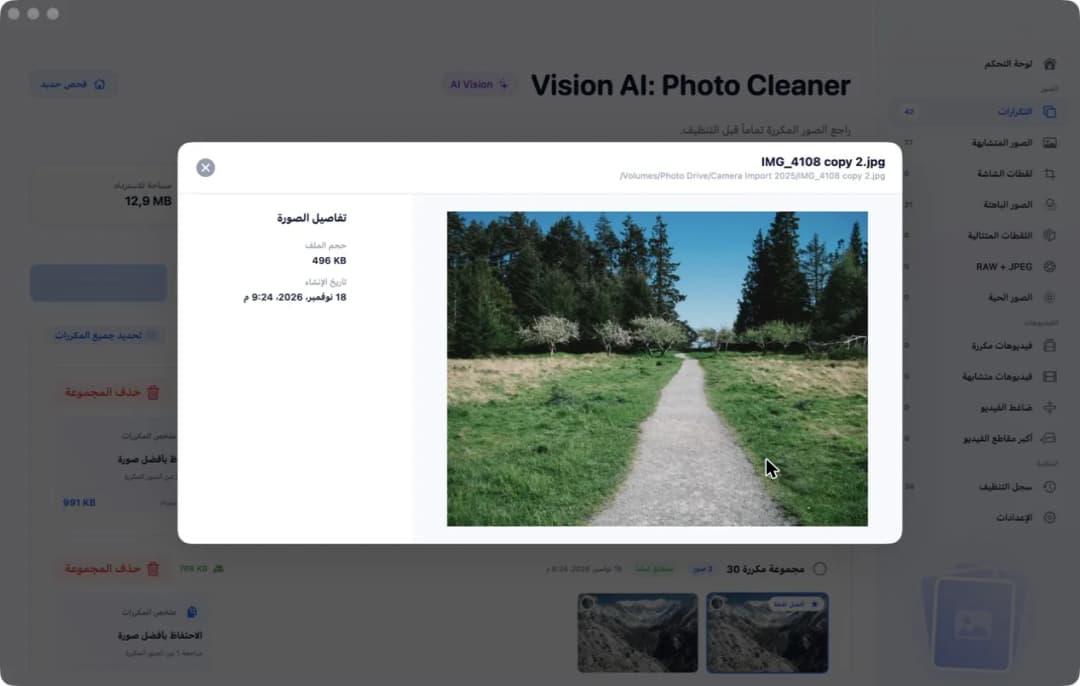
في OneDrive، من المهم جداً أن تعرف مكان كل صورة. فقد توجد الصورة نفسها في مجلد العائلة وفي مجلد تشاركه مع أشخاص آخرين. وإذا أزلتها من المجلد المشترك، فسيفقد الآخرون الوصول إليها أيضاً. لذلك اضغط مرتين على الصورة. ستفتح بحجم كبير، وسترى مسار الملف الكامل تحت اسمها. في تجربتنا، كان المسار /Volumes/Photo Drive/Camera Import 2025/IMG_4108 copy 2.jpg.
بجانب الصورة الكبيرة، يعرض قسم تفاصيل الصورة معلومات حجم الملف وتاريخ الإنشاء، أي اليوم الذي أُنشئ فيه الملف. أسماء المجلدات في نسخة العمل هي نفسها الموجودة في OneDrive. لذلك يساعدك المسار على معرفة مكان كل نسخة متطابقة على الرف السحري الحقيقي. أما الصور التي تتشابه كثيراً لكنها ليست متطابقة، مثل صورة عدّلتها أو نسخة صغيرة أعددتها لإرسالها، فلن تجدها في هذه القائمة. ستجدها في قسم الصور المتشابهة في القائمة الجانبية. افحص تلك الصور واحدة تلو الأخرى.
5. حدد النسخ الزائدة في نسخة العمل
ارجع إلى التكرارات. يمكنك تحديد الصور واحدة تلو الأخرى بالضغط على الدائرة الصغيرة في زاوية كل صورة. وإذا راجعت المجموعات وكنت واثقاً من النتائج، فاضغط تحديد جميع المكررات. في تجربتنا، ظهر على الزر الأزرق حذف المحدد (42)، وظهرت بجانبه عبارة 12,9 MB سيتم توفيرها.
انظر جيداً إلى الصورة أدناه. في كل مجموعة، تبقى الصورة التي تحمل علامة أفضل لقطة دون تحديد. وهكذا يحتفظ التطبيق بنسخة واحدة من كل صورة، ويحدد النسخ الزائدة فقط. إذا كنت تفضل الاحتفاظ بنسخة أخرى، مثل النسخة الموجودة في مجلد العائلة، فأزل علامة التحديد عنها وضعها على النسخة الأخرى. الآن أصبحت لديك قائمة واضحة بالصور المكررة. كل هذا يحدث داخل نسخة العمل فقط. ولم يتغير شيء على الرف السحري حتى الآن.

6. اعرف ما يحدث قبل حذف الصور من OneDrive
اضغط على زر حذف المحدد. لن يحذف التطبيق الصور فوراً، بل سيطلب منك التأكيد أولاً. في تجربتنا، أوضحت الرسالة أن 42 صورة مكررة ستُنقل إلى سلة المهملات، وأن عليك إفراغ سلة المهملات على Mac لتحرير مساحة التخزين. اضغط إلغاء إذا أردت مراجعة الصور مرة أخرى، أو حذف إذا كنت متأكداً. توقفنا عند رسالة التأكيد في تجربتنا، ولم نحذف أي صورة. لا يحذف التطبيق شيئاً تلقائياً. تحتاج إلى النسخة الكاملة من التطبيق حتى تتمكن من الحذف. أما الفحص وعرض الصور فهما مجانيان.
إذا قررت لاحقاً حذف الصور من مجلد OneDrive الحقيقي، فتذكر الرف السحري. عندما تحذف صورة من ذلك المجلد، ستختفي أيضاً من موقع OneDrive ومن أجهزتك الأخرى بعد انتهاء المزامنة. وإذا حذفت الصورة الخطأ، فافتح سلة المحذوفات على موقع OneDrive بسرعة وابحث عنها. تختلف مدة بقاء الصور المحذوفة هناك حسب نوع حسابك. وإذا كان هدفك فقط توفير مساحة على Mac، فلا تحذف الصور أصلاً. اضغط بزر الفأرة الأيمن على المجلد في Finder، واختر الأمر الذي يحرر مساحة الجهاز مع إبقاء الملفات في السحابة. ستبقى الصور في OneDrive، وستُزال نسخها المحلية من Mac فقط.

كيفية العثور على الصور المكررة في OneDrive على Mac
- 1
نزّل الصور
في Finder، اضغط بزر الفأرة الأيمن على مجلد الصور في OneDrive. اختر الأمر الذي يحتفظ بالمجلد دائماً على جهازك، وانتظر حتى يكتمل التنزيل.
- 2
افحص نسخة العمل
انسخ المجلد إلى مكان خارج OneDrive. في Vision AI: Photo Cleaner، اضغط مجلدات على Mac، واختر النسخة، ثم اضغط بدء الفحص.
- 3
راجع المجموعات
اضغط التكرارات في القائمة الجانبية. اضغط مرتين على صورة لمعرفة المجلد الذي توجد فيه. تحمل نسخة واحدة في كل مجموعة علامة أفضل لقطة.
- 4
فكر قبل الحذف
اضغط تحديد جميع المكررات وراجع الصور المحددة. تذكر أن حذف صورة من مجلد OneDrive سيؤدي أيضاً إلى حذفها من أجهزتك الأخرى بعد المزامنة.
الأسئلة الشائعة
هل يفحص Vision AI: Photo Cleaner صوري داخل حساب OneDrive السحابي؟▼
لا. لا يسجّل التطبيق الدخول إلى حسابك في Microsoft. بل يقرأ مجلد OneDrive الذي يحتفظ به تطبيق OneDrive على جهاز Mac، بعد أن تختار المجلد بنفسك. إذا كانت الصور موجودة على موقع OneDrive فقط، فعليك مزامنتها مع Mac أو تنزيلها أولاً.
هل يمكنني البحث عن الصور المكررة دون تغيير أي شيء في OneDrive؟▼
نعم. نزّل الصور، وانسخ مجلداً واحداً إلى مكان خارج OneDrive، ثم افحص النسخة باستخدام مجلدات على Mac. أي تغيير تجريه على النسخة سيبقى داخلها فقط.
ماذا يحدث إذا حذفت صورة مكررة من مجلد OneDrive؟▼
سينقل OneDrive هذا التغيير إلى السحابة وإلى أجهزتك الأخرى. وستختفي الصورة منها أيضاً. إذا حذفت الصورة الخطأ، فابحث عنها بسرعة في سلة المحذوفات على موقع OneDrive.
لماذا يجب تنزيل الصورة قبل مقارنتها؟▼
قد يعرض OneDrive اسم الصورة بينما يكون ملفها نفسه ما زال في السحابة. وقد يعرض التطبيق نتيجة تطابق لهذه الصورة بالفعل. نزّل الصورة وانظر إلى محتواها الحقيقي قبل أن تقرر أي نسخة تريد الاحتفاظ بها.
هل يستطيع تطبيق «الصور» العثور على الصور المكررة في مجلد OneDrive؟▼
لا. يحتوي تطبيق «الصور» على ألبوم «التكرارات»، لكنه يعمل فقط داخل مكتبة الصور المفتوحة. أما مجلد OneDrive في Finder، فهو مجلد يحتوي على ملفات عادية، وليس مكتبة صور. لذلك لا يفحصه تطبيق «الصور».

رتّب النسخة أولاً، ثم الرف السحري
يفحص Vision AI: Photo Cleaner مجلداً على جهاز Mac ويجمع الصور المتطابقة في مجموعات. الفحص وعرض الصور مجانيان. وأنت وحدك من يقرر ما يريد حذفه.

المصادر
أدلة ذات صلة

· قراءة 9 دقائق
كيفية العثور على الصور المكررة في قرص خارجي على Mac
تعرّف على طريقة العثور على الصور المكررة في قرص خارجي على Mac. اختر القرص، وافحص الصور، وراجع كل مجموعة، ثم احذف النسخ الزائدة فقط.

· قراءة 9 دقائق
كيفية حذف الصور المكررة على Mac
احذف الصور المكررة على Mac: ابحث عن النسخ في المجلدات باستخدام Finder، وقارن الصور المتشابهة مع Vision AI، ثم انقل الزائد إلى سلة المهملات.

· قراءة 9 دقائق
كيفية حذف الصور المكررة من مكتبة الصور على Mac
تعرّف على طريقة حذف الصور المكررة من مكتبة الصور على Mac، والعثور على الصور المتشابهة ومراجعتها قبل الحذف، واستعادة المساحة بأمان.
جاهز في أي وقت
نزّل Vision AI - Photo Cleaner لنظام Mac
اعثر على الصور المكررة والمتشابهة، وراجع الفيديوهات الكبيرة واضغطها محليًا على Mac. اختر ما تريد الاحتفاظ به وأكّد كل عملية تنظيف.
باستخدام Vision AI - Photo Cleaner فإنك توافق على شروط الاستخدام و سياسة الخصوصية.