Find dubletbilleder i OneDrive på Mac
Find dubletbilleder i OneDrive på Mac: hent billederne, scan en arbejdskopi, gennemgå hver gruppe, og se, hvad sletning gør på dine andre enheder.
Forestil dig en tryllehylde. Den samme hylde står i hvert rum i huset. Stiller du en bog på den i køkkenet, står bogen der også i soveværelset. Tager du en bog væk i soveværelset, er den også væk i køkkenet. OneDrive er sådan en hylde til dine billeder. Det, du gør på din Mac, sker også på din telefon og på OneDrives hjemmeside.
Det er praktisk, men det gør oprydningen lidt risikabel. Denne guide viser dig, hvordan du finder billeder, der står to gange på hylden, uden at du fjerner det forkerte alle steder. Vi viser trinene i Vision AI: Photo Cleaner. Det er vores egen app, og det siger vi åbent. Vi har tjekket trinene med version 1.4.3 den 19. november 2026. Til denne guide scannede vi ikke en rigtig OneDrive-mappe. Vi scannede en arbejdskopi af testbilleder på en testdisk med navnet Photo Drive. Tallene på billederne kommer fra denne ene test og lover ikke noget om dine billeder.
1. Hent først billederne ned på din Mac
Åbn Vision AI: Photo Cleaner. Øverst ser du de steder, hvor der kan ligge billeder, og på et af kortene står der OneDrive. Klik på det. Hvis du ikke har valgt en mappe endnu, står der i en rød linje No permission / folder selected (Click to grant access). Det betyder, at appen endnu ikke har fået en mappe. Appen logger ikke ind på din Microsoft-konto. Den læser kun den OneDrive-mappe, som OneDrive-appen har på din Mac, og først når du selv har valgt den mappe.
Der er en hage ved det. OneDrive kan vise navnet på et billede, mens selve billedet stadig ligger i skyen. Sådan et billede kan ikke sammenlignes ordentligt. Åbn derfor din OneDrive-mappe i Finder, højreklik på mappen med billederne, og vælg Behold altid på denne enhed. Vent, til OneDrive er færdig med at hente. Hvis din Mac er næsten fuld, så tag én mappe ad gangen.
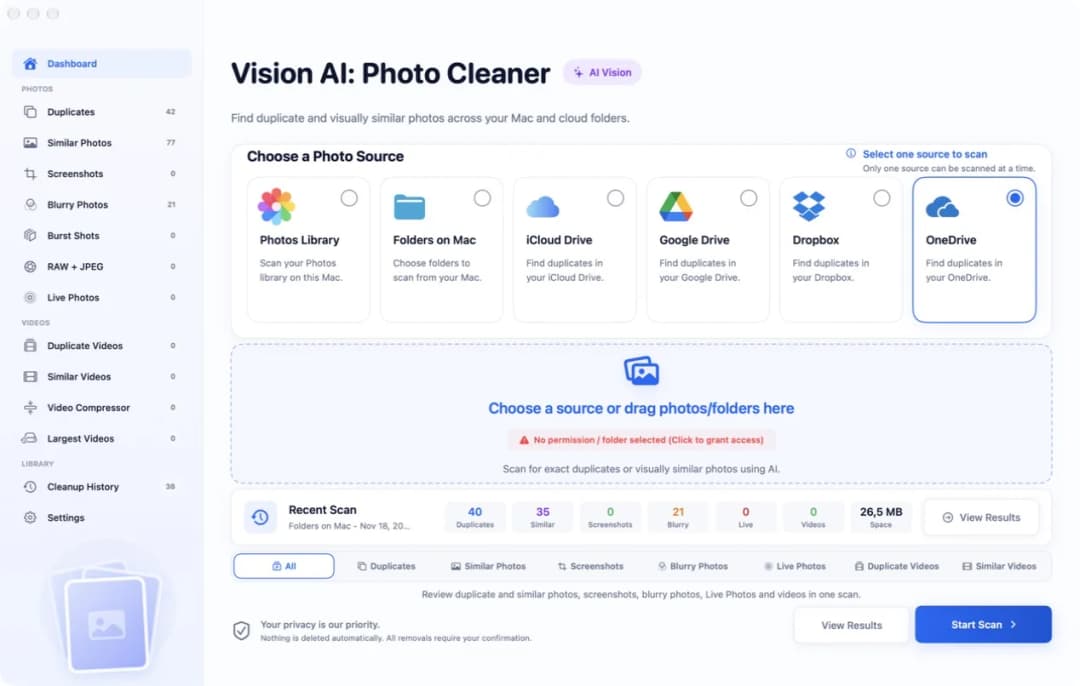
2. Lav en arbejdskopi, og scan den
Nu kommer det sikre trick. Ryd ikke op på selve tryllehylden. Kopier en mappe med hentede billeder til et sted uden for OneDrive, og ryd op i kopien. Brug Kopier og Sæt ind i Finder, så billederne i OneDrive bliver, hvor de er. Sørg for, at det nye sted ikke bliver synkroniseret. Hvis OneDrive også synkroniserer dit skrivebord eller din mappe Dokumenter, skal du ikke lægge kopien der.
Klik på Folders on Mac i Vision AI: Photo Cleaner og derefter på det blå felt under kortene. Et vindue åbner. Vælg din arbejdskopi, og bekræft. Derefter står der 1 folder selected i det blå felt, og under Allowed Areas står mappens sti. I vores test var det /Volumes/Photo Drive. Vælg All i rækken med scanningstyper, og klik på Start Scan. Billederne bliver set igennem på din Mac. Appen uploader dem ikke nogen steder.
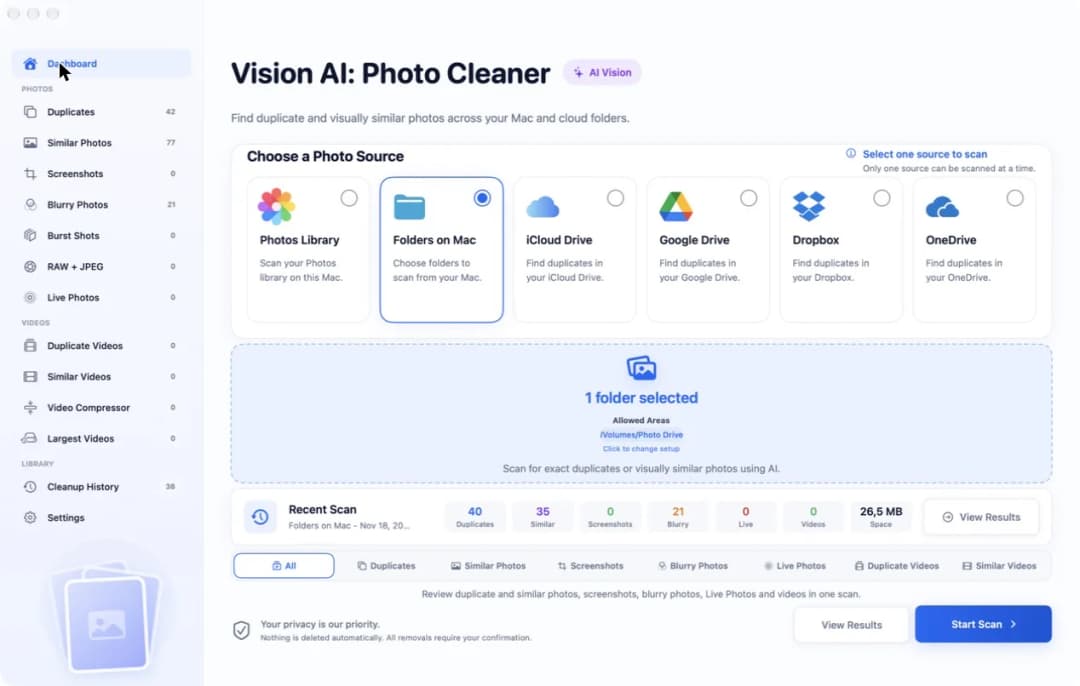
3. Læs listen med dubletbilleder
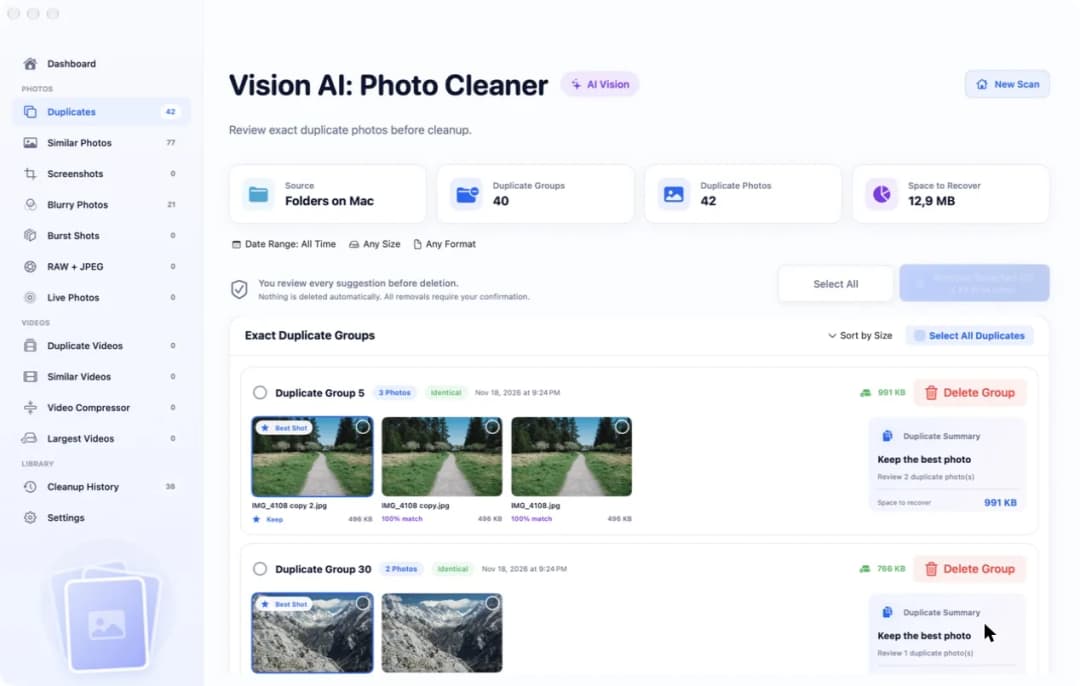
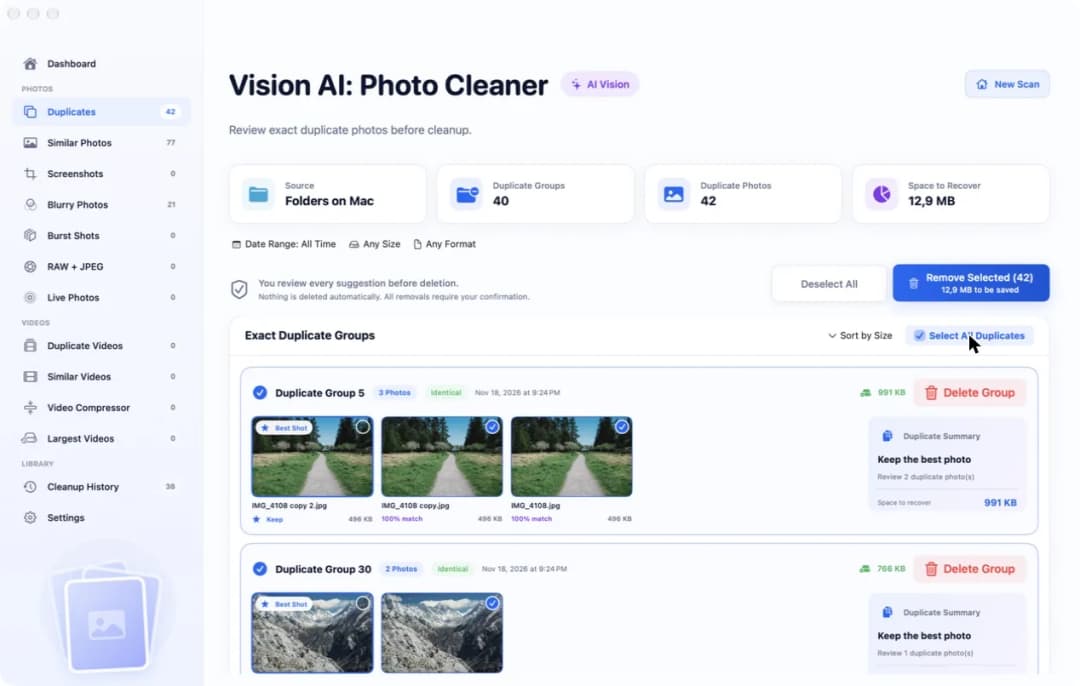
Når scanningen er færdig, klikker du på Duplicates i sidepanelet. Fire felter øverst fortæller, hvad der blev fundet. I vores test stod der: Source Folders on Mac, 40 Duplicate Groups, 42 Duplicate Photos og 12,9 MB Space to Recover. En dublet er et billede, der findes mere end én gang, helt ens. Ligesom tvillinger.
Under felterne ligger de billeder, der hører sammen, i én gruppe. Vores første gruppe havde 3 billeder og mærket Identical. Ét billede har et lille mærke, hvor der står Best Shot, og under det ordet Keep. Det er den kopi, appen vil beholde. På de to andre står der 100% match. I denne gruppe fyldte hvert billede 496 KB. Fjerner du de to ekstra kopier, får du altså 991 KB tilbage.
4. Se, hvilken mappe hver kopi ligger i
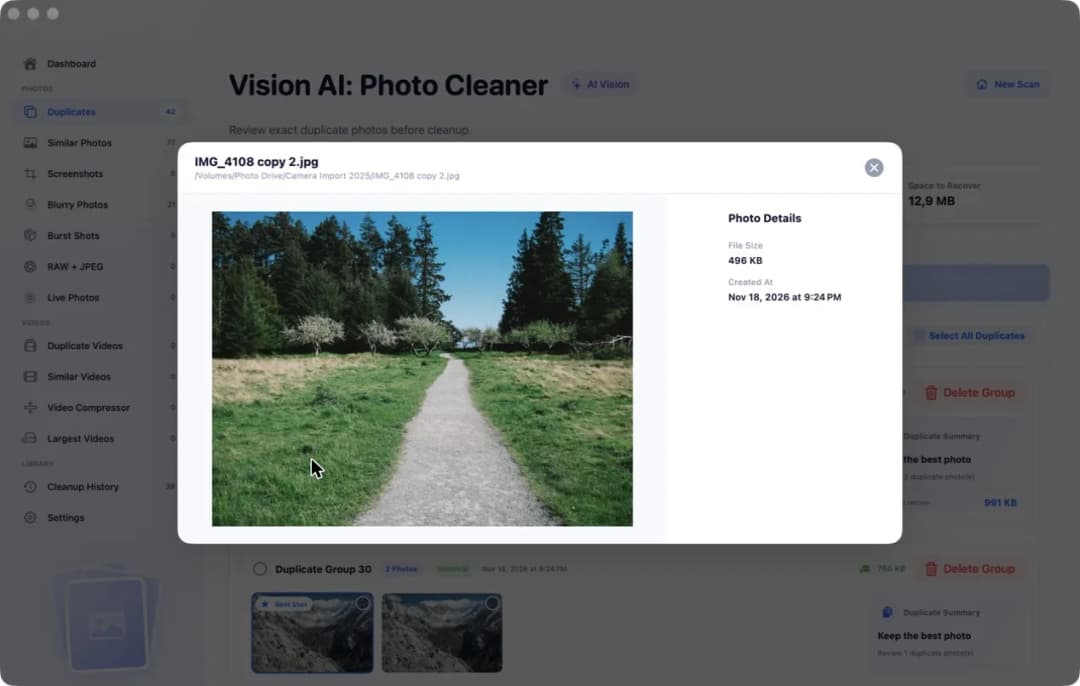
Med OneDrive betyder det meget, hvor et billede ligger. Det samme billede kan ligge i din familiemappe og også i en mappe, som du deler med andre. Tager du det ud af den delte mappe, mister de andre det også. Dobbeltklik derfor på et billede. Det åbner stort, og under navnet ser du hele stien. I vores test var det /Volumes/Photo Drive/Camera Import 2025/IMG_4108 copy 2.jpg.
Ved siden af det store billede viser Photo Details File Size og Created At, altså den dag filen blev lavet. Mapperne i din arbejdskopi hedder det samme som i OneDrive. Stien fortæller dig altså, hvor tvillingen står på den rigtige hylde. Billeder, der kun er næsten ens, for eksempel et redigeret billede eller en mindre kopi, der blev lavet til at sende, står ikke på denne liste. Dem finder du under Similar Photos i sidepanelet. Se på dem ét ad gangen.
5. Sæt hak ved de ekstra kopier i arbejdskopien
Gå tilbage til Duplicates. Du kan sætte flueben ved billeder ét ad gangen med den lille cirkel i hjørnet. Har du set grupperne igennem, og stoler du på dem, så klik på Select All Duplicates. I vores test stod der derefter Remove Selected (42) og 12,9 MB to be saved på den blå knap.
Se godt på billedet nedenfor. I hver gruppe har billedet med mærket Best Shot ikke noget hak. Så bliver der én kopi tilbage af hvert billede, og kun de ekstra kopier er markeret. Vil du hellere beholde en anden kopi, for eksempel den i familiemappen, så fjern hakket der, og sæt hak ved den anden. Nu har du en klar liste over alt det, der er dobbelt. Alt det her sker i din arbejdskopi. På tryllehylden er der ikke ændret noget endnu.
6. Vid, hvad der sker, før du sletter i OneDrive
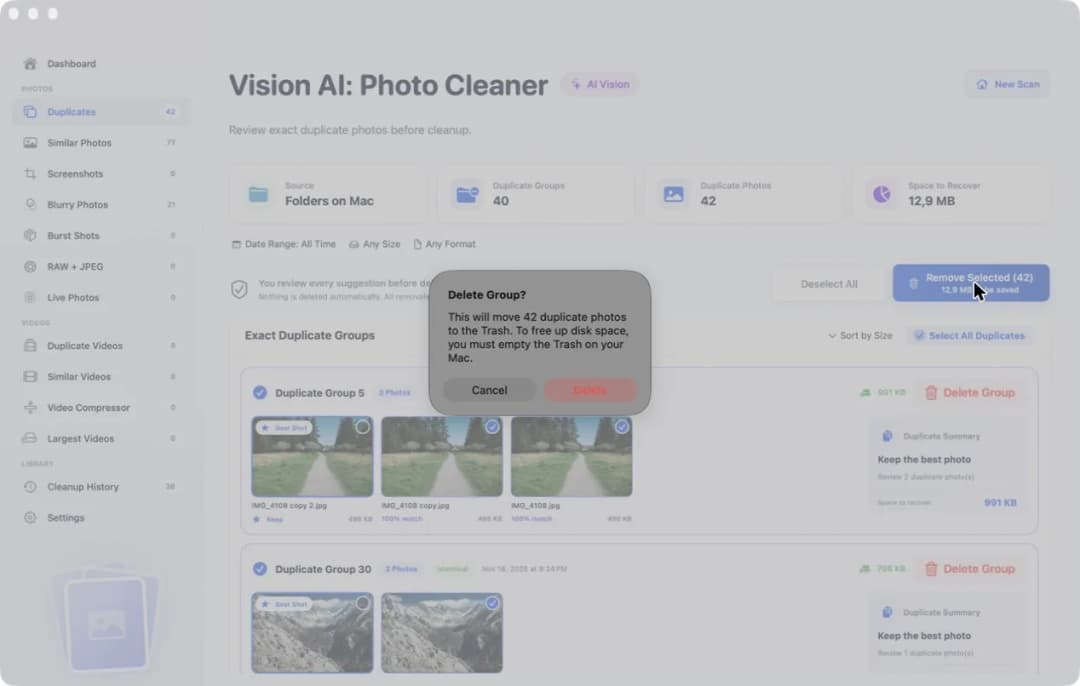
Klik på Remove Selected. Appen sletter ikke med det samme. Den spørger først. I vores test stod der i beskeden, at 42 dubletter flyttes til Papirkurv, og at du skal tømme Papirkurv på din Mac for at frigøre plads. Klik på Cancel for at kigge en gang til, eller på Delete, hvis du er sikker. I vores test stoppede vi ved dette spørgsmål og slettede ikke billederne. Intet bliver slettet automatisk. Det kræver den fulde version at fjerne billeder. Det er gratis at scanne og kigge.
Hvis du senere gør det samme i den rigtige OneDrive-mappe, så husk tryllehylden. Et billede, du sletter der, forsvinder også fra OneDrives hjemmeside og fra dine andre enheder, så snart OneDrive har synkroniseret. Hvis du tog det forkerte, så kig snart i Papirkurv på OneDrives hjemmeside. Hvor længe billederne bliver der, afhænger af din konto. Og vil du bare have mere plads på din Mac, skal du slet ikke slette. Højreklik på mappen i Finder, og vælg Frigør plads. Så bliver billederne i OneDrive og forsvinder kun fra din Mac.
Sådan finder du dubletbilleder i OneDrive på Mac
- 1
Hent billederne
Højreklik i Finder på OneDrive-mappen med billederne, vælg Behold altid på denne enhed, og vent, til hentningen er færdig.
- 2
Scan en arbejdskopi
Kopier mappen til et sted uden for OneDrive. Klik på Folders on Mac i Vision AI: Photo Cleaner, vælg kopien, og klik på Start Scan.
- 3
Gennemgå grupperne
Klik på Duplicates i sidepanelet. Dobbeltklik på et billede for at læse, hvilken mappe det ligger i. I hver gruppe er én kopi mærket Best Shot.
- 4
Beslut dig, før du sletter
Klik på Select All Duplicates, og tjek hakkene. Husk, at sletning i OneDrive-mappen også sletter på dine andre enheder.
Ofte stillede spørgsmål
Kigger Vision AI: Photo Cleaner i min OneDrive-konto i skyen?▼
Nej. Appen logger ikke ind på din Microsoft-konto. Den læser den OneDrive-mappe, som OneDrive-appen har på din Mac, når du har valgt den mappe. Billeder, der kun ligger på OneDrives hjemmeside, skal først synkroniseres til din Mac eller hentes.
Kan jeg lede efter dubletter uden at ændre noget i OneDrive?▼
Ja. Hent billederne, kopier en mappe til et sted uden for OneDrive, og scan kopien med Folders on Mac. Det, du gør i kopien, bliver i kopien.
Hvad sker der, hvis jeg sletter en dublet i OneDrive-mappen?▼
OneDrive fører ændringen videre til skyen og til dine andre enheder. Billedet er så også væk der. Hvis det var det forkerte, så kig snart i Papirkurv på OneDrives hjemmeside.
Hvorfor skal et billede hentes, før jeg sammenligner det?▼
OneDrive kan vise navnet på et billede, mens selve billedet stadig ligger i skyen. Appen viser måske allerede et match for sådan et billede. Hent det, og se på det rigtige billede, før du beslutter, hvad der skal blive.
Kan appen Fotos finde dubletter i min OneDrive-mappe?▼
Nej. Fotos har et album, der hedder Dubletter, men kun for det fotobibliotek, der er åbent. En OneDrive-mappe i Finder er en mappe med filer og ikke et fotobibliotek, så Fotos kigger ikke der.

Ryd op i kopien først, så på hylden
Vision AI: Photo Cleaner ser en mappe på din Mac igennem og lægger ens billeder i grupper. Det er gratis at scanne og kigge. Du bestemmer, hvad der skal væk.

Kilder
Relaterede vejledninger

· 9 min. læsning
Find dubletter af billeder på en ekstern harddisk på Mac
Find dubletter af billeder på en ekstern harddisk på Mac: vælg disken som mappe, scan den, se hver gruppe igennem, og fjern kun de ekstra kopier.

· 9 min. læsning
Sådan sletter du dubletter af billeder på Mac
Slet dubletter af billeder på Mac: find kopier i mapper med Finder, saml ens og næsten ens billeder i grupper med Vision AI, og læg dem i papirkurven.

· 9 min. læsning
Fjern dubletter i fotobiblioteket på Mac
Fjern dubletter af billeder fra fotobiblioteket i Fotos på din Mac: brug samlingen Dubletter, find billeder der ligner, og frigør plads på en sikker måde.
Når du er klar
Hent Vision AI - Photo Cleaner til Mac
Find dublerede og lignende fotos, gennemgå store videoer, og komprimer dem lokalt på din Mac. Vælg, hvad du vil beholde, og bekræft hver oprydning.
Ved at bruge Vision AI - Photo Cleaner accepterer du vores Vilkår for brug og Privatlivspolitik.