MacのOneDriveで重複写真を見つける方法
MacのOneDriveで重複写真を探す方法です。写真をダウンロードし、コピーをスキャンして確認する方法と、削除したときに他の機器で起きることをわかりやすく説明します。
ふしぎな本だなを思い浮かべてみてください。家のどの部屋にも、まったく同じ本だながあります。台所でその本だなに本を置くと、寝室にある本だなにも同じ本が並びます。寝室で本を1さつ取り出すと、台所の本だなからもその本は消えてしまいます。OneDriveは、写真にとってのそんな本だなです。Macでやったことは、スマホやOneDriveのウェブサイトにもそのままうつります。
とてもべんりですが、かたづけるときは少し気をつけないといけません。このガイドでは、まちがえて全部の機器から大事な写真を消してしまわないように、本だなに2まい以上ある写真を見つける方法を説明します。ここでは私たちが作ったアプリ、Vision AI: Photo Cleanerを使って手順を見せます。2026年11月19日にバージョン1.4.3で確認しました。今回のガイドでは、ほんもののOneDriveフォルダはスキャンしていません。Photo Driveというテスト用のディスクに入れたテスト写真のコピーを使いました。画像の中の数字はその1回のテストの結果であり、あなたの写真でも同じになるという約束ではありません。
1. まず写真をMacにダウンロードする
Vision AI: Photo Cleanerを開きます。上のほうに写真が入っている場所が並んでいて、その中にOneDriveのカードがあります。そこをクリックします。まだフォルダを選んでいないと、赤い文字で「権限なし / フォルダが選択されていません(クリックしてアクセスを許可)」と出ます。このアプリはMicrosoftのアカウントにサインインしません。OneDriveアプリがMacの中に作っているOneDriveフォルダを、あなたが自分で選んだあとにだけ読みこみます。
ここで1つ大事なことがあります。OneDriveは、写真の中身がまだクラウドにあるままでも、名前だけMacに表示することがあります。そのような写真は正しく見くらべることができません。そこで、FinderでOneDriveフォルダを開き、写真が入ったフォルダを右クリックして、このデバイス上に常に保持するを選びます。ダウンロードが終わるまで待ちましょう。Macの空き容量が少ないときは、フォルダを1つずつ進めてください。

2. 作業用のコピーを作ってスキャンする
ここからが安全な工夫です。ふしぎな本だなそのものは、まださわりません。ダウンロードした写真のフォルダを1つ、OneDriveの外の場所にコピーして、そのコピーをかたづけます。Finderでコピーとペーストを使えば、OneDriveの中の写真はそのまま残ります。コピー先の場所が同期されていないこともたしかめてください。デスクトップや書類フォルダもOneDriveで同期しているなら、そこには置かないようにします。
Vision AI: Photo CleanerでMac上のフォルダをクリックし、カードの下にある青いエリアをクリックします。ウィンドウが開くので、さっき作った作業用のコピーを選んで決定します。すると青いエリアに1個のフォルダを選択と表示され、許可された領域の下にフォルダの場所が出ます。私たちのテストでは/Volumes/Photo Driveでした。スキャンの種類が並んでいる列ですべてを選び、スキャン開始をクリックします。写真はあなたのMacの中で調べられます。アプリがどこかに写真を送ることはありません。

3. 重複写真のリストを見る
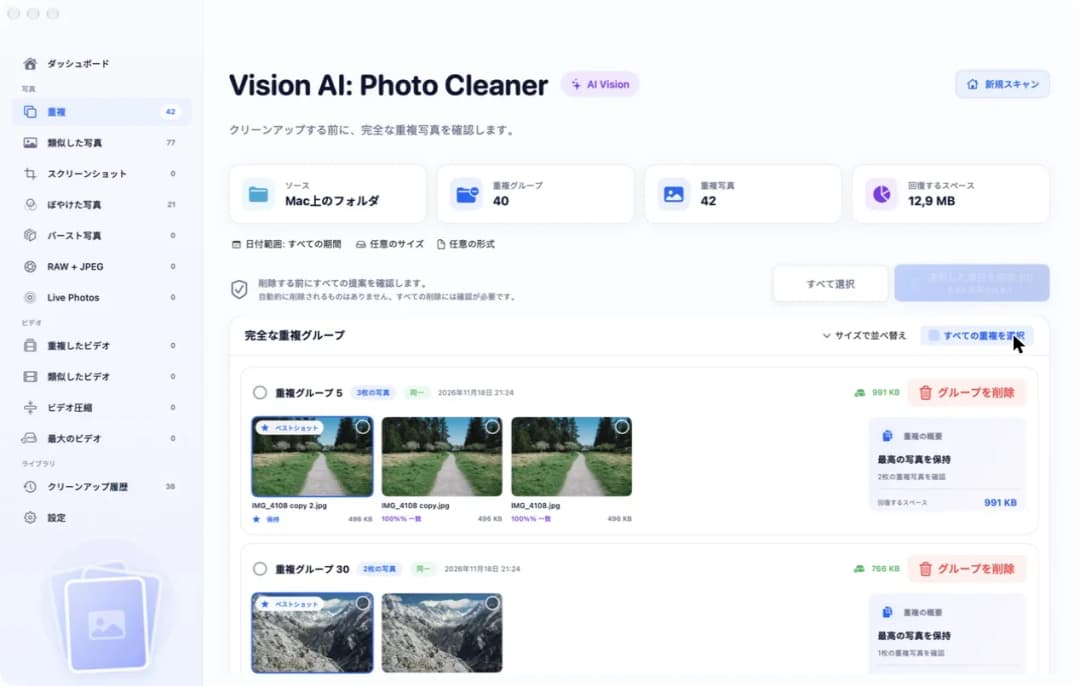
スキャンが終わったら、左のメニューで重複をクリックします。上の4つのタイルに、見つかった結果が出ます。私たちのテストでは、ソースがMac上のフォルダ、重複グループが40、重複写真が42、回復するスペースが12,9 MBと表示されました。重複とは、ふたごのようにまったく同じ写真が2まい以上あることです。
タイルの下には、同じ写真のなかまが1つのグループにまとまっています。最初のグループには写真が3まいあり、同一というラベルがついていました。そのうち1まいにはベストショットという小さなバッジがつき、下に保持と書かれています。アプリが「これを残そう」とえらんだ1まいです。ほかの2まいには100% 一致と出ています。このグループでは1まい496 KBだったので、よぶんな2まいを消すと991 KBのあきが増える計算です。
4. それぞれのコピーがどのフォルダにあるか確認する
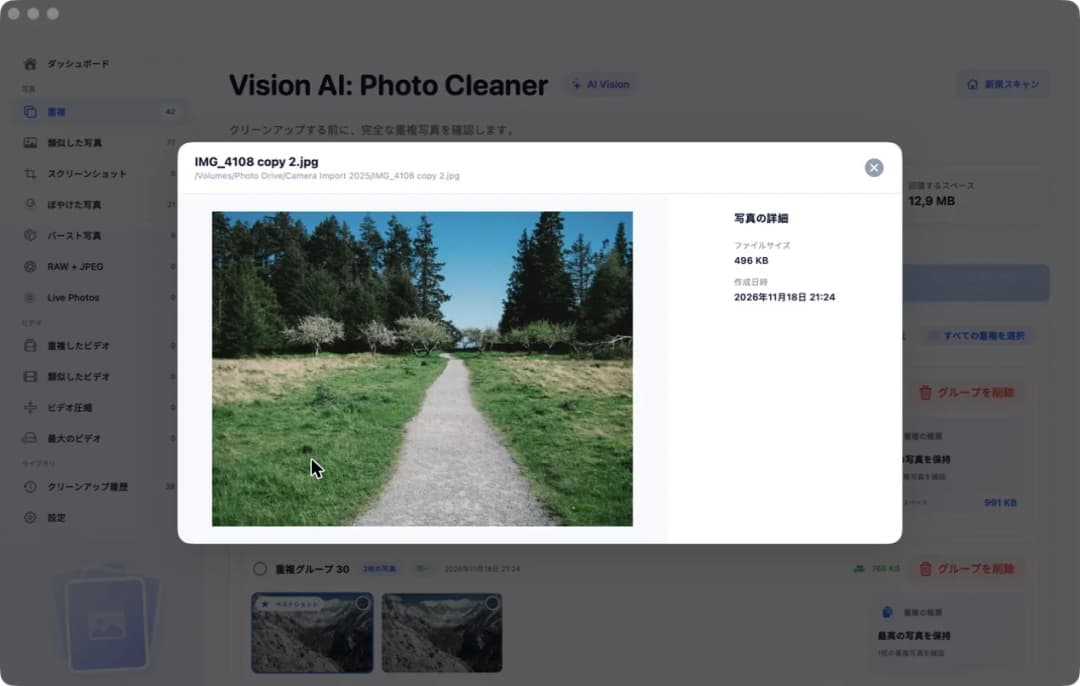
OneDriveでは、写真がどのフォルダにあるかがとても大切です。家族用のフォルダにある写真と、ほかの人と共有しているフォルダにある写真が同じものかもしれません。共有フォルダのほうを消すと、ほかの人もその写真を見られなくなります。そこで、写真をダブルクリックしてみます。写真が大きく開き、名前の下に完全な場所が表示されます。私たちのテストでは/Volumes/Photo Drive/Camera Import 2025/IMG_4108 copy 2.jpgでした。
大きな写真のとなりにある写真の詳細には、ファイルサイズと作成日時が載っています。作業用コピーのフォルダ名はOneDriveの中と同じなので、この場所を見ればほんものの本だなのどこにもう1まいがあるかわかります。加工した写真や、送るために小さくした写真など、ほとんど同じでも少しちがう写真はここには出ません。それらは左メニューの類似した写真にまとまっています。そちらは1まいずつ見くらべてください。
5. 作業用コピーでよぶんな写真にチェックをつける
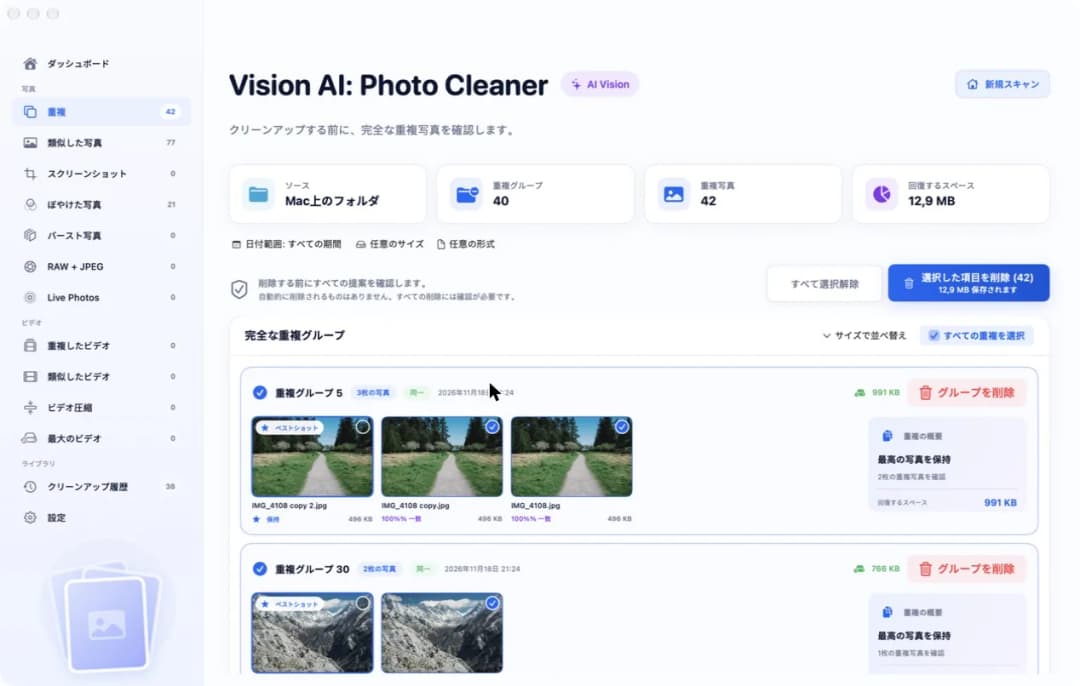
重複の画面にもどります。写真のすみにある小さな丸をクリックすると、1まいずつチェックをつけられます。グループの中身を確認してだいじょうぶだと思ったら、すべての重複を選択をクリックします。私たちのテストでは、青いボタンに選択した項目を削除 (42)と12,9 MB 保存されますと表示されました。
下の画像をよく見てください。どのグループでも、ベストショットのバッジがついた写真にはチェックが入っていません。つまり、それぞれの写真が1まいずつ残り、よぶんなほうだけにチェックがつきます。もし別の1まい、たとえば家族用フォルダの写真を残したいときは、そちらのチェックを外して、もう片方にチェックをつけましょう。これで、何が重複しているかがはっきりわかります。ここまでの作業はすべてコピーの中で行っています。ふしぎな本だなのほうは、まだ何も変わっていません。
6. OneDriveで削除する前に起きることを知っておく
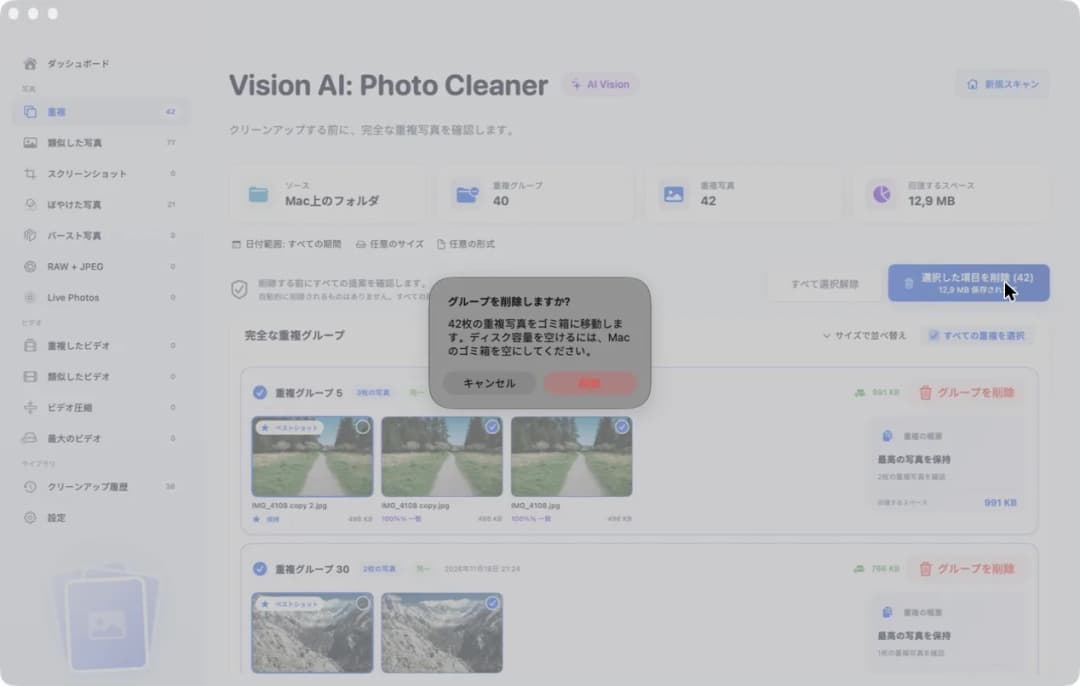
選択した項目を削除をクリックします。アプリはすぐには消しません。まず確認のメッセージを出します。私たちのテストでは、42まいの重複写真がゴミ箱に移動すること、そしてディスクのあきを増やすにはMacのゴミ箱を空にする必要があることが書かれていました。もう一度見なおすときはキャンセルを、よければ削除をクリックします。今回のテストではこの画面で止めて、写真は消していません。自動で勝手に消えることはありません。削除するにはフルバージョンが必要ですが、スキャンして見るだけなら無料です。
あとでほんもののOneDriveフォルダで同じことをするときは、ふしぎな本だなを思い出してください。そこで写真を消すと、OneDriveが同期したあとすぐに、OneDriveのウェブサイトや他の機器からもその写真が消えます。まちがえて消したときは、すぐにOneDriveのウェブサイトにあるごみ箱を見てください。どのくらいの期間そこに残るかは、使っているアカウントによってちがいます。また、Macの空き容量を増やしたいだけなら、削除はしないでください。Finderでフォルダを右クリックして空き領域を増やすを選べば、写真はOneDriveに残ったまま、Macの中からだけ消えます。
MacのOneDriveで重複写真を見つける方法
- 1
写真をダウンロードする
Finderで写真が入ったOneDriveフォルダを右クリックし、このデバイス上に常に保持するを選んでダウンロードが終わるまで待ちます。
- 2
作業用コピーをスキャンする
フォルダをOneDriveの外へコピーします。Vision AI: Photo CleanerでMac上のフォルダを選び、コピーを指定してスキャン開始をクリックします。
- 3
グループを確認する
左メニューの重複をクリックします。写真をダブルクリックするとどのフォルダにあるか読めます。各グループで1まいにベストショットがつきます。
- 4
削除する前にたしかめる
すべての重複を選択をクリックしてチェックを確認します。OneDriveフォルダで消すと他の機器でも消えることを覚えておきましょう。
よくある質問
Vision AI: Photo CleanerはクラウドにあるOneDriveアカウントの中を見ますか?▼
いいえ。このアプリはMicrosoftアカウントにサインインしません。あなたが自分で選んだあとに、OneDriveアプリがMacの中に置いているOneDriveフォルダだけを読みこみます。OneDriveのウェブサイトにしかない写真は、先にMacへ同期するかダウンロードしておく必要があります。
OneDriveの中身を何も変えずに重複写真を探せますか?▼
はい。写真をダウンロードしたあと、フォルダを1つOneDriveの外へコピーし、Mac上のフォルダからそのコピーをスキャンしてください。コピーの中で行ったことはコピーの中だけにとどまります。
OneDriveフォルダの中で重複写真を削除するとどうなりますか?▼
OneDriveがその変更をクラウドや他の機器にも伝えます。そのため、そちらからも写真が消えます。まちがえたときは、すぐにOneDriveのウェブサイトにあるごみ箱を確認してください。
見くらべる前に写真をダウンロードしたほうがよいのはなぜですか?▼
OneDriveは、写真の本物がまだクラウドにある状態でもファイル名だけ表示することがあります。そのような写真でもアプリが一致として表示することがあるため、先にダウンロードしてほんものの写真を見てから残すものを決めてください。
Macの写真アプリでOneDriveフォルダの重複を見つけられますか?▼
いいえ。写真アプリには重複項目アルバムがありますが、開いている写真ライブラリの中だけを対象にします。FinderにあるOneDriveフォルダはファイルが入ったふつうのフォルダであり写真ライブラリではないため、写真アプリでは調べられません。

まずコピーを整理して、それから本だなへ
Vision AI: Photo CleanerはMac上のフォルダを調べて、同じ写真をグループにまとめます。スキャンと確認は無料です。何を消すかはあなたが決められます。

情報源
関連ガイド

· 読了9分
Macで外付けドライブの重複写真を見つける方法
Macにつないだ外付けドライブの重複写真を見つける方法です。ドライブをフォルダとして選び、スキャンしてグループごとに確認し、余分なコピーだけを削除します。

· 読了9分
Macで重複した写真を削除する方法
Macのフォルダにある重複写真を削除する方法を解説します。Finderでの探し方や、Vision AI: Photo Cleanerで似た写真を整理する手順。

· 読了9分
Macの写真ライブラリから重複写真を削除する方法
Macの写真ライブラリから重複写真を削除する方法を解説します。「重複項目」アルバムと補助アプリで似た写真も整理し、安全に空き容量を増やせます。
準備ができたら
Mac用 Vision AI - Photo Cleaner をダウンロード
Macで重複・類似写真や大きな動画を確認し、動画をローカルで圧縮。残すファイルを選び、整理の操作は毎回自分で確認できます。
Vision AI - Photo Cleaner を利用することで、以下に同意したものとみなされます: 利用規約 および プライバシーポリシー.