Cómo encontrar fotos duplicadas en OneDrive en Mac
Encuentra fotos duplicadas en OneDrive en Mac: descárgalas, analiza una copia de trabajo, revisa cada grupo y aprende qué pasa al borrar en tus otros dispositivos.
Piensa en una estantería mágica. La misma estantería está en todas las habitaciones de la casa. Si pones un libro en ella en la cocina, el libro también está en el dormitorio. Si quitas un libro en el dormitorio, desaparece también en la cocina. OneDrive es una estantería así para tus fotos. Lo que haces en tu Mac también pasa en tu teléfono y en la web de OneDrive.
Eso es práctico, pero hace que ordenar sea un poco arriesgado. Esta guía te enseña a encontrar las fotos que están dos veces en la estantería sin quitar la equivocada de todas partes. Mostramos los pasos en Vision AI: Photo Cleaner. Es nuestra app, y lo decimos claro. Comprobamos los pasos con la versión 1.4.3 el 19 de noviembre de 2026. Para esta guía no analizamos una carpeta real de OneDrive. Analizamos una copia de trabajo de fotos de prueba en un disco de prueba llamado Photo Drive. Los números de las imágenes salen de esta única prueba y no prometen nada para tus fotos.
1. Primero baja las fotos a tu Mac
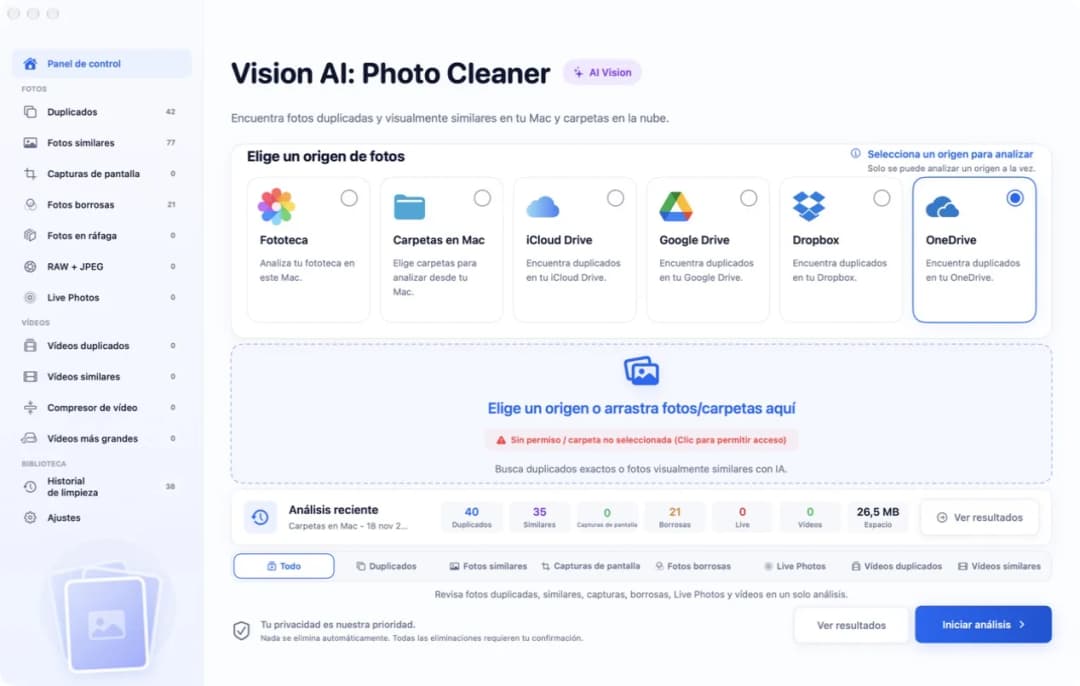
Abre Vision AI: Photo Cleaner. Arriba ves los sitios donde puede haber fotos, y una tarjeta dice OneDrive. Haz clic en ella. Si todavía no has elegido una carpeta, una línea roja dice Sin permiso / carpeta no seleccionada (Clic para permitir acceso). La app no inicia sesión en tu cuenta de Microsoft. Solo lee la carpeta de OneDrive que la app de OneDrive guarda en tu Mac, y solo después de que tú mismo elijas esa carpeta.
Hay una pega. OneDrive puede mostrar el nombre de una foto mientras la foto sigue en la nube. Una foto así no se puede comparar bien. Por eso, abre tu carpeta de OneDrive en el Finder, haz clic derecho en la carpeta de las fotos y elige Mantener siempre en este dispositivo. Espera a que OneDrive termine de descargar. Si tu Mac está casi lleno, ve carpeta por carpeta.
2. Haz una copia de trabajo y analízala
Ahora viene el truco seguro. No ordenes la estantería mágica. Copia una carpeta de fotos ya descargadas a un sitio fuera de OneDrive y ordena la copia. Usa Copiar y Pegar en el Finder, para que las fotos de OneDrive se queden donde están. Comprueba que el sitio nuevo no se sincroniza. Si OneDrive también sincroniza tu Escritorio o tu carpeta Documentos, no pongas la copia ahí.
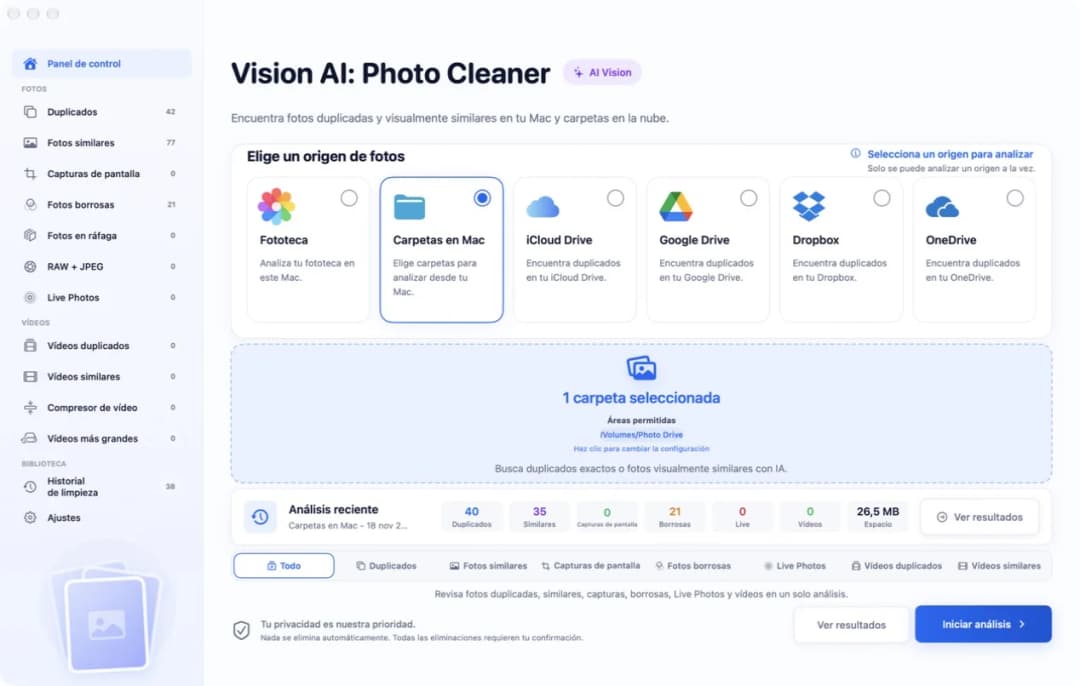
En Vision AI: Photo Cleaner haz clic en Carpetas en Mac y luego en la zona azul que hay debajo de las tarjetas. Se abre una ventana. Elige tu copia de trabajo y confirma. Después, la zona azul muestra 1 carpeta seleccionada y, debajo de Áreas permitidas, la ruta de la carpeta. En nuestra prueba era /Volumes/Photo Drive. Elige Todo en la fila de tipos de análisis y haz clic en Iniciar análisis. Las fotos se miran en tu Mac. La app no las sube a ningún sitio.
3. Lee la lista de fotos duplicadas
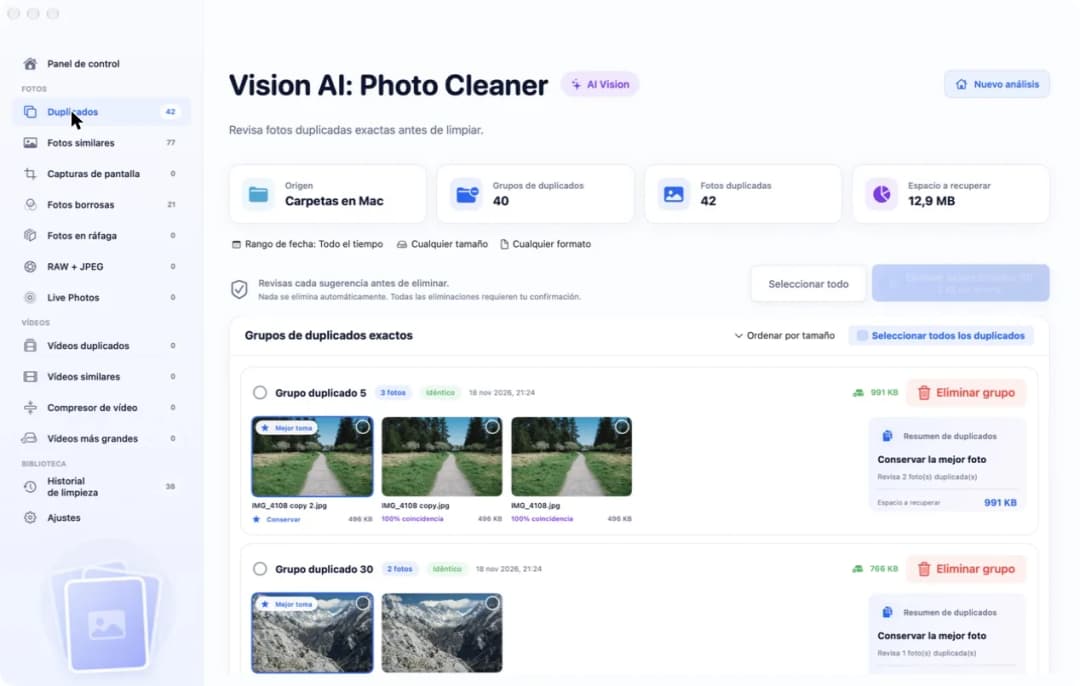
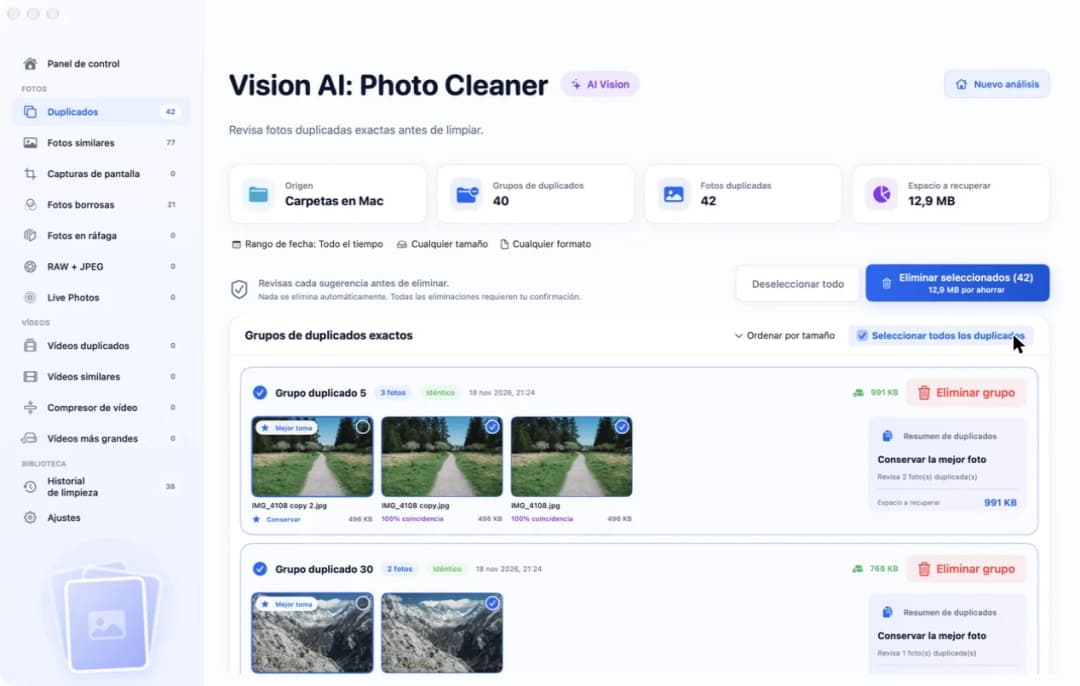
Cuando el análisis termine, haz clic en Duplicados en la barra lateral. Cuatro recuadros de arriba te dicen lo que se ha encontrado. En nuestra prueba ponía: Origen Carpetas en Mac, Grupos de duplicados 40, Fotos duplicadas 42 y Espacio a recuperar 12,9 MB. Un duplicado es una foto que está más de una vez, exactamente igual. Como unas gemelas.
Debajo de los recuadros, las fotos que van juntas están en un mismo grupo. Nuestro primer grupo tenía 3 fotos y la etiqueta Idéntico. Una foto lleva una pequeña insignia que dice Mejor toma y, debajo, la palabra Conservar. Esa es la copia que la app quiere conservar. En las otras dos pone 100% coincidencia. En este grupo cada foto ocupaba 496 KB. Quitar las dos copias que sobran devolvería entonces 991 KB.
4. Mira en qué carpeta está cada copia
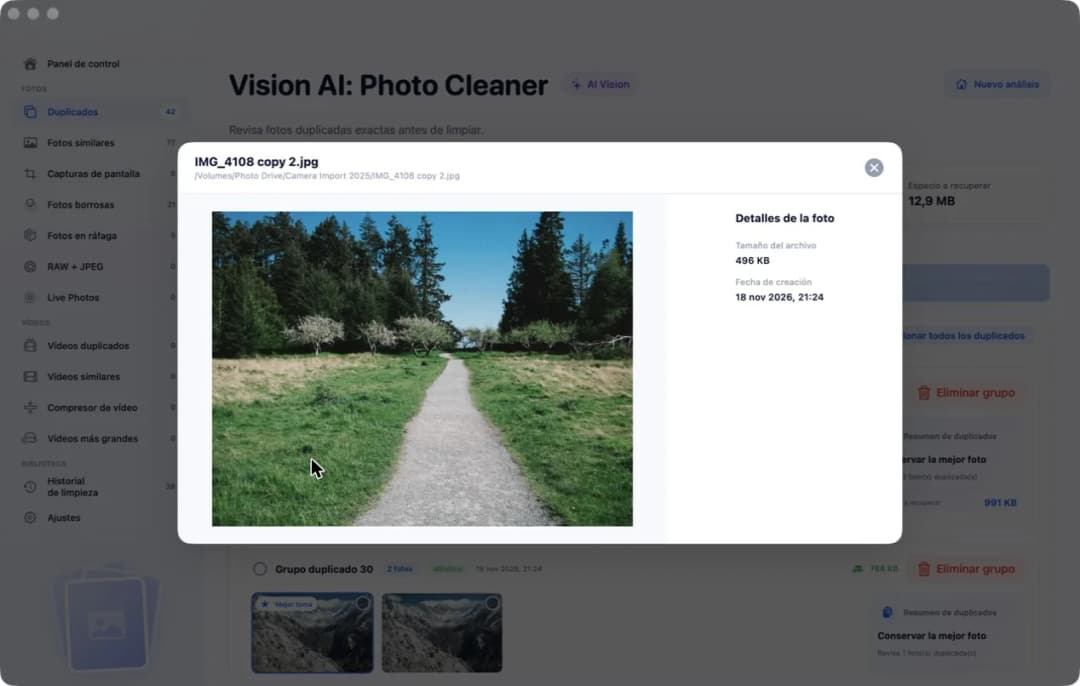
En OneDrive importa mucho dónde está una foto. La misma imagen puede estar en tu carpeta de la familia y también en una carpeta que compartes con otras personas. Si la quitas de la carpeta compartida, los demás también la pierden. Así que haz doble clic en una foto. Se abre en grande y, debajo de su nombre, ves la ruta completa. En nuestra prueba era /Volumes/Photo Drive/Camera Import 2025/IMG_4108 copy 2.jpg.
Al lado de la imagen grande, Detalles de la foto muestra Tamaño del archivo y Fecha de creación, el día en que se creó el archivo. Las carpetas de tu copia de trabajo se llaman igual que en OneDrive. Por eso la ruta te dice dónde está la gemela en la estantería de verdad. Las fotos que solo son casi iguales, como una imagen retocada o una copia más pequeña para enviar, no están en esta lista. Las encuentras en Fotos similares, en la barra lateral. Míralas una por una.
5. Marca las copias que sobran en la copia de trabajo
Vuelve a Duplicados. Puedes marcar las fotos una a una con el circulito de su esquina. Si has repasado los grupos y te fías de ellos, haz clic en Seleccionar todos los duplicados. En nuestra prueba, el botón azul decía entonces Eliminar seleccionados (42) y 12,9 MB por ahorrar.
Fíjate bien en la imagen de abajo. En cada grupo, la foto con la insignia Mejor toma no está marcada. Así, una copia de cada foto se queda y solo se marcan las que sobran. Si prefieres quedarte con otra copia, por ejemplo la de la carpeta de la familia, quítale la marca y marca la otra. Ahora tienes una lista clara de lo que está repetido. Todo esto pasa en tu copia de trabajo. En la estantería mágica todavía no ha cambiado nada.
6. Entiende qué pasa antes de borrar en OneDrive
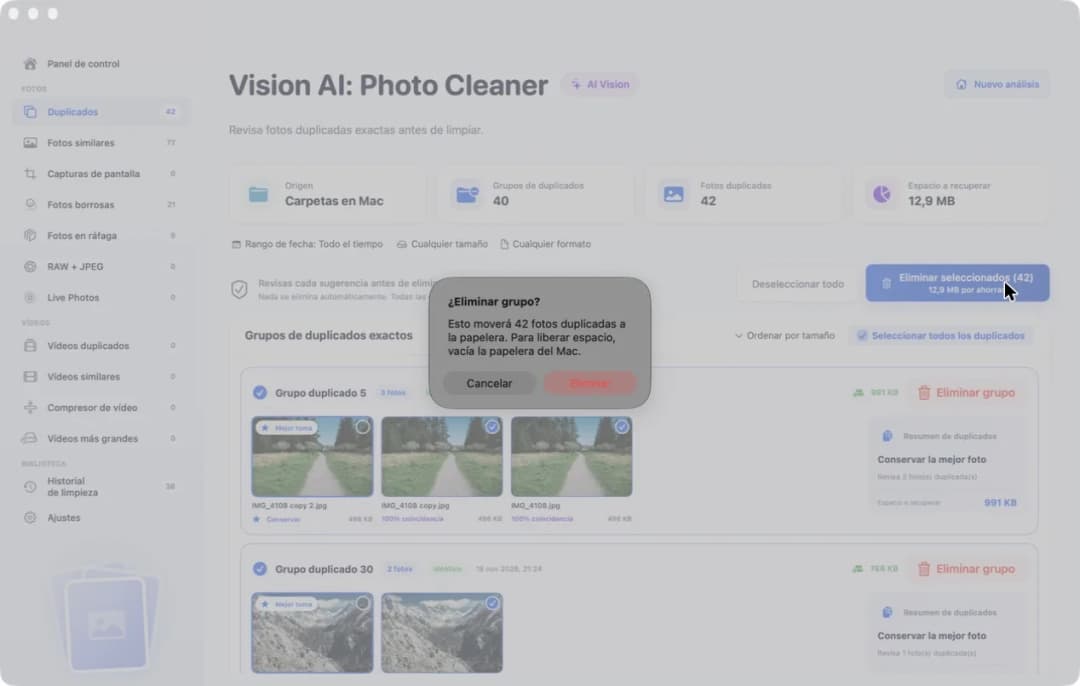
Haz clic en Eliminar seleccionados. La app no borra enseguida. Primero pregunta. En nuestra prueba, el mensaje decía que 42 fotos duplicadas se moverán a la Papelera y que, para liberar espacio, hay que vaciar la Papelera del Mac. Haz clic en Cancelar para mirar otra vez o en Eliminar si lo tienes claro. En nuestra prueba nos paramos en esta pregunta y no borramos las fotos. Nada se borra automáticamente. Para eliminar hace falta la versión completa. Analizar y mirar es gratis.
Si más adelante haces lo mismo en la carpeta real de OneDrive, acuérdate de la estantería mágica. Una foto que borras ahí también desaparece de la web de OneDrive y de tus otros dispositivos en cuanto OneDrive se sincroniza. Si te has llevado la equivocada, mira pronto en la Papelera de reciclaje de la web de OneDrive. Cuánto tiempo se quedan ahí las fotos depende de tu cuenta. Y si solo quieres más sitio en tu Mac, no borres nada. Haz clic derecho en la carpeta en el Finder y elige Liberar espacio. Las fotos se quedan en OneDrive y solo salen de tu Mac.
Cómo encontrar fotos duplicadas en OneDrive en Mac
- 1
Descarga las fotos
En el Finder, haz clic derecho en la carpeta de OneDrive con las fotos, elige Mantener siempre en este dispositivo y espera a que termine la descarga.
- 2
Analiza una copia de trabajo
Copia la carpeta a un sitio fuera de OneDrive. En Vision AI: Photo Cleaner haz clic en Carpetas en Mac, selecciona la copia y haz clic en Iniciar análisis.
- 3
Revisa los grupos
Haz clic en Duplicados en la barra lateral. Haz doble clic en una foto para leer en qué carpeta está. En cada grupo hay una copia marcada como Mejor toma.
- 4
Decide antes de borrar
Haz clic en Seleccionar todos los duplicados y revisa las marcas. Recuerda que borrar en la carpeta de OneDrive también borra en tus otros dispositivos.
Preguntas frecuentes
¿Vision AI: Photo Cleaner mira dentro de mi cuenta de OneDrive en la nube?▼
No. La app no inicia sesión en tu cuenta de Microsoft. Lee la carpeta de OneDrive que la app de OneDrive guarda en tu Mac, después de que elijas esa carpeta. Las fotos que solo están en la web de OneDrive hay que sincronizarlas con el Mac o descargarlas antes.
¿Puedo buscar duplicados sin cambiar nada en OneDrive?▼
Sí. Descarga las fotos, copia una carpeta a un sitio fuera de OneDrive y analiza la copia con Carpetas en Mac. Lo que hagas en la copia se queda en la copia.
¿Qué pasa si borro un duplicado en la carpeta de OneDrive?▼
OneDrive lleva el cambio a la nube y a tus otros dispositivos. La foto desaparece también allí. Si era la equivocada, mira pronto en la Papelera de reciclaje de la web de OneDrive.
¿Por qué hay que descargar una foto antes de compararla?▼
OneDrive puede mostrar el nombre de una foto mientras la foto sigue en la nube. Puede que la app ya muestre una coincidencia para una foto así. Descárgala y mira la imagen de verdad antes de decidir cuál se queda.
¿La app Fotos puede encontrar duplicados en mi carpeta de OneDrive?▼
No. Fotos tiene un álbum Duplicados, pero solo para la fototeca que está abierta. Una carpeta de OneDrive en el Finder es una carpeta con archivos y no una fototeca, así que Fotos no mira dentro.

Ordena primero la copia y luego la estantería
Vision AI: Photo Cleaner revisa una carpeta de tu Mac y junta las fotos iguales en grupos. Analizar y mirar es gratis. Tú decides qué se va.

Fuentes
Guías relacionadas

· 9 min de lectura
Cómo encontrar fotos duplicadas en un disco externo en Mac
Encuentra fotos duplicadas en un disco externo en Mac: elige el disco como carpeta, analízalo, revisa cada grupo y quita solo las copias que sobran.

· 9 min de lectura
Cómo eliminar fotos duplicadas en Mac
Elimina fotos duplicadas en Mac: busca las copias de tus carpetas con el Finder, agrupa las iguales y las parecidas con Vision AI y pásalas a la Papelera.

· 9 min de lectura
Cómo eliminar duplicados de la fototeca de Fotos en Mac
Elimina fotos duplicadas de la fototeca de Fotos en tu Mac: usa el álbum Duplicados, busca fotos parecidas, revisa cada grupo y recupera espacio con seguridad.
Cuando quieras
Descarga Vision AI - Photo Cleaner para Mac
Encuentra fotos duplicadas y similares, revisa vídeos grandes y comprímelos localmente en tu Mac. Tú decides qué conservar y confirmas cada limpieza.
Al usar Vision AI - Photo Cleaner, aceptas nuestros Términos de uso y Política de privacidad.