Trouver les photos en double dans OneDrive sur Mac
Trouver les photos en double dans OneDrive sur Mac : télécharge-les, analyse une copie de travail, vérifie les groupes et vois ce que supprimer change ailleurs.
Imagine une étagère magique. La même étagère se trouve dans chaque pièce de la maison. Si tu y poses un livre dans la cuisine, le livre est aussi là dans la chambre. Si tu enlèves un livre dans la chambre, il disparaît aussi dans la cuisine. OneDrive est une étagère comme ça pour tes photos. Ce que tu fais sur ton Mac se passe aussi sur ton téléphone et sur le site web OneDrive.
C'est pratique, mais ça rend le rangement un peu risqué. Ce guide te montre comment trouver les photos qui sont deux fois sur l'étagère sans enlever la mauvaise partout. Nous montrons les étapes dans Vision AI: Photo Cleaner. C'est notre app, et nous le disons clairement. Nous avons vérifié les étapes avec la version 1.4.3 le 19 novembre 2026. Pour ce guide, nous n'avons pas analysé un vrai dossier OneDrive. Nous avons analysé une copie de travail de photos de test sur un disque de test appelé Photo Drive. Les chiffres des images viennent de ce seul test et ne promettent rien pour tes photos.
1. Fais d'abord descendre les photos sur ton Mac
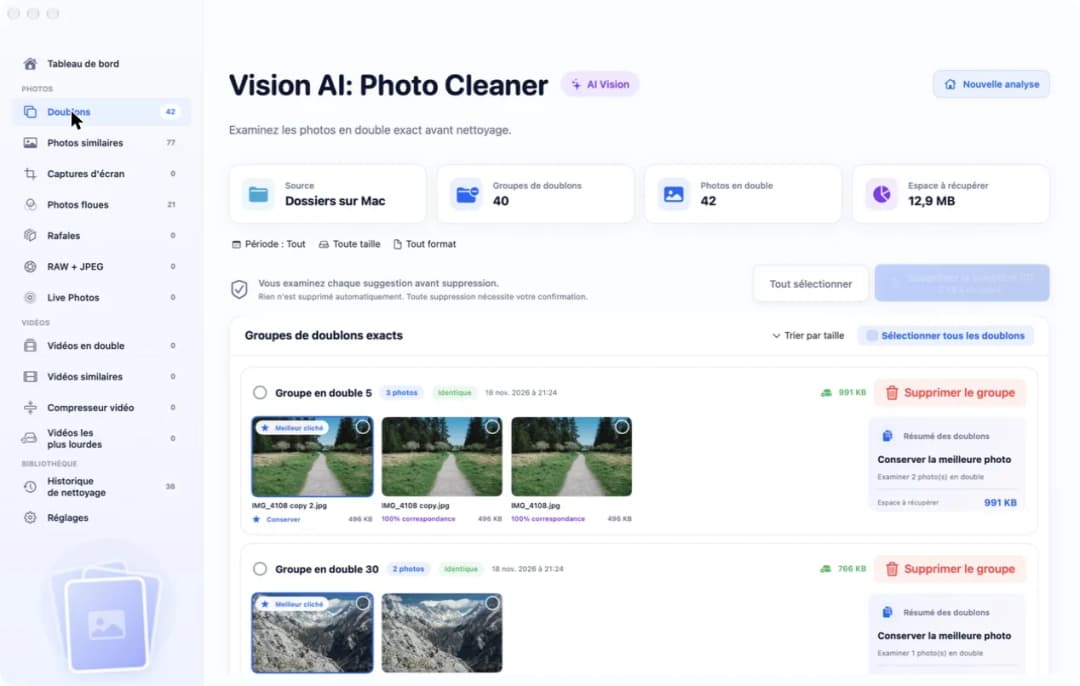
Ouvre Vision AI: Photo Cleaner. En haut, tu vois les endroits où peuvent se trouver des photos, et une carte s'appelle OneDrive. Clique dessus. Si tu n'as pas encore choisi de dossier, une ligne rouge indique Aucune autorisation / aucun dossier (Cliquez pour autoriser). L'app ne se connecte pas à ton compte Microsoft. Elle lit seulement le dossier OneDrive que l'app OneDrive garde sur ton Mac, et seulement après que tu as choisi ce dossier toi-même.
Il y a un piège. OneDrive peut afficher le nom d'une photo alors que la photo elle-même est encore dans le cloud. Une photo comme ça ne peut pas être comparée correctement. Ouvre donc ton dossier OneDrive dans le Finder, fais un clic droit sur le dossier qui contient les photos et choisis Toujours conserver sur cet appareil. Attends que OneDrive ait fini de télécharger. Si ton Mac est presque plein, fais un dossier à la fois.
2. Fais une copie de travail et analyse-la
Voici l'astuce sans risque. Ne range pas l'étagère magique elle-même. Copie un dossier de photos téléchargées à un endroit hors de OneDrive et range la copie. Utilise Copier et Coller dans le Finder pour que les photos de OneDrive restent à leur place. Vérifie que le nouvel endroit n'est pas synchronisé. Si OneDrive synchronise aussi ton Bureau ou ton dossier Documents, ne mets pas la copie là.
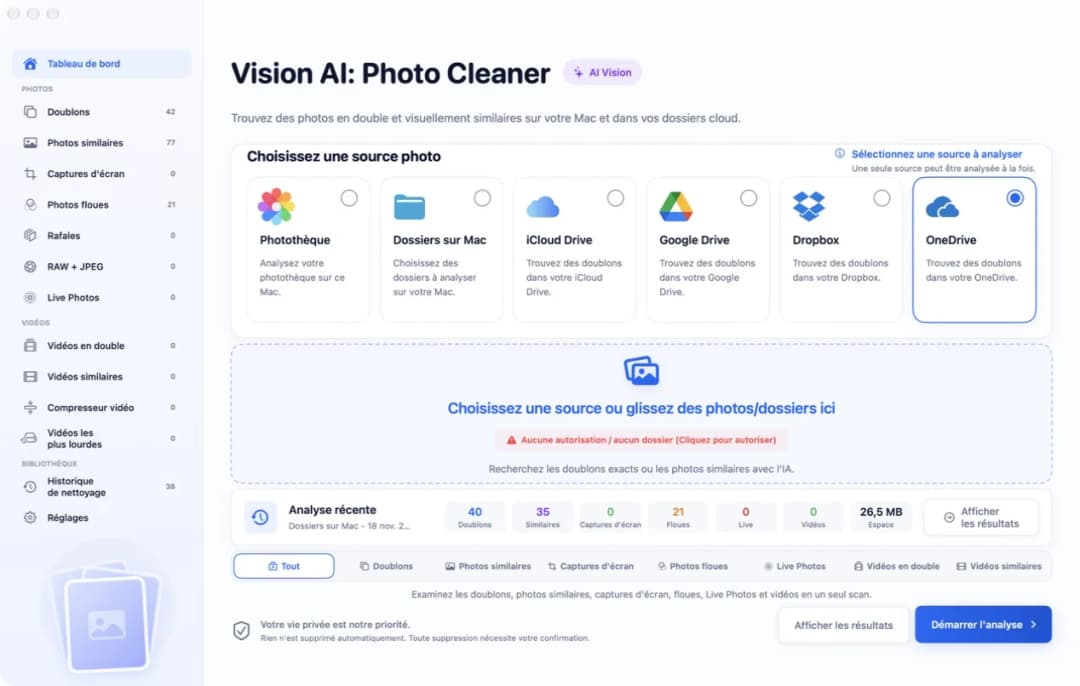
Dans Vision AI: Photo Cleaner, clique sur Dossiers sur Mac puis sur la zone bleue sous les cartes. Une fenêtre s'ouvre. Choisis ta copie de travail et confirme. La zone bleue affiche alors 1 dossier sélectionné et, sous Emplacements autorisés, le chemin du dossier. Dans notre test, c'était /Volumes/Photo Drive. Choisis Tout dans la rangée des types d'analyse et clique sur Démarrer l'analyse. Les photos sont regardées sur ton Mac. L'app ne les envoie nulle part.
3. Lis la liste des photos en double
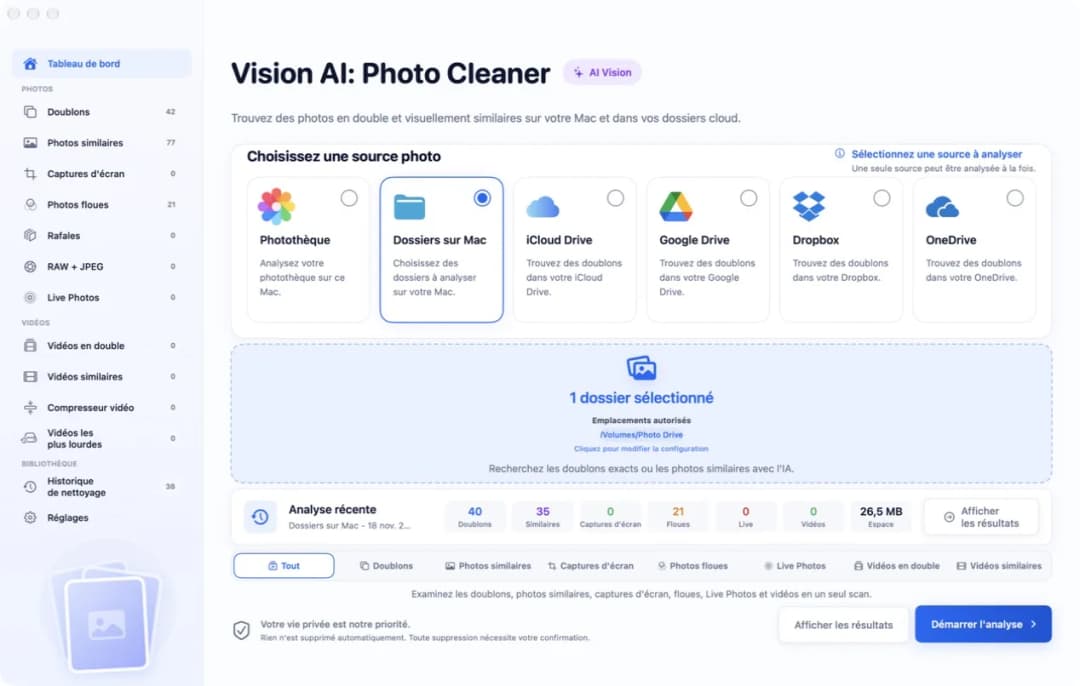
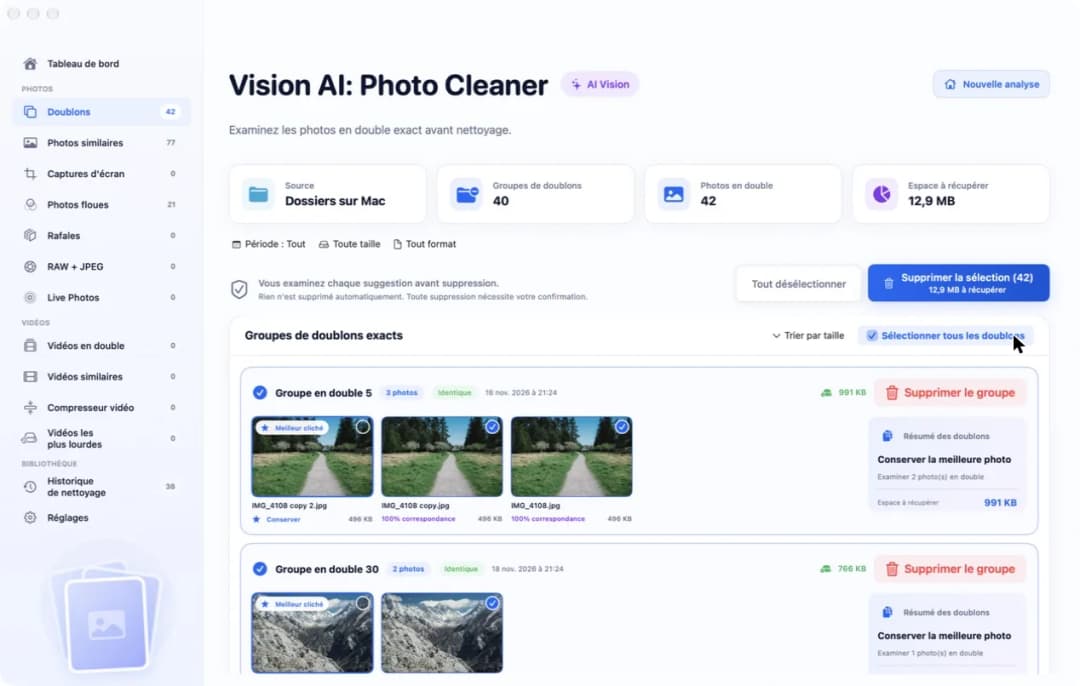
Quand l'analyse est finie, clique sur Doublons dans la barre latérale. Quatre cases en haut te disent ce qui a été trouvé. Dans notre test, on y lisait : Source Dossiers sur Mac, Groupes de doublons 40, Photos en double 42 et Espace à récupérer 12,9 MB. Un doublon, c'est une photo qui est là plus d'une fois, exactement pareille. Comme des jumelles.
Sous les cases, les photos qui vont ensemble sont rangées dans un même groupe. Notre premier groupe comptait 3 photos et portait l'étiquette Identique. Une photo porte un petit badge Meilleur cliché, avec le mot Conserver en dessous. C'est la copie que l'app veut garder. Les deux autres indiquent 100% correspondance. Dans ce groupe, chaque photo pesait 496 KB. Retirer les deux copies en trop rendrait donc 991 KB.
4. Regarde dans quel dossier se trouve chaque copie
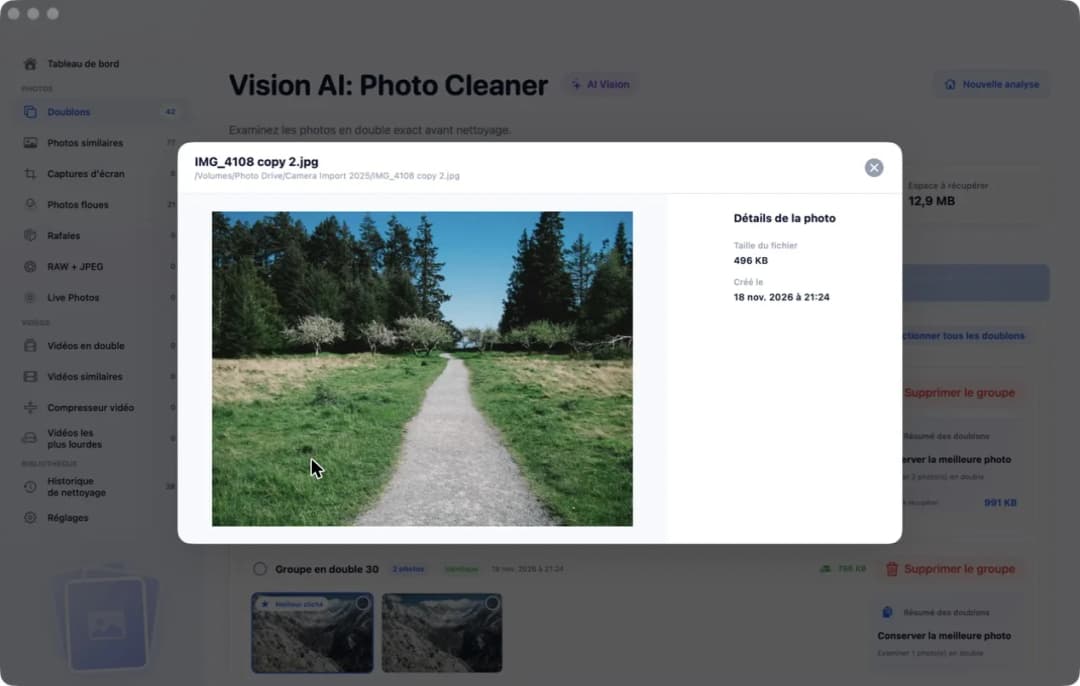
Avec OneDrive, l'endroit où se trouve une photo compte beaucoup. La même image peut être dans ton dossier de famille et aussi dans un dossier que tu partages avec d'autres personnes. Si tu l'enlèves du dossier partagé, les autres la perdent aussi. Double-clique donc sur une photo. Elle s'ouvre en grand, et sous son nom tu vois le chemin complet. Dans notre test, c'était /Volumes/Photo Drive/Camera Import 2025/IMG_4108 copy 2.jpg.
À côté de la grande image, Détails de la photo indique Taille du fichier et Créé le, c'est-à-dire le jour où le fichier a été créé. Les dossiers de ta copie de travail portent les mêmes noms que dans OneDrive. Le chemin te dit donc où la jumelle se trouve sur la vraie étagère. Les photos qui sont seulement presque pareilles, comme une image retouchée ou une copie plus petite faite pour un envoi, ne sont pas dans cette liste. Tu les trouves sous Photos similaires dans la barre latérale. Regarde-les une par une.
5. Coche les copies en trop dans la copie de travail
Retourne dans Doublons. Tu peux cocher les photos une par une avec le petit rond dans leur coin. Si tu as parcouru les groupes et que tu leur fais confiance, clique sur Sélectionner tous les doublons. Dans notre test, le bouton bleu affichait alors Supprimer la sélection (42) et 12,9 MB à récupérer.
Regarde bien l'image ci-dessous. Dans chaque groupe, la photo qui porte le badge Meilleur cliché n'est pas cochée. Une copie de chaque photo reste donc, et seules les copies en trop sont cochées. Si tu préfères garder une autre copie, par exemple celle du dossier de famille, décoche-la et coche l'autre. Tu as maintenant une liste claire de ce qui est en double. Tout cela se passe dans ta copie de travail. Sur l'étagère magique, rien n'a encore changé.
6. Sache ce qui se passe avant de supprimer dans OneDrive
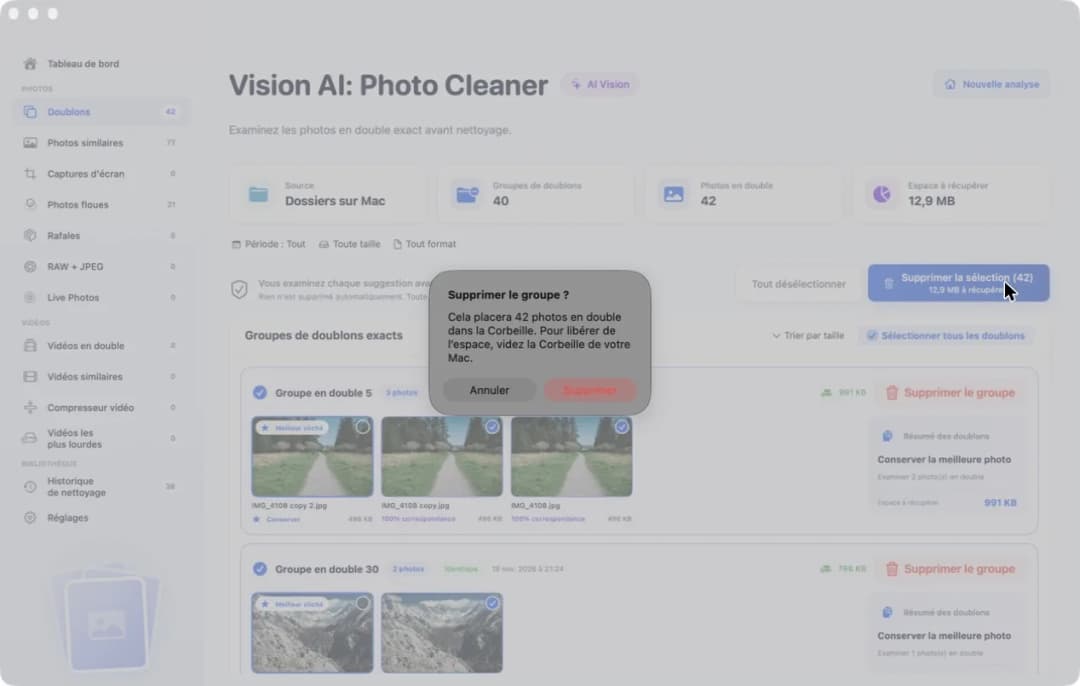
Clique sur Supprimer la sélection. L'app ne supprime pas tout de suite. Elle demande d'abord. Dans notre test, le message disait que 42 photos en double seraient placées dans la Corbeille et qu'il faut vider la Corbeille de ton Mac pour libérer de l'espace disque. Clique sur Annuler pour regarder encore, ou sur Supprimer si tu es sûr. Dans notre test, nous nous sommes arrêtés à cette question et nous n'avons pas supprimé les photos. Rien n'est supprimé automatiquement. La suppression demande la version complète. L'analyse et la consultation sont gratuites.
Si tu fais plus tard la même chose dans le vrai dossier OneDrive, pense à l'étagère magique. Une photo que tu y supprimes disparaît aussi du site web OneDrive et de tes autres appareils dès que OneDrive a synchronisé. Si tu as pris la mauvaise, va vite voir dans la Corbeille du site web OneDrive. Le temps que les photos y restent dépend de ton compte. Et si tu veux seulement plus de place sur ton Mac, ne supprime rien. Fais un clic droit sur le dossier dans le Finder et choisis Libérer de l'espace. Les photos restent alors dans OneDrive et quittent seulement ton Mac.
Comment trouver les photos en double dans OneDrive sur Mac
- 1
Télécharge les photos
Dans le Finder, fais un clic droit sur le dossier OneDrive qui contient les photos, choisis Toujours conserver sur cet appareil et attends la fin du téléchargement.
- 2
Analyse une copie de travail
Copie le dossier à un endroit hors de OneDrive. Dans Vision AI: Photo Cleaner, clique sur Dossiers sur Mac, sélectionne la copie et clique sur Démarrer l'analyse.
- 3
Vérifie les groupes
Clique sur Doublons dans la barre latérale. Double-clique sur une photo pour lire dans quel dossier elle se trouve. Dans chaque groupe, une copie porte la mention Meilleur cliché.
- 4
Décide avant de supprimer
Clique sur Sélectionner tous les doublons et vérifie les coches. N'oublie pas que supprimer dans le dossier OneDrive supprime aussi sur tes autres appareils.
Questions fréquentes
Vision AI: Photo Cleaner regarde-t-il dans mon compte OneDrive dans le cloud ?▼
Non. L'app ne se connecte pas à ton compte Microsoft. Elle lit le dossier OneDrive que l'app OneDrive garde sur ton Mac, une fois que tu as choisi ce dossier. Les photos qui ne sont que sur le site web OneDrive doivent d'abord être synchronisées sur le Mac ou téléchargées.
Puis-je chercher des doublons sans rien changer dans OneDrive ?▼
Oui. Télécharge les photos, copie un dossier à un endroit hors de OneDrive et analyse la copie avec Dossiers sur Mac. Ce que tu fais dans la copie reste dans la copie.
Que se passe-t-il si je supprime un doublon dans le dossier OneDrive ?▼
OneDrive reporte le changement dans le cloud et sur tes autres appareils. La photo disparaît alors là-bas aussi. Si c'était la mauvaise, va vite voir dans la Corbeille du site web OneDrive.
Pourquoi télécharger une photo avant de la comparer ?▼
OneDrive peut afficher le nom d'une photo alors que la photo elle-même est encore dans le cloud. L'app peut déjà indiquer une correspondance pour une photo comme ça. Télécharge-la et regarde la vraie image avant de décider ce qui reste.
L'app Photos peut-elle trouver les doublons de mon dossier OneDrive ?▼
Non. Photos a un album Doublons, mais seulement pour la photothèque qui est ouverte. Un dossier OneDrive dans le Finder est un dossier de fichiers, pas une photothèque. Photos n'y regarde donc pas.

Range d'abord la copie, puis l'étagère
Vision AI: Photo Cleaner parcourt un dossier de ton Mac et range les photos identiques par groupes. L'analyse et la consultation sont gratuites. C'est toi qui décides de ce qui part.

Sources
Guides associés

· 9 min de lecture
Trouver les photos en double sur un disque externe sur Mac
Trouve les photos en double sur un disque externe sur Mac : choisis le disque comme dossier, analyse-le, vérifie chaque groupe et ne retire que les copies en trop.

· 9 min de lecture
Comment supprimer les photos en double sur Mac
Supprimer les photos en double sur Mac : trouver les copies des dossiers avec le Finder, regrouper les doublons avec Vision AI et les mettre à la Corbeille.

· 9 min de lecture
Supprimer les doublons de la photothèque Photos sur Mac
Supprime les photos en double de la photothèque Photos sur Mac : album Doublons, recherche des photos similaires, vérification de chaque groupe, place libérée.
Prêt quand vous l'êtes
Télécharger Vision AI - Photo Cleaner pour Mac
Repérez les photos en double ou similaires, examinez les grandes vidéos et compressez-les localement sur Mac. Vous confirmez chaque nettoyage.
En utilisant Vision AI - Photo Cleaner, vous acceptez nos Conditions d'utilisation et Politique de confidentialité.