Mac'te OneDrive'daki Yinelenen Fotoğraflar Nasıl Bulunur
Mac'te OneDrive'daki yinelenen fotoğrafları bul: fotoğrafları indir, bir çalışma kopyasını tara, grupları incele ve silmenin öteki cihazlarında ne yaptığını öğren.
Sihirli bir raf düşün. Aynı raf evin her odasında duruyor. Mutfakta rafa bir kitap koyarsan, kitap yatak odasında da orada. Yatak odasında bir kitabı alırsan, mutfakta da yok olur. OneDrive, fotoğrafların için böyle bir raftır. Mac'inde ne yaparsan, telefonunda ve OneDrive web sitesinde de aynısı olur.
Bu çok işe yarar ama toparlanmayı biraz riskli yapar. Bu rehber, rafta iki kez duran fotoğrafları, yanlış olanı her yerden birden kaldırmadan nasıl bulacağını anlatıyor. Adımları Vision AI: Photo Cleaner'da gösteriyoruz. Bu bizim uygulamamız, bunu açıkça söylüyoruz. Adımları 19 Kasım 2026'da 1.4.3 sürümüyle denedik. Bu rehber için gerçek bir OneDrive klasörünü taramadık. Photo Drive adlı bir deneme diskindeki deneme fotoğraflarının çalışma kopyasını taradık. Görsellerdeki sayılar bu tek denemeden geliyor ve senin fotoğrafların için bir söz değil.
1. Önce fotoğrafları Mac'ine indir
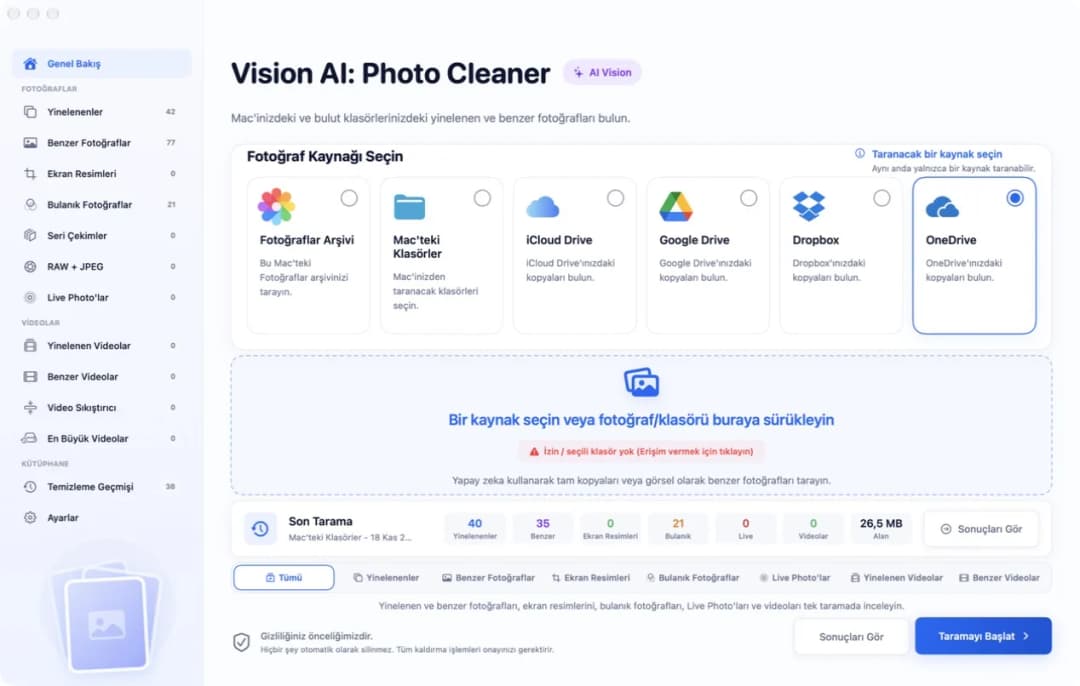
Vision AI: Photo Cleaner'ı aç. En üstte fotoğrafların durabileceği yerler var ve kartlardan birinde OneDrive yazıyor. Ona tıkla. Henüz bir klasör seçmediysen kırmızı bir satırda İzin / seçili klasör yok (Erişim vermek için tıklayın) yazar. Uygulama Microsoft hesabına giriş yapmaz. Yalnızca OneDrive uygulamasının Mac'inde tuttuğu OneDrive klasörünü okur, onu da ancak sen o klasörü kendin seçtikten sonra.
Burada dikkat edilecek bir şey var. OneDrive, fotoğrafın kendisi hâlâ buluttayken yalnızca adını gösterebilir. Böyle bir fotoğraf doğru dürüst karşılaştırılamaz. O yüzden Finder'da OneDrive klasörünü aç, fotoğrafların olduğu klasöre sağ tıkla ve Her zaman bu cihazda tut'u seç. OneDrive indirmeyi bitirene kadar bekle. Mac'in dolmak üzereyse klasörleri tek tek indir.
2. Bir çalışma kopyası çıkar ve onu tara
Şimdi güvenli yol geliyor. Sihirli rafın kendisini toparlama. İndirdiğin fotoğrafların bir klasörünü OneDrive'ın dışındaki bir yere kopyala ve kopyayı toparla. Finder'da Kopyala ve Yapıştır'ı kullan ki OneDrive'daki fotoğraflar yerinde kalsın. Yeni yerin eşitlenmediğinden emin ol. OneDrive Masaüstü'nü ya da Belgeler klasörünü de eşitliyorsa kopyayı oraya koyma.
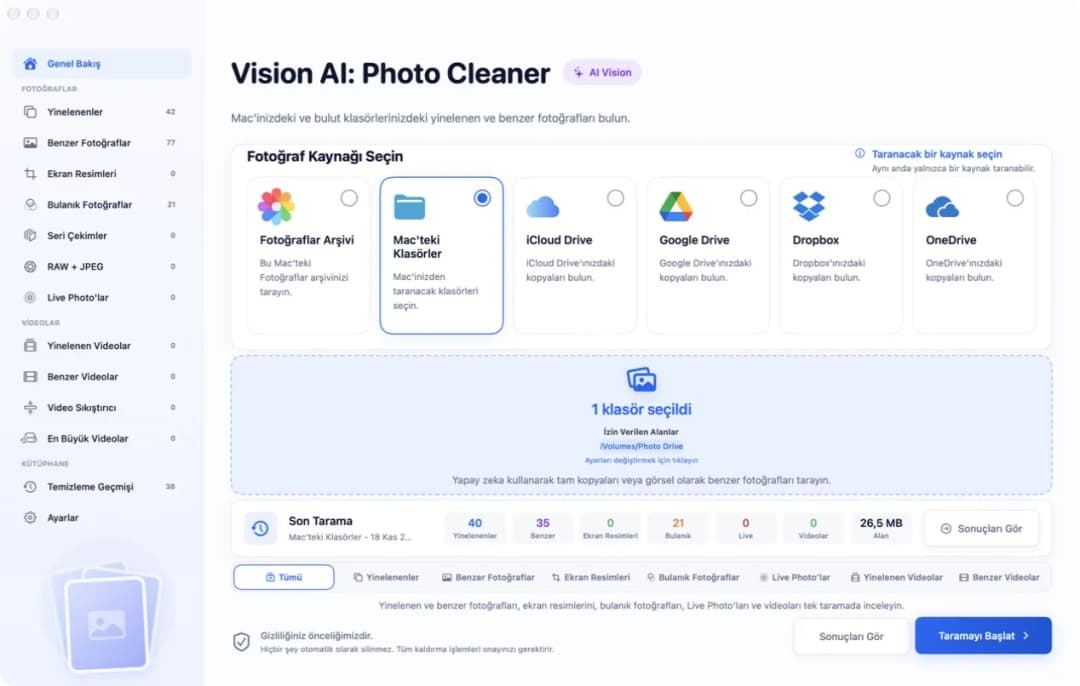
Vision AI: Photo Cleaner'da Mac'teki Klasörler'e, sonra kartların altındaki mavi alana tıkla. Bir pencere açılır. Çalışma kopyanı seç ve onayla. Bundan sonra mavi alanda 1 klasör seçildi yazar, İzin Verilen Alanlar'ın altında da klasörün yolu görünür. Bizim denememizde bu /Volumes/Photo Drive idi. Tarama türleri sırasında Tümü'nü seç ve Taramayı Başlat'a tıkla. Fotoğraflara Mac'inde bakılır. Uygulama onları hiçbir yere yüklemez.
3. Yinelenen fotoğraf listesini oku
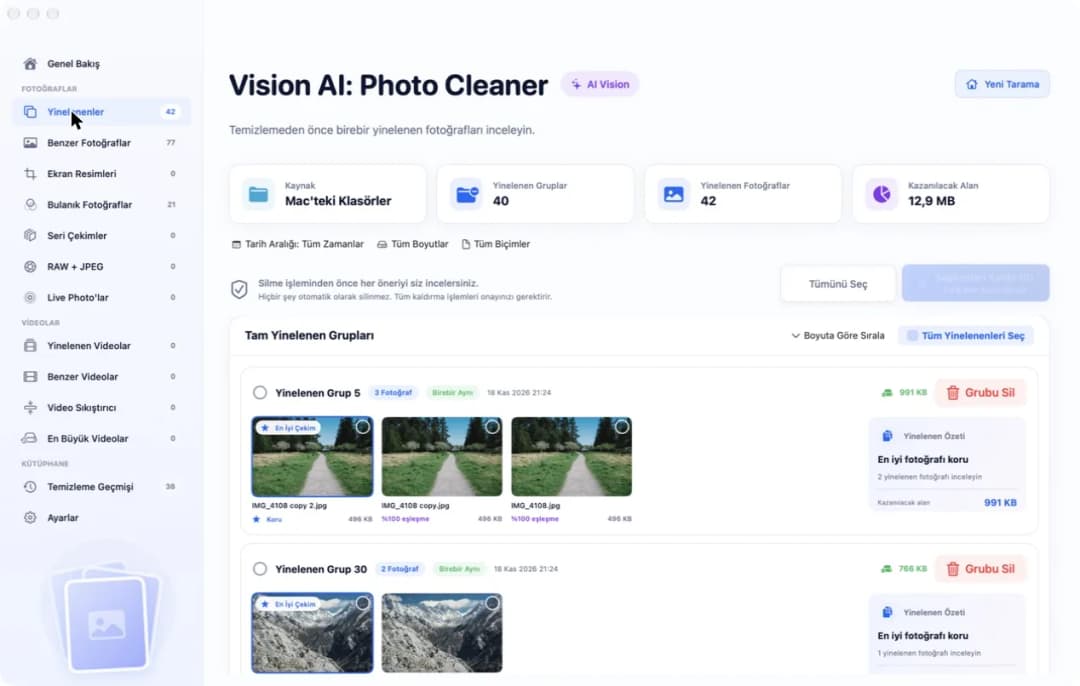
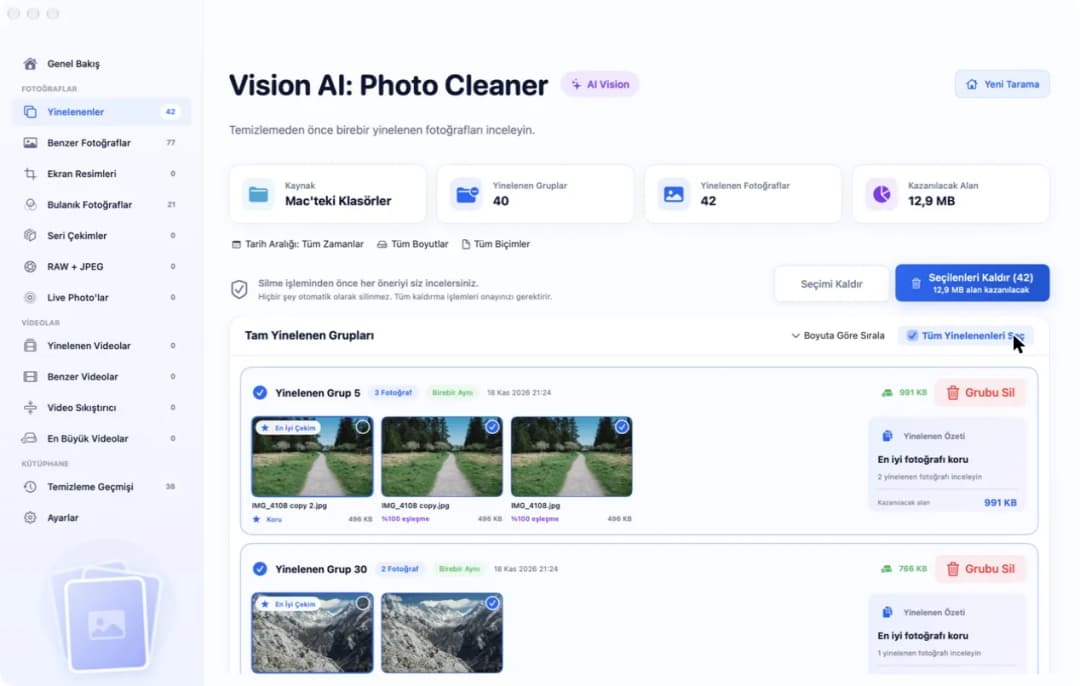
Tarama bitince kenar çubuğunda Yinelenenler'e tıkla. En üstteki dört kutu ne bulunduğunu söyler. Bizim denememizde şunlar yazıyordu: Kaynak Mac'teki Klasörler, Yinelenen Gruplar 40, Yinelenen Fotoğraflar 42 ve Kazanılacak Alan 12,9 MB. Yinelenen fotoğraf, birden çok kez duran, tıpatıp aynı fotoğraftır. İkizler gibi.
Kutuların altında, birbirine ait fotoğraflar tek bir grupta durur. Bizim ilk grubumuzda 3 fotoğraf ve Birebir Aynı etiketi vardı. Fotoğraflardan birinin üstünde En İyi Çekim yazan küçük bir rozet, altında da Koru yazısı bulunur. Uygulamanın tutmak istediği kopya odur. Öteki ikisinde %100 eşleşme yazar. Bu grupta her fotoğraf 496 KB idi. Yani fazla iki kopyayı kaldırmak 991 KB geri kazandırırdı.
4. Her kopyanın hangi klasörde durduğuna bak
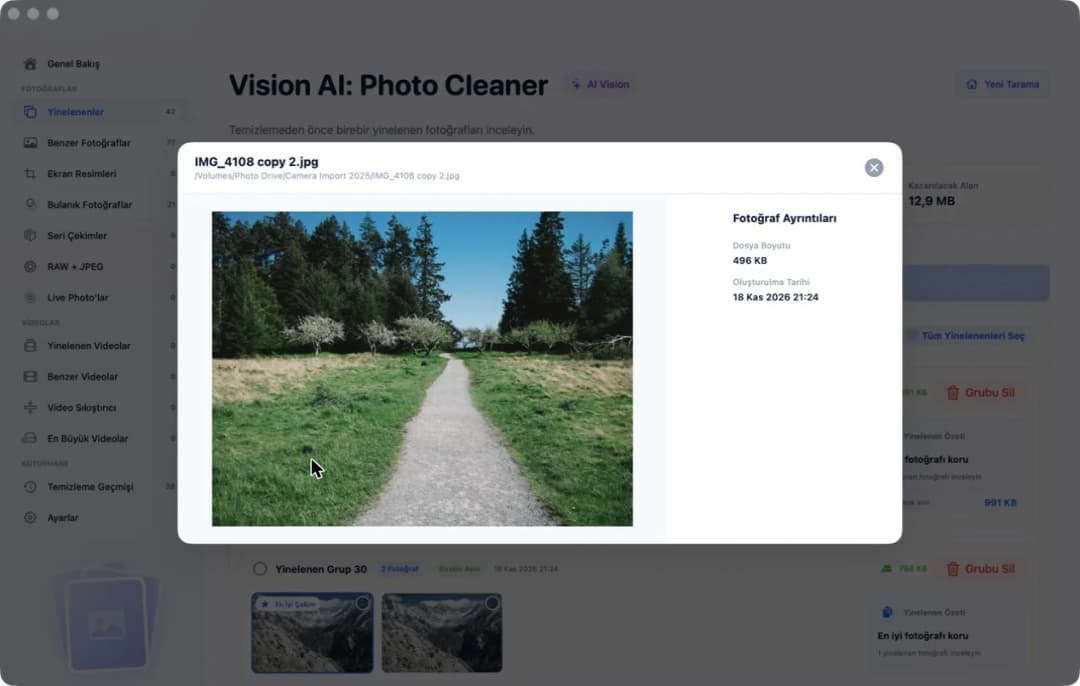
OneDrive'da bir fotoğrafın nerede durduğu çok önemlidir. Aynı fotoğraf hem aile klasöründe hem de başkalarıyla paylaştığın bir klasörde olabilir. Onu paylaşılan klasörden alırsan ötekiler de onu kaybeder. O yüzden fotoğrafa çift tıkla. Fotoğraf büyük açılır ve adının altında tam yolu görünür. Bizim denememizde bu /Volumes/Photo Drive/Camera Import 2025/IMG_4108 copy 2.jpg idi.
Büyük resmin yanında, Fotoğraf Ayrıntıları başlığı altında Dosya Boyutu ve Oluşturulma Tarihi, yani dosyanın oluştuğu gün yazar. Çalışma kopyandaki klasör adları OneDrive'dakilerle aynıdır. Yani yol sana ikizin gerçek rafta nerede durduğunu söyler. Yalnızca neredeyse aynı olan fotoğraflar, örneğin düzenlenmiş bir resim ya da göndermek için küçültülmüş bir kopya, bu listede yer almaz. Onları kenar çubuğundaki Benzer Fotoğraflar'da bulursun. Onlara tek tek bak.
5. Çalışma kopyasında fazla kopyalara tik koy
Yinelenenler'e geri dön. Fotoğrafların köşesindeki küçük daireyle tek tek tik koyabilirsin. Gruplara baktıysan ve güveniyorsan Tüm Yinelenenleri Seç'e tıkla. Bizim denememizde mavi düğmede bunun ardından Seçilenleri Kaldır (42) ve 12,9 MB alan kazanılacak yazdı.
Aşağıdaki resme iyi bak. Her grupta En İyi Çekim rozeti taşıyan fotoğrafta tik yok. Yani her fotoğrafın bir kopyası kalır, yalnızca fazlalar işaretlenir. Başka bir kopyayı tutmak istersen, örneğin aile klasöründekini, onun tikini kaldır ve ötekine tik koy. Artık elinde neyin çift olduğunu gösteren net bir liste var. Bunların hepsi çalışma kopyanda olur. Sihirli rafta henüz hiçbir şey değişmedi.
6. OneDrive'da silmeden önce ne olacağını bil
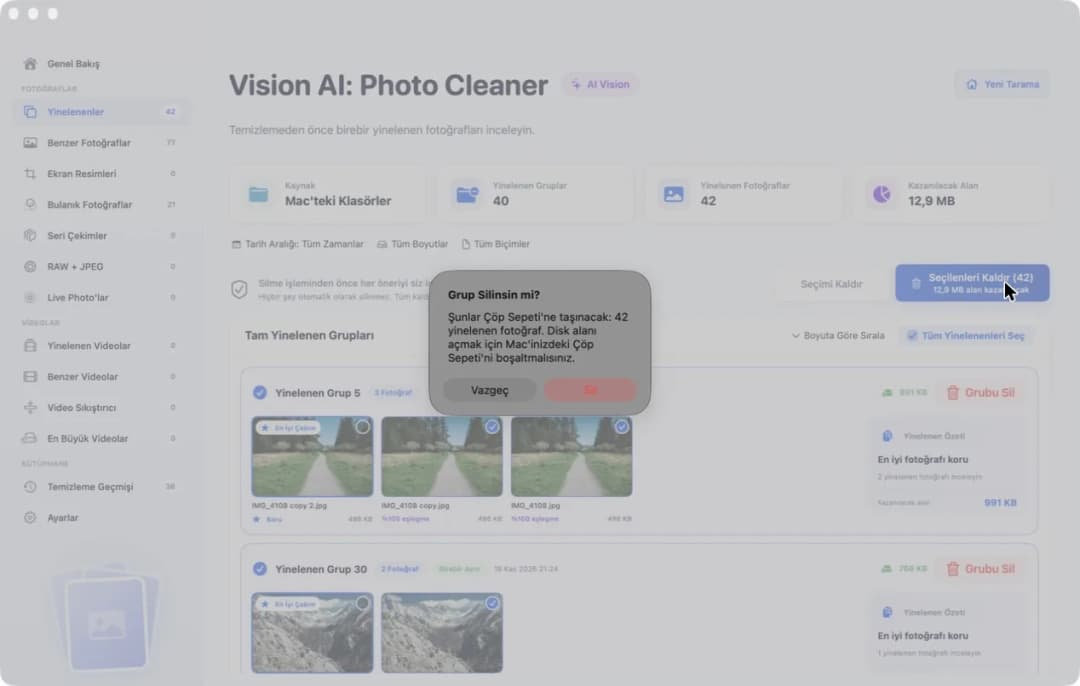
Seçilenleri Kaldır'a tıkla. Uygulama hemen silmez. Önce sorar. Bizim denememizde mesajda 42 yinelenen fotoğrafın Çöp Sepeti'ne taşınacağı ve diskte yer açmak için Mac'indeki Çöp Sepeti'ni boşaltman gerektiği yazıyordu. Yeniden bakmak için Vazgeç'e, eminsen Sil'e tıkla. Biz denememizde bu soruda durduk ve fotoğrafları silmedik. Hiçbir şey kendiliğinden silinmez. Kaldırmak için tam sürüm gerekir. Taramak ve bakmak ücretsizdir.
Aynısını sonra gerçek OneDrive klasöründe yaparsan sihirli rafı hatırla. Orada sildiğin fotoğraf, OneDrive eşitlemeyi bitirir bitirmez OneDrive web sitesinden ve öteki cihazlarından da kaybolur. Yanlış olanı aldıysan vakit geçirmeden OneDrive web sitesindeki Geri Dönüşüm Kutusu'na bak. Fotoğrafların orada ne kadar kalacağı hesabına bağlıdır. Yalnızca Mac'inde yer açmak istiyorsan hiç silme. Finder'da klasöre sağ tıkla ve Yer aç'ı seç. O zaman fotoğraflar OneDrive'da kalır, yalnızca Mac'inden çıkar.
Mac'te OneDrive'daki yinelenen fotoğraflar nasıl bulunur
- 1
Fotoğrafları indir
Finder'da fotoğrafların olduğu OneDrive klasörüne sağ tıkla, Her zaman bu cihazda tut'u seç ve indirme bitene kadar bekle.
- 2
Çalışma kopyasını tara
Klasörü OneDrive'ın dışındaki bir yere kopyala. Vision AI: Photo Cleaner'da Mac'teki Klasörler'e tıkla, kopyayı seç ve Taramayı Başlat'a tıkla.
- 3
Gruplara bak
Kenar çubuğunda Yinelenenler'e tıkla. Hangi klasörde durduğunu okumak için fotoğrafa çift tıkla. Her grupta bir kopya En İyi Çekim diye işaretlidir.
- 4
Silmeden önce karar ver
Tüm Yinelenenleri Seç'e tıkla ve tiklere bak. OneDrive klasöründe silmenin öteki cihazlarında da sildiğini unutma.
Sık sorulan sorular
Vision AI: Photo Cleaner buluttaki OneDrive hesabıma bakar mı?▼
Hayır. Uygulama Microsoft hesabına giriş yapmaz. OneDrive uygulamasının Mac'inde tuttuğu OneDrive klasörünü, sen o klasörü seçtikten sonra okur. Yalnızca OneDrive web sitesinde duran fotoğrafların önce Mac'e eşitlenmesi ya da indirilmesi gerekir.
OneDrive'da hiçbir şeyi değiştirmeden yinelenenleri arayabilir miyim?▼
Evet. Fotoğrafları indir, bir klasörü OneDrive'ın dışındaki bir yere kopyala ve kopyayı Mac'teki Klasörler ile tara. Kopyada ne yaparsan kopyada kalır.
OneDrive klasöründe bir yineleneni silersem ne olur?▼
OneDrive bu değişikliği buluta ve öteki cihazlarına taşır. Fotoğraf orada da yok olur. Yanlış olanı sildiysen vakit geçirmeden OneDrive web sitesindeki Geri Dönüşüm Kutusu'na bak.
Bir fotoğrafı karşılaştırmadan önce neden indirmeliyim?▼
OneDrive, fotoğrafın kendisi hâlâ buluttayken adını gösterebilir. Uygulama böyle bir fotoğraf için yine de bir eşleşme gösterebilir. Neyin kalacağına karar vermeden önce fotoğrafı indir ve gerçek resme bak.
Fotoğraflar uygulaması OneDrive klasörümdeki yinelenenleri bulabilir mi?▼
Hayır. Fotoğraflar'da Yinelenenler albümü vardır ama yalnızca açık olan Fotoğraflar arşivi içindir. Finder'daki bir OneDrive klasörü dosyaların durduğu bir klasördür, Fotoğraflar arşivi değildir. Bu yüzden Fotoğraflar oraya bakmaz.

Önce kopyayı toparla, sonra rafı
Vision AI: Photo Cleaner Mac'indeki bir klasöre bakar ve aynı fotoğrafları gruplara ayırır. Taramak ve bakmak ücretsizdir. Neyin gideceğine sen karar verirsin.

Kaynaklar
İlgili rehberler

· 9 dk okuma
Mac'te Harici Diskte Yinelenen Fotoğrafları Bulma
Mac'te harici diskteki yinelenen fotoğrafları bul: diski klasör olarak seç, tarat, her gruba bak ve yalnızca fazla kopyaları kaldır.

· 9 dk okuma
Mac'te Yinelenen Fotoğraflar Nasıl Silinir?
Mac'te yinelenen fotoğrafları silin: klasörlerdeki kopyaları Finder ile bulun, benzerleri Vision AI ile gruplayın ve fazlaları Çöp Sepeti'ne taşıyın.

· 9 dk okuma
Mac'te Fotoğraflar Arşivindeki Kopyalar Nasıl Silinir
Mac'teki Fotoğraflar arşivinden kopya fotoğrafları sil: Yinelenenler albümünü kullan, benzerleri tara, her grubu kontrol et ve yerini güvenle geri al.
Hazır olduğunuzda
Vision AI - Photo Cleaner'ı Mac için indirin
Mac'te kopya ve benzer fotoğrafları bulun, büyük videoları inceleyin ve videoları cihazınızda sıkıştırın. Neyi tutacağınıza ve sileceğinize siz karar verin.
Vision AI - Photo Cleaner'ı kullanarak şunları kabul edersiniz: Kullanım Koşulları ve Gizlilik Politikası.