Как найти дубликаты фото в OneDrive на Mac
Узнай, как найти дубликаты фото в OneDrive на Mac. Скачай фотографии, проверь их копии и разберись, что случится с файлами на других устройствах при удалении.
Представь волшебную полку. Такая полка есть в каждой комнате дома. Если ты поставишь книгу на полку на кухне, она появится и в спальне. А если уберёшь книгу с полки в спальне, на кухне она тоже исчезнет. OneDrive работает как такая полка для твоих фотографий. Всё, что ты делаешь с ними на Mac, повторяется на телефоне и сайте OneDrive.
Это удобно, но при уборке легко случайно удалить нужное фото сразу везде. Здесь ты узнаешь, как найти одинаковые фотографии и не потерять нужные. Мы покажем всё на примере Vision AI: Photo Cleaner. Это наше приложение, и мы не скрываем этого. Мы проверили все шаги 19 ноября 2026 года в версии 1.4.3. Для этой статьи мы не сканировали настоящую папку OneDrive. Вместо неё взяли рабочую копию тестовых фотографий на тестовом диске Photo Drive. Все числа на картинках относятся только к этому тесту. У тебя результаты могут быть другими.
1. Сначала скачай фотографии на Mac
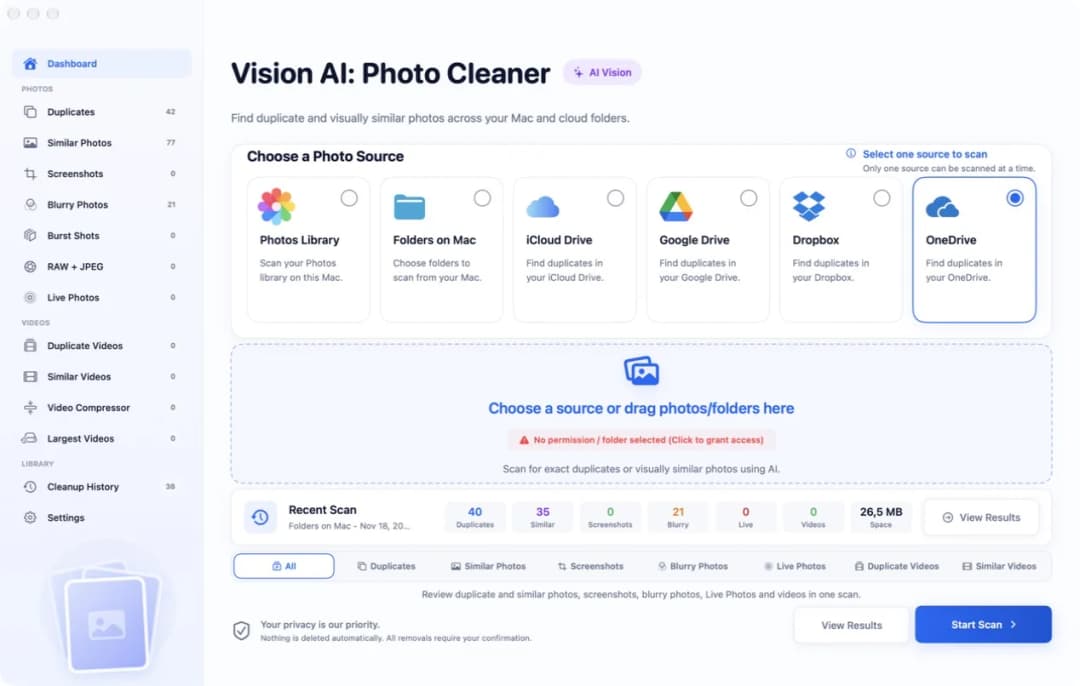
Открой Vision AI: Photo Cleaner. Вверху ты увидишь карточки с местами, где могут лежать фотографии. Одна из них называется OneDrive. Нажми на неё. Если ты ещё не выбрал папку, появится красная строка No permission / folder selected (Click to grant access). Приложение не входит в твою учётную запись Microsoft. Оно читает только папку OneDrive, которую приложение OneDrive хранит на твоём Mac. И только после того, как ты сам выберешь эту папку.
Но есть одна хитрость. OneDrive может показывать название фотографии, хотя сама она ещё лежит в облаке. Такую фотографию нельзя как следует сравнить с другими. Открой папку OneDrive в Finder. Нажми правой кнопкой мыши на папку с фотографиями и выбери пункт, который позволяет всегда хранить её на этом устройстве. Подожди, пока OneDrive скачает все файлы. Если на Mac почти нет свободного места, скачивай по одной папке.
2. Сделай рабочую копию и проверь её
Теперь самое важное. Не спеши убирать фотографии с волшебной полки. Сначала скопируй одну папку со скачанными фотографиями в место за пределами OneDrive. Наводи порядок уже в копии. Используй команды копирования и вставки в Finder, чтобы оригиналы остались на месте. Убедись, что новая папка не синхронизируется с облаком. Если OneDrive синхронизирует твой Рабочий стол или папку «Документы», не клади копию туда.
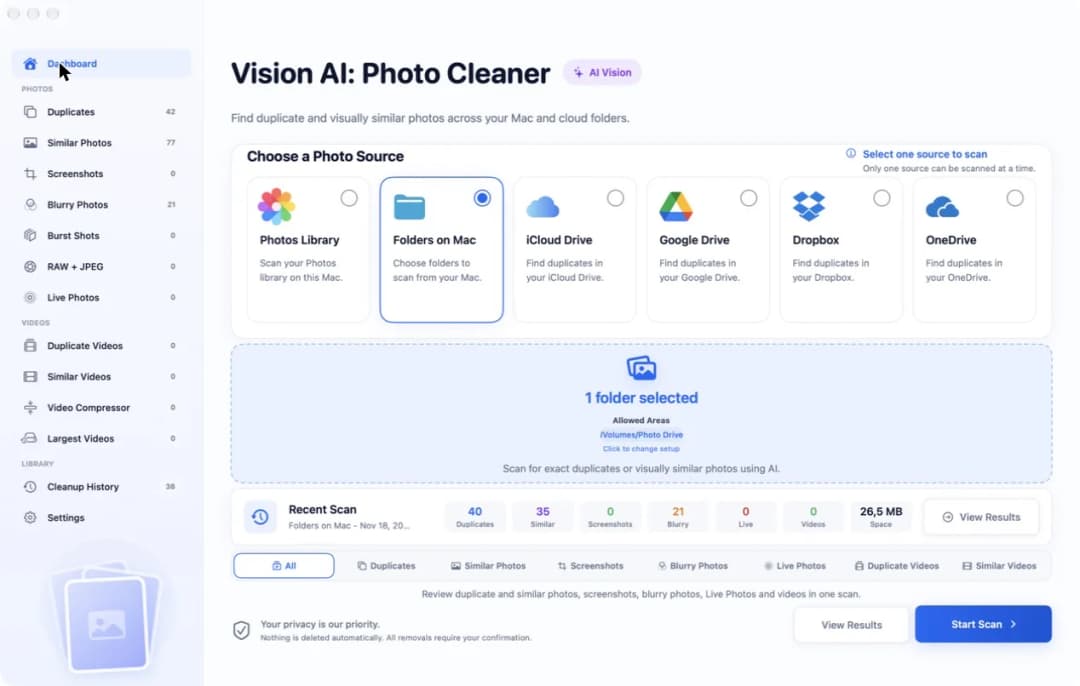
В Vision AI: Photo Cleaner нажми Folders on Mac, а затем на синюю область под карточками. Откроется окно. Выбери рабочую копию и подтверди выбор. Теперь в синей области появится 1 folder selected, а ниже, в Allowed Areas, будет путь к папке. В нашем тесте это был /Volumes/Photo Drive. В строке типов проверки выбери All и нажми Start Scan. Приложение проверяет фотографии прямо на Mac и никуда их не загружает.
3. Посмотри список одинаковых фотографий
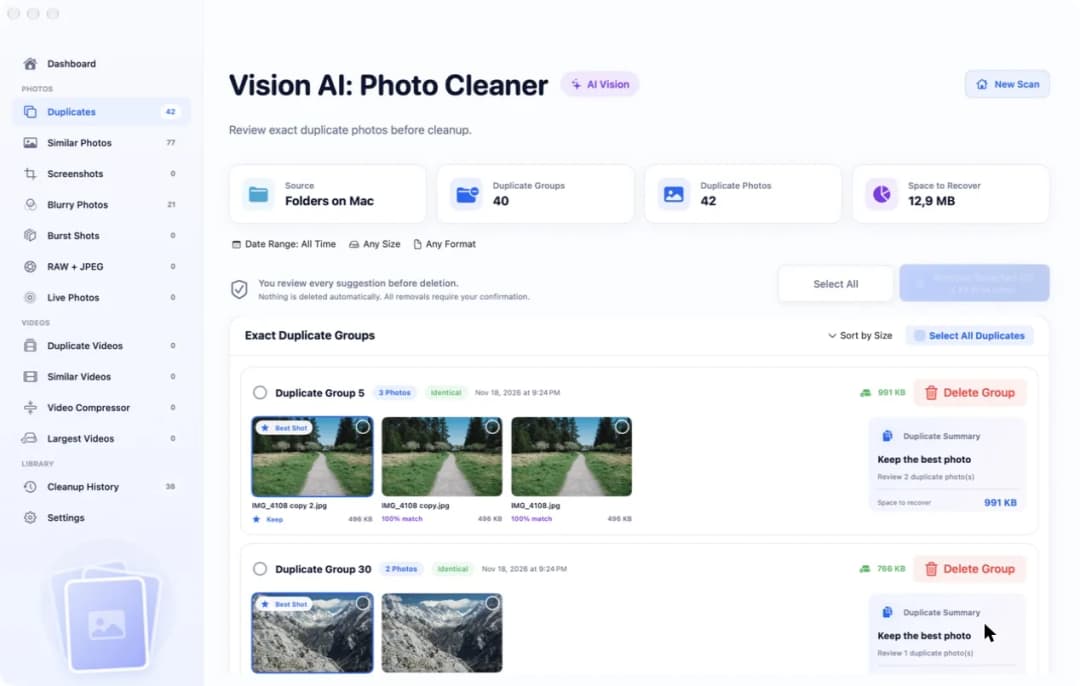
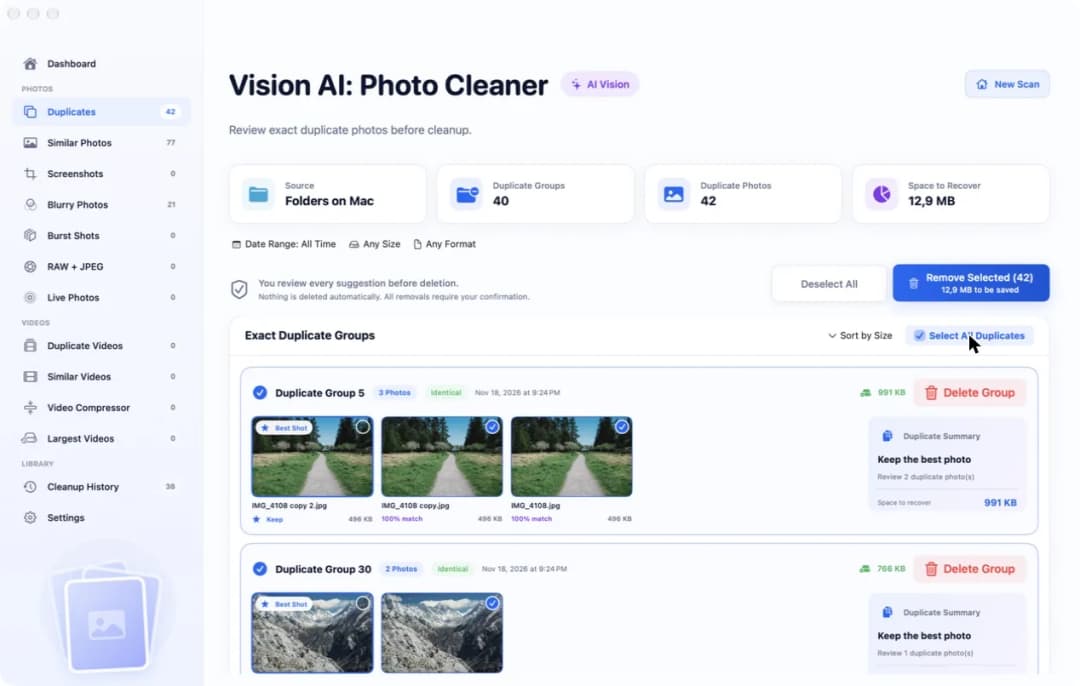
Когда проверка закончится, нажми Duplicates в боковом меню. Вверху будут четыре карточки с результатами. В нашем тесте они показывали: Source со значением Folders on Mac, 40 в Duplicate Groups, 42 в Duplicate Photos и 12,9 MB в Space to Recover. Дубликаты похожи на близнецов. Это несколько совершенно одинаковых фотографий.
Ниже одинаковые фотографии собраны в группы. В нашей первой группе было 3 фото с пометкой Identical. На одной фотографии стоял маленький значок Best Shot, а под ним слово Keep. Эту копию приложение предлагает оставить. У двух остальных было написано 100% match. Каждая фотография в группе занимала 496 KB. Если убрать две лишние копии, освободится 991 KB.
4. Проверь, в какой папке лежит каждая копия
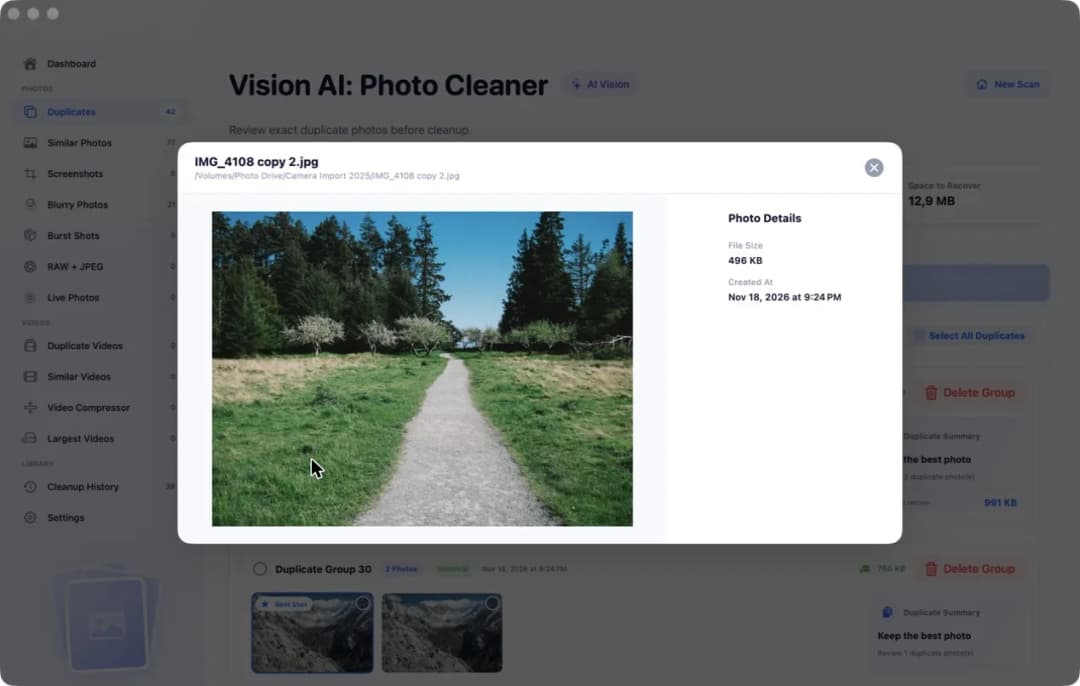
В OneDrive очень важно знать, где лежит фотография. Один и тот же снимок может быть в твоей семейной папке и в папке, которой ты делишься с другими людьми. Если убрать его из общей папки, остальные тоже потеряют к нему доступ. Поэтому дважды нажми на фотографию. Она откроется крупно, а под названием ты увидишь полный путь к файлу. В нашем тесте он выглядел так: /Volumes/Photo Drive/Camera Import 2025/IMG_4108 copy 2.jpg.
Рядом с большой фотографией есть блок Photo Details. В нём показаны File Size и Created At, то есть размер файла и дата его создания. Названия папок в рабочей копии такие же, как в OneDrive. Поэтому по пути можно понять, где лежит каждый близнец на настоящей волшебной полке. Фотографии, которые только немного отличаются, например отредактированные снимки или уменьшенные копии для отправки, находятся в другом разделе. Открой Similar Photos в боковом меню и проверь их по одной.
5. Отметь лишние фотографии в рабочей копии
Вернись в Duplicates. Ты можешь отмечать фотографии по одной, нажимая на маленький кружок в углу каждой. Если уже проверил группы и уверен, что всё правильно, нажми Select All Duplicates. В нашем тесте на синей кнопке после этого появилось Remove Selected (42), а рядом было написано 12,9 MB to be saved.
Посмотри внимательно на картинку ниже. В каждой группе фотография с пометкой Best Shot остаётся без галочки. Значит, одна копия сохраняется, а отмечены только лишние. Если ты хочешь оставить другую копию, например из семейной папки, убери с неё галочку и поставь на той, которая тебе не нужна. Теперь ты точно видишь, какие фотографии повторяются. Пока всё происходит только в рабочей копии. На волшебной полке ничего ещё не изменилось.
6. Разберись, что произойдёт при удалении из OneDrive
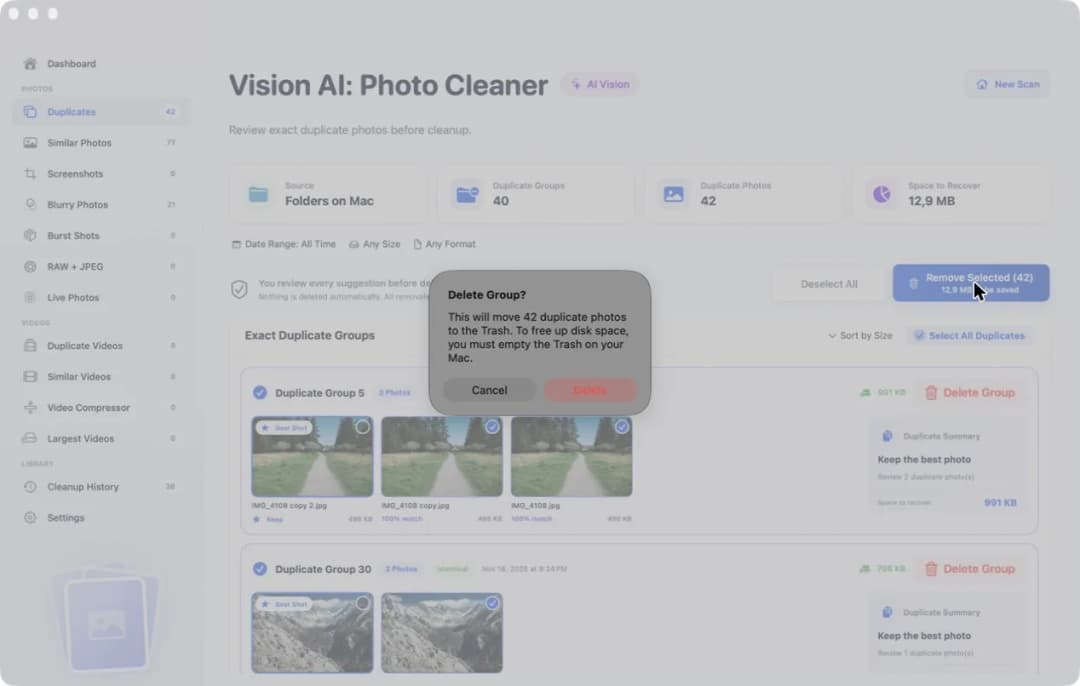
Нажми Remove Selected. Приложение не станет сразу удалять фотографии. Сначала оно спросит разрешения. В нашем тесте сообщение предупреждало, что 42 повторяющиеся фотографии будут перемещены в Корзину. Чтобы освободить место на Mac, Корзину потом нужно очистить. Нажми Cancel, чтобы ещё раз всё проверить, или Delete, если уверен в выборе. Мы остановились на этом вопросе и ничего не удаляли. Приложение никогда не удаляет фотографии само. Для удаления нужна полная версия. Проверять и просматривать фотографии можно бесплатно.
Если позже ты решишь удалить дубликаты из настоящей папки OneDrive, вспомни волшебную полку. Фотография, которую ты удалишь из этой папки, исчезнет с сайта OneDrive и других устройств после синхронизации. Если удалил не ту, поскорее проверь корзину на сайте OneDrive. Сколько времени там хранятся удалённые фотографии, зависит от твоей учётной записи. А если ты просто хочешь освободить место на Mac, ничего удалять не нужно. Нажми правой кнопкой мыши на папку в Finder и выбери действие, которое освобождает место на устройстве, оставляя файлы в облаке. Тогда фотографии останутся в OneDrive, но больше не будут занимать место на Mac.
Как найти дубликаты фотографий в OneDrive на Mac
- 1
Скачай фотографии
В Finder нажми правой кнопкой мыши на папку OneDrive с фотографиями. Выбери действие, которое всегда сохраняет эту папку на Mac, и дождись окончания загрузки.
- 2
Проверь рабочую копию
Скопируй папку в место за пределами OneDrive. В Vision AI: Photo Cleaner нажми Folders on Mac, выбери копию и нажми Start Scan.
- 3
Проверь группы
Открой Duplicates в боковом меню. Дважды нажми на фотографию, чтобы узнать, в какой папке она лежит. В каждой группе одна копия отмечена Best Shot.
- 4
Подумай перед удалением
Нажми Select All Duplicates и проверь галочки. Помни, что удаление фотографии из папки OneDrive затронет и другие твои устройства.
Частые вопросы
Vision AI: Photo Cleaner проверяет фотографии прямо в облаке OneDrive?▼
Нет. Приложение не входит в твою учётную запись Microsoft. Оно читает папку OneDrive, которую приложение OneDrive хранит на Mac, после того как ты сам её выберешь. Фотографии, которые есть только на сайте OneDrive, сначала нужно синхронизировать с Mac или скачать.
Можно ли искать дубликаты, ничего не меняя в OneDrive?▼
Да. Скачай фотографии, скопируй одну папку в место за пределами OneDrive и проверь копию через Folders on Mac. Всё, что ты делаешь с копией, останется только в ней.
Что будет, если удалить дубликат из папки OneDrive?▼
OneDrive передаст это изменение в облако и на другие твои устройства. Фотография исчезнет и там. Если ты удалил не тот снимок, поскорее проверь корзину на сайте OneDrive.
Зачем скачивать фотографию перед сравнением?▼
OneDrive может показывать название фотографии, хотя сам файл ещё находится в облаке. Приложение может уже показать совпадение для такого снимка. Скачай фотографию и посмотри на настоящее изображение, прежде чем решать, какую копию оставить.
Может ли приложение «Фото» найти дубликаты в папке OneDrive?▼
Нет. В приложении «Фото» есть альбом «Дубликаты», но он работает только с открытой медиатекой Фото. Папка OneDrive в Finder содержит обычные файлы и не является медиатекой Фото. Поэтому приложение «Фото» её не проверяет.

Сначала наведи порядок в копии, потом на полке
Vision AI: Photo Cleaner проверяет папку на твоём Mac и собирает одинаковые фотографии в группы. Проверка и просмотр бесплатны. А что удалять, решаешь только ты.

Источники
Похожие руководства

· 9 мин чтения
Как найти дубликаты фото на внешнем диске Mac
Узнай, как найти одинаковые фотографии на внешнем диске Mac. Выбери диск, запусти проверку, посмотри все копии и удали только лишние.

· 9 мин чтения
Как удалить дубликаты фотографий на Mac
Узнай, как найти и удалить дубликаты фото на Mac. Проверь папки через Finder, найди одинаковые и похожие снимки с Vision AI и безопасно убери лишние в Корзину.

· 9 мин чтения
Как удалить дубликаты из медиатеки «Фото» на Mac
Узнай, как удалить дубликаты фото в приложении «Фото» на Mac, найти похожие снимки, проверить каждую группу и безопасно освободить место.
Когда будете готовы
Загрузите Vision AI - Photo Cleaner для Mac
Находите дубликаты и похожие фото, проверяйте большие видео и сжимайте их локально на Mac. Выбирайте, что оставить, и подтверждайте каждую очистку.
Используя Vision AI - Photo Cleaner, вы принимаете наши Условия использования и Политика конфиденциальности.