Näin löydät kaksoiskuvat OneDrivessa Macilla
Näin löydät kaksoiskuvat OneDrivessa Macilla: lataa kuvat, skannaa työkopio, tarkista ryhmät ja opi, mitä poisto tekee muilla laitteillasi.
Kuvittele taikahylly. Sama hylly on joka huoneessa. Jos laitat keittiössä kirjan hyllylle, kirja on myös makuuhuoneessa. Jos otat kirjan pois makuuhuoneessa, se katoaa myös keittiöstä. OneDrive on tällainen hylly kuvillesi. Mitä teet Macilla, tapahtuu myös puhelimessa ja OneDriven verkkosivulla.
Se on kätevää, mutta siivoaminen on vähän riskialtista. Tässä oppaassa näytämme, miten löydät kuvat, jotka ovat hyllyllä kahdesti, ja miten et vie väärää kuvaa pois joka paikasta. Näytämme vaiheet Vision AI: Photo Cleaner -sovelluksella. Se on meidän tekemämme sovellus, ja sanomme sen suoraan. Tarkistimme vaiheet versiolla 1.4.3 19. marraskuuta 2026. Emme skannanneet oppaaseen oikeaa OneDrive-kansiota. Skannasimme testikuvien työkopion testilevyltä, jonka nimi on Photo Drive. Kuvien luvut ovat tästä yhdestä testistä, eivätkä ne ole lupaus sinun kuvistasi.
1. Lataa kuvat ensin Macille
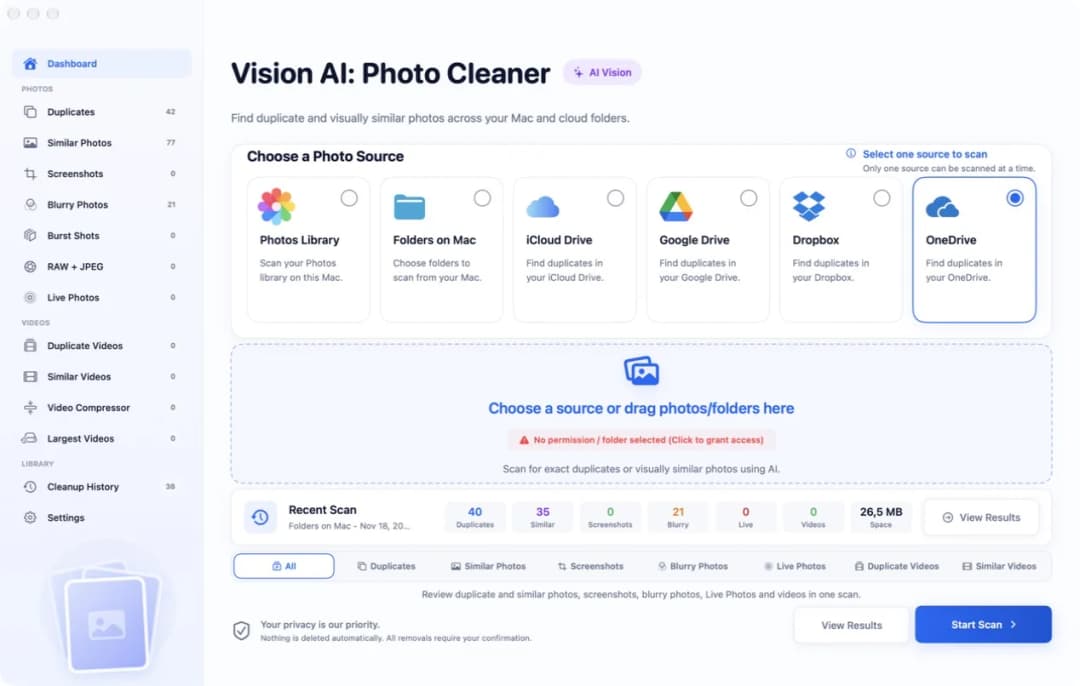
Avaa Vision AI: Photo Cleaner. Ylhäällä näet paikat, joissa kuvia voi olla, ja yksi kortti on OneDrive. Napsauta sitä. Jos et ole vielä valinnut kansiota, punainen rivi sanoo No permission / folder selected (Click to grant access). Sovellus ei kirjaudu Microsoft-tilillesi. Se lukee vain sitä OneDrive-kansiota, jota OneDrive-sovellus pitää Macillasi, ja vasta kun olet itse valinnut kansion.
Yksi juttu pitää tietää. OneDrive voi näyttää kuvan nimen, vaikka itse kuva on vielä pilvessä. Sellaista kuvaa ei voi verrata kunnolla. Avaa siis OneDrive-kansiosi Finderissa, napsauta kuvakansiota hiiren oikealla painikkeella ja valitse vaihtoehto, joka pitää kansion aina tällä laitteella. Odota, kunnes OneDrive on ladannut kaiken. Jos Macin muisti on melkein täynnä, tee yksi kansio kerrallaan.
2. Tee työkopio ja skannaa se
Nyt tulee turvallinen kikka. Älä siivoa taikahyllyä itseään. Kopioi yksi ladattujen kuvien kansio paikkaan, joka on OneDriven ulkopuolella, ja siivoa kopio. Käytä Finderissa Kopioi- ja Liitä-komentoja, niin OneDriven kuvat pysyvät paikoillaan. Varmista, ettei uusi paikka synkronoidu. Jos OneDrive synkronoi myös Työpöytäsi tai Dokumentit-kansiosi, älä laita kopiota sinne.
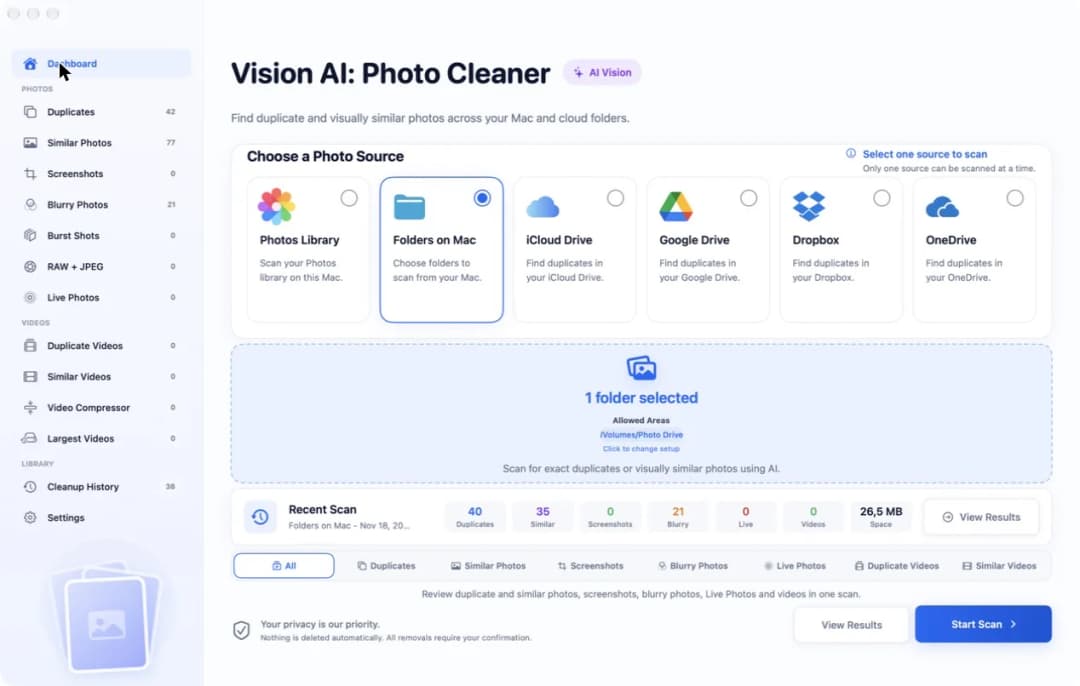
Napsauta Vision AI: Photo Cleaner -sovelluksessa kohtaa Folders on Mac ja sitten korttien alla olevaa sinistä aluetta. Ikkuna aukeaa. Valitse työkopiosi ja vahvista. Sininen alue näyttää nyt 1 folder selected ja kohdassa Allowed Areas kansion polun. Meidän testissämme se oli /Volumes/Photo Drive. Valitse skannaustyyppien riviltä All ja napsauta Start Scan. Kuvia katsotaan Macillasi. Sovellus ei lähetä niitä minnekään.
3. Lue kaksoiskuvien lista
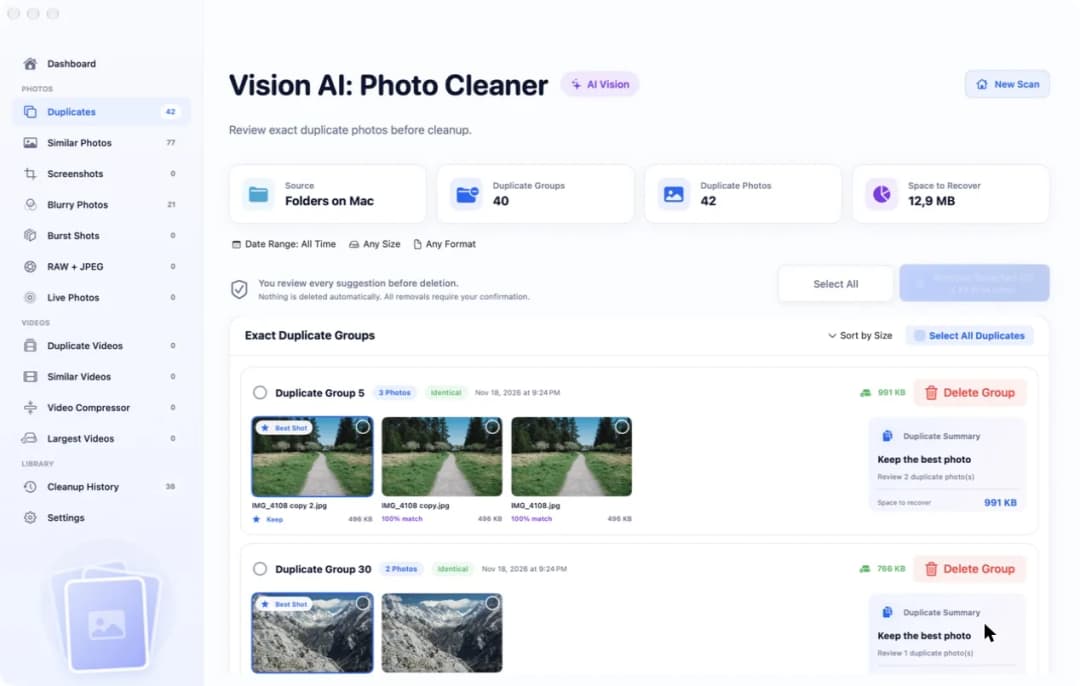
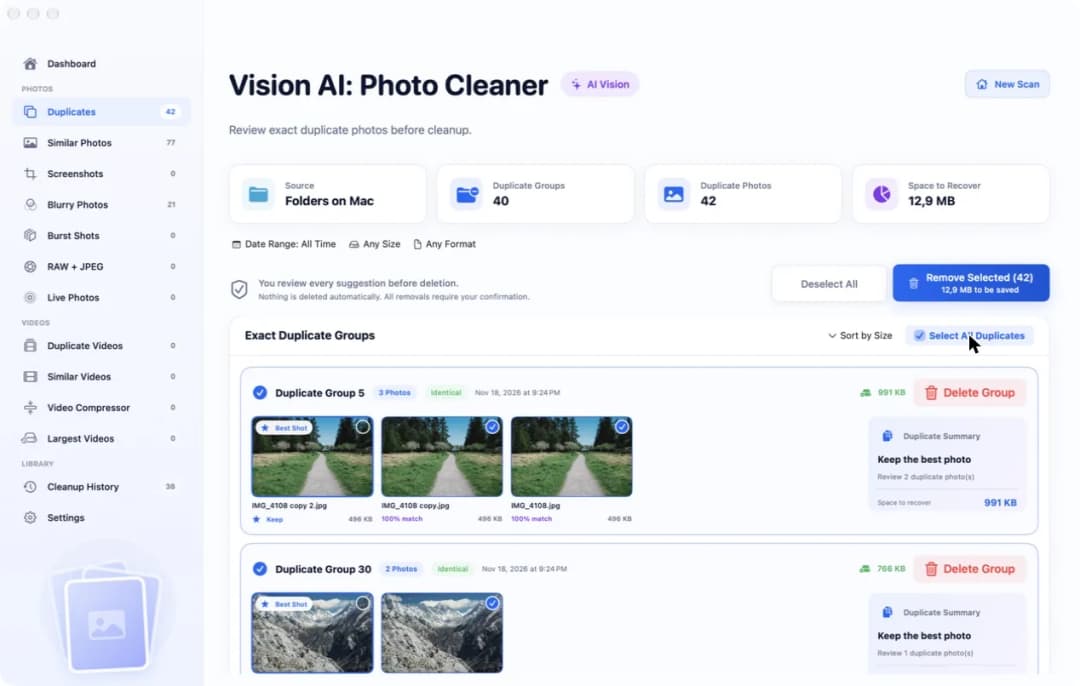
Kun skannaus on valmis, napsauta sivupalkissa kohtaa Duplicates. Ylhäällä on neljä laattaa, jotka kertovat, mitä löytyi. Meidän testissämme niissä luki: Source Folders on Mac, 40 Duplicate Groups, 42 Duplicate Photos ja 12,9 MB Space to Recover. Kaksoiskuva on kuva, joka on olemassa useammin kuin kerran ja on täsmälleen sama, kuin kaksoset.
Laattojen alla yhteen kuuluvat kuvat ovat samassa ryhmässä. Meidän ensimmäisessä ryhmässämme oli 3 kuvaa ja merkintä Identical. Yhdessä kuvassa on pieni merkki, jossa lukee Best Shot, ja sen alla sana Keep. Se on kopio, jonka sovellus haluaa säilyttää. Kahdessa muussa lukee 100% match. Tässä ryhmässä jokainen kuva oli 496 KB, joten kahden ylimääräisen kopion poisto toisi takaisin 991 KB.
4. Katso, missä kansiossa kukin kopio on
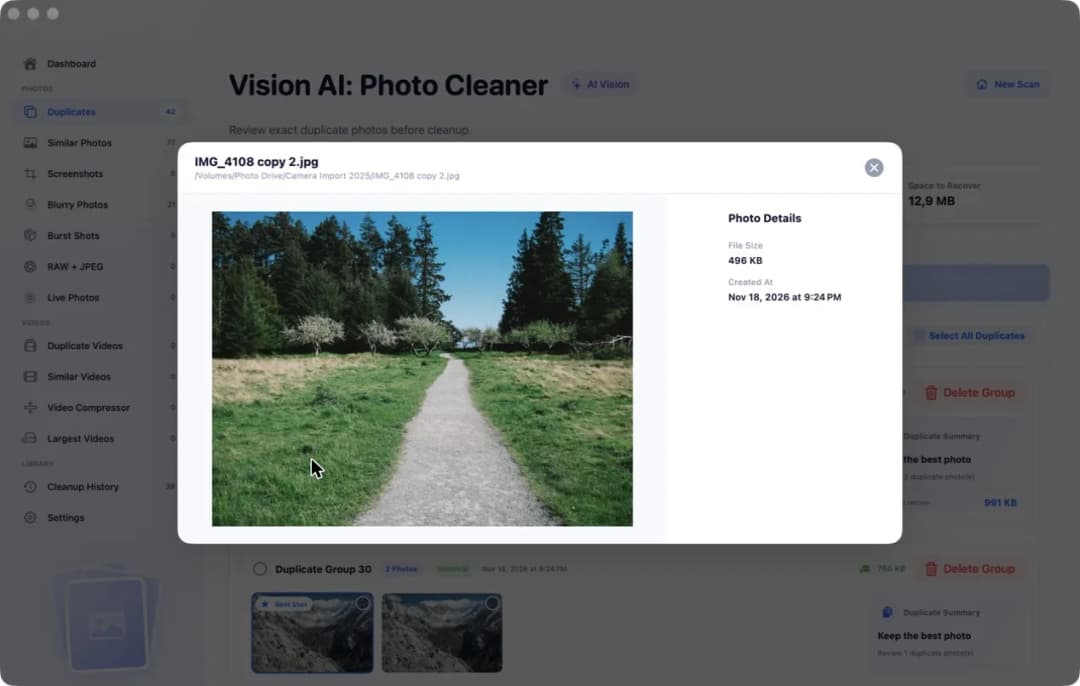
OneDrivessa on tosi tärkeää, missä kuva on. Sama kuva voi olla perhekansiossa ja myös kansiossa, jonka jaat muiden kanssa. Jos otat sen pois jaetusta kansiosta, myös muut menettävät sen. Kaksoisnapsauta siis kuvaa. Se aukeaa isona, ja nimen alla näet koko polun. Meidän testissämme se oli /Volumes/Photo Drive/Camera Import 2025/IMG_4108 copy 2.jpg.
Ison kuvan vieressä Photo Details näyttää File Size ja Created At, eli päivän, jolloin tiedosto tehtiin. Työkopiosi kansioiden nimet ovat samat kuin OneDrivessa, joten polku kertoo, missä kuvan kaksonen on oikealla hyllyllä. Kuvat, jotka ovat vain melkein samat, kuten muokattu kuva tai pienempi lähetyskopio, eivät ole tässä listassa. Ne löytyvät sivupalkista kohdasta Similar Photos. Katso ne yksi kerrallaan.
5. Merkitse ylimääräiset kopiot työkopiosta
Palaa kohtaan Duplicates. Voit merkitä kuvia yksi kerrallaan pienellä ympyrällä kuvan kulmassa. Jos olet katsonut ryhmät läpi ja luotat niihin, napsauta Select All Duplicates. Meidän testissämme sininen painike sanoi sen jälkeen Remove Selected (42) ja 12,9 MB to be saved.
Katso alla olevaa kuvaa tarkasti. Jokaisessa ryhmässä kuvassa, jolla on Best Shot -merkki, ei ole valintamerkkiä. Niin jokaisesta kuvasta jää yksi kopio, ja vain ylimääräiset on merkitty. Jos haluat mieluummin säilyttää toisen kopion, esimerkiksi perhekansiossa olevan, ota sen valintamerkki pois ja merkitse toinen. Nyt sinulla on selvä lista siitä, mikä on tuplana. Kaikki tämä tapahtuu työkopiossasi. Taikahyllyllä ei ole vielä muuttunut mikään.
6. Tiedä, mitä tapahtuu, ennen kuin poistat OneDrivessa
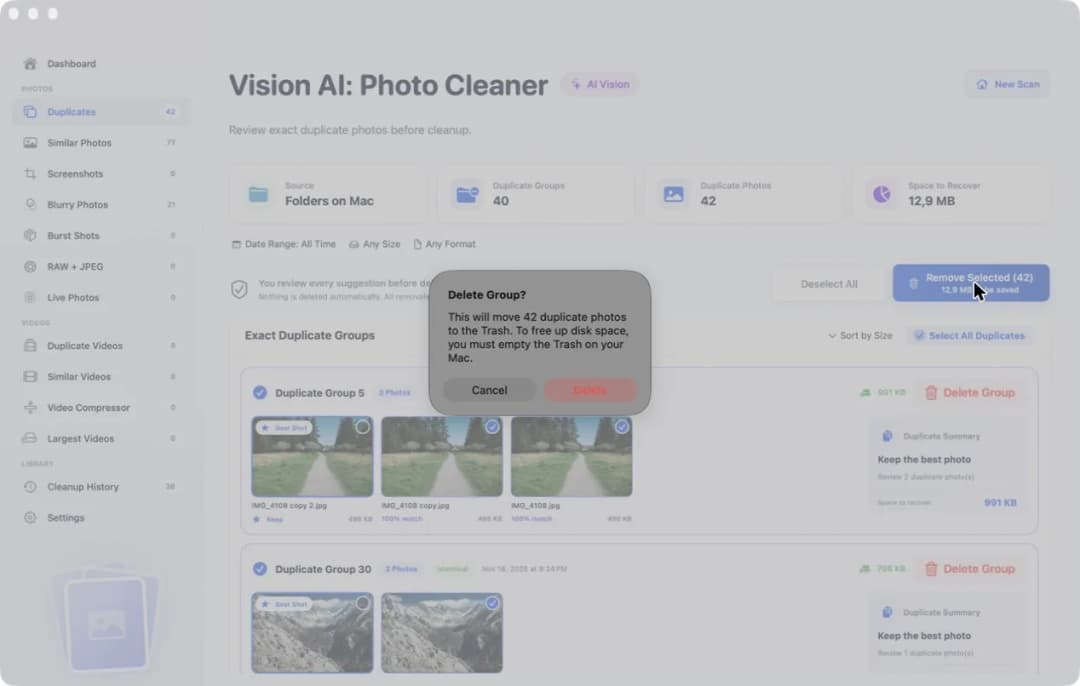
Napsauta Remove Selected. Sovellus ei poista heti. Se kysyy ensin. Meidän testissämme viesti kertoi, että 42 kaksoiskuvaa siirretään Roskakoriin ja että Roskakori pitää tyhjentää Macilla, jotta levytilaa vapautuu. Napsauta Cancel, jos haluat katsoa uudelleen, tai Delete, jos olet varma. Pysähdyimme testissä tähän kysymykseen emmekä poistaneet kuvia. Mitään ei poisteta automaattisesti. Poistaminen vaatii täyden version. Skannaus ja katselu ovat ilmaisia.
Jos teet saman myöhemmin oikeassa OneDrive-kansiossa, muista taikahylly. Kuva, jonka poistat siellä, katoaa myös OneDriven verkkosivulta ja muilta laitteiltasi heti, kun OneDrive on synkronoinut. Jos veit väärän kuvan, katso pian OneDriven verkkosivulta paikasta, johon poistetut tiedostot menevät. Se, kuinka kauan kuvat pysyvät siellä, riippuu tilistäsi. Ja jos haluat vain lisää tilaa Macillesi, älä poista mitään. Napsauta kansiota Finderissa hiiren oikealla painikkeella ja valitse vaihtoehto, joka vapauttaa tilaa. Kuvat pysyvät silloin OneDrivessa ja lähtevät vain Macilta.
Näin löydät kaksoiskuvat OneDrivessa Macilla
- 1
Lataa kuvat
Napsauta Finderissa kuvia sisältävää OneDrive-kansiota hiiren oikealla painikkeella, valitse vaihtoehto, joka pitää kansion aina tällä laitteella, ja odota, kunnes lataus on valmis.
- 2
Skannaa työkopio
Kopioi kansio paikkaan OneDriven ulkopuolella. Napsauta Vision AI: Photo Cleaner -sovelluksessa Folders on Mac, valitse kopio ja napsauta Start Scan.
- 3
Tarkista ryhmät
Napsauta sivupalkissa Duplicates. Kaksoisnapsauta kuvaa nähdäksesi, missä kansiossa se on. Yksi kopio kussakin ryhmässä on merkitty Best Shot.
- 4
Päätä ennen poistamista
Napsauta Select All Duplicates ja tarkista valinnat. Muista, että poisto OneDrive-kansiossa poistaa kuvan myös muilta laitteiltasi.
Usein kysytyt kysymykset
Katsooko Vision AI: Photo Cleaner OneDrive-tiliäni pilvessä?▼
Ei. Sovellus ei kirjaudu Microsoft-tilillesi. Se lukee OneDrive-kansiota, jota OneDrive-sovellus pitää Macillasi, kun olet valinnut kansion. Kuvat, jotka ovat vain OneDriven verkkosivulla, pitää ensin synkronoida Macille tai ladata.
Voinko etsiä kaksoiskuvia muuttamatta mitään OneDrivessa?▼
Voit. Lataa kuvat, kopioi yksi kansio paikkaan OneDriven ulkopuolella ja skannaa kopio kohdassa Folders on Mac. Kaikki, mitä teet kopiossa, jää kopioon.
Mitä tapahtuu, jos poistan kaksoiskuvan OneDrive-kansiossa?▼
OneDrive vie muutoksen pilveen ja muille laitteillesi. Kuva katoaa silloin sieltäkin. Jos poistit väärän, katso pian OneDriven verkkosivulta paikasta, johon poistetut tiedostot menevät.
Miksi kuva pitää ladata ennen vertaamista?▼
OneDrive voi näyttää kuvan nimen, vaikka itse kuva on vielä pilvessä. Sovellus voi jo näyttää sellaiselle kuvalle osuman. Lataa kuva ja katso oikeaa kuvaa, ennen kuin päätät, mikä jää.
Löytääkö Kuvat-sovellus kaksoiskuvat OneDrive-kansiostani?▼
Ei. Kuvat-sovelluksessa on Kaksoiskappaleet-albumi, mutta vain avoinna olevalle Kuvat-kirjastolle. OneDrive-kansio Finderissa on tiedostoja sisältävä kansio eikä Kuvat-kirjasto, joten Kuvat ei käy sitä läpi.

Siivoa ensin kopio, sitten hylly
Vision AI: Photo Cleaner käy läpi Macisi kansion ja kokoaa samat kuvat ryhmiin. Skannaus ja katselu ovat ilmaisia. Sinä päätät, mikä lähtee.

Lähteet
Aiheeseen liittyvät oppaat

· 9 min lukuaika
Näin löydät kaksoiskuvat ulkoiselta levyltä Macilla
Näin löydät kaksoiskuvat ulkoiselta levyltä Macilla: valitse levy kansioksi, skannaa se, tarkista jokainen ryhmä ja poista vain ylimääräiset kopiot.

· 9 min lukuaika
Näin poistat kaksoiskuvat Macilta
Näin poistat kaksoiskuvat Macilta: etsi kopiot kansioista Finderilla, ryhmittele samat ja samanlaiset kuvat ja siirrä ylimääräiset turvallisesti roskakoriin.

· 9 min lukuaika
Kaksoiskappaleiden poistaminen Kuvat-kirjastosta Macissa
Poista kaksoiskuvat Macin Kuvat-kirjastosta: käytä Kaksoiskappaleet-albumia, etsi samankaltaiset kuvat, tarkista ryhmät ja vapauta tilaa turvallisesti.
Kun olet valmis
Lataa Vision AI - Photo Cleaner Macille
Etsi samat ja samankaltaiset kuvat, tarkista suuret videot ja pakkaa ne paikallisesti Macilla. Valitse säilytettävät tiedostot ja vahvista jokainen siivous.
Käyttämällä Vision AI - Photo Cleaneria hyväksyt Käyttöehdot ja Tietosuojakäytäntö.