怎样在 Mac 上查找 OneDrive 里的重复照片
在 Mac 上查找 OneDrive 里的重复照片:先下载,扫描一份工作副本,逐组检查,并弄清删除会怎样影响其他设备。

想象有一个魔法书架。家里每个房间都摆着同一个书架。你在厨房往上面放一本书,卧室的书架上也会有这本书。你在卧室拿走一本书,厨房里的那本也没了。OneDrive 就是存放照片的这样一个书架。你在 Mac 上做的事,手机上和 OneDrive 网站上也会跟着发生。
这很方便,但也让整理变得有点冒险。这篇指南教你怎样找出在书架上放了两份的照片,又不会把不该拿的那张从所有地方都拿走。我们用 Vision AI: Photo Cleaner 来演示这些步骤。这是我们自己的 App,这一点我们直接说明。我们在 2026 年 11 月 19 日用 1.4.3 版核对了这些步骤。写这篇指南时,我们没有扫描真正的 OneDrive 文件夹。我们扫描的是一份测试照片的工作副本,它放在一个名叫 Photo Drive 的测试磁盘上。图里的数字只来自这一次测试,不代表你的照片也会是这样。
1. 先把照片下载到 Mac 上
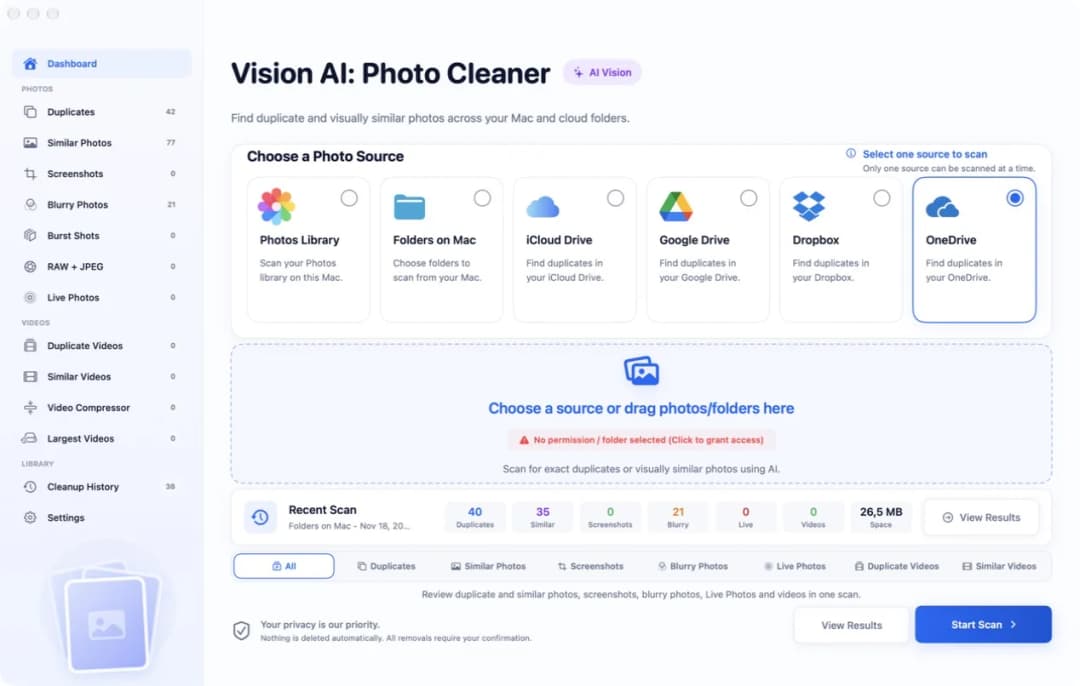
打开 Vision AI: Photo Cleaner。最上面是可能存放照片的几个位置,其中一张卡片写着 OneDrive。点一下它。如果你还没有选过文件夹,会有一行红字写着 No permission / folder selected (Click to grant access),意思是还没有权限,也没有选文件夹。App 不会登录你的 Microsoft 账户。它只读取 OneDrive App 放在你 Mac 上的 OneDrive 文件夹,而且要等你自己选了这个文件夹之后才读。
这里有一点要注意。OneDrive 可能只显示照片的名称,而照片本身还在云端。这样的照片没办法好好比较。所以请在访达里打开 OneDrive 文件夹,右键点按放照片的文件夹,选“始终保留在此设备上”。等 OneDrive 下载完。如果你的 Mac 快满了,就一次只处理一个文件夹。
2. 做一份工作副本,再扫描它
接下来是稳妥的办法。不要直接整理魔法书架。把一个已经下载好的照片文件夹拷到 OneDrive 之外的地方,整理这份副本。在访达里用“拷贝”和“粘贴”,这样 OneDrive 里的照片会留在原处。要确认新的位置不会被同步。如果 OneDrive 也在同步你的桌面或“文稿”文件夹,就不要把副本放在那里。
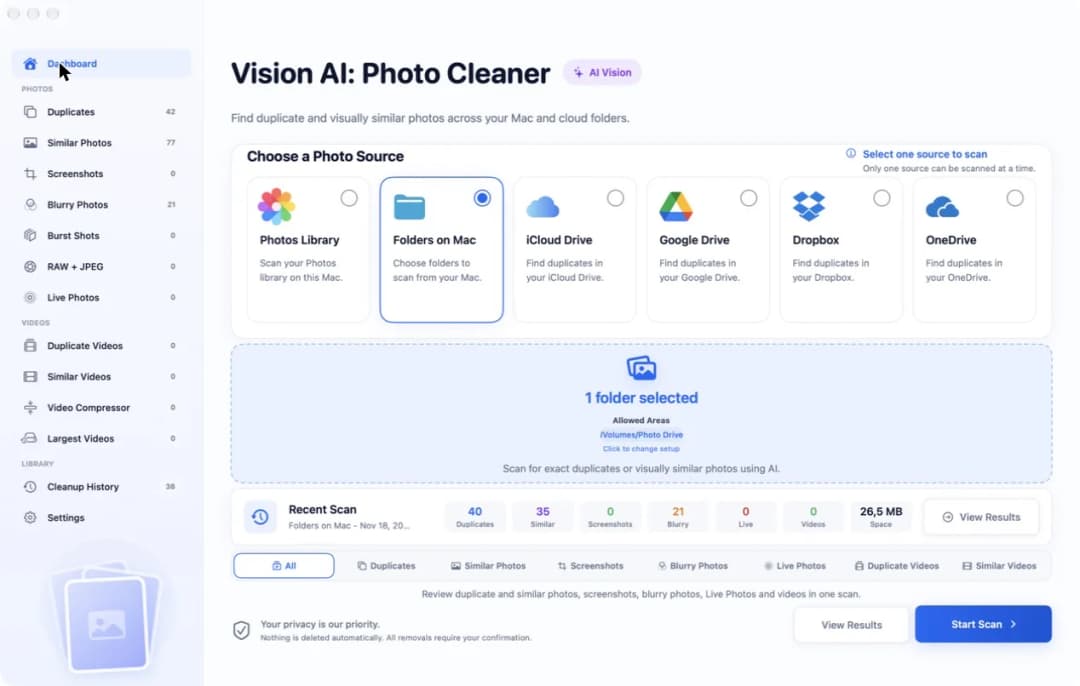
在 Vision AI: Photo Cleaner 里点 Folders on Mac,再点卡片下面那块蓝色区域。这时会打开一个窗口。选中你的工作副本,然后确认。之后蓝色区域会显示 1 folder selected,Allowed Areas 下面是文件夹的路径。我们测试时是 /Volumes/Photo Drive。在扫描类型那一行选 All,再点 Start Scan。照片是在你的 Mac 上查看的。App 不会把它们上传到任何地方。
3. 读一读重复照片的列表
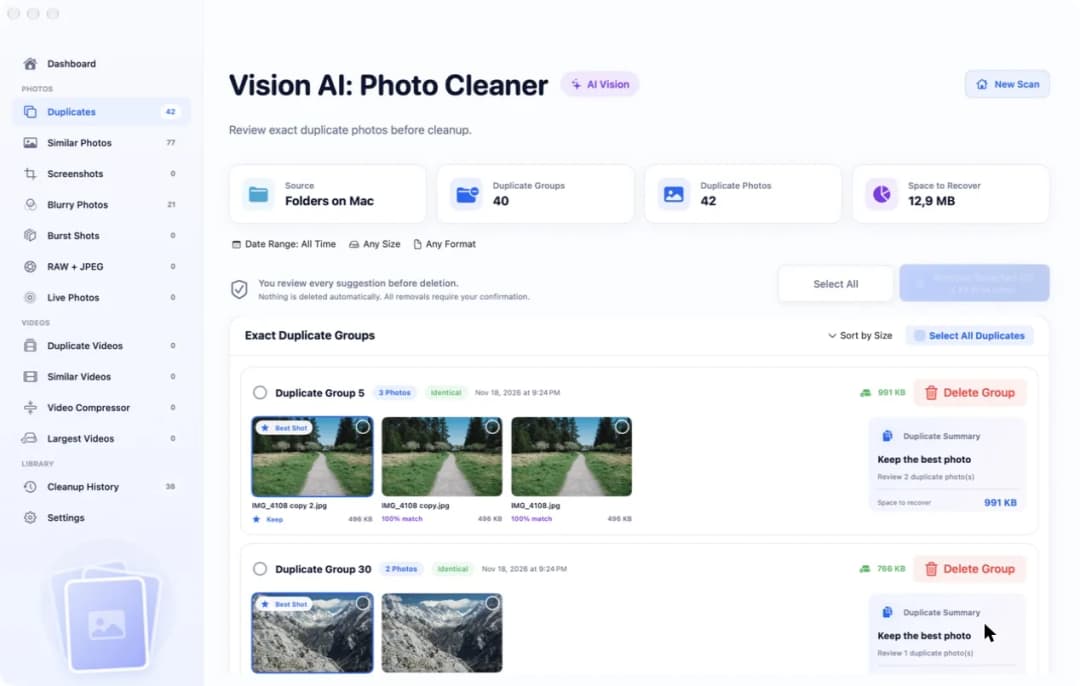
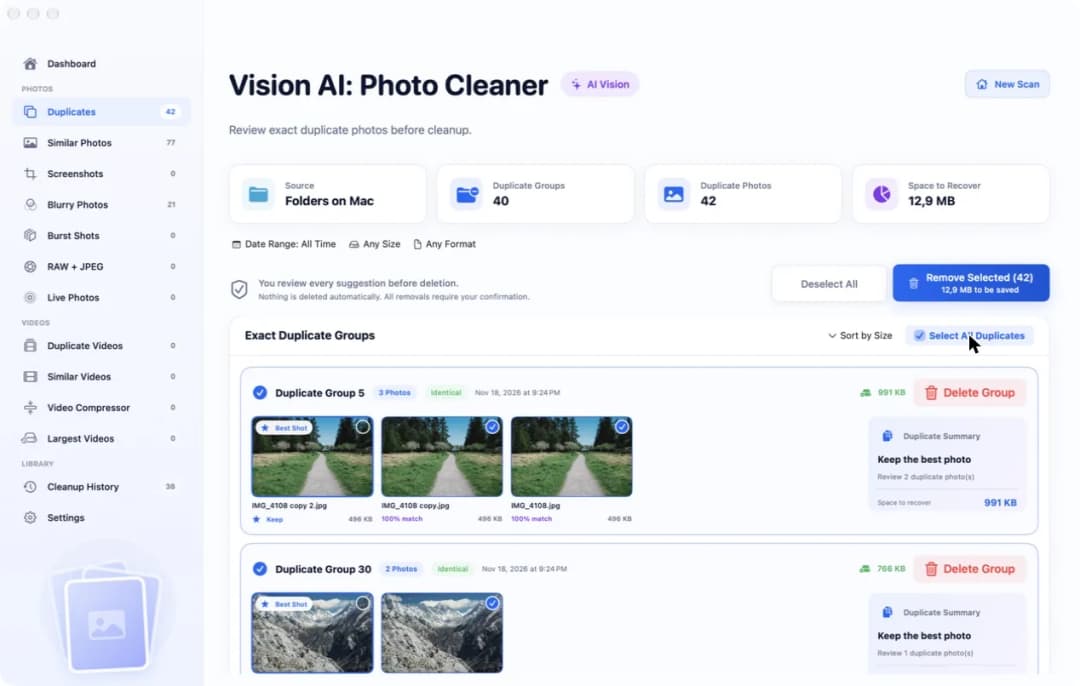
扫描结束后,点边栏里的 Duplicates。最上面的四个方块告诉你找到了什么。我们测试时显示的是:Source Folders on Mac、40 Duplicate Groups、42 Duplicate Photos 和 12,9 MB Space to Recover。重复照片就是不止一份、而且一模一样的照片。就像双胞胎。
方块下面,属于同一张的照片放在同一组里。我们的第一组有 3 张照片,标签是 Identical。其中一张带着一个小标记 Best Shot,下面写着 Keep。这就是 App 想留下的那一份。另外两张写着 100% match。这一组里每张照片是 496 KB。所以移除多出来的两份,可以拿回 991 KB。
4. 看看每份副本在哪个文件夹里
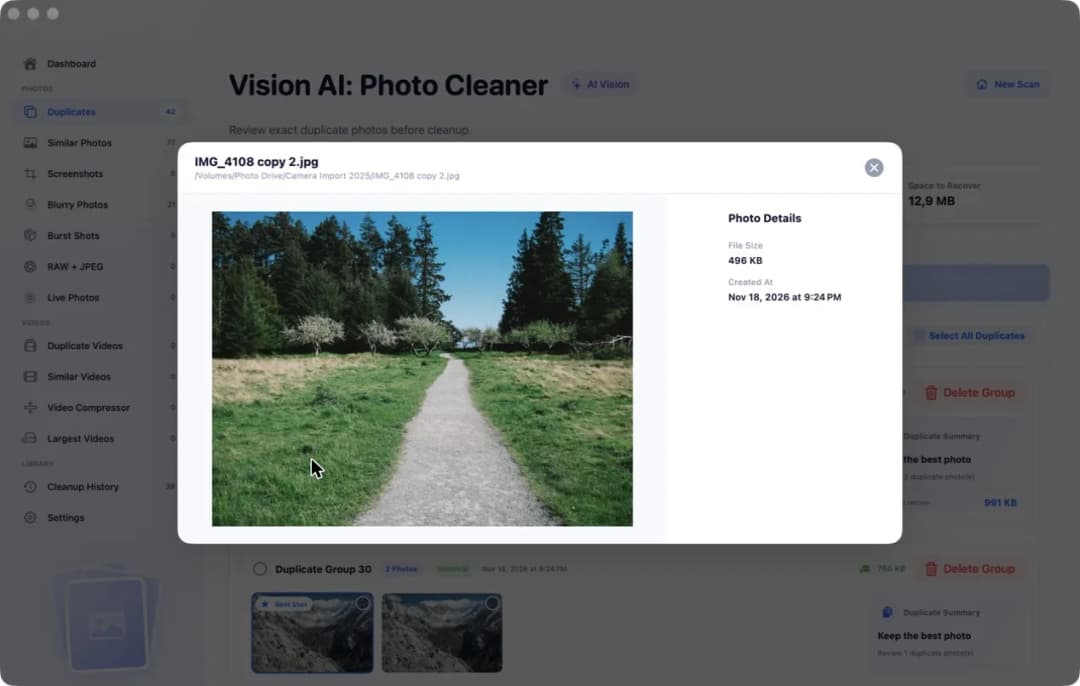
用 OneDrive 的时候,照片放在哪里很要紧。同一张照片可能在你的家庭文件夹里,也在你和别人共享的文件夹里。如果你把它从共享文件夹里拿走,别人也就看不到它了。所以请连按一张照片。照片会放大打开,名称下面是完整的路径。我们测试时是 /Volumes/Photo Drive/Camera Import 2025/IMG_4108 copy 2.jpg。
大图旁边的 Photo Details 会显示 File Size 和 Created At,也就是文件创建的那一天。工作副本里的文件夹名称和 OneDrive 里的一样。所以看路径就知道,这个双胞胎放在真正书架的哪里。只是差不多一样的照片不在这个列表里,比如修过的照片,或者为了发送而缩小的副本。它们在边栏的 Similar Photos 里。请一张一张地看。
5. 在工作副本里勾选多余的副本
回到 Duplicates。你可以用照片角上的小圆圈一张一张地勾选。如果你已经看过这些组,也信得过它们,就点 Select All Duplicates。我们测试时,蓝色按钮随后显示 Remove Selected (42) 和 12,9 MB to be saved。
仔细看下面这张图。每一组里,带 Best Shot 标记的那张照片都没有被勾选。这样每张照片都会留下一份,被勾选的只有多余的副本。如果你更想留下另一份,比如家庭文件夹里的那一份,就取消它的勾选,再勾上另一张。现在你手里有了一份清楚的清单,知道哪些是重复的。这些都发生在工作副本里。魔法书架上还什么都没变。
6. 在 OneDrive 里删除之前,先弄清会发生什么
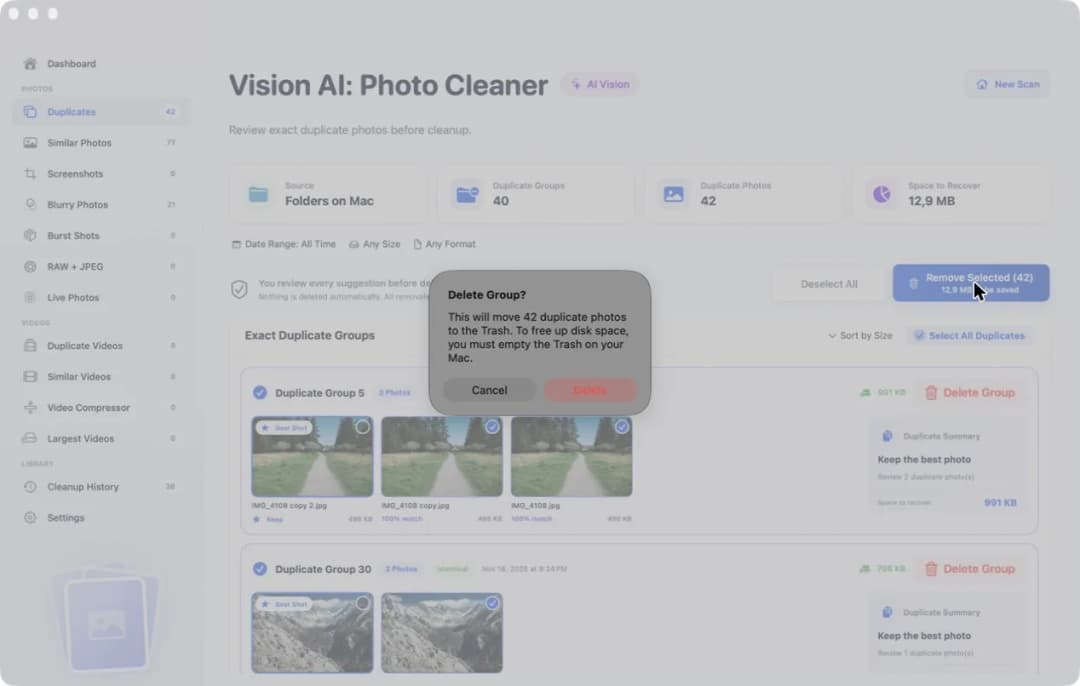
点 Remove Selected。App 不会马上删除。它会先问你。我们测试时,提示里说 42 张重复照片会被移到废纸篓,还说要在 Mac 上清倒废纸篓才能腾出磁盘空间。想再看一看就点 Cancel,确定了就点 Delete。我们的测试停在这个提示上,没有删除照片。没有任何东西会被自动删除。移除照片需要完整版。扫描和查看是免费的。
如果你之后在真正的 OneDrive 文件夹里做同样的事,要记得那个魔法书架。你在那里删掉的照片,等 OneDrive 同步完,也会从 OneDrive 网站和你的其他设备上消失。如果拿错了,请尽快到 OneDrive 网站的“回收站”里找。照片会在那里保留多久,要看你的账户。如果你只是想让 Mac 多一点空间,那就完全不用删除。在访达里右键点按文件夹,选“释放空间”。这样照片会留在 OneDrive 里,只是不再占用 Mac 的空间。
怎样在 Mac 上查找 OneDrive 里的重复照片
- 1
下载照片
在访达里右键点按放照片的 OneDrive 文件夹,选“始终保留在此设备上”,等下载完成。
- 2
扫描工作副本
把文件夹拷到 OneDrive 之外的地方。在 Vision AI: Photo Cleaner 里点 Folders on Mac,选中副本,再点 Start Scan。
- 3
检查各组
点边栏里的 Duplicates。连按一张照片,看它在哪个文件夹里。每一组里有一份标着 Best Shot。
- 4
删除之前先想好
点 Select All Duplicates,检查勾选。记住,在 OneDrive 文件夹里删除,其他设备上也会删除。
常见问题
Vision AI: Photo Cleaner 会查看我在云端的 OneDrive 账户吗?▼
不会。App 不会登录你的 Microsoft 账户。它读取的是 OneDrive App 放在你 Mac 上的 OneDrive 文件夹,而且要在你选了这个文件夹之后。只在 OneDrive 网站上的照片,要先同步到 Mac 或下载下来。
能不能在不改动 OneDrive 的情况下查找重复照片?▼
可以。先下载照片,把一个文件夹拷到 OneDrive 之外的地方,再用 Folders on Mac 扫描这份副本。你在副本里做的事,只留在副本里。
如果我在 OneDrive 文件夹里删掉一张重复照片,会怎样?▼
OneDrive 会把这个改动带到云端和你的其他设备上。那张照片在那些地方也就没了。如果删错了,请尽快到 OneDrive 网站的“回收站”里找。
为什么比较之前要先把照片下载下来?▼
OneDrive 可能只显示照片的名称,而照片本身还在云端。对这样的照片,App 也可能已经显示匹配。先把它下载下来,看过真正的图,再决定留下哪一张。
“照片”App 能找出 OneDrive 文件夹里的重复照片吗?▼
不能。“照片”App 有“重复项目”相簿,但只针对当前打开的照片图库。访达里的 OneDrive 文件夹只是一个放文件的文件夹,不是照片图库,所以“照片”App 不会去查它。
资料来源
相关指南




随时开始
下载 Mac 版 Vision AI - Photo Cleaner
在 Mac 上查找重复和相似照片、查看大体积视频并在本机压缩视频。保留哪些文件、何时清理,都由您确认。