Hitta dubblettbilder i OneDrive på Mac
Hitta dubblettbilder i OneDrive på Mac: hämta bilderna, skanna en arbetskopia, gå igenom varje grupp och se vad radering gör på dina andra enheter.
Tänk dig en trollhylla. Samma hylla står i varje rum i huset. Ställer du en bok på den i köket står boken där i sovrummet också. Tar du bort en bok i sovrummet är den borta i köket också. OneDrive är en sådan hylla för dina bilder. Det du gör på din Mac händer också i din telefon och på OneDrives webbplats.
Det är praktiskt, men det gör städningen lite riskabel. Den här guiden visar hur du hittar bilder som står två gånger på hyllan utan att ta bort fel bild överallt. Vi visar stegen i Vision AI: Photo Cleaner. Det är vår egen app, och det säger vi öppet. Vi kontrollerade stegen med version 1.4.3 den 19 november 2026. För den här guiden skannade vi inte en riktig OneDrive-mapp. Vi skannade en arbetskopia av testbilder på en testskiva som heter Photo Drive. Siffrorna i bilderna kommer från det här enda testet och lovar ingenting om dina bilder.
1. Hämta först bilderna till din Mac
Öppna Vision AI: Photo Cleaner. Högst upp ser du platserna där bilder kan finnas, och på ett kort står det OneDrive. Klicka på det. Om du inte har valt någon mapp än står det på en röd rad No permission / folder selected (Click to grant access). Det betyder att appen ännu inte har fått någon mapp. Appen loggar inte in på ditt Microsoft-konto. Den läser bara OneDrive-mappen som OneDrive-appen har på din Mac, och först när du själv har valt den mappen.
Det finns en hake. OneDrive kan visa namnet på en bild fast själva bilden fortfarande ligger i molnet. En sådan bild går inte att jämföra ordentligt. Öppna därför din OneDrive-mapp i Finder, högerklicka på mappen med bilderna och välj Behåll alltid på den här enheten. Vänta tills OneDrive har hämtat klart. Om din Mac är nästan full tar du en mapp i taget.
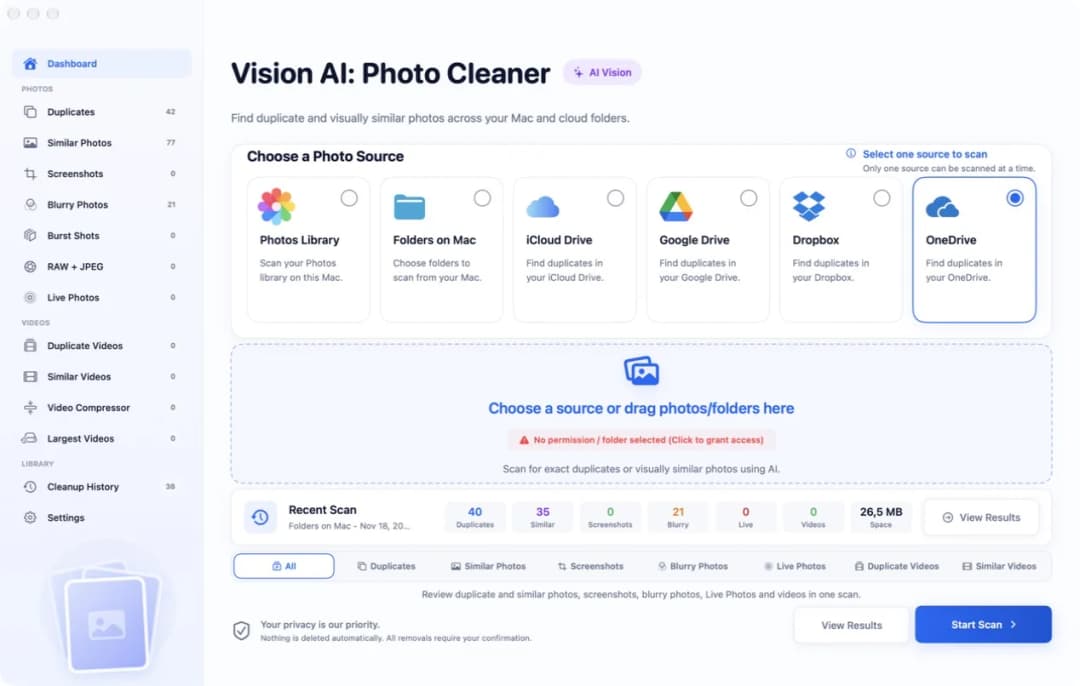
2. Gör en arbetskopia och skanna den
Nu kommer det säkra knepet. Städa inte själva trollhyllan. Kopiera en mapp med hämtade bilder till en plats utanför OneDrive och städa kopian. Använd Kopiera och Klistra in i Finder, så att bilderna i OneDrive står kvar. Se till att den nya platsen inte synkas. Om OneDrive också synkar ditt skrivbord eller din mapp Dokument ska du inte lägga kopian där.
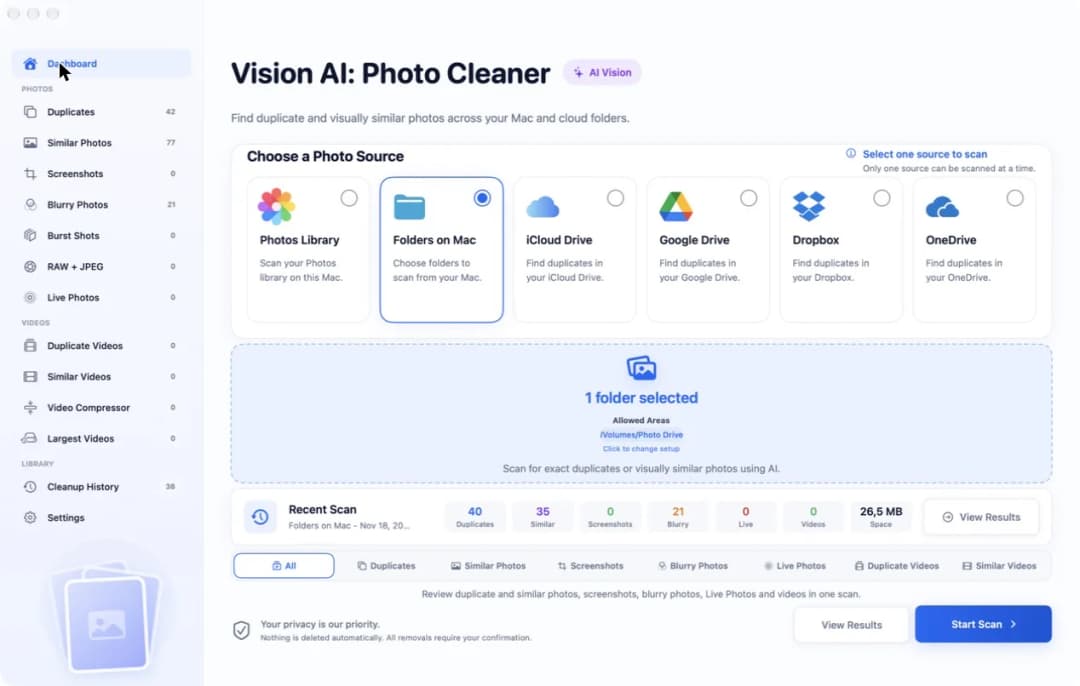
Klicka på Folders on Mac i Vision AI: Photo Cleaner och sedan på det blå fältet under korten. Ett fönster öppnas. Välj din arbetskopia och bekräfta. Sedan står det 1 folder selected i det blå fältet, och under Allowed Areas står mappens sökväg. I vårt test var det /Volumes/Photo Drive. Välj All i raden med skanningstyper och klicka på Start Scan. Bilderna gås igenom på din Mac. Appen laddar inte upp dem någonstans.
3. Läs listan med dubblettbilder
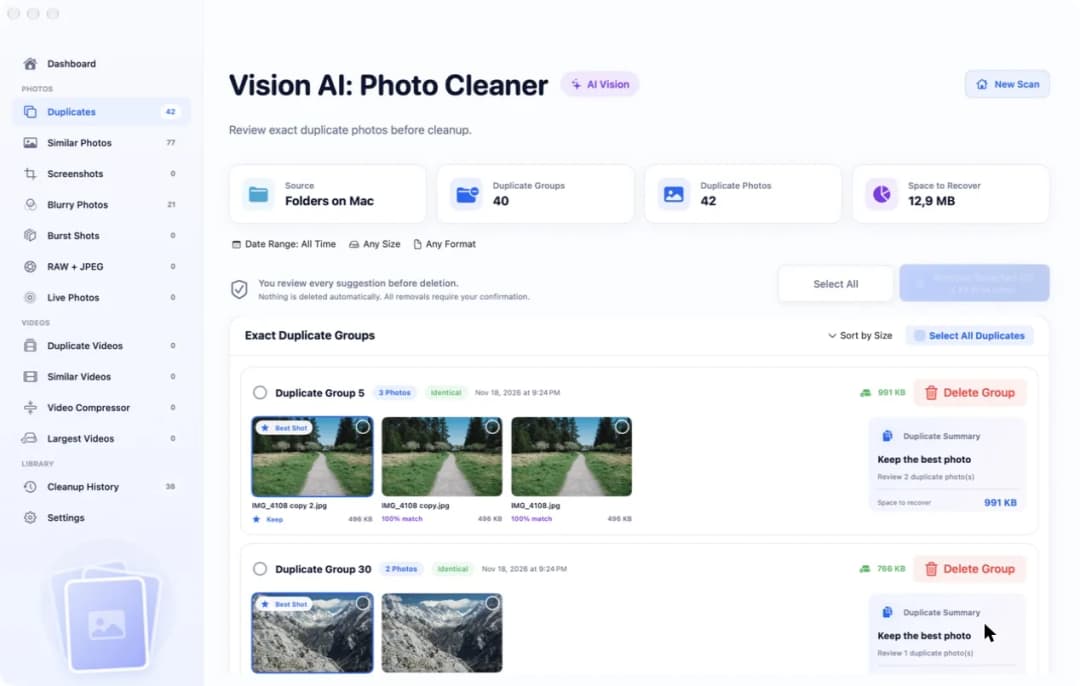
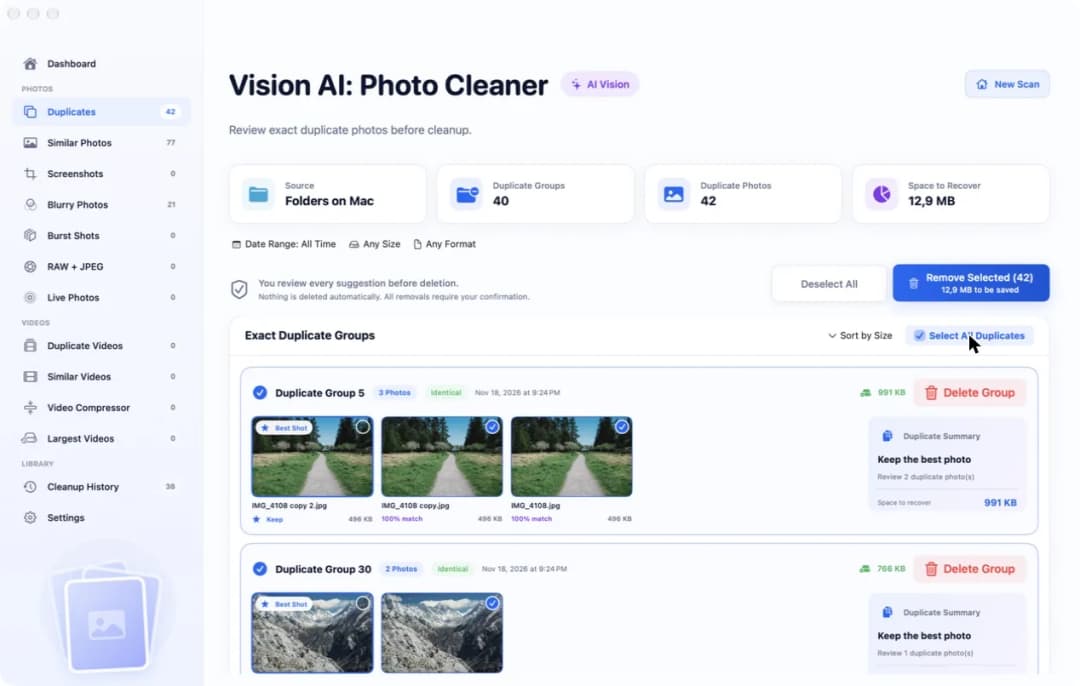
När skanningen är klar klickar du på Duplicates i sidofältet. Fyra rutor högst upp berättar vad som hittades. I vårt test stod det: Source Folders on Mac, 40 Duplicate Groups, 42 Duplicate Photos och 12,9 MB Space to Recover. En dubblett är en bild som finns mer än en gång, precis likadan. Som tvillingar.
Under rutorna ligger de bilder som hör ihop i en och samma grupp. Vår första grupp hade 3 bilder och märkningen Identical. En bild har en liten etikett där det står Best Shot och under den ordet Keep. Det är kopian som appen vill behålla. På de andra två står det 100% match. I den här gruppen var varje bild 496 KB. Tar du bort de två extra kopiorna får du alltså tillbaka 991 KB.
4. Titta i vilken mapp varje kopia ligger
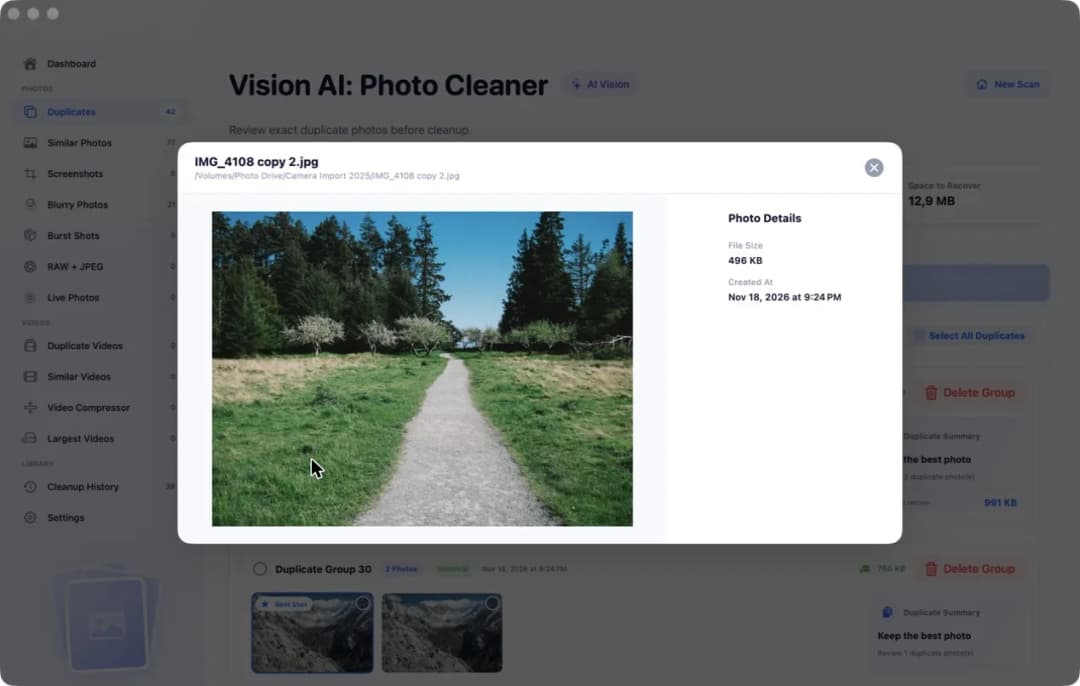
Med OneDrive spelar det stor roll var en bild ligger. Samma bild kan ligga i din familjemapp och också i en mapp som du delar med andra. Tar du bort den ur den delade mappen förlorar de andra den också. Dubbelklicka därför på en bild. Den öppnas stort, och under namnet ser du hela sökvägen. I vårt test var det /Volumes/Photo Drive/Camera Import 2025/IMG_4108 copy 2.jpg.
Bredvid den stora bilden visar Photo Details File Size och Created At, alltså dagen då filen skapades. Mapparna i din arbetskopia heter likadant som i OneDrive. Sökvägen berättar alltså var tvillingen står på den riktiga hyllan. Bilder som bara är nästan likadana, till exempel en redigerad bild eller en mindre kopia som gjordes för att skickas, finns inte i den här listan. Dem hittar du under Similar Photos i sidofältet. Titta på dem en i taget.
5. Bocka för de extra kopiorna i arbetskopian
Gå tillbaka till Duplicates. Du kan bocka i bilder en i taget med den lilla cirkeln i hörnet. Har du tittat igenom grupperna och litar på dem klickar du på Select All Duplicates. I vårt test stod det då Remove Selected (42) och 12,9 MB to be saved på den blå knappen.
Titta noga på bilden nedanför. I varje grupp saknar bilden med märket Best Shot bock. Då blir en kopia av varje bild kvar, och bara de extra kopiorna är markerade. Vill du hellre behålla en annan kopia, till exempel den i familjemappen, tar du bort bocken där och bockar för den andra. Nu har du en tydlig lista över allt som är dubbelt. Allt det här händer i din arbetskopia. På trollhyllan har ingenting ändrats än.
6. Vet vad som händer innan du raderar i OneDrive
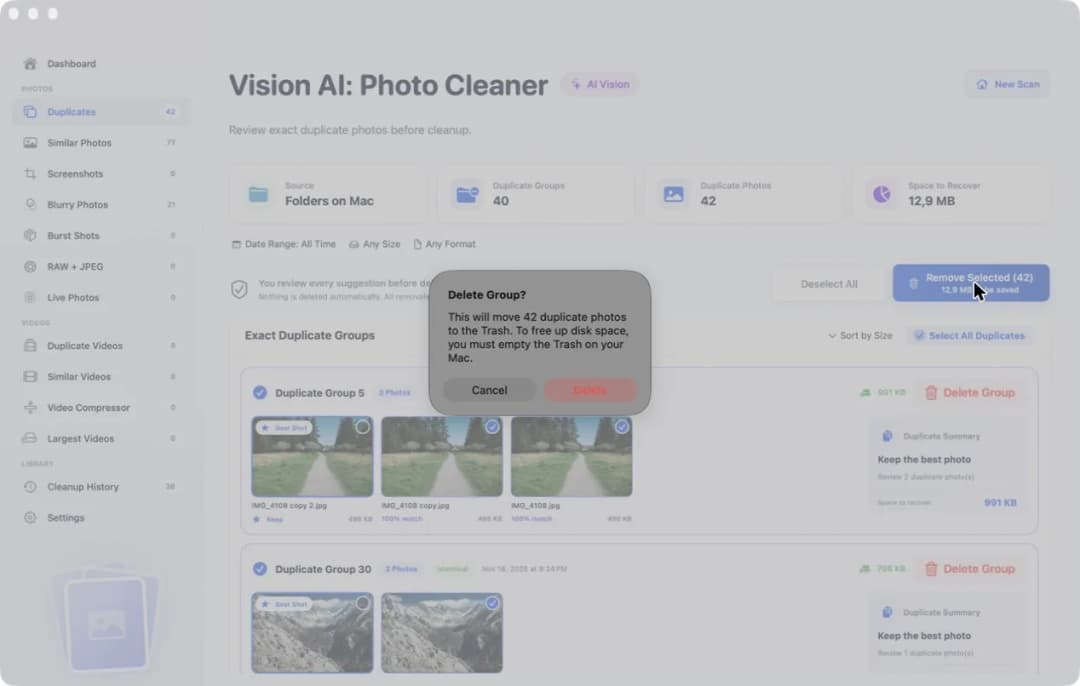
Klicka på Remove Selected. Appen raderar inte direkt. Den frågar först. I vårt test stod det i meddelandet att 42 dubbletter flyttas till Papperskorgen och att du måste tömma Papperskorgen på din Mac för att få ledigt utrymme. Klicka på Cancel för att titta en gång till, eller på Delete om du är säker. I vårt test stannade vi vid den här frågan och raderade inte bilderna. Ingenting raderas automatiskt. För att ta bort bilder behövs fullversionen. Att skanna och titta är gratis.
Om du senare gör samma sak i den riktiga OneDrive-mappen ska du tänka på trollhyllan. En bild som du raderar där försvinner också från OneDrives webbplats och från dina andra enheter så snart OneDrive har synkat. Om du råkade ta fel bild ska du snart titta i Papperskorgen på OneDrives webbplats. Hur länge bilderna ligger kvar där beror på ditt konto. Och vill du bara ha mer plats på din Mac ska du inte radera alls. Högerklicka på mappen i Finder och välj Frigör utrymme. Då ligger bilderna kvar i OneDrive och försvinner bara från din Mac.
Så hittar du dubblettbilder i OneDrive på Mac
- 1
Hämta bilderna
Högerklicka i Finder på OneDrive-mappen med bilderna, välj Behåll alltid på den här enheten och vänta tills hämtningen är klar.
- 2
Skanna en arbetskopia
Kopiera mappen till en plats utanför OneDrive. Klicka på Folders on Mac i Vision AI: Photo Cleaner, markera kopian och klicka på Start Scan.
- 3
Gå igenom grupperna
Klicka på Duplicates i sidofältet. Dubbelklicka på en bild för att läsa i vilken mapp den ligger. I varje grupp är en kopia märkt Best Shot.
- 4
Bestäm dig innan du raderar
Klicka på Select All Duplicates och kontrollera bockarna. Kom ihåg att radering i OneDrive-mappen också raderar på dina andra enheter.
Vanliga frågor
Tittar Vision AI: Photo Cleaner i mitt OneDrive-konto i molnet?▼
Nej. Appen loggar inte in på ditt Microsoft-konto. Den läser OneDrive-mappen som OneDrive-appen har på din Mac, när du har valt den mappen. Bilder som bara finns på OneDrives webbplats måste först synkas till datorn eller hämtas.
Kan jag leta efter dubbletter utan att ändra något i OneDrive?▼
Ja. Hämta bilderna, kopiera en mapp till en plats utanför OneDrive och skanna kopian med Folders on Mac. Det du gör i kopian stannar i kopian.
Vad händer om jag raderar en dubblett i OneDrive-mappen?▼
OneDrive för över ändringen till molnet och till dina andra enheter. Bilden är då borta där också. Om det var fel bild ska du snart titta i Papperskorgen på OneDrives webbplats.
Varför ska en bild hämtas innan jag jämför den?▼
OneDrive kan visa namnet på en bild fast själva bilden fortfarande ligger i molnet. Appen kan redan visa en träff för en sådan bild. Hämta den och titta på den riktiga bilden innan du bestämmer vad som ska vara kvar.
Kan appen Bilder hitta dubbletter i min OneDrive-mapp?▼
Nej. Bilder har ett album som heter Dubbletter, men bara för det bildbibliotek som är öppet. En OneDrive-mapp i Finder är en mapp med filer och inget bildbibliotek, så Bilder tittar inte där.

Städa kopian först, sedan hyllan
Vision AI: Photo Cleaner går igenom en mapp på din Mac och lägger likadana bilder i grupper. Det är gratis att skanna och titta. Du bestämmer vad som ska bort.

Källor
Relaterade guider

· 9 min läsning
Hitta dubbletter av bilder på en extern hårddisk på Mac
Hitta dubbletter av bilder på en extern hårddisk på Mac: välj disken som mapp, skanna den, titta på varje grupp och ta bara bort de extra kopiorna.

· 9 min läsning
Så raderar du dubblettbilder på Mac
Radera dubblettbilder på Mac: hitta kopior i mappar med Finder, gruppera liknande bilder med Vision AI och flytta dem till papperskorgen.

· 9 min läsning
Ta bort dubbletter i bildbiblioteket på Mac
Ta bort dubbletter av bilder i bildbiblioteket i Bilder på din Mac: använd samlingen Dubbletter, hitta liknande bilder och frigör utrymme på ett säkert sätt.
När du är redo
Ladda ner Vision AI - Photo Cleaner för Mac
Hitta dubbla och liknande foton, granska stora videor och komprimera dem lokalt på din Mac. Välj vad du vill behålla och bekräfta varje rensning.
Genom att använda Vision AI - Photo Cleaner godkänner du våra Användarvillkor och Integritetspolicy.