Doppelte Fotos in OneDrive auf dem Mac finden
Doppelte Fotos in OneDrive auf dem Mac finden: Fotos laden, eine Arbeitskopie scannen, Gruppen prüfen und wissen, was Löschen auf deinen anderen Geräten bewirkt.
Stell dir ein Zauberregal vor. Dasselbe Regal steht in jedem Zimmer im Haus. Stellst du in der Küche ein Buch hinein, steht es auch im Schlafzimmer. Nimmst du im Schlafzimmer ein Buch heraus, ist es auch in der Küche weg. OneDrive ist so ein Regal für deine Fotos. Was du auf dem Mac machst, passiert auch auf deinem Handy und auf der OneDrive-Website.
Das ist praktisch, aber es macht das Aufräumen ein bisschen heikel. Diese Anleitung zeigt dir, wie du Fotos findest, die doppelt im Regal stehen, ohne überall das falsche herauszunehmen. Wir zeigen die Schritte in Vision AI: Photo Cleaner. Das ist unsere App, und das sagen wir offen. Wir haben die Schritte am 19. November 2026 mit Version 1.4.3 geprüft. Für diese Anleitung haben wir keinen echten OneDrive-Ordner gescannt. Wir haben eine Arbeitskopie von Testfotos auf einer Testfestplatte mit dem Namen Photo Drive gescannt. Die Zahlen auf den Bildern stammen aus diesem einen Test und sind kein Versprechen für deine Fotos.
1. Zuerst die Fotos auf den Mac holen
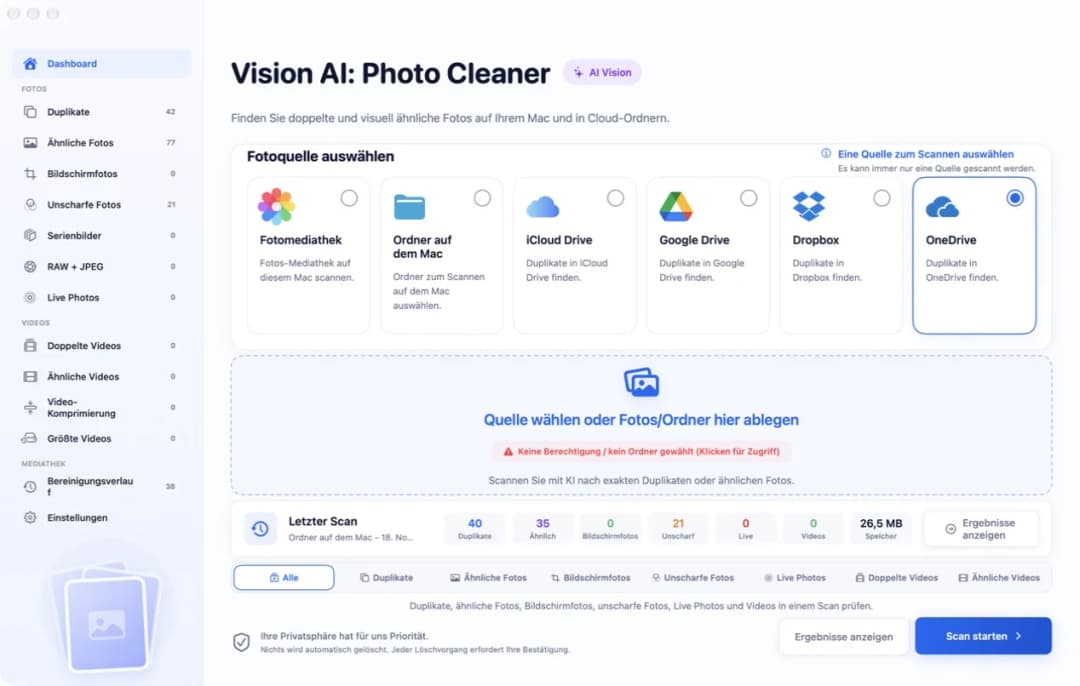
Öffne Vision AI: Photo Cleaner. Oben siehst du die Orte, an denen Fotos liegen können, und auf einer Karte steht OneDrive. Klick darauf. Wenn du noch keinen Ordner gewählt hast, steht in einer roten Zeile Keine Berechtigung / kein Ordner gewählt (Klicken für Zugriff). Die App meldet sich nicht bei deinem Microsoft-Konto an. Sie liest nur den OneDrive-Ordner, den die OneDrive-App auf deinem Mac anlegt, und das erst, nachdem du diesen Ordner selbst gewählt hast.
Einen Haken hat die Sache. OneDrive kann ein Foto mit Namen anzeigen, während das Foto selbst noch in der Cloud liegt. So ein Foto lässt sich nicht richtig vergleichen. Öffne deshalb deinen OneDrive-Ordner im Finder, klick mit der rechten Maustaste auf den Ordner mit den Fotos und wähle Immer auf diesem Gerät beibehalten. Warte, bis OneDrive alles geladen hat. Wenn dein Mac fast voll ist, nimm dir einen Ordner nach dem anderen vor.
2. Eine Arbeitskopie anlegen und scannen
Jetzt kommt der sichere Trick. Räum nicht das Zauberregal selbst auf. Kopiere einen Ordner mit geladenen Fotos an einen Ort außerhalb von OneDrive und räum die Kopie auf. Nimm im Finder Kopieren und Einsetzen, damit die Fotos in OneDrive bleiben, wo sie sind. Achte darauf, dass der neue Ort nicht synchronisiert wird. Wenn OneDrive auch deinen Schreibtisch oder deinen Ordner Dokumente synchronisiert, leg die Kopie nicht dorthin.
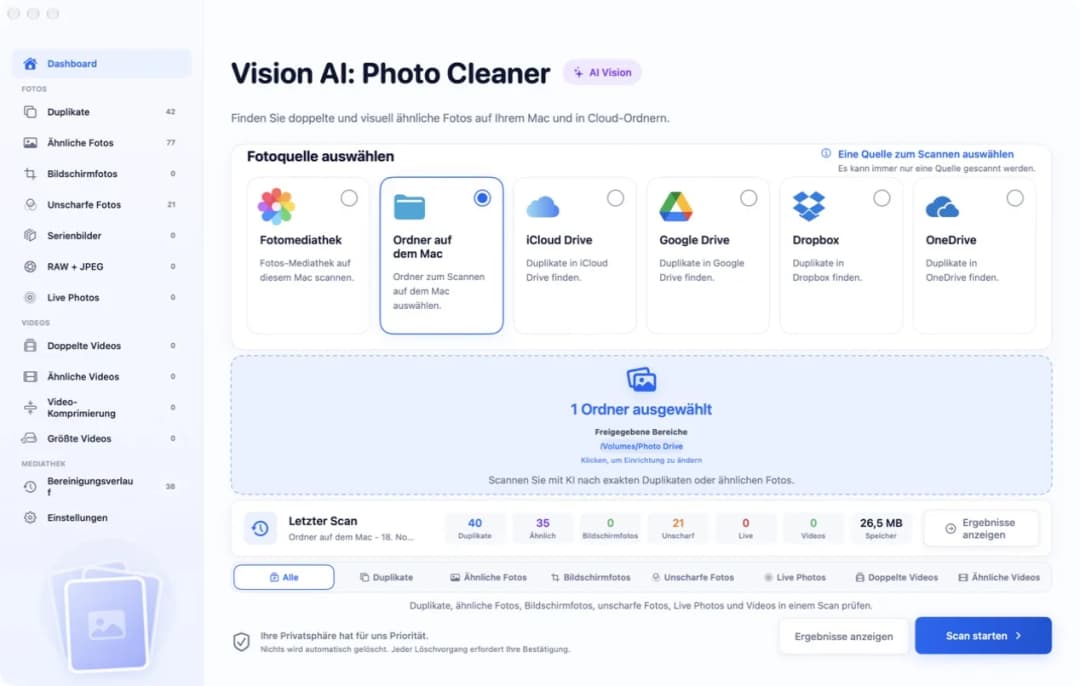
Klick in Vision AI: Photo Cleaner auf Ordner auf dem Mac und dann auf die blaue Fläche unter den Karten. Ein Fenster geht auf. Wähle deine Arbeitskopie und bestätige. Danach steht in der blauen Fläche 1 Ordner ausgewählt und unter Freigegebene Bereiche der Pfad des Ordners. In unserem Test war das /Volumes/Photo Drive. Wähle in der Reihe der Scan-Arten Alle und klick auf Scan starten. Die Fotos werden auf deinem Mac angesehen. Die App lädt sie nirgendwo hoch.
3. Die Liste der doppelten Fotos lesen
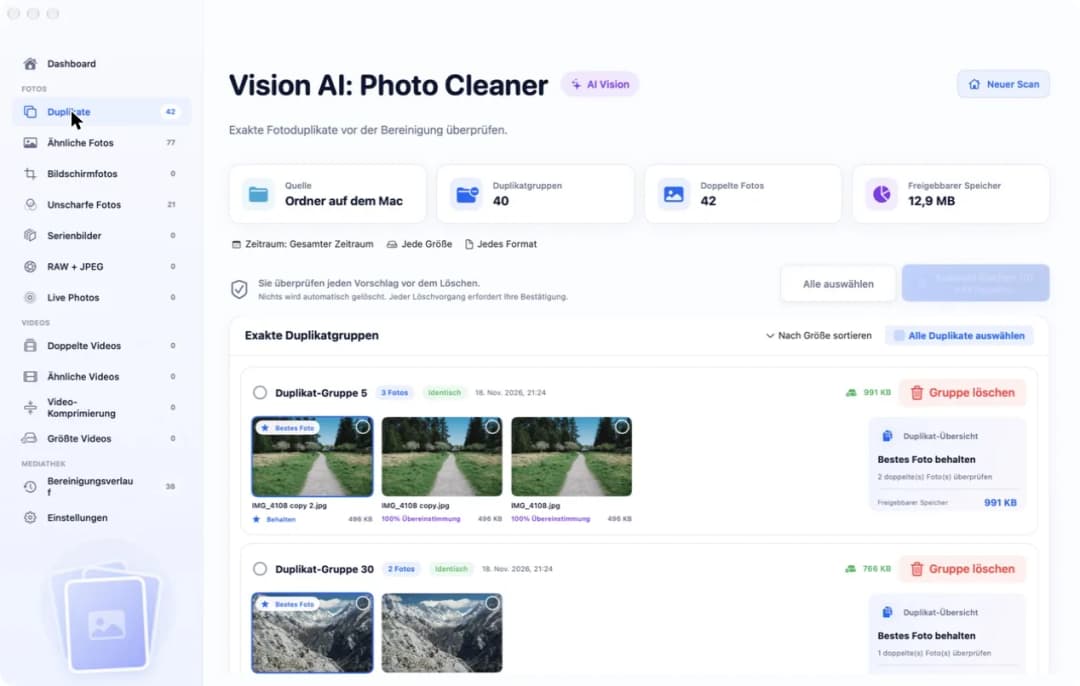
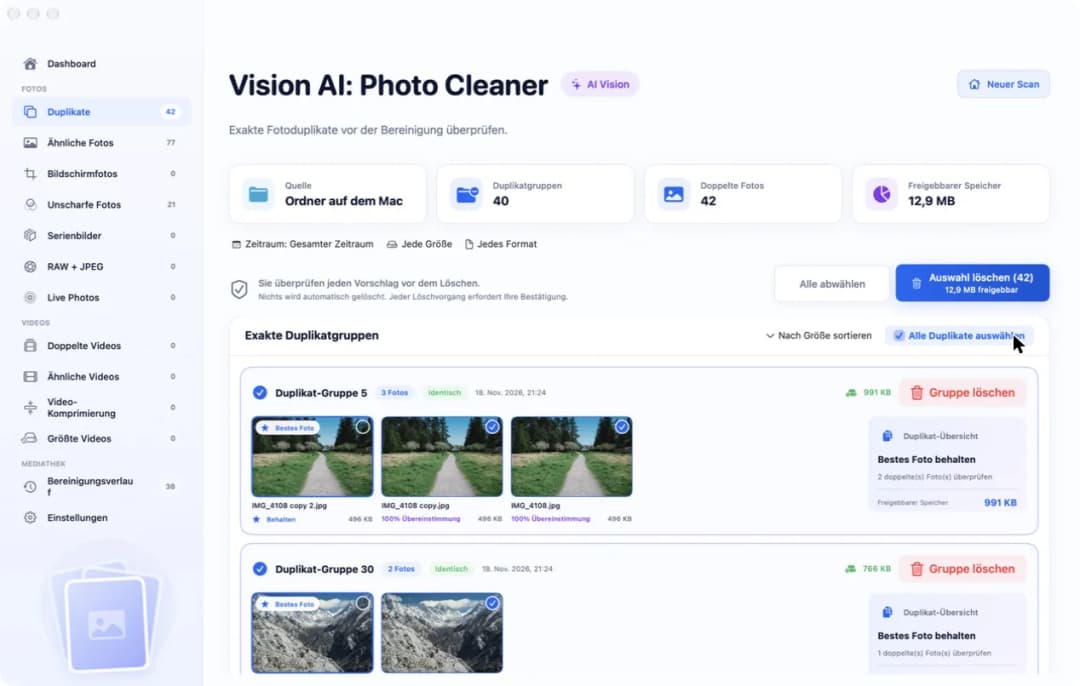
Wenn der Scan fertig ist, klick in der Seitenleiste auf Duplikate. Vier Kacheln ganz oben sagen dir, was gefunden wurde. In unserem Test stand dort: Quelle Ordner auf dem Mac, Duplikatgruppen 40, Doppelte Fotos 42 und Freigebbarer Speicher 12,9 MB. Ein Duplikat ist ein Foto, das mehr als einmal da ist, ganz genau gleich. So wie Zwillinge.
Unter den Kacheln stehen die Fotos, die zusammengehören, in einer Gruppe. Unsere erste Gruppe hatte 3 Fotos und das Etikett Identisch. Ein Foto trägt ein kleines Schild mit der Aufschrift Bestes Foto, darunter steht Behalten. Das ist die Kopie, die die App behalten will. Bei den anderen beiden steht 100% Übereinstimmung. In dieser Gruppe war jedes Foto 496 KB groß. Die zwei überzähligen Kopien zu löschen würde also 991 KB zurückbringen.
4. Nachsehen, in welchem Ordner jede Kopie liegt
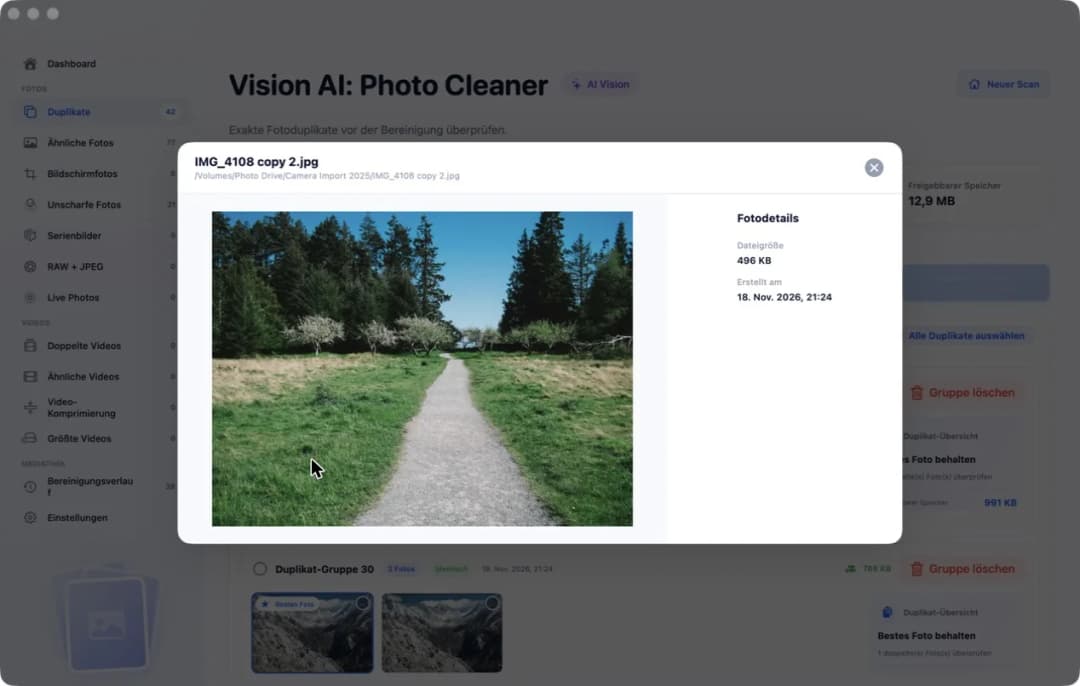
Bei OneDrive ist es sehr wichtig, wo ein Foto liegt. Dasselbe Bild kann in deinem Familienordner liegen und auch in einem Ordner, den du mit anderen teilst. Nimmst du es aus dem geteilten Ordner, verlieren es die anderen auch. Mach deshalb einen Doppelklick auf ein Foto. Es geht groß auf, und unter seinem Namen steht der ganze Pfad. In unserem Test war das /Volumes/Photo Drive/Camera Import 2025/IMG_4108 copy 2.jpg.
Neben dem großen Bild stehen unter Fotodetails die Angaben Dateigröße und Erstellt am, also der Tag, an dem die Datei entstanden ist. Die Ordner in deiner Arbeitskopie heißen genauso wie in OneDrive. Der Pfad verrät dir also, wo der Zwilling im echten Regal steht. Fotos, die nur fast gleich sind, zum Beispiel ein bearbeitetes Bild oder eine kleinere Kopie zum Verschicken, stehen nicht in dieser Liste. Du findest sie in der Seitenleiste unter Ähnliche Fotos. Sieh sie dir einzeln an.
5. Die überzähligen Kopien in der Arbeitskopie anhaken
Geh zurück zu Duplikate. Du kannst Fotos einzeln anhaken, mit dem kleinen Kreis in ihrer Ecke. Wenn du die Gruppen durchgesehen hast und ihnen traust, klick auf Alle Duplikate auswählen. In unserem Test stand danach auf dem blauen Knopf Auswahl löschen (42) und 12,9 MB freigebbar.
Sieh dir das Bild unten genau an. In jeder Gruppe hat das Foto mit dem Schild Bestes Foto keinen Haken. Von jedem Foto bleibt also eine Kopie, und nur die überzähligen sind markiert. Wenn du lieber eine andere Kopie behalten willst, zum Beispiel die im Familienordner, nimm dort den Haken weg und setz ihn bei der anderen. Jetzt hast du eine klare Liste von allem, was doppelt ist. Das alles passiert in deiner Arbeitskopie. Im Zauberregal hat sich noch nichts geändert.
6. Wissen, was passiert, bevor du in OneDrive löschst
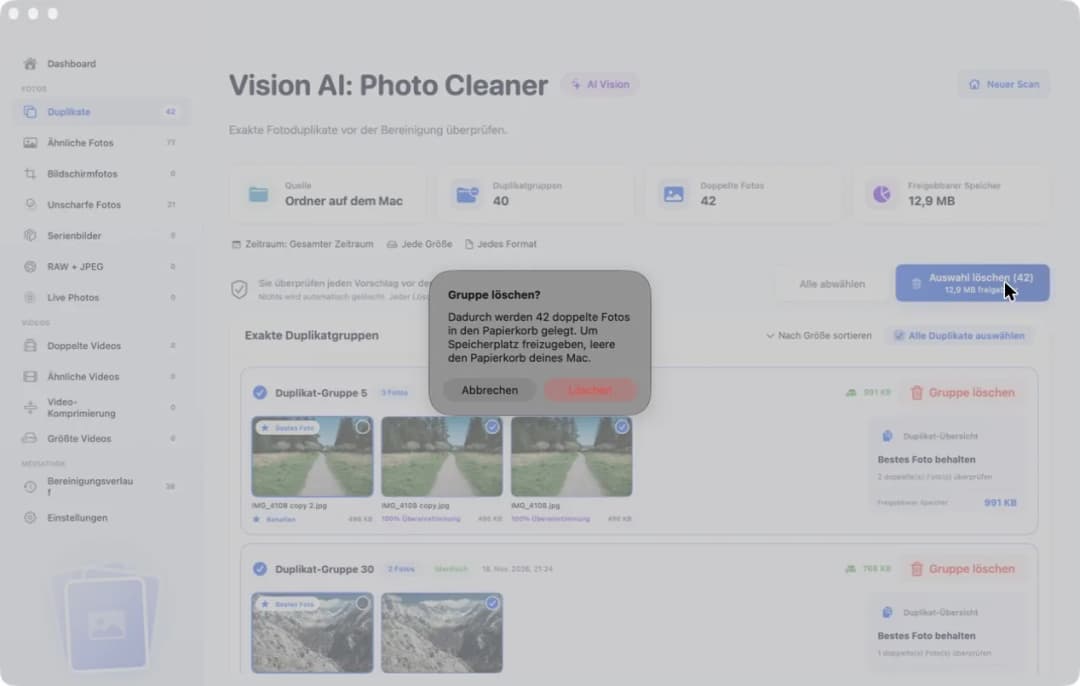
Klick auf Auswahl löschen. Die App löscht nicht sofort. Sie fragt erst. In unserem Test stand in der Meldung, dass 42 doppelte Fotos in den Papierkorb gelegt werden und dass du den Papierkorb auf deinem Mac leeren musst, um Speicherplatz freizugeben. Klick auf Abbrechen, wenn du noch einmal schauen willst, oder auf Löschen, wenn du sicher bist. Wir haben in unserem Test bei dieser Frage aufgehört und die Fotos nicht gelöscht. Nichts wird automatisch gelöscht. Zum Löschen brauchst du die Vollversion. Scannen und Ansehen sind kostenlos.
Wenn du später dasselbe im echten OneDrive-Ordner machst, denk an das Zauberregal. Ein Foto, das du dort löschst, verschwindet auch von der OneDrive-Website und von deinen anderen Geräten, sobald OneDrive synchronisiert hat. Wenn du das falsche erwischt hast, sieh bald im Papierkorb auf der OneDrive-Website nach. Wie lange Fotos dort bleiben, hängt von deinem Konto ab. Und wenn du nur mehr Platz auf dem Mac willst, lösch gar nichts. Klick im Finder mit der rechten Maustaste auf den Ordner und wähle Speicherplatz freigeben. Die Fotos bleiben dann in OneDrive und verschwinden nur von deinem Mac.
So findest du doppelte Fotos in OneDrive auf dem Mac
- 1
Fotos laden
Klick im Finder mit der rechten Maustaste auf den OneDrive-Ordner mit den Fotos, wähle Immer auf diesem Gerät beibehalten und warte, bis alles geladen ist.
- 2
Arbeitskopie scannen
Kopiere den Ordner an einen Ort außerhalb von OneDrive. Klick in Vision AI: Photo Cleaner auf Ordner auf dem Mac, wähle die Kopie und klick auf Scan starten.
- 3
Gruppen prüfen
Klick in der Seitenleiste auf Duplikate. Mach einen Doppelklick auf ein Foto, um zu lesen, in welchem Ordner es liegt. In jeder Gruppe ist eine Kopie als Bestes Foto markiert.
- 4
Vor dem Löschen entscheiden
Klick auf Alle Duplikate auswählen und prüf die Haken. Denk daran: Löschen im OneDrive-Ordner löscht auch auf deinen anderen Geräten.
Häufig gestellte Fragen
Schaut Vision AI: Photo Cleaner in mein OneDrive-Konto in der Cloud?▼
Nein. Die App meldet sich nicht bei deinem Microsoft-Konto an. Sie liest den OneDrive-Ordner, den die OneDrive-App auf deinem Mac anlegt, nachdem du diesen Ordner gewählt hast. Fotos, die nur auf der OneDrive-Website liegen, müssen erst auf den Mac synchronisiert oder geladen werden.
Kann ich nach Duplikaten suchen, ohne in OneDrive etwas zu ändern?▼
Ja. Lade die Fotos, kopiere einen Ordner an einen Ort außerhalb von OneDrive und scanne die Kopie mit Ordner auf dem Mac. Was du in der Kopie machst, bleibt in der Kopie.
Was passiert, wenn ich ein Duplikat im OneDrive-Ordner lösche?▼
OneDrive trägt die Änderung in die Cloud und auf deine anderen Geräte. Das Foto ist dann auch dort weg. Wenn es das falsche war, sieh bald im Papierkorb auf der OneDrive-Website nach.
Warum soll ein Foto geladen sein, bevor ich es vergleiche?▼
OneDrive kann den Namen eines Fotos anzeigen, während das Foto selbst noch in der Cloud liegt. Die App zeigt für so ein Foto vielleicht trotzdem schon einen Treffer. Lade es und sieh dir das echte Bild an, bevor du entscheidest, was bleibt.
Kann die App Fotos Duplikate in meinem OneDrive-Ordner finden?▼
Nein. Fotos hat ein Album Duplikate, aber nur für die Fotomediathek, die gerade geöffnet ist. Ein OneDrive-Ordner im Finder ist ein Ordner mit Dateien und keine Fotomediathek. Deshalb sieht Fotos dort nicht nach.

Erst die Kopie aufräumen, dann das Regal
Vision AI: Photo Cleaner sieht einen Ordner auf deinem Mac durch und legt gleiche Fotos in Gruppen. Scannen und Ansehen sind kostenlos. Du entscheidest, was wegkommt.

Quellen
Verwandte Ratgeber

· 9 Min. Lesezeit
Doppelte Fotos auf externer Festplatte am Mac finden
Doppelte Fotos auf einer externen Festplatte am Mac finden: Festplatte als Ordner wählen, scannen, jede Gruppe prüfen und nur die Kopien löschen.

· 9 Min. Lesezeit
Doppelte Fotos auf dem Mac löschen: So geht's
Doppelte Fotos auf dem Mac löschen: Kopien in Ordnern mit dem Finder finden, ähnliche Fotos mit Vision AI gruppieren und in den Papierkorb legen.

· 9 Min. Lesezeit
Duplikate in der Fotomediathek auf dem Mac entfernen
Doppelte Fotos aus der Fotos-Mediathek auf dem Mac entfernen: Album Duplikate nutzen, ähnliche Fotos finden, jede Gruppe prüfen und sicher Platz schaffen.
Bereit, wenn Sie es sind
Vision AI - Photo Cleaner für Mac laden
Finden Sie doppelte und ähnliche Fotos, prüfen Sie große Videos und komprimieren Sie Videos lokal auf dem Mac. Jede Bereinigung wird von Ihnen bestätigt.
Mit der Nutzung von Vision AI - Photo Cleaner stimmen Sie unseren Nutzungsbedingungen und Datenschutzrichtlinie.